Understood In — Benutzerhandbuch
Zuletzt aktualisiert am · Entspricht App-Version 1.4.0
Die komplette Anleitung zu den Apps von Understood In für iOS und Android. Die Screenshots zeigen Understood In Spanish auf Englisch; jede App von Understood In funktioniert genau gleich — ganz egal, welche Sprache sie lehrt und über welche Sprache du sie lernst.
Erste Schritte
Understood In ist ein Sprachkurs, der wirklich unterrichtet: echte Grammatikerklärungen, Sprechübungen, die dir zuhören, getippte Antworten statt Kacheln-Zuordnen und Spaced Repetition, die jedes Wort genau dann zurückbringt, kurz bevor du es vergessen würdest. Der ganze Kurs ist kostenlos — alle 280 Lektionen von A1 bis C2 — und er funktioniert komplett offline. Es gibt kein Konto und nichts, wofür du dich anmelden müsstest.
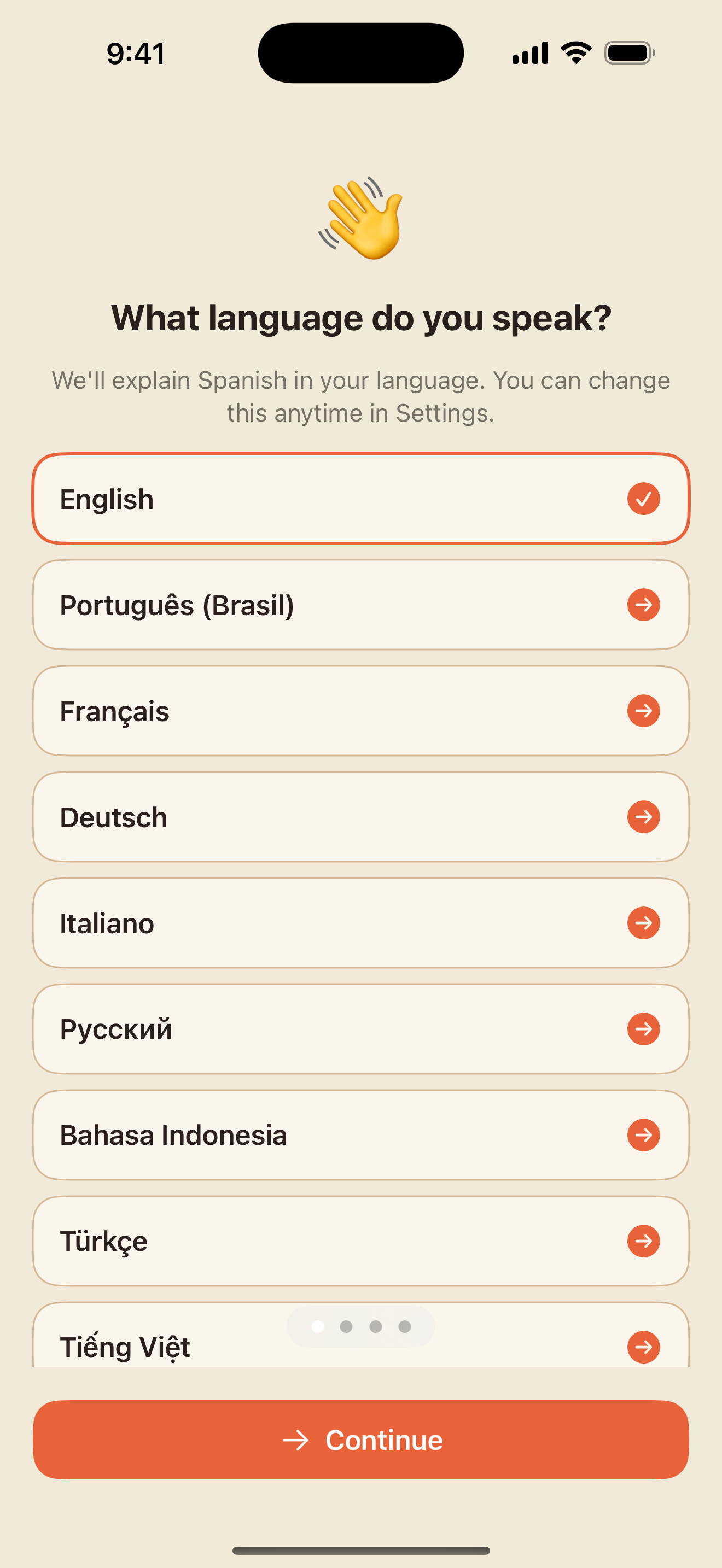
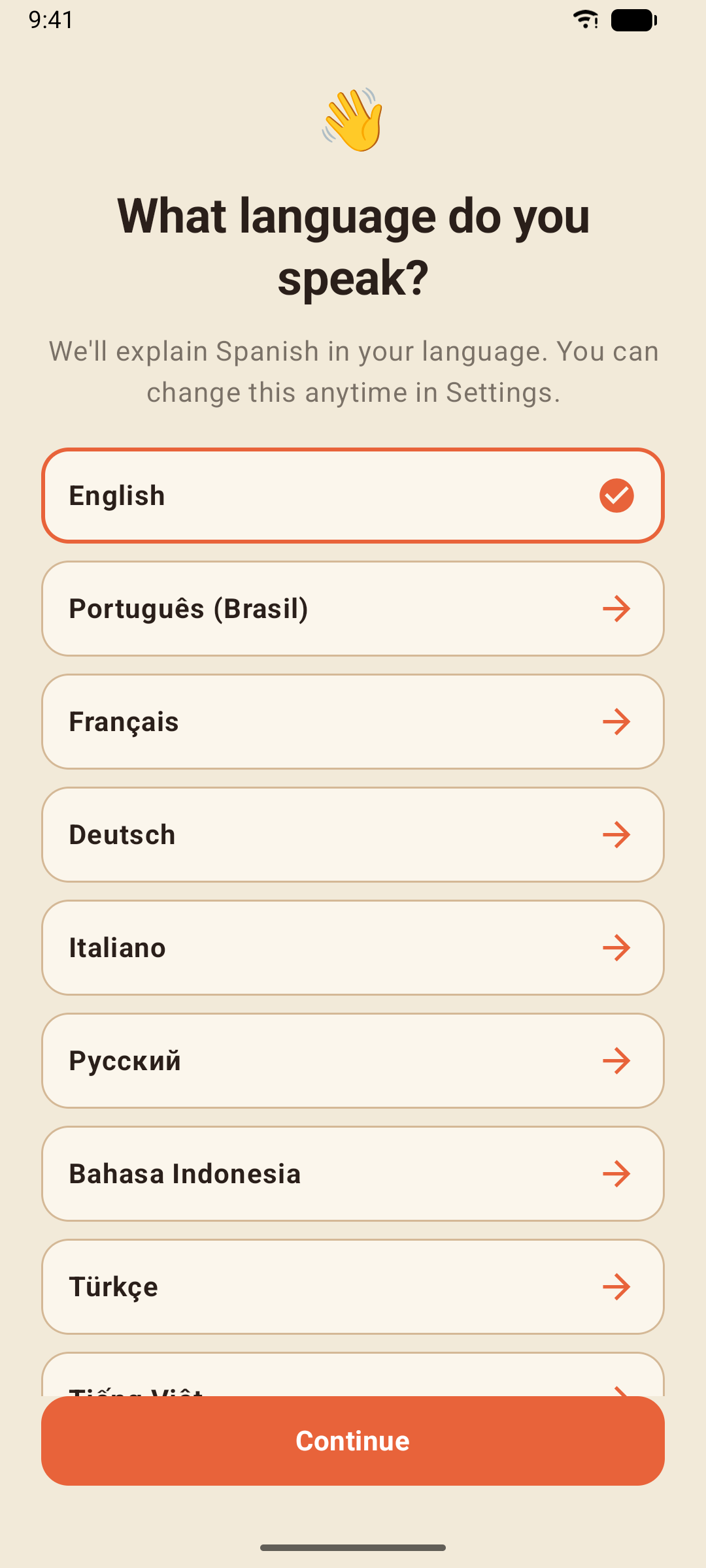
Beim ersten Öffnen fragt dich die App drei Dinge: die Sprache, die du sprichst (33 stehen zur Wahl — die Lektionen werden darin erklärt), einen kurzen Blick darauf, wie der Kurs funktioniert, und wie gut du die Sprache schon kannst, damit sie dir ein Einstiegsniveau vorschlagen kann. Nichts ist gesperrt; du kannst all das später ändern.
Die App hat vier Tabs am unteren Bildschirmrand:
- Lernen — der Kurs: dein Niveau, seine Einheiten und Lektionen sowie das heutige Tägliche Training
- Wiederholen — Smart Review, Korrigiere deine Fehler, Geschichten, Gespräche, Karteikarten, Quizze, das Konjugations-Studio, die Grammatik-Bibliothek und der Sprachführer
- Profil — XP, Serie, gelernte Wörter, Fortschritt pro Niveau und Statistiken & Erfolge
- Einstellungen — die Sprache, die du sprichst, die Stimme, Erinnerungen, Sicherungen, Pro und Datenschutz
Kostenlos oder Pro
- Kostenlos: alles in dieser Anleitung. Die kostenlose Version zeigt ein kleines Banner auf den Tabs Lernen und Wiederholen und hin und wieder eine Vollbild-Werbung nach einem Ergebnisbildschirm — nie innerhalb einer Lektion.
- Pro: genau derselbe Kurs, nur ohne jede Werbung. Siehe Understood In Spanish Pro.
Die Kurskarte
Der Tab Lernen ist dein Kurs. Die Pille oben links zeigt dein Niveau — tipp darauf, um jederzeit zwischen A1 und C2 zu wechseln. Deine Serie (die Flamme) und deine gesamten XP stehen oben rechts.
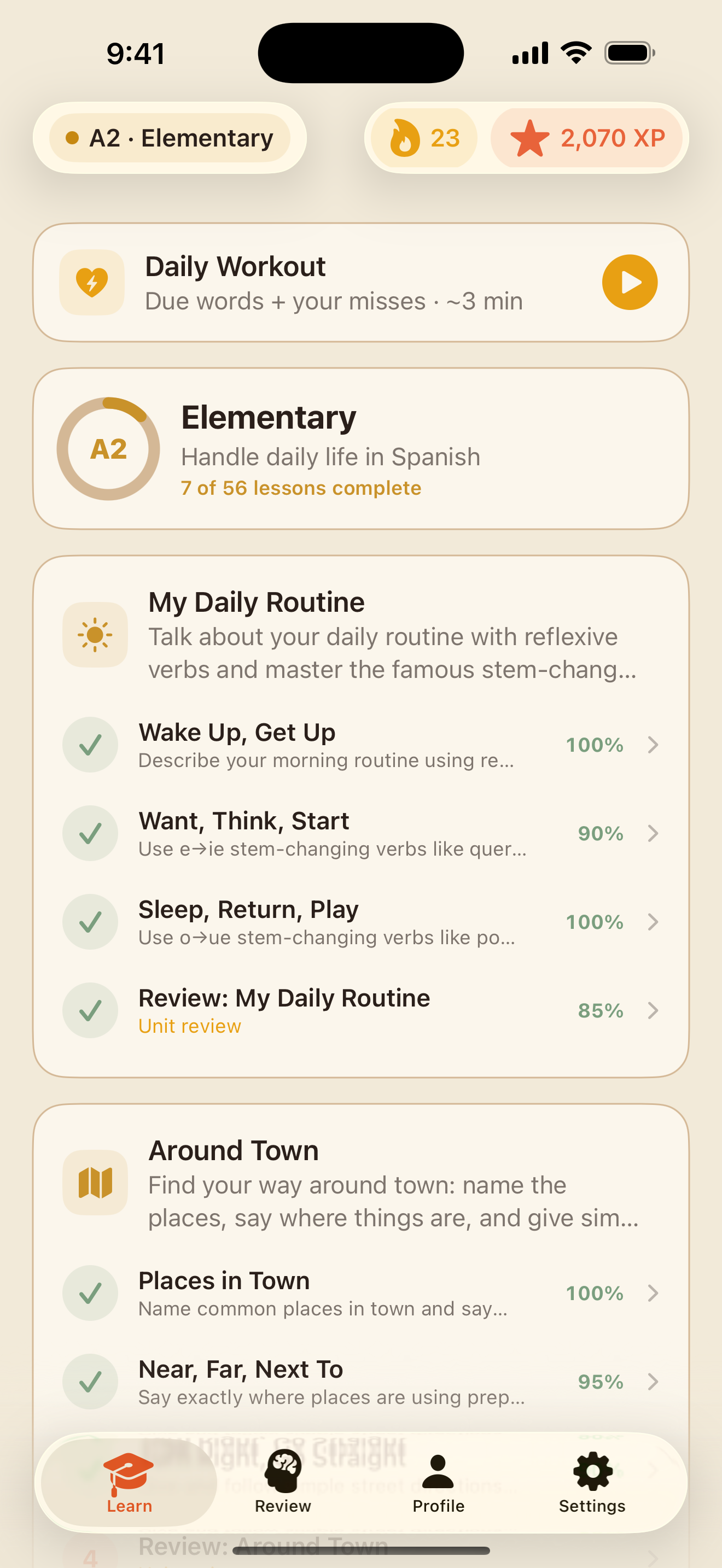
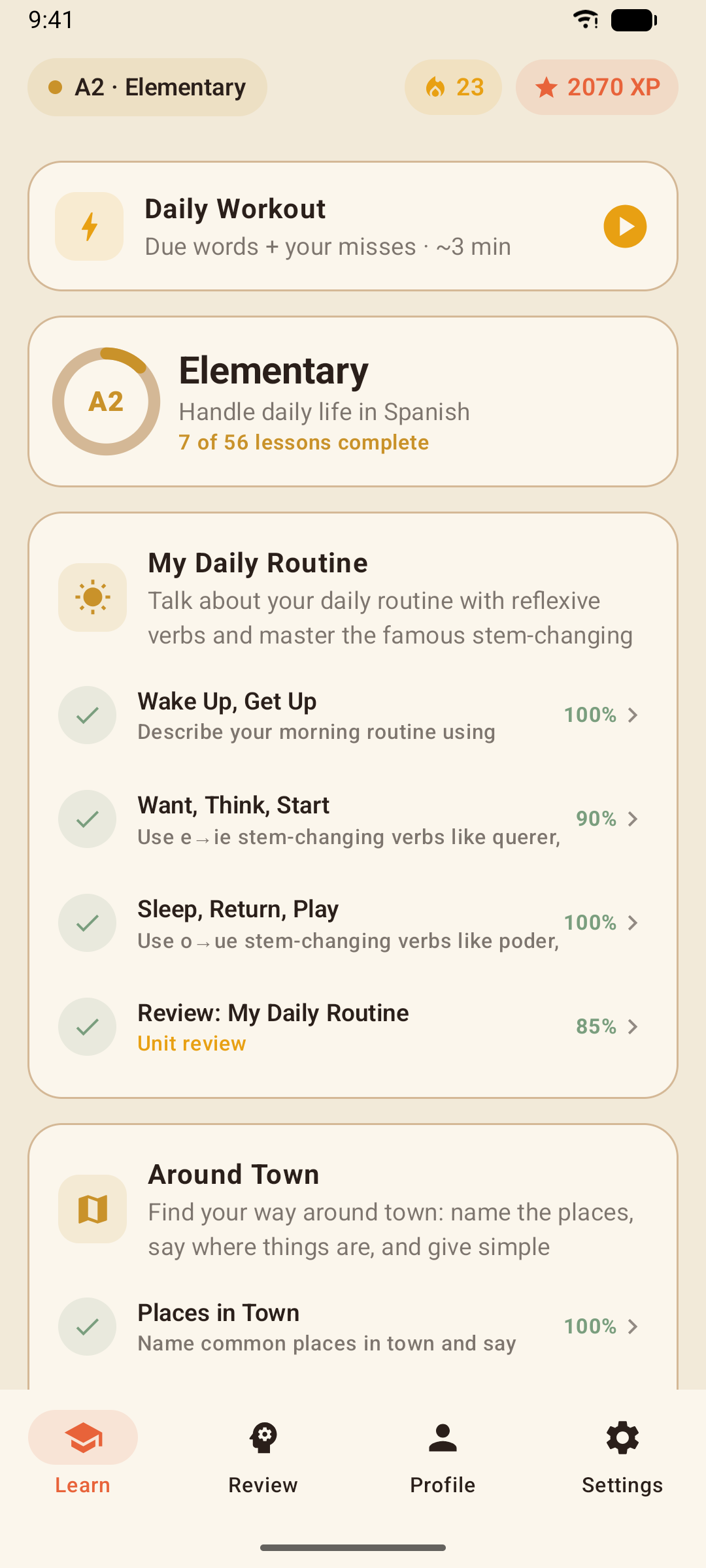
- Niveaus: A1 Anfänger, A2 Grundstufe, B1 Mittelstufe, B2 Obere Mittelstufe, C1 Fortgeschritten und C2 Meisterschaft — insgesamt 70 Einheiten und 280 Lektionen. Der Ring in der Niveau-Karte zeigt, wie viele Lektionen des Niveaus du abgeschlossen hast.
- Einheiten bündeln drei oder vier Lektionen um ein Thema („Mein Tagesablauf“, „In der Stadt unterwegs“), und jede Einheit endet mit einer Einheit-Wiederholung, die alles mischt, was die Einheit gelehrt hat.
- Lektionen zeigen ein Häkchen und deine Punktzahl, sobald du sie bestanden hast. Die nächste Lektion ist hervorgehoben; Lektionen weiter hinten zeigen ein Schloss.
Das Schloss bedeutet nur, dass die Lektion davor noch nicht fertig ist. Tipp trotzdem auf eine gesperrte Lektion und wähle Trotzdem loslegen — im Kurs ist nie etwas wirklich gesperrt.
In einer Lektion
Jede Lektion folgt denselben drei Schritten, und der Fortschrittsbalken oben zeigt dir, wo du gerade bist.
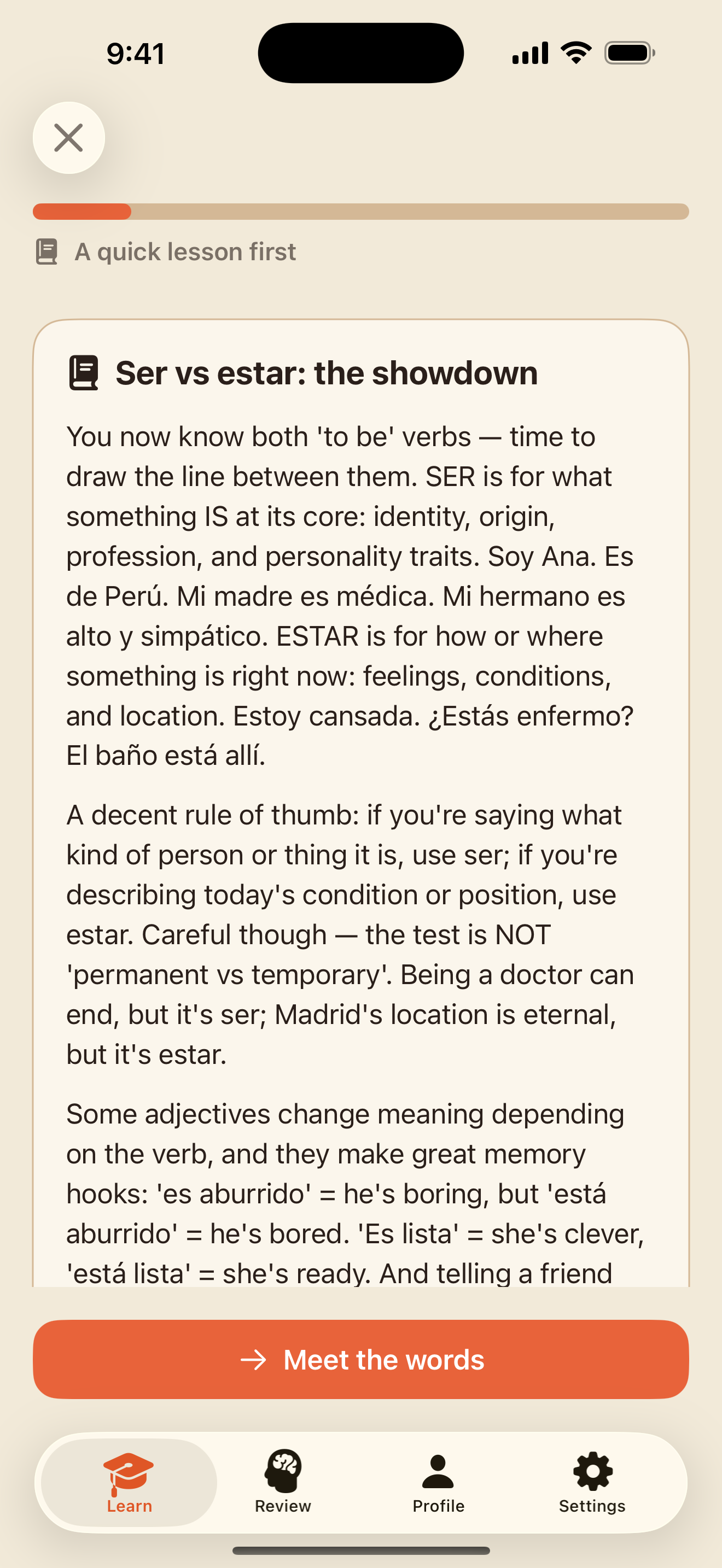
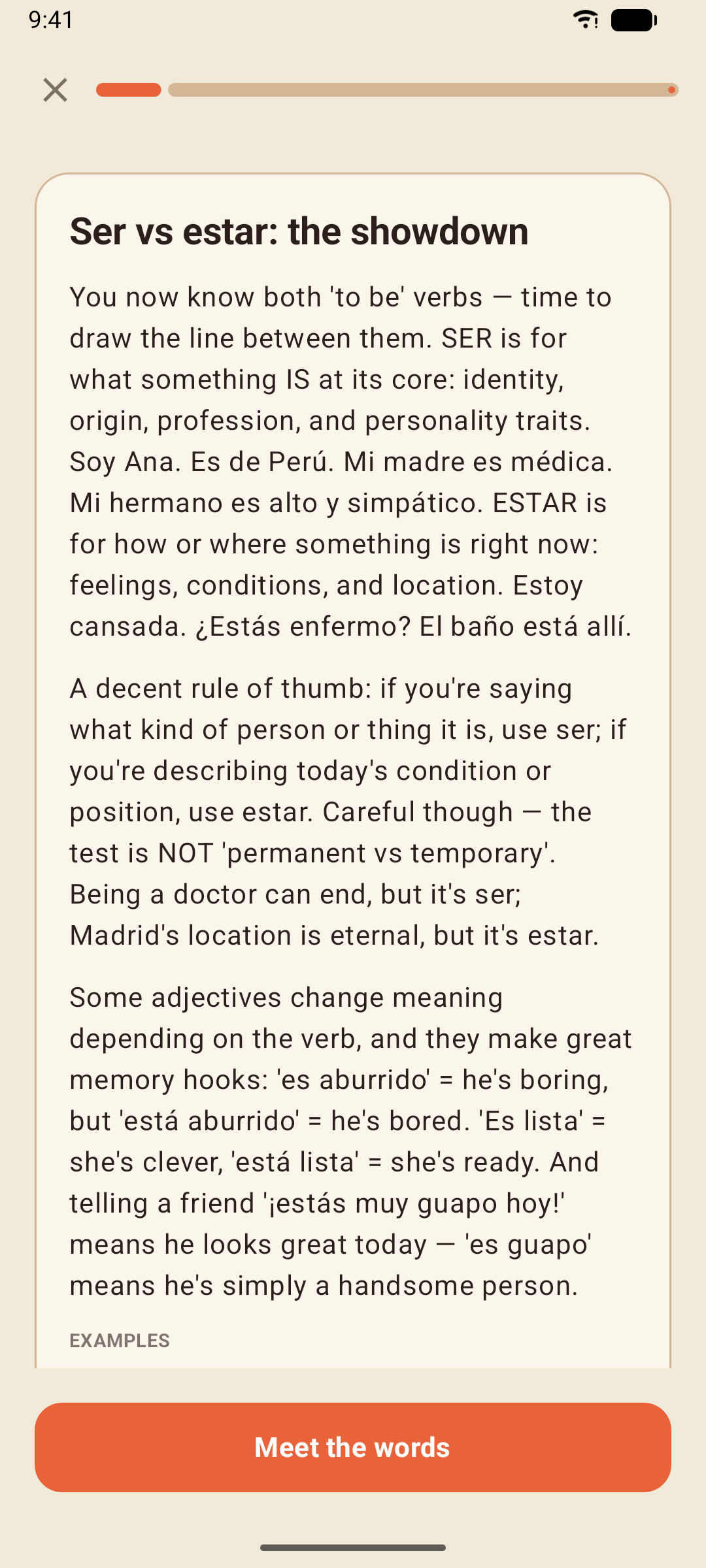
1. Die Grammatiknotiz
Eine kurze, ehrliche Erklärung des einen Punkts, den die Lektion lehrt — das Warum, nicht nur das Was — mit spanischen Beispielen, die du über den Lautsprecher-Button abspielen kannst. Lies sie einmal; die Übungen sorgen dafür, dass es sitzt. Hörst du lieber zu? Tipp auf Vorlesen, dann liest dir die App die Erklärung auf Deutsch vor; Vorlesen stoppen beendet es.
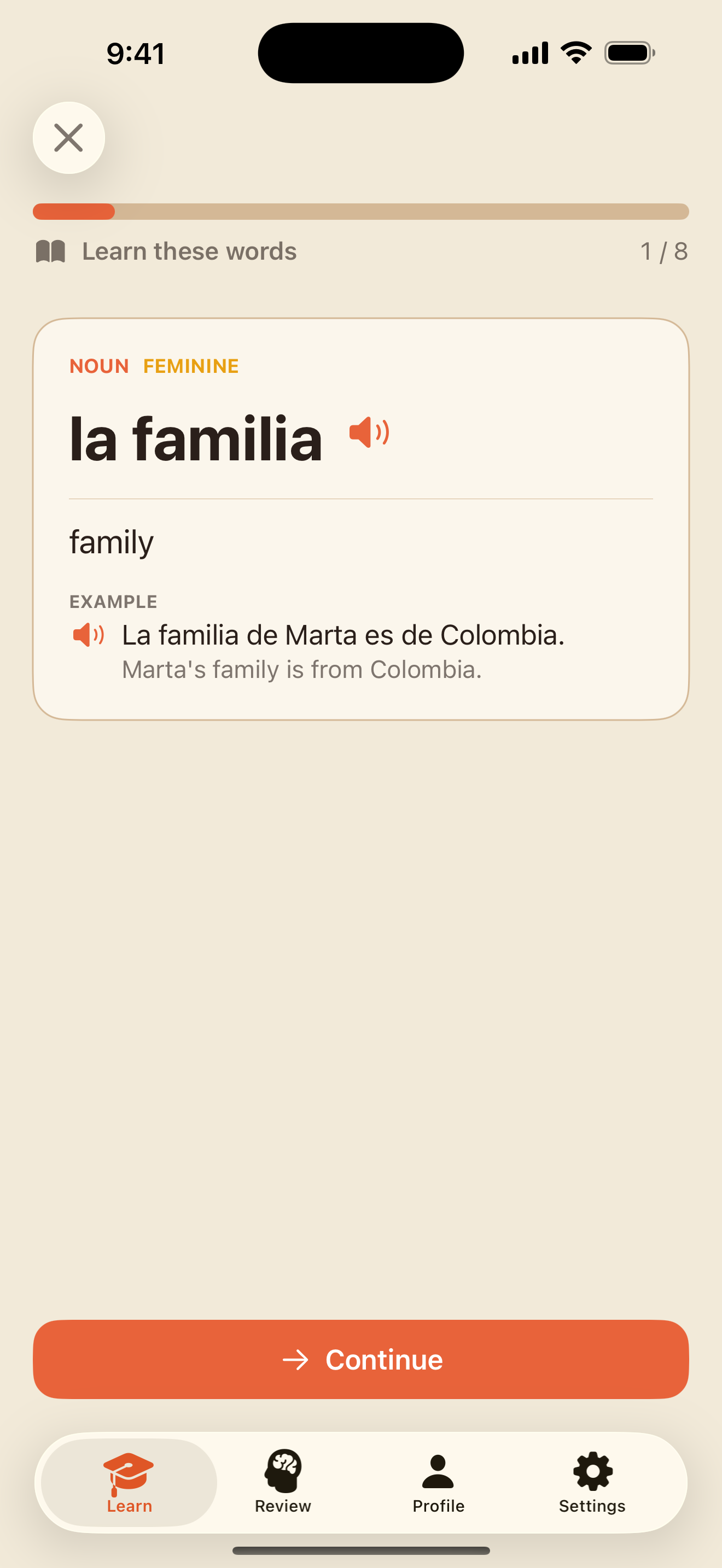
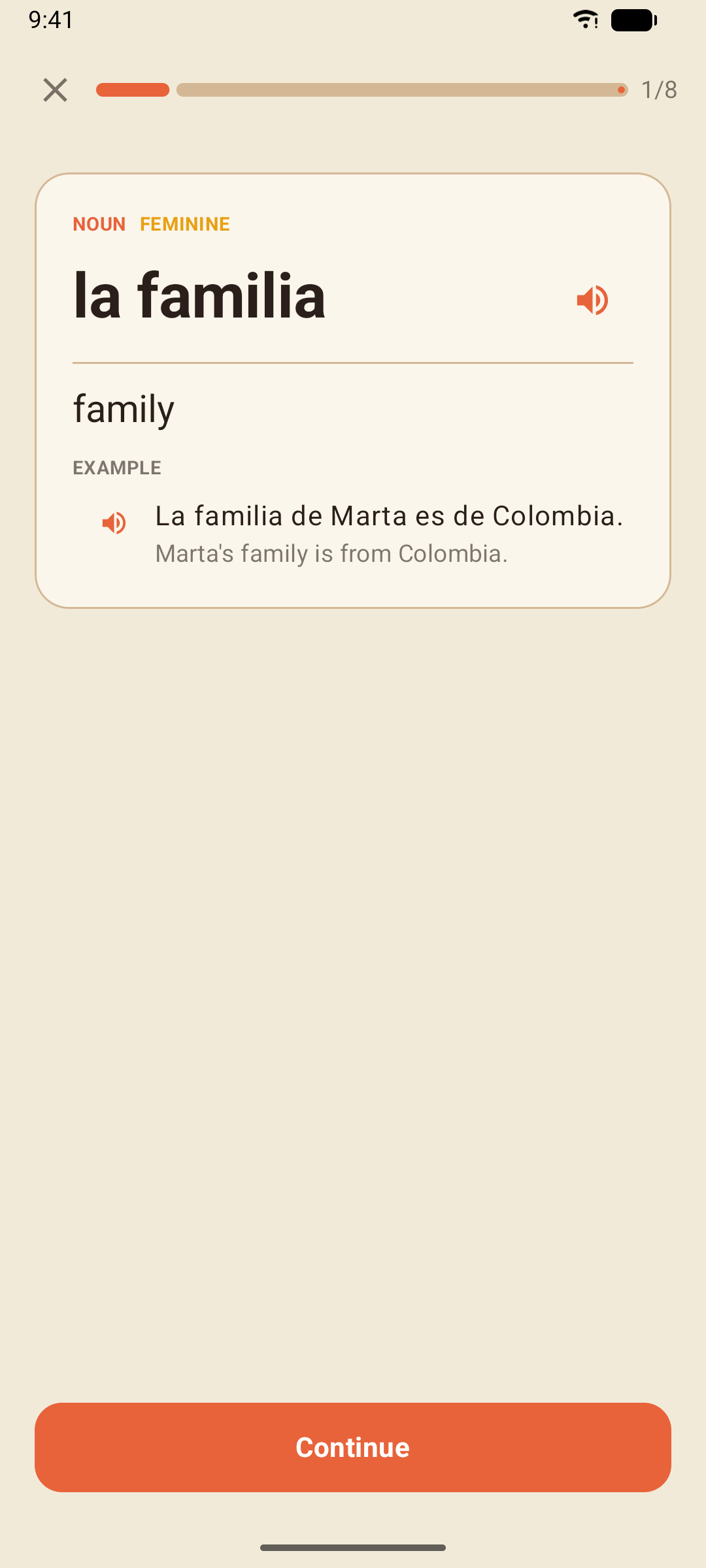
2. Die Wörter
Der neue Wortschatz der Lektion, eine Karte nach der anderen. Jede Karte wird beim Erscheinen vorgelesen (tipp auf den Lautsprecher, um sie noch einmal zu hören) und zeigt das Wort, seine Bedeutung, seine Wortart und, wo es hilft, eine Notiz. Tipp dich mit Weiter durch die Karten und tipp auf Üben starten, wenn du bei der letzten angekommen bist.
3. Die Übungen
Rund zehn Übungen, die die neuen Wörter und den Grammatikpunkt mischen — die Typen werden im nächsten Abschnitt beschrieben. Tipp auf Prüfen, um eine Antwort zu prüfen, und auf Weiter, um weiterzugehen.
Das Ergebnis
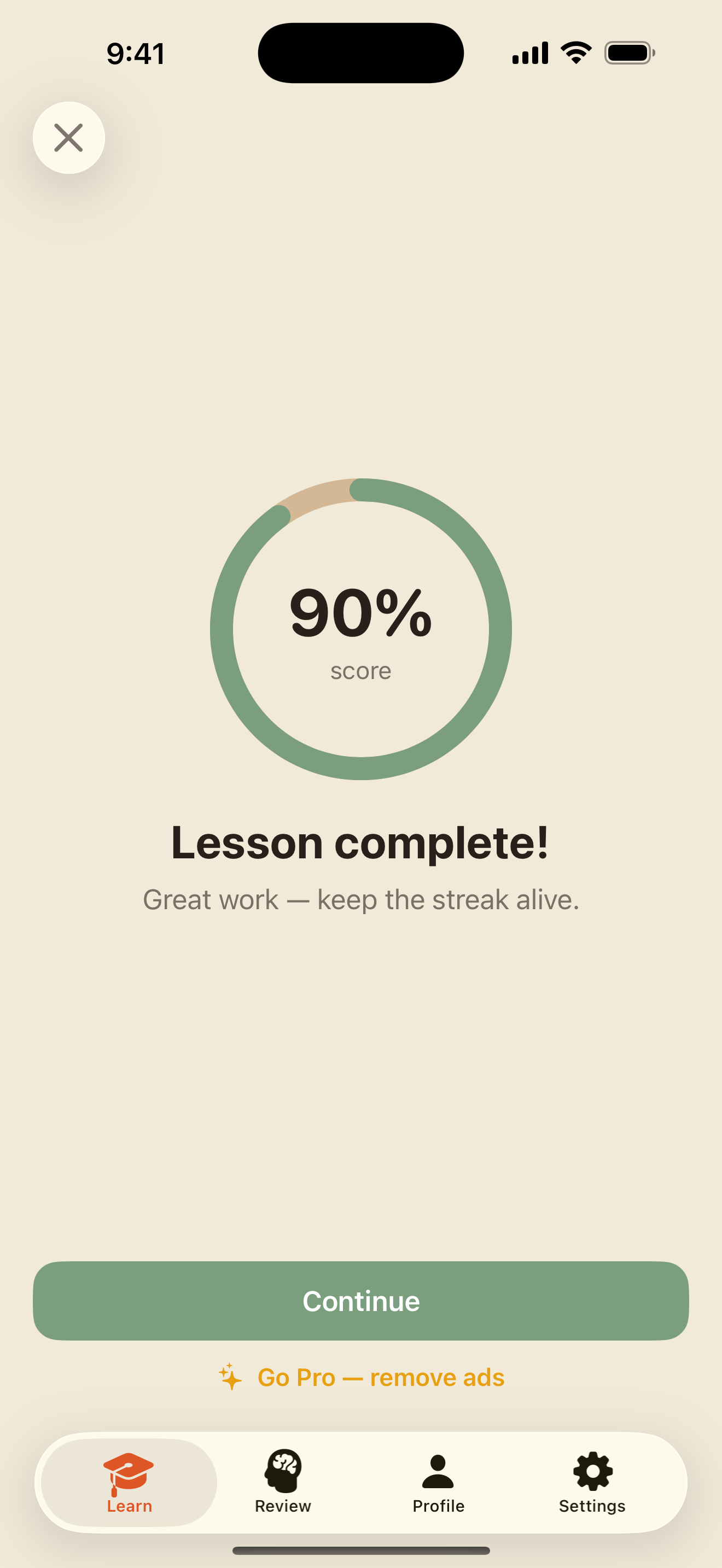
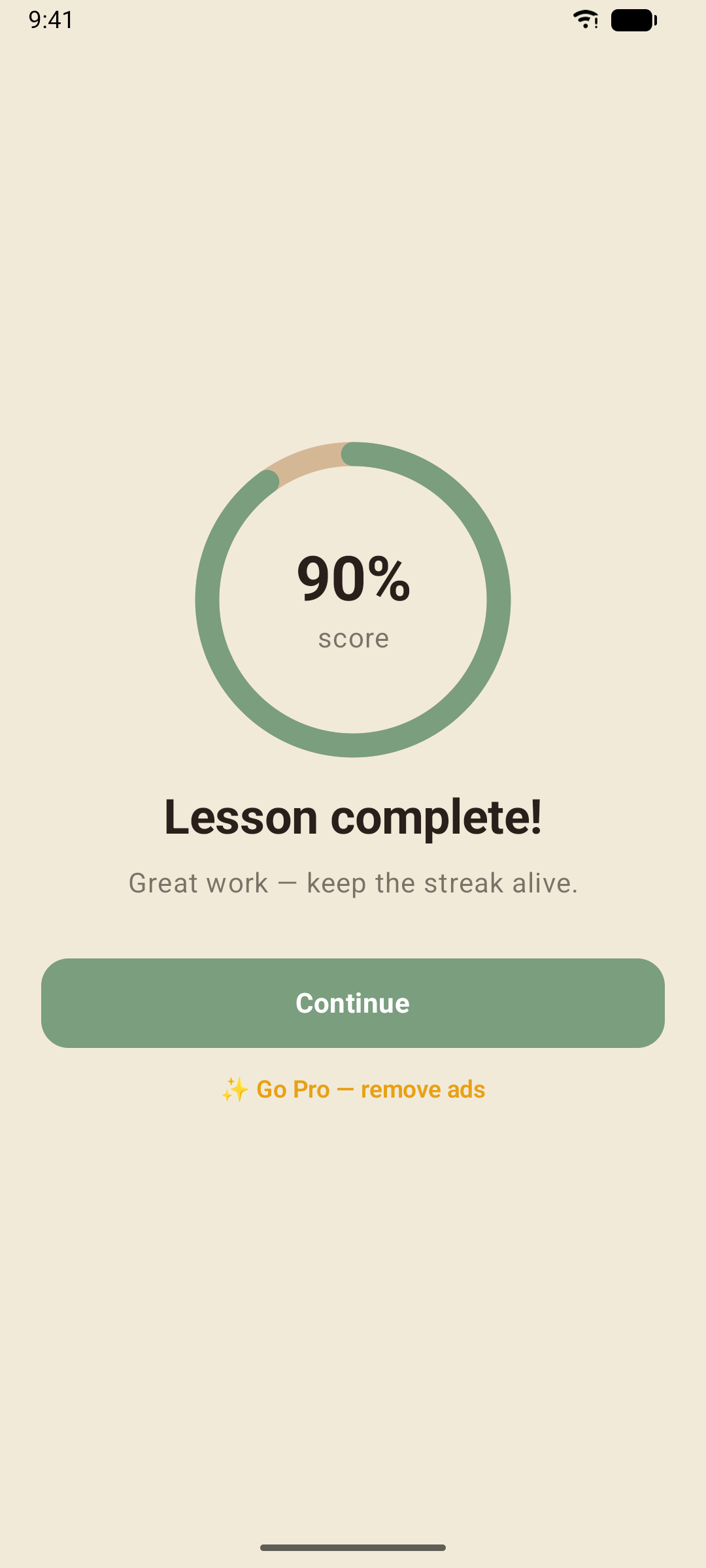
Wenn die Warteschlange leer ist, bekommst du dein Ergebnis: deine Punktzahl, die verdienten XP und die neuen Wörter, die in deinen Smart-Review-Stapel aufgenommen wurden.
Ein paar Regeln, die du kennen solltest:
- Keine Herzen, keine Energie. Eine falsche Antwort ist nicht das Ende von irgendetwas — die Übung kommt am Ende der Lektion wieder, bis du sie richtig hast, markiert mit Lass uns die nochmal angehen. Oben zeigt ein ↻ 2 zu wiederholen-Tag, wie viele falsche Antworten noch auf ihre Wiederholung warten, und der Fortschrittsbalken bewegt sich nur noch vorwärts: Er zählt die Übungen, die du gelöst hast.
- Bestätigung beim Verlassen. Eine Lektion wird nicht zwischendurch gespeichert. Wenn du sie also schon begonnen hast, fragt sie beim Schließen Diese Lektion verlassen? — Weiter lernen bringt dich zurück, Verlassen beendet sie.
- Deine Punktzahl ist dein erster Versuch. Weitere Versuche senken sie nicht; sie stellen nur sicher, dass du die Lektion mit der richtigen Antwort verlässt.
- 80 % reichen zum Bestehen. Besteh eine Lektion einmal, und sie ist abgeschlossen. Spiel sie so oft, wie du willst — XP gibt es, wenn du deine bisherige Punktzahl übertriffst, also lässt sich durch Wiederholen nichts erschummeln.
- Neue Wörter kommen in Smart Review, sobald du eine Lektion zum ersten Mal abschließt — und sind sofort fällig.
Die Übungstypen
Der Kurs nutzt acht Arten von Übungen, damit du jeden Sprachpunkt liest, schreibst, hörst und sprichst, statt immer dieselben Kacheln anzutippen.
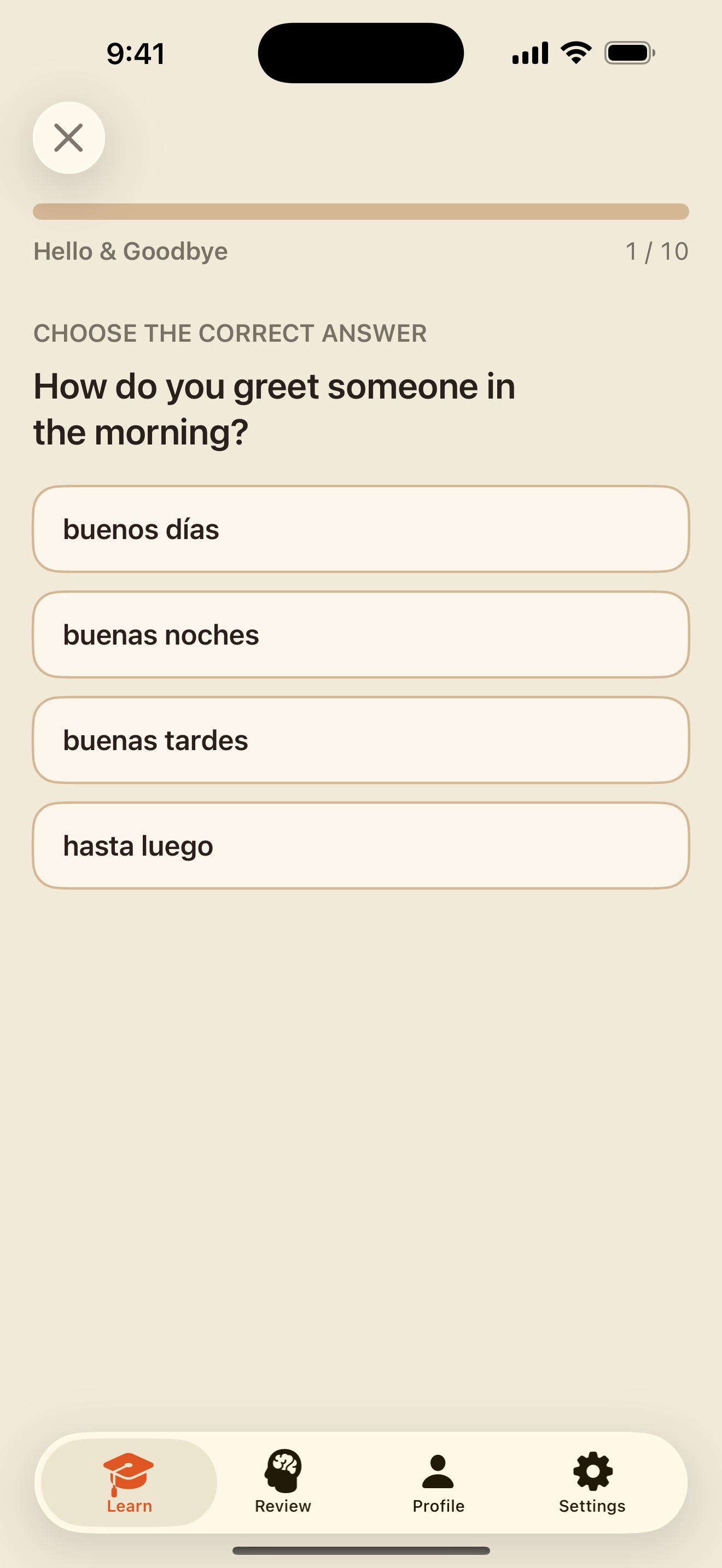
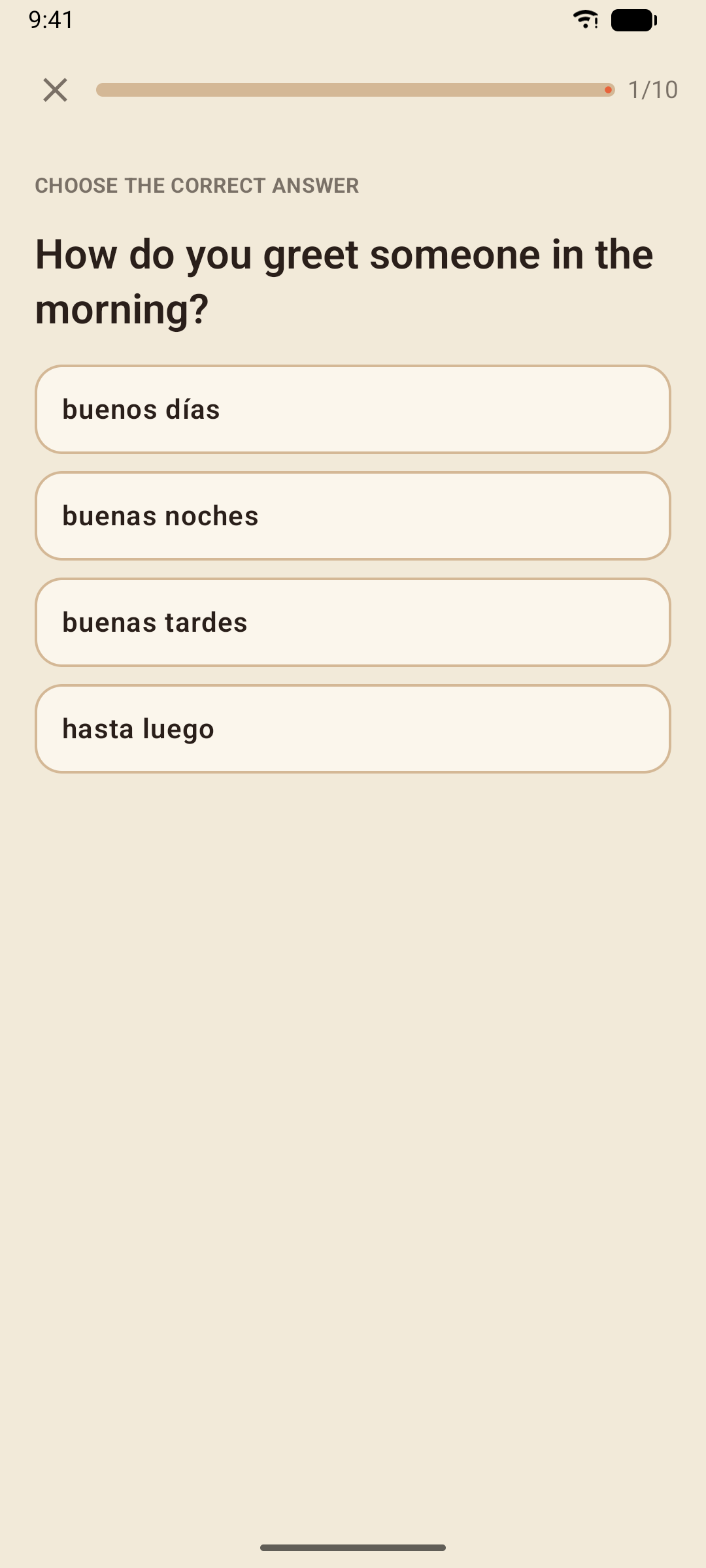
Multiple Choice
Wähl die richtige Antwort. Manche fragen nach der Bedeutung, manche nach der Grammatik; die Notiz unter einer falschen Wahl erklärt dir, warum.
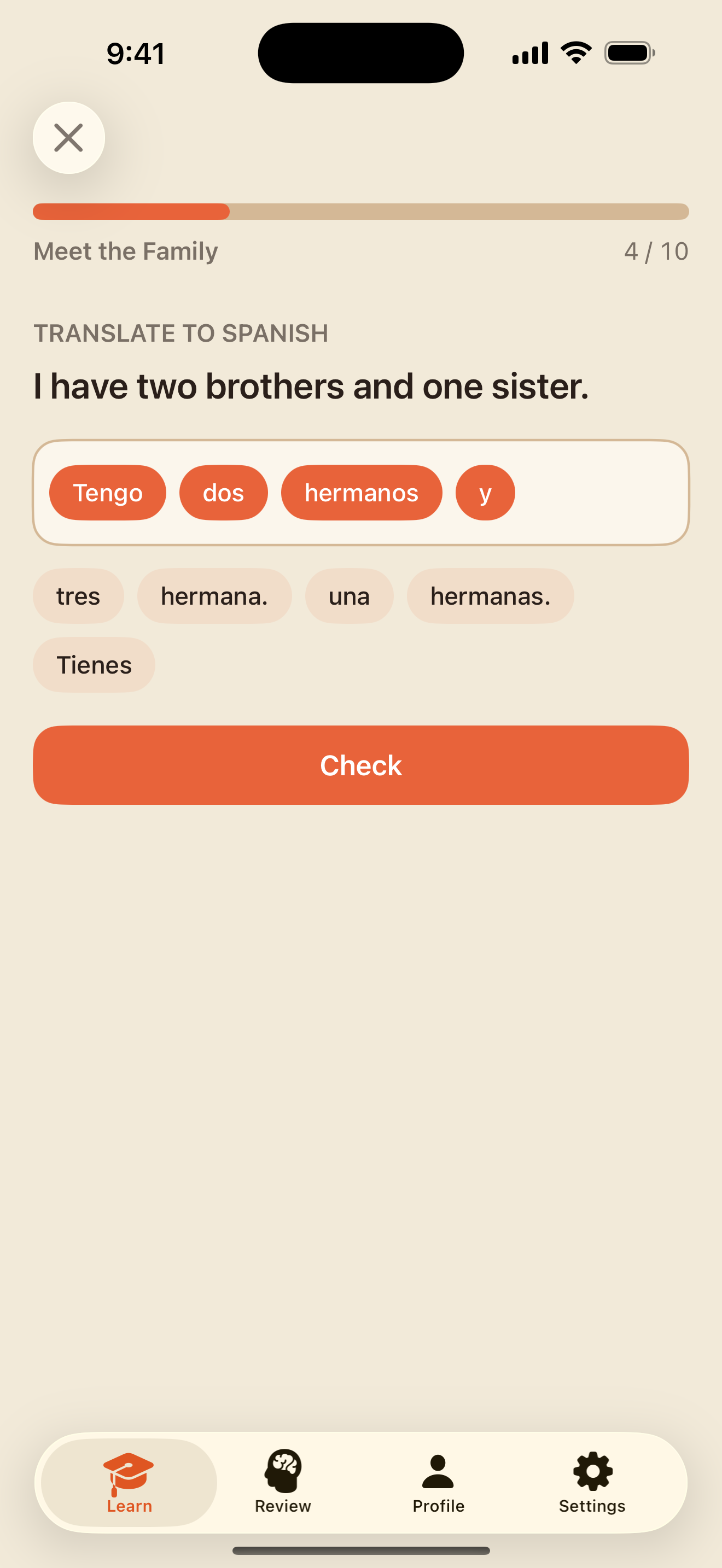
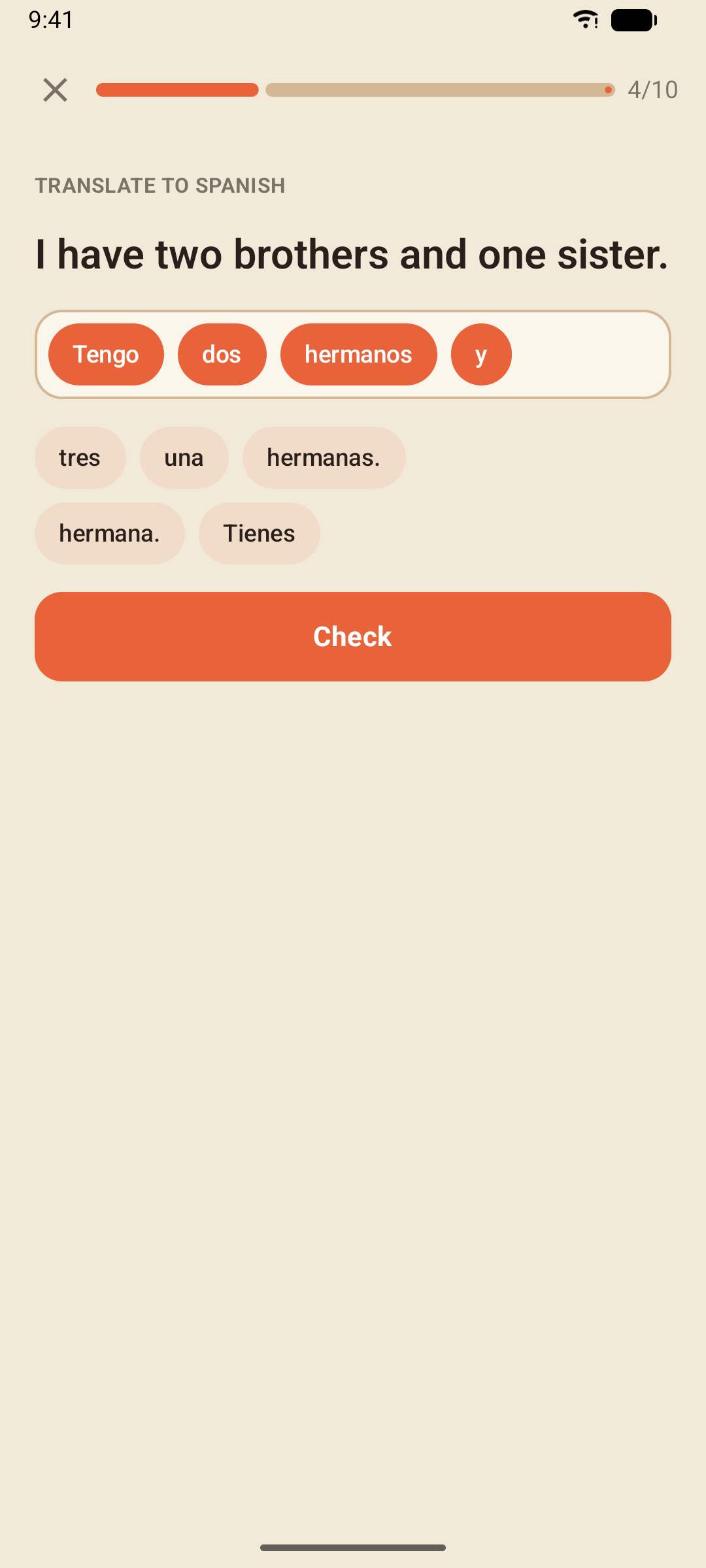
Übersetzen mit Wortbank
Bau den Satz aus den Kacheln zusammen, in der richtigen Reihenfolge. Tipp auf eine Kachel in der Antwort, um sie zurück in die Bank zu schicken.
Übersetzen durch Tippen
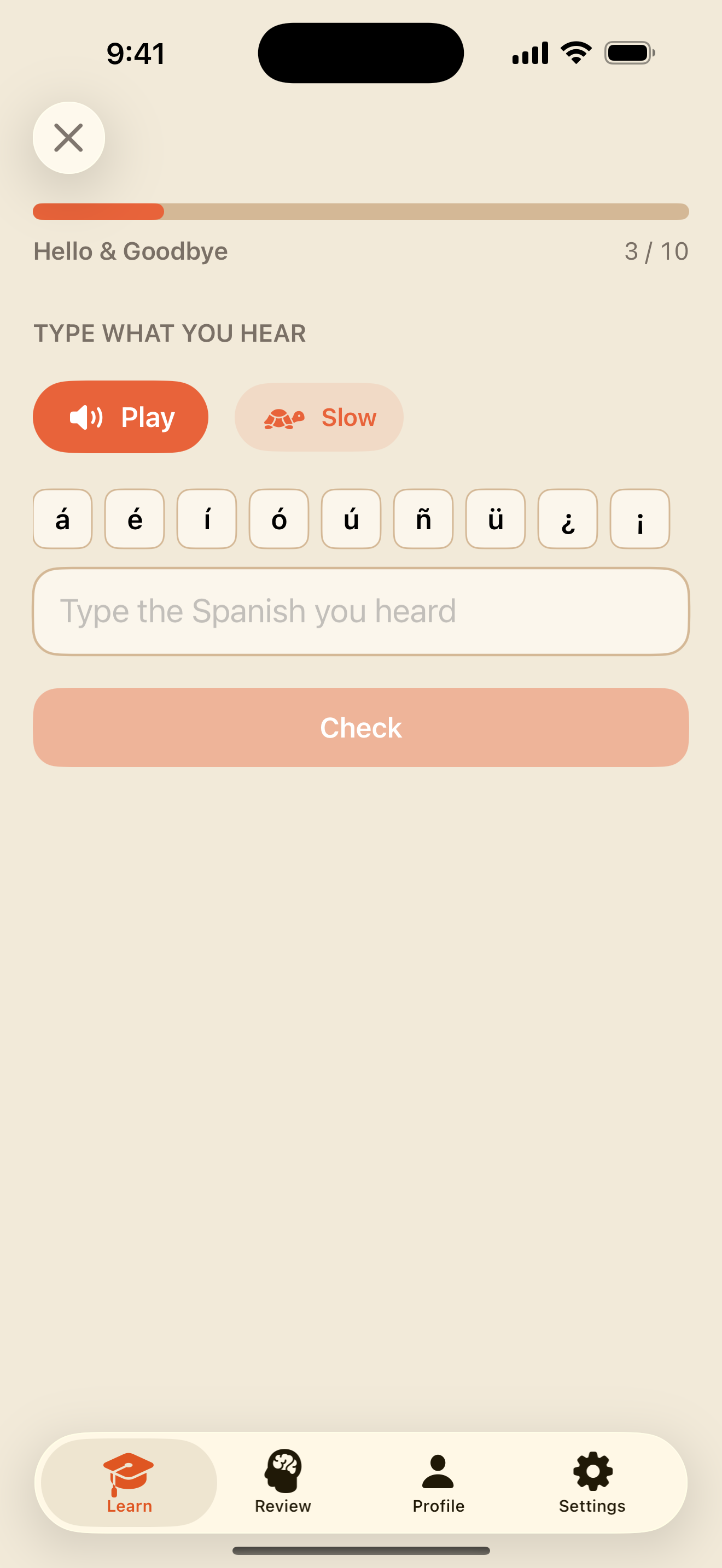
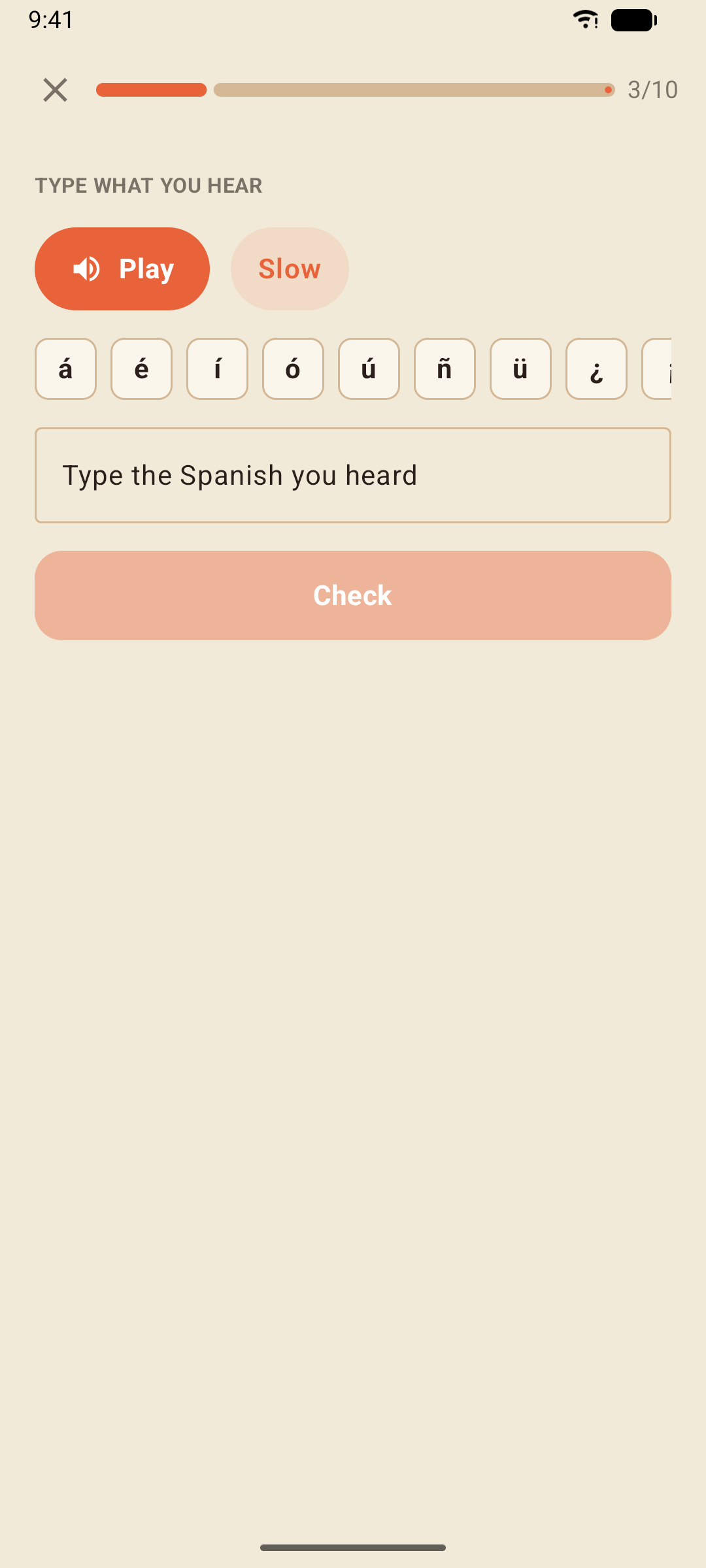
Tipp den ganzen Satz selbst — mal ins Spanische, mal ins Deutsche. Die Akzentleiste über der Tastatur bringt á, é, í, ó, ú, ñ, ü, ¿ und ¡ mit einem Tipp in Reichweite.
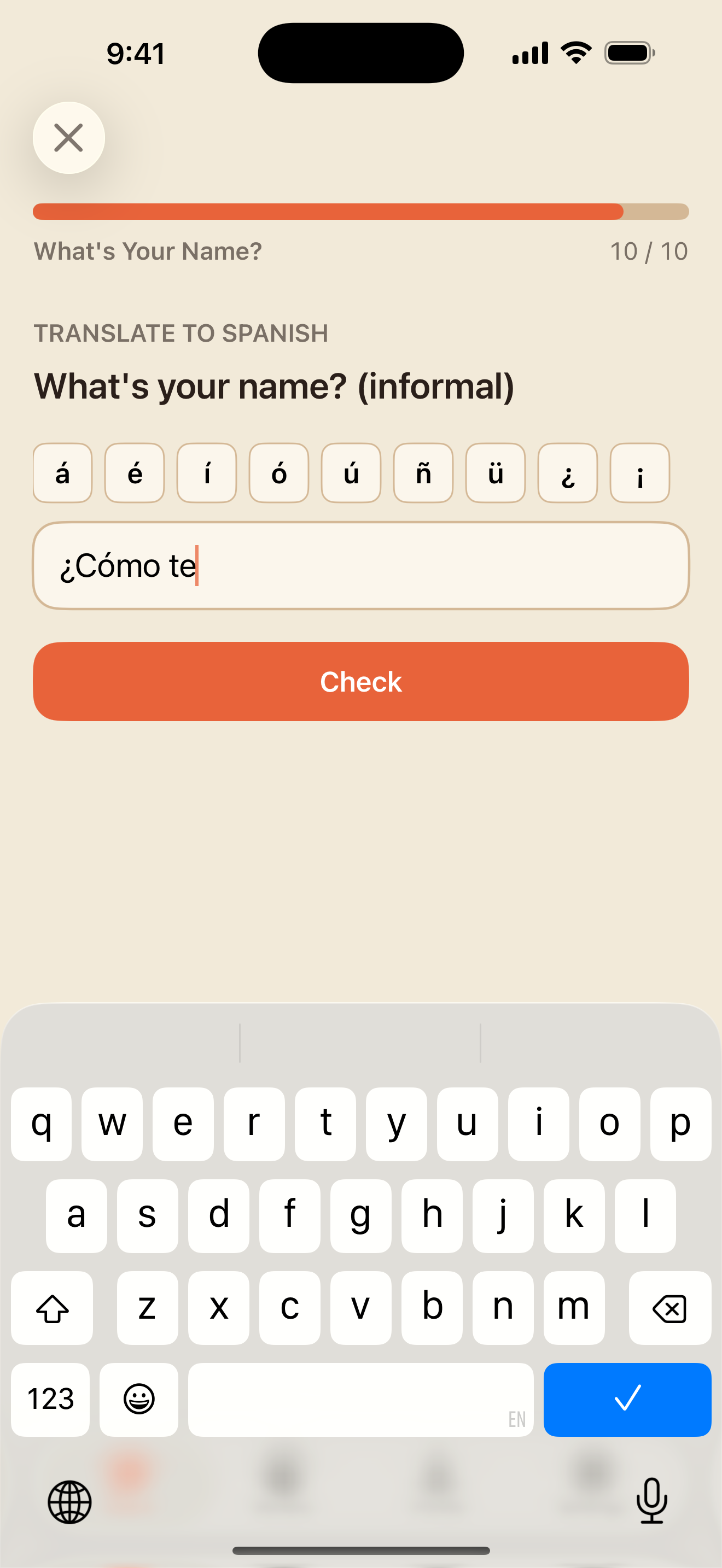
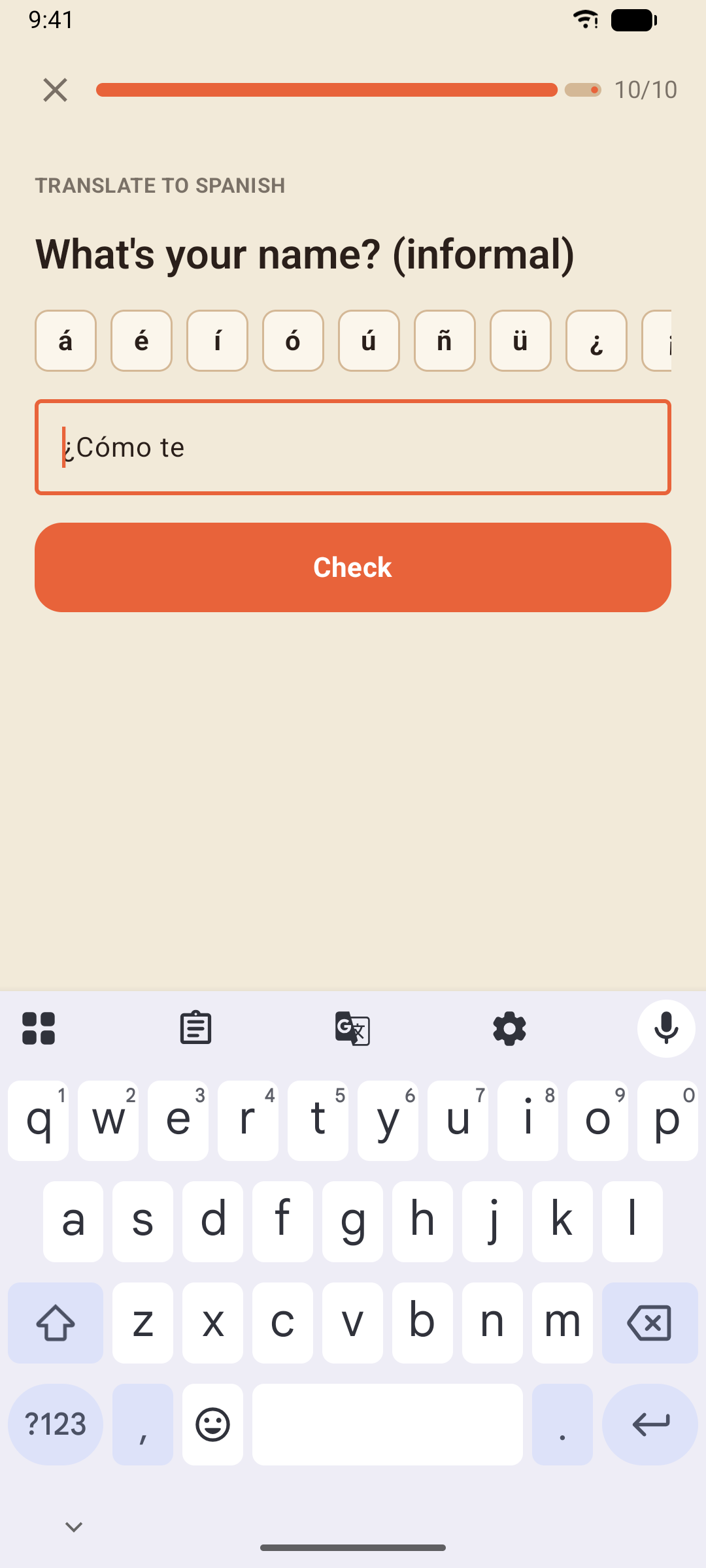
Getippte Antworten ignorieren Groß- und Kleinschreibung sowie Satzzeichen, und eine ohne Akzente getippte Antwort wird trotzdem akzeptiert — du bekommst nur einen freundlichen Hinweis „Achte auf die Akzente“ mit der richtigen Schreibweise. Wenn du auf Deutsch tippst, verzeiht die App außerdem einen kleinen Tippfehler (zwei vertauschte Nachbarbuchstaben oder ein doppelter Buchstabe in einem längeren Wort) mit dem Hinweis „Achte auf die Rechtschreibung“; auf Spanisch zählt dagegen jeder Buchstabe, weil oft ein einziger Buchstabe die ganze Lektion entscheidet. Die meisten Übungen akzeptieren mehr als eine richtige Formulierung.
Hören
Spiel die Aufnahme ab (so oft du willst) und tipp, was du hörst.
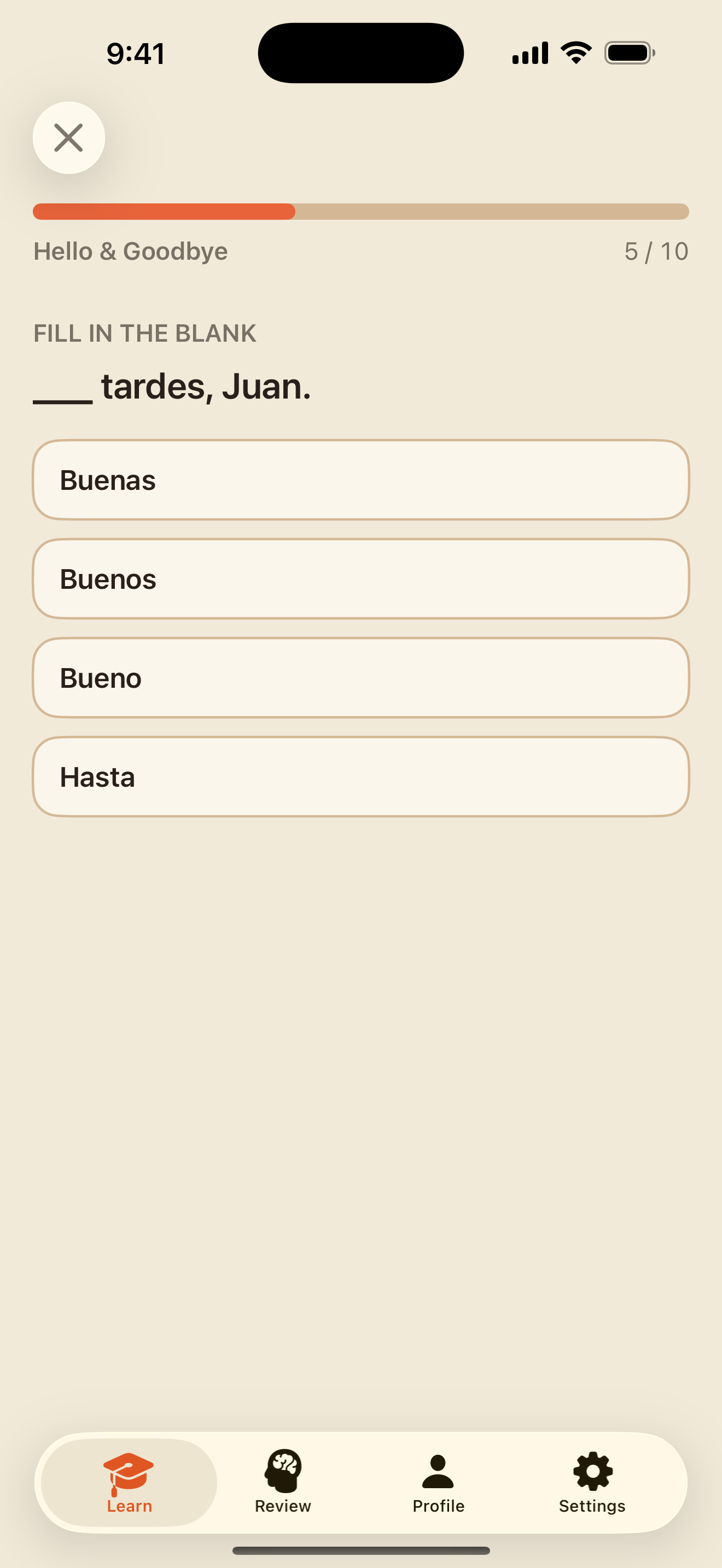
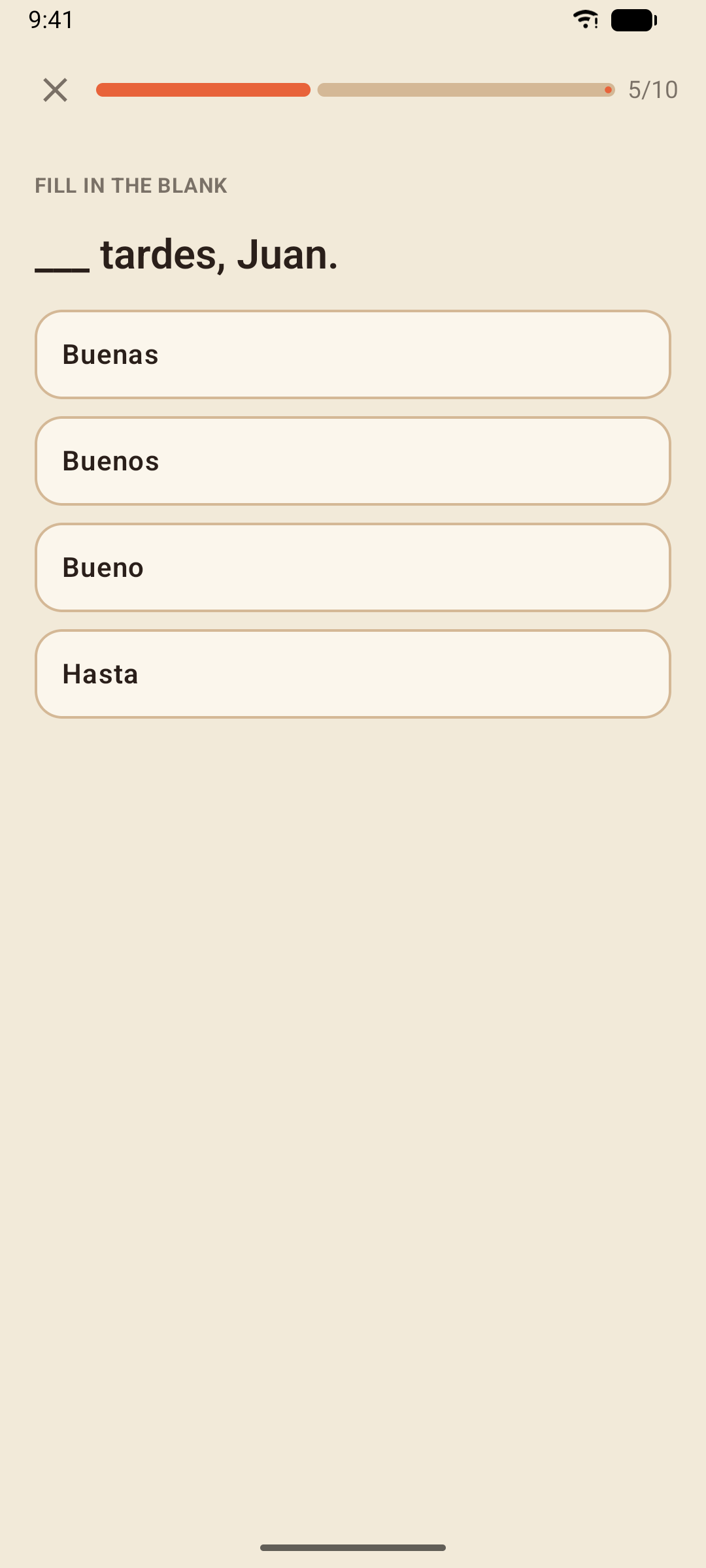
Lückentext
Vervollständige den Satz mit dem fehlenden Wort — meist ist es der Grammatikpunkt der Lektion. Während du wählst, wird die Übersetzung des ganzen Satzes darunter angezeigt, damit du weißt, was er bedeutet.
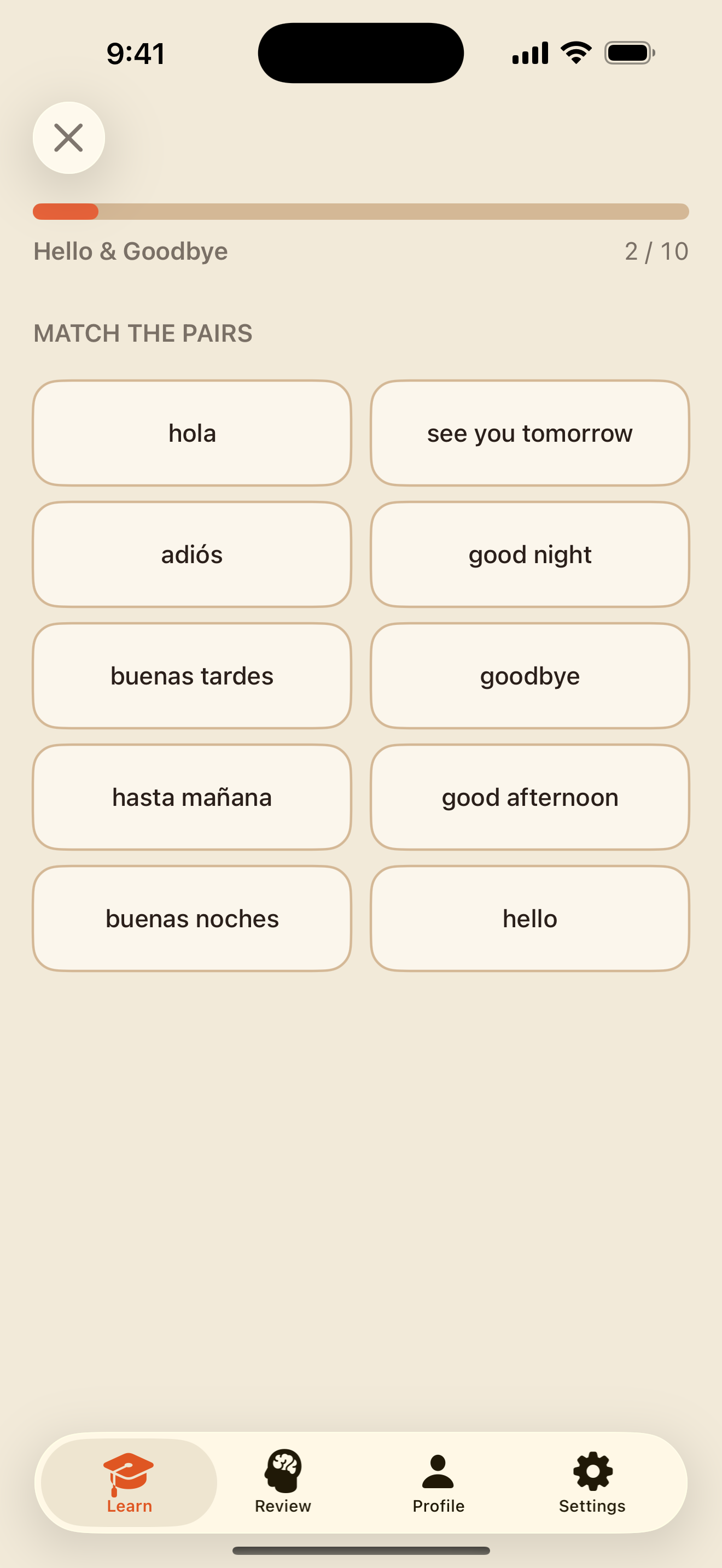
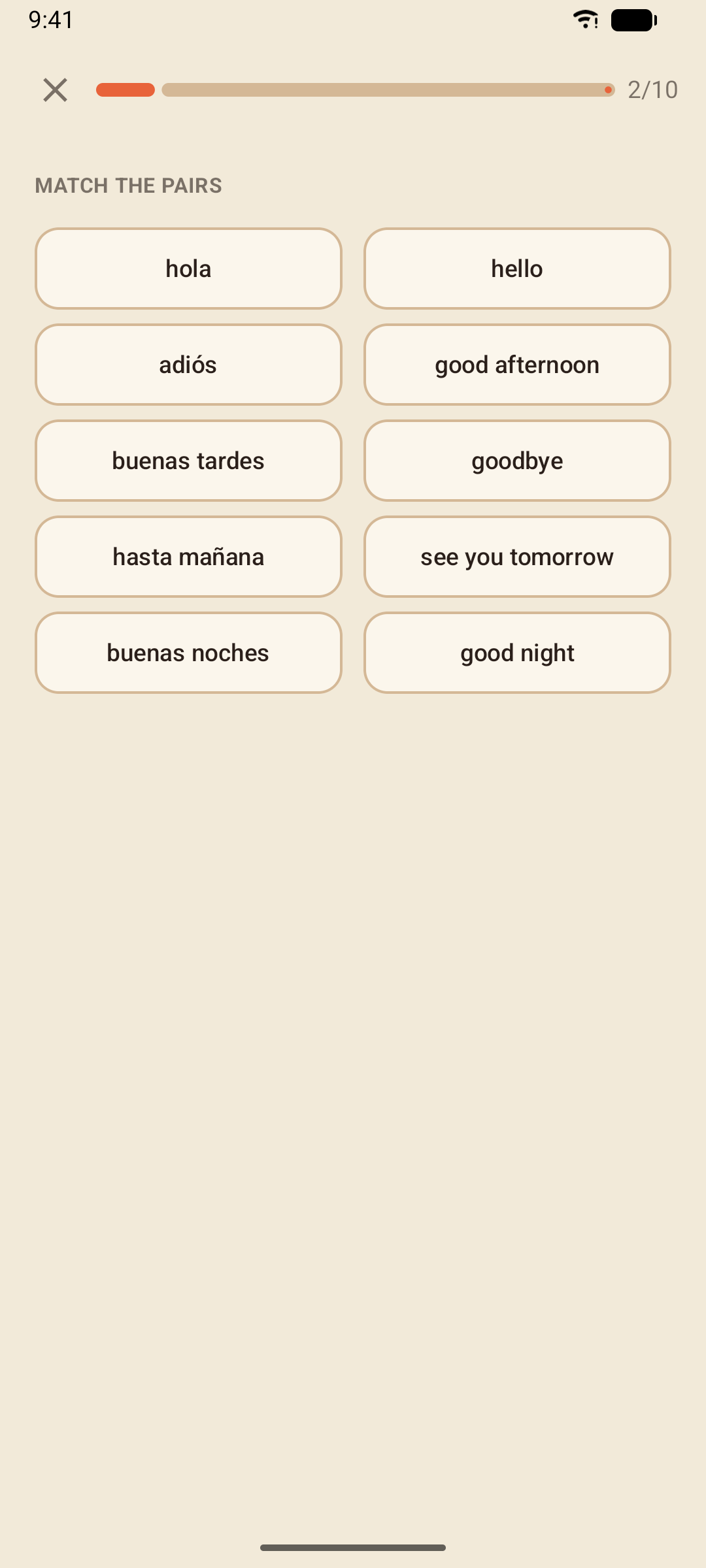
Paare zuordnen
Tipp auf ein spanisches Wort und dann auf seine Bedeutung. Zugeordnete Paare werden grün und verschwinden, bis das Feld leer ist.
Sprechen
Lies den Satz, tipp auf Tippen & sprechen und sprich ihn. Die App hört zu, bis du eine Pause machst, vergleicht das Gehörte mit dem Satz und zeigt dir beides.
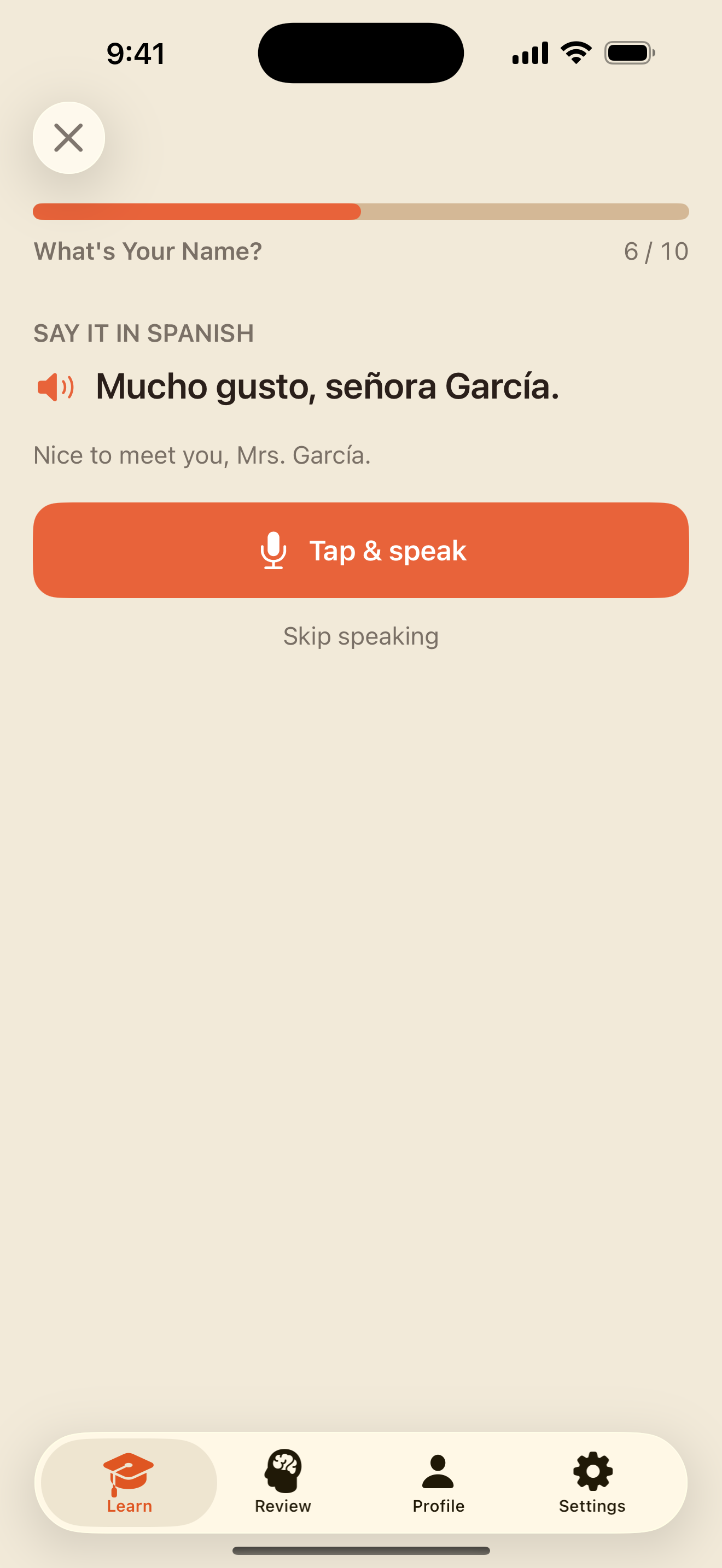
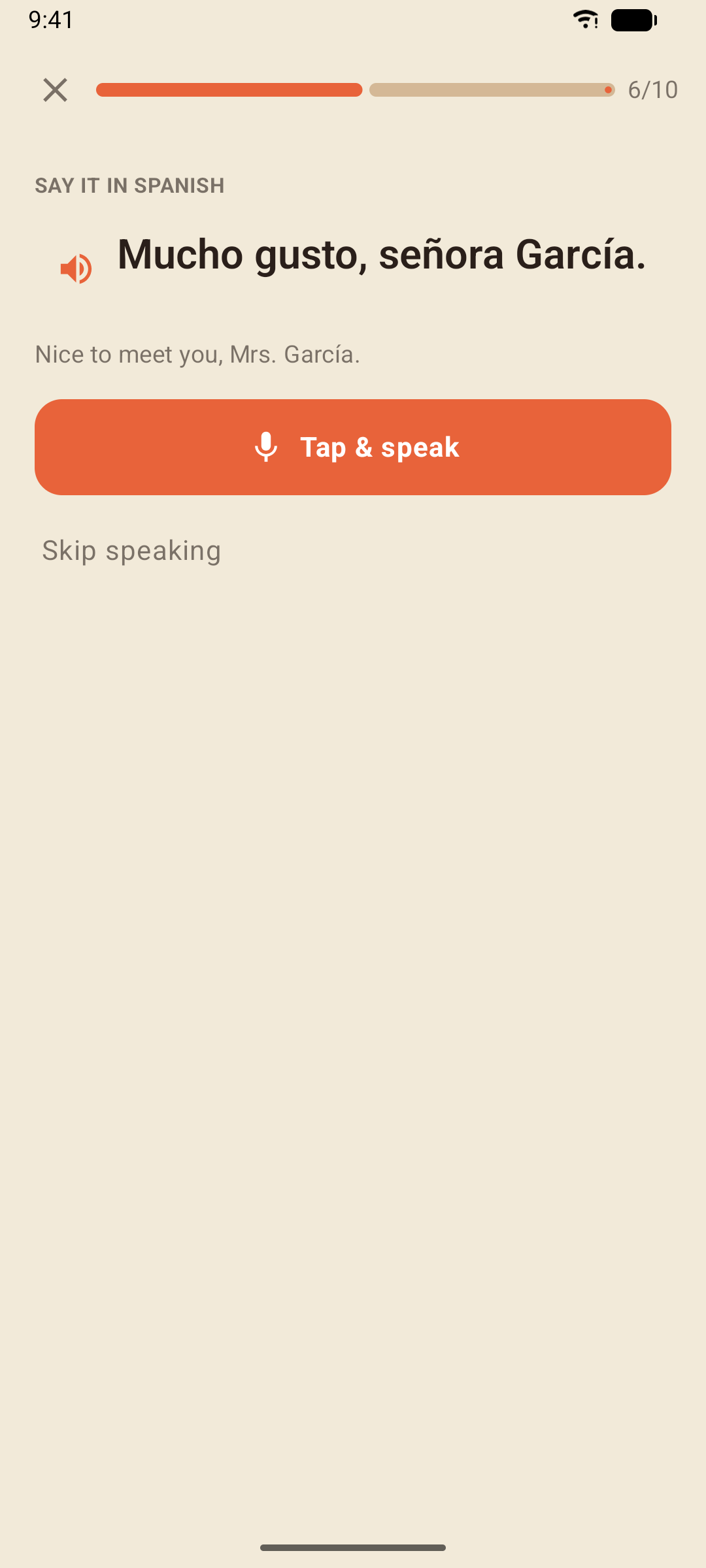
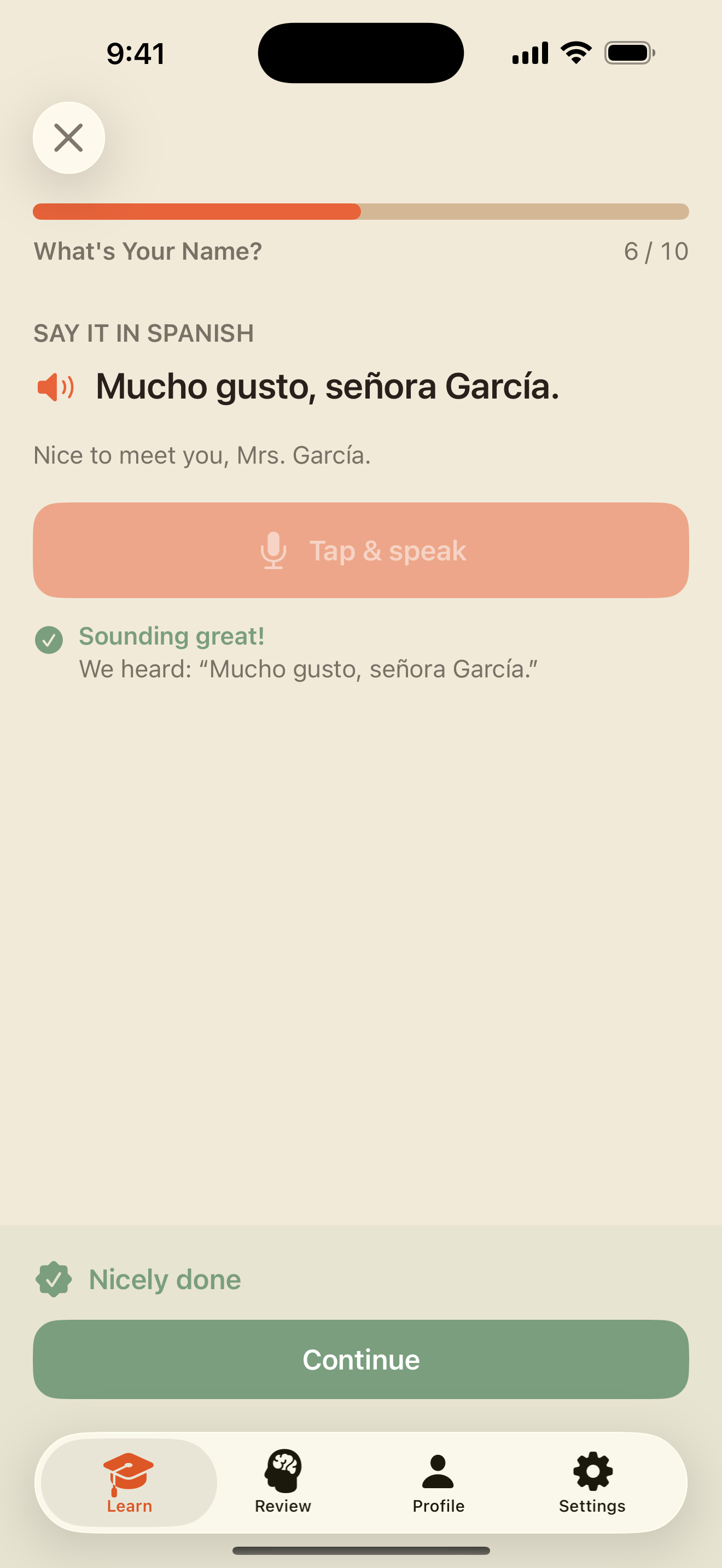
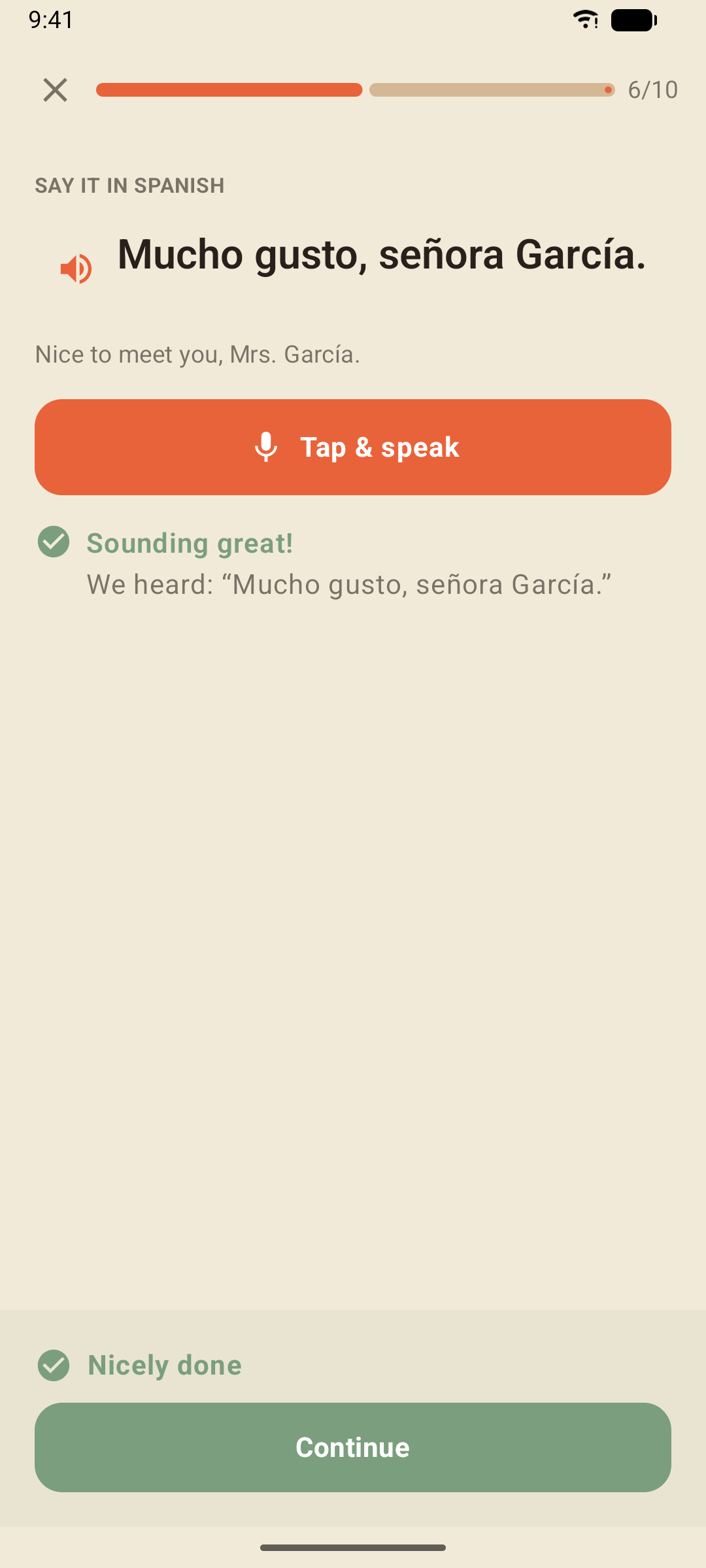
Sprechen ist immer freiwillig: Sprechen überspringen nimmt die Übung ganz aus deiner Wertung heraus, und wenn du die Mikrofonberechtigung ablehnst, überspringt die App sie für dich. Nichts, was du sagst, wird aufgezeichnet oder gespeichert.
Auf iPhone und iPad läuft die Erkennung auf deinem Gerät, wo immer iOS das für Spanisch unterstützt (die meisten neueren iPhones tun das); ältere Geräte greifen auf Apples Sprachdienst zurück.
Auf Android nutzt die Erkennung den Sprachdienst deines Handys — meist den von Google.
Konjugieren
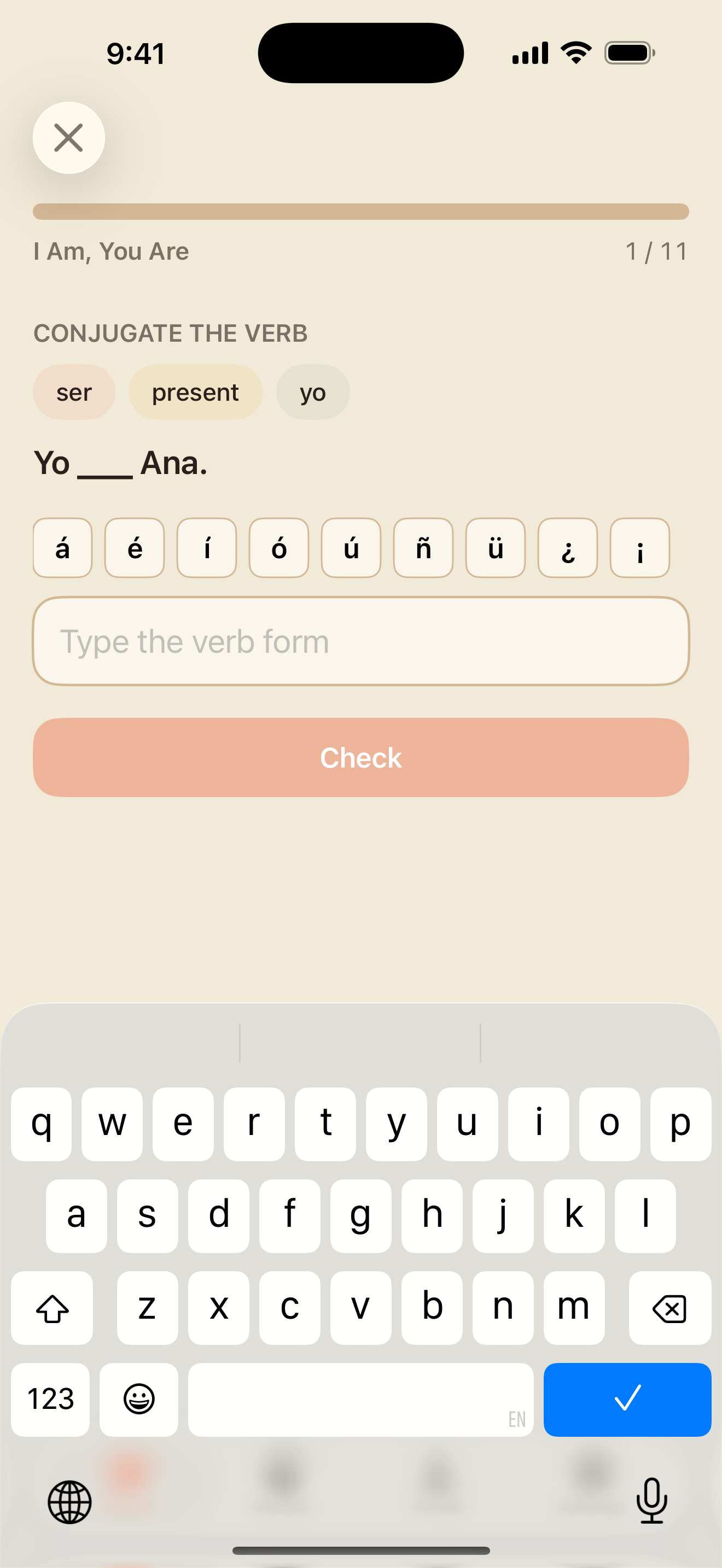
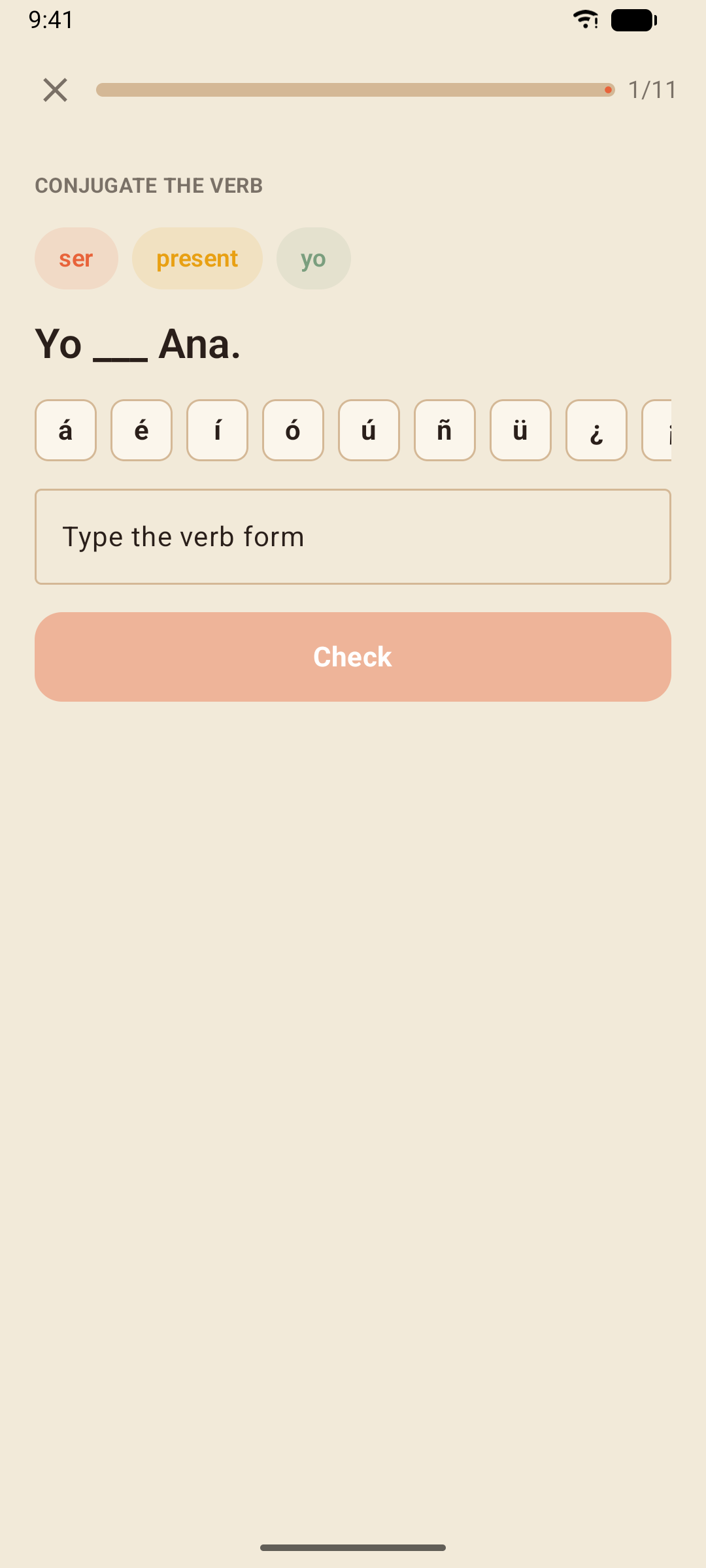
Pronomen und Verb sind vorgegeben; tipp die richtige Form. Das beginnt in A1 mit ser und estar und folgt dem Kurs durch alle Zeitformen.
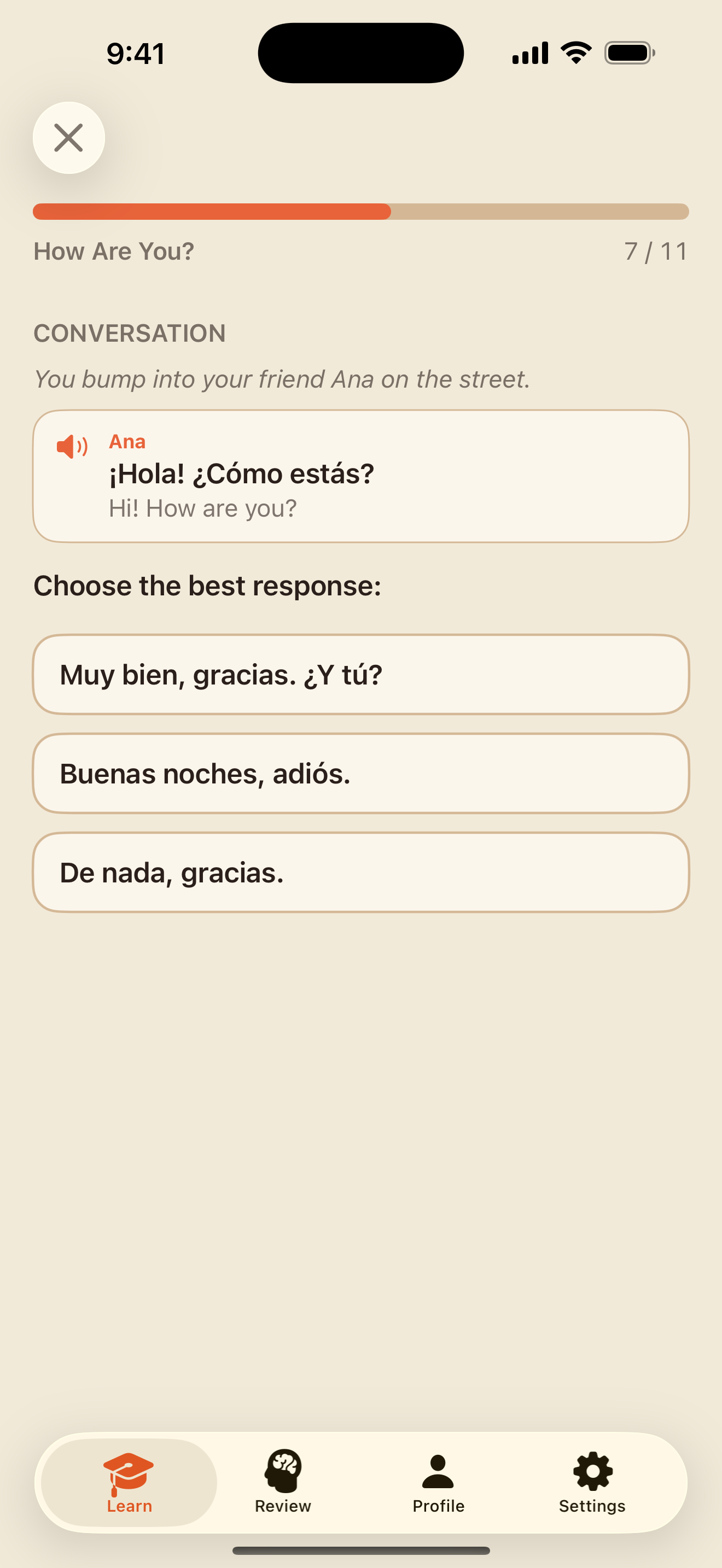
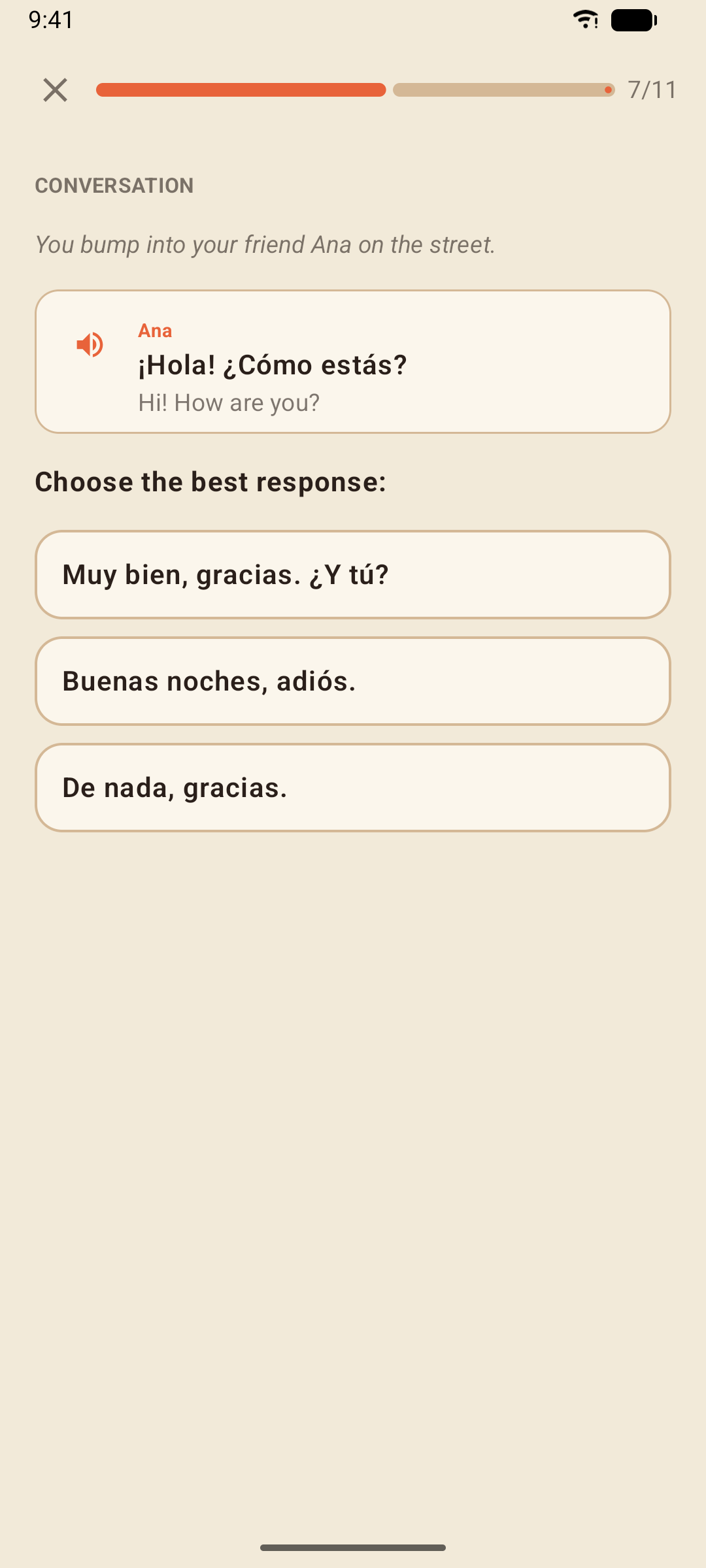
Dialog
Ein kurzer Wortwechsel, in dem eine Zeile fehlt. Wähl die Zeile, die passt — bei den falschen erfährst du, was an ihnen nicht stimmen würde.
Das Tägliche Training
Die Karte oben im Tab Lernen baut aus den Wörtern, die in Smart Review fällig sind, und den Übungen, die du zuletzt falsch hattest, ein dreiminütiges Training — aufgefüllt mit dem, was du schon gelernt hast: zwölf Übungen, einmal am Tag. Es bringt Übungs-XP und hält deine Serie am Leben, ohne deinen Kursfortschritt anzurühren.
Smart Review
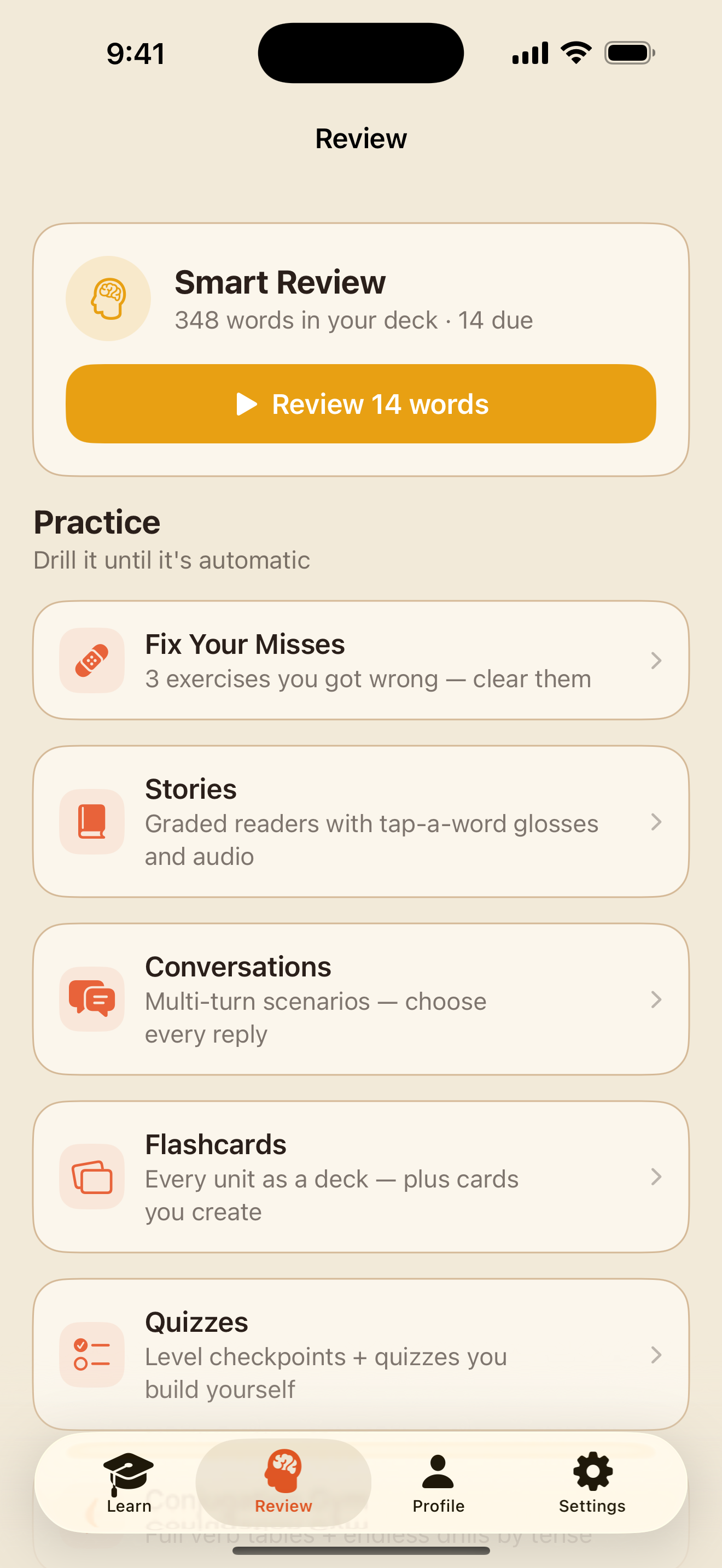
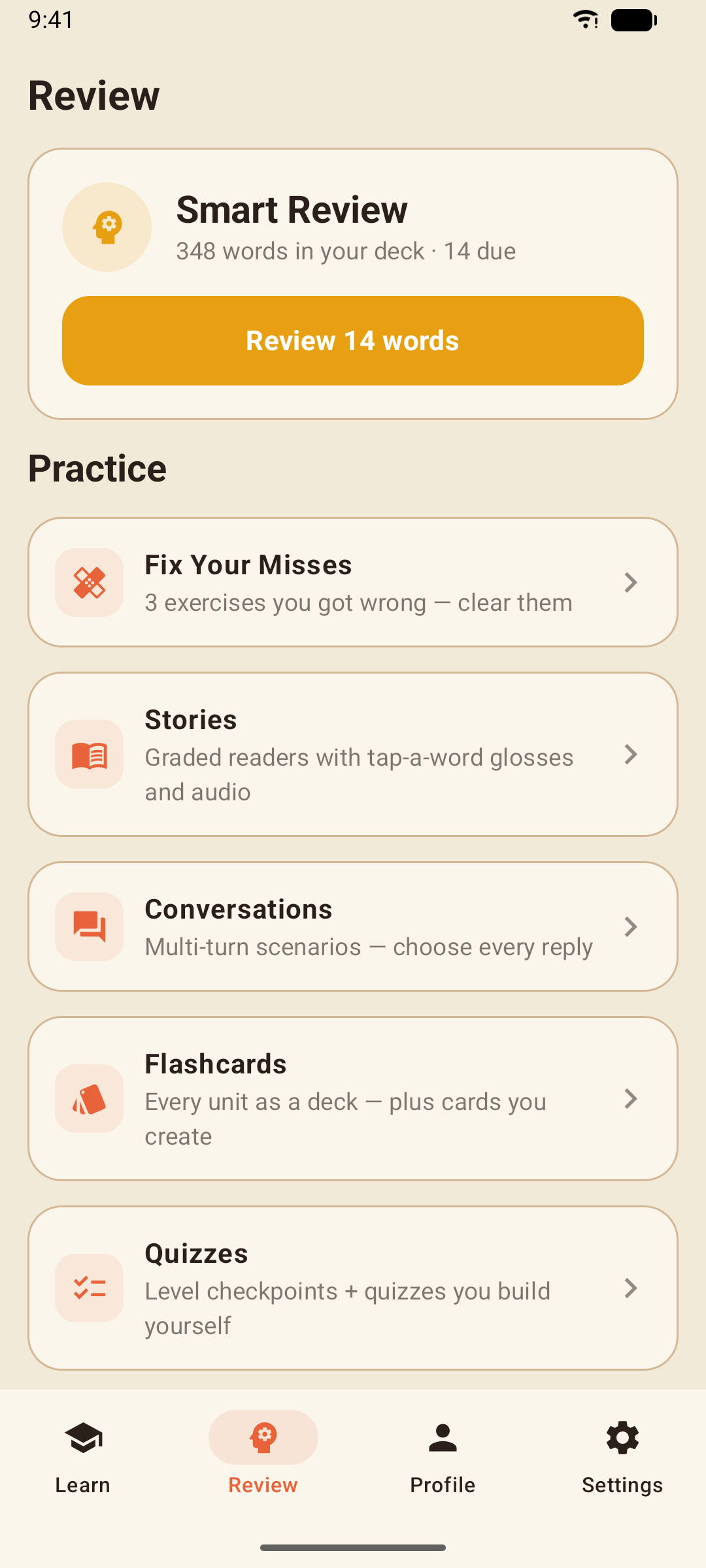
Jedes Wort, das du lernst, wird per Spaced Repetition (dem SM-2-Algorithmus) eingeplant: Ein Wort, das du gut kannst, kommt in Wochen wieder, ein Wort, das du immer wieder verfehlst, schon morgen. Der Tab Wiederholen zeigt, wie viele Wörter in deinem Stapel sind und wie viele gerade fällig sind; tipp auf die Karte, um sie zu wiederholen.
- Eine Wiederholungssitzung läuft wie eine Lektion, mit Übungen, die aus den fälligen Wörtern gebaut werden.
- Ein richtig beantwortetes Wort rückt seine nächste Wiederholung weiter hinaus; ein verfehltes kommt bald wieder.
- Sitzungen bringen XP und zählen für deine Serie. Deinen Kursfortschritt ändern sie nie.
- Auch eigene Karteikarten können in den Stapel — siehe Karteikarten & deine eigenen Karten.
Korrigiere deine Fehler
Jede Übung, die du im ersten Versuch falsch hast, wird gemerkt. Korrigiere deine Fehler spielt genau diese Übungen noch einmal; beantworte eine hier (oder in einem Täglichen Training) richtig, und sie verschwindet von der Liste.
Geschichten
Vierundzwanzig abgestufte Lektüren, vier pro Niveau, geschrieben für das Spanisch, das du an diesem Punkt schon kannst.
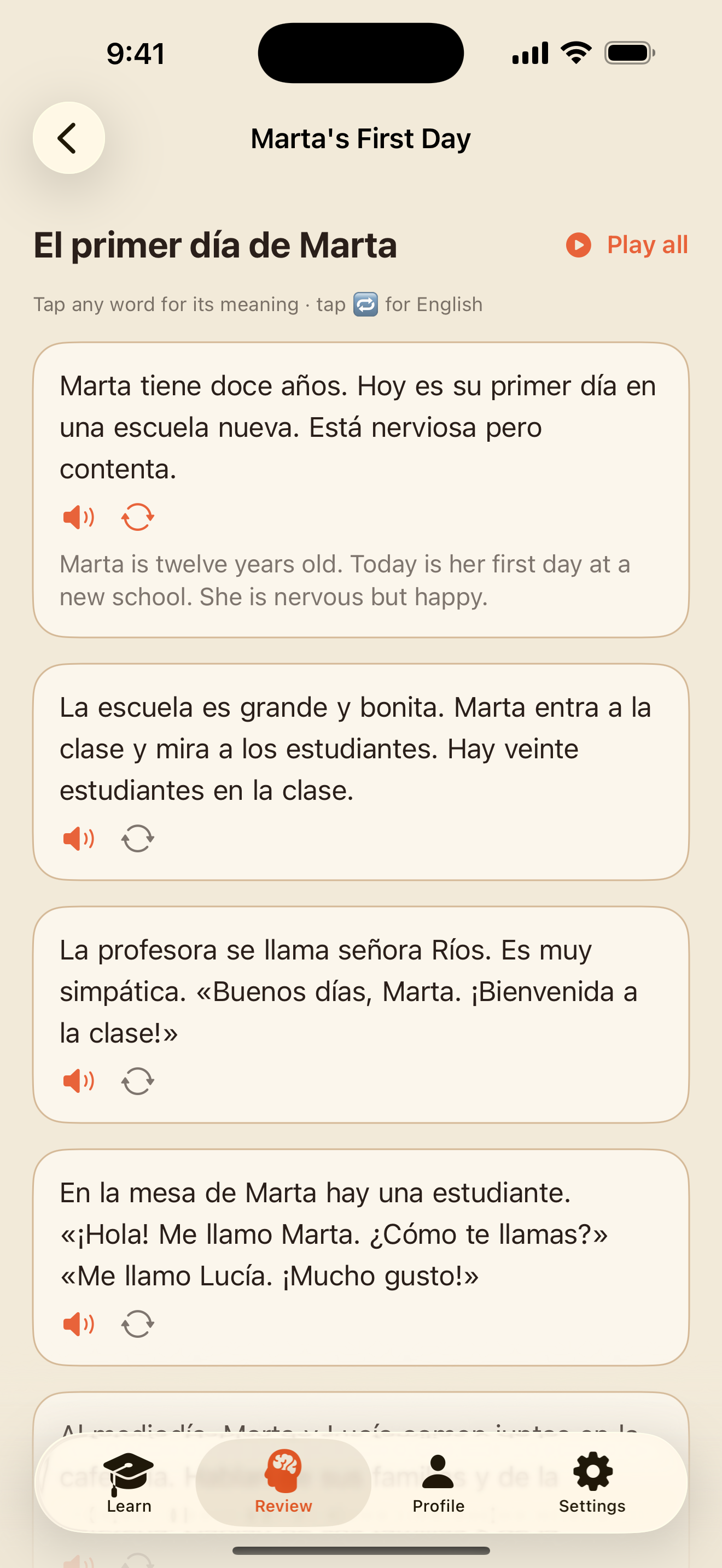
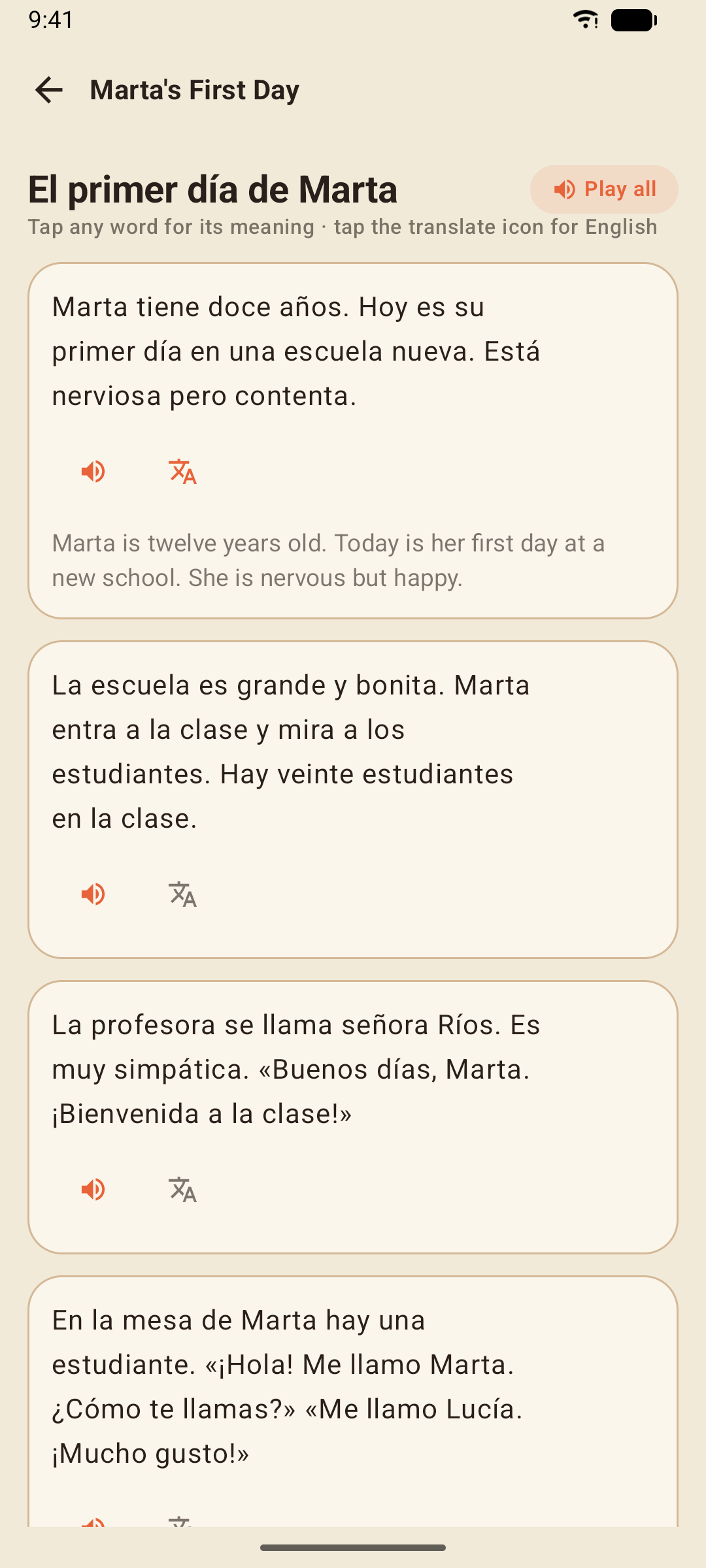
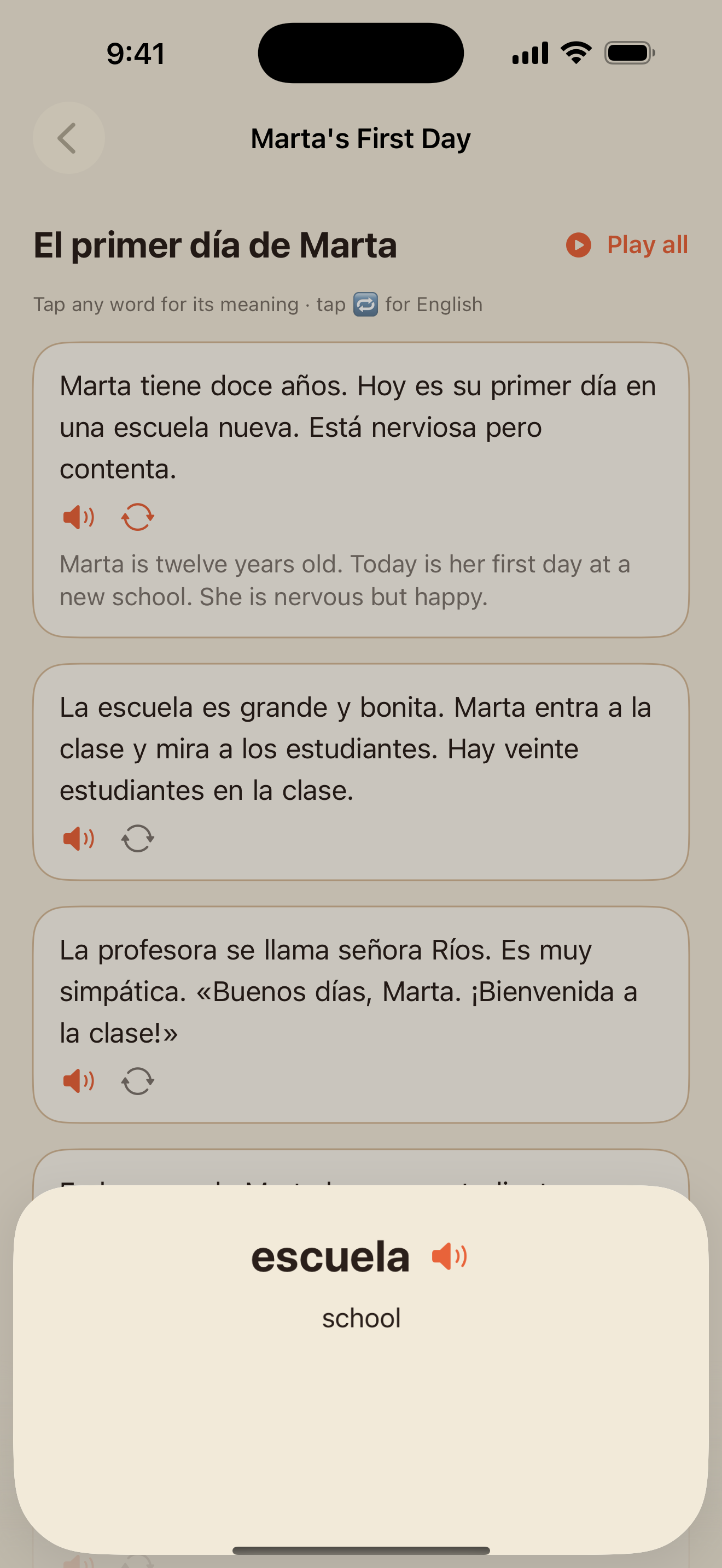
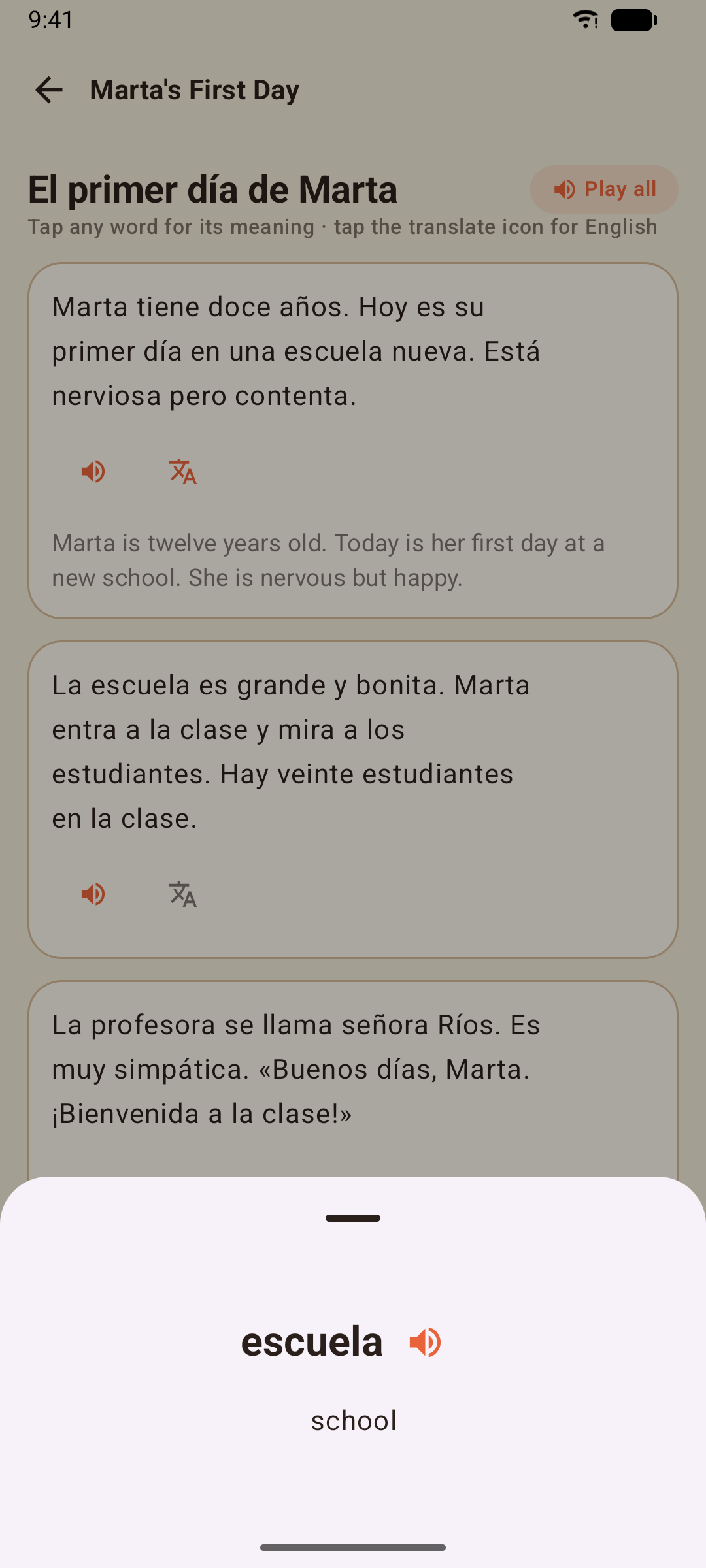
- Tipp auf ein beliebiges Wort, um seine Bedeutung zu sehen und es zu hören — das Blatt spielt das Wort auch vor.
- Jeder Absatz hat eine Übersetzung, die du einblenden kannst, wenn du sie brauchst, und ausblenden, wenn nicht.
- Alle abspielen liest dir die ganze Geschichte vor.
- Am Ende prüfen ein paar Verständnisfragen, ob du alles verstanden hast. Eine Geschichte abzuschließen bringt Übungs-XP und markiert sie als gelesen.
Gespräche
Achtzehn Szenarien — im Café bestellen, im Hotel einchecken, ein Streit auf C2 — gespielt als Chat. In jeder Runde wählst du deine Antwort.
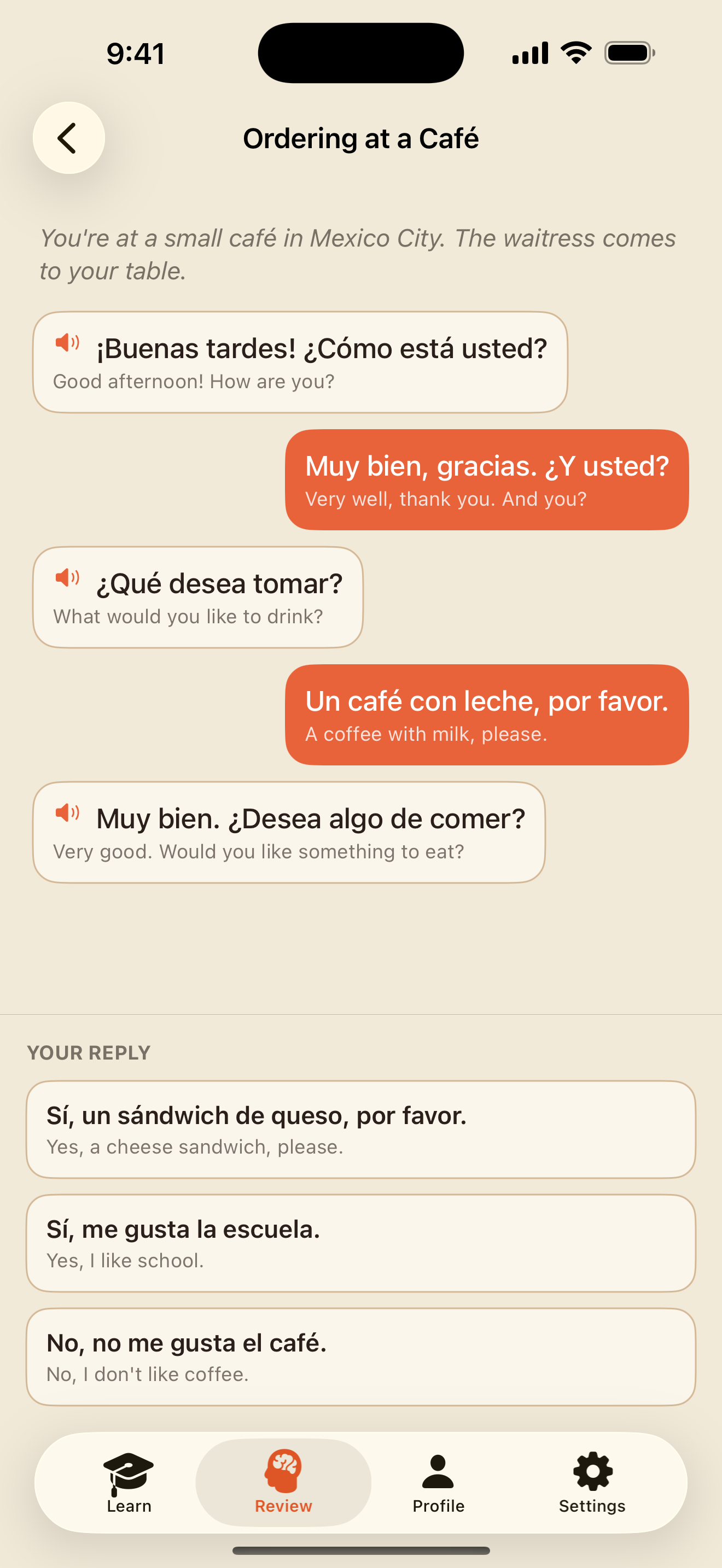
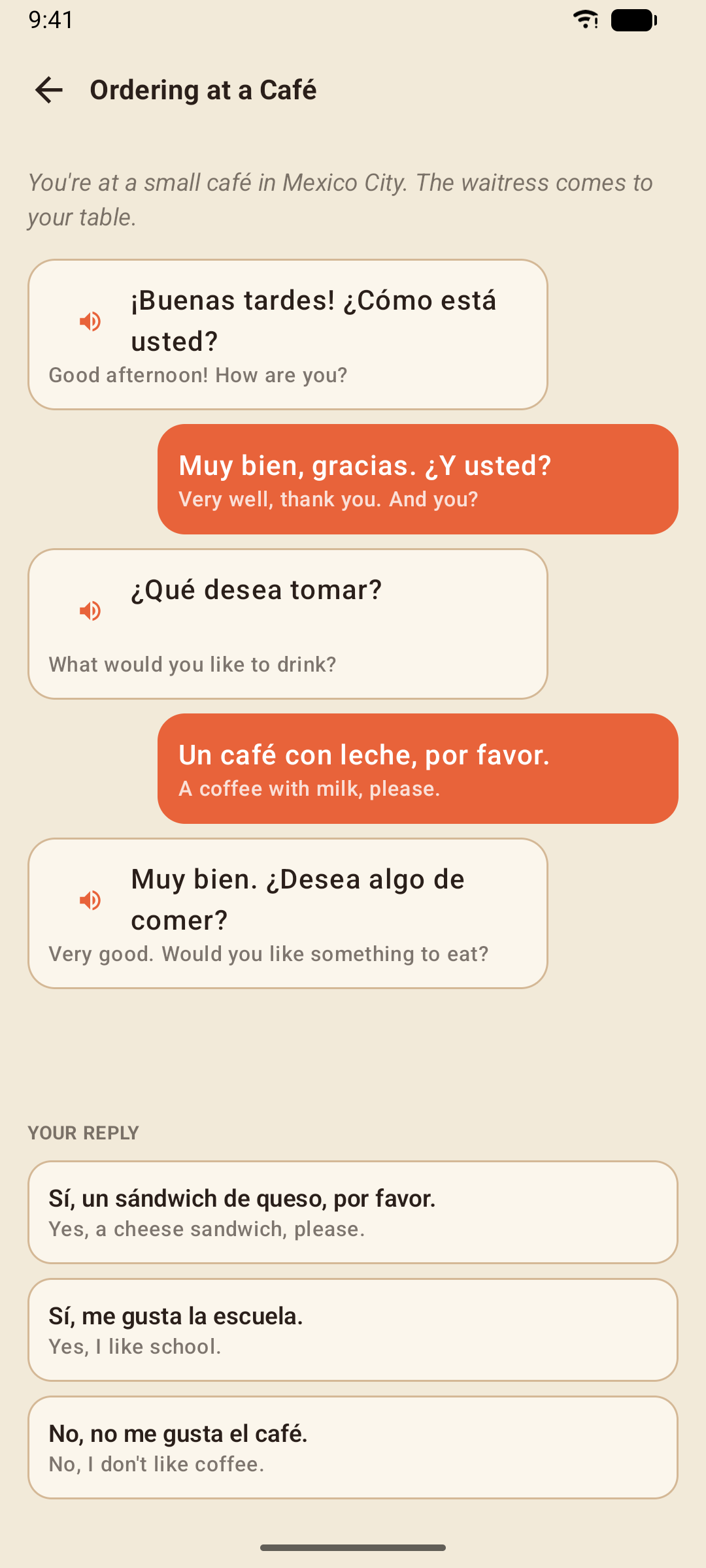
- Eine falsche Antwort zeigt eine kurze Lernnotiz, die erklärt, warum sie nicht passt, und bleibt dann deaktiviert, während du neu wählst.
- Deine Punktzahl ist die Zahl der Antworten, die du im ersten Anlauf richtig hattest.
Karteikarten & deine eigenen Karten
Jede Einheit des Kurses ist ein Karteikartenstapel. Tipp auf einen Stapel, tipp auf eine Karte, um sie umzudrehen, und sag dann, ob du sie wusstest.
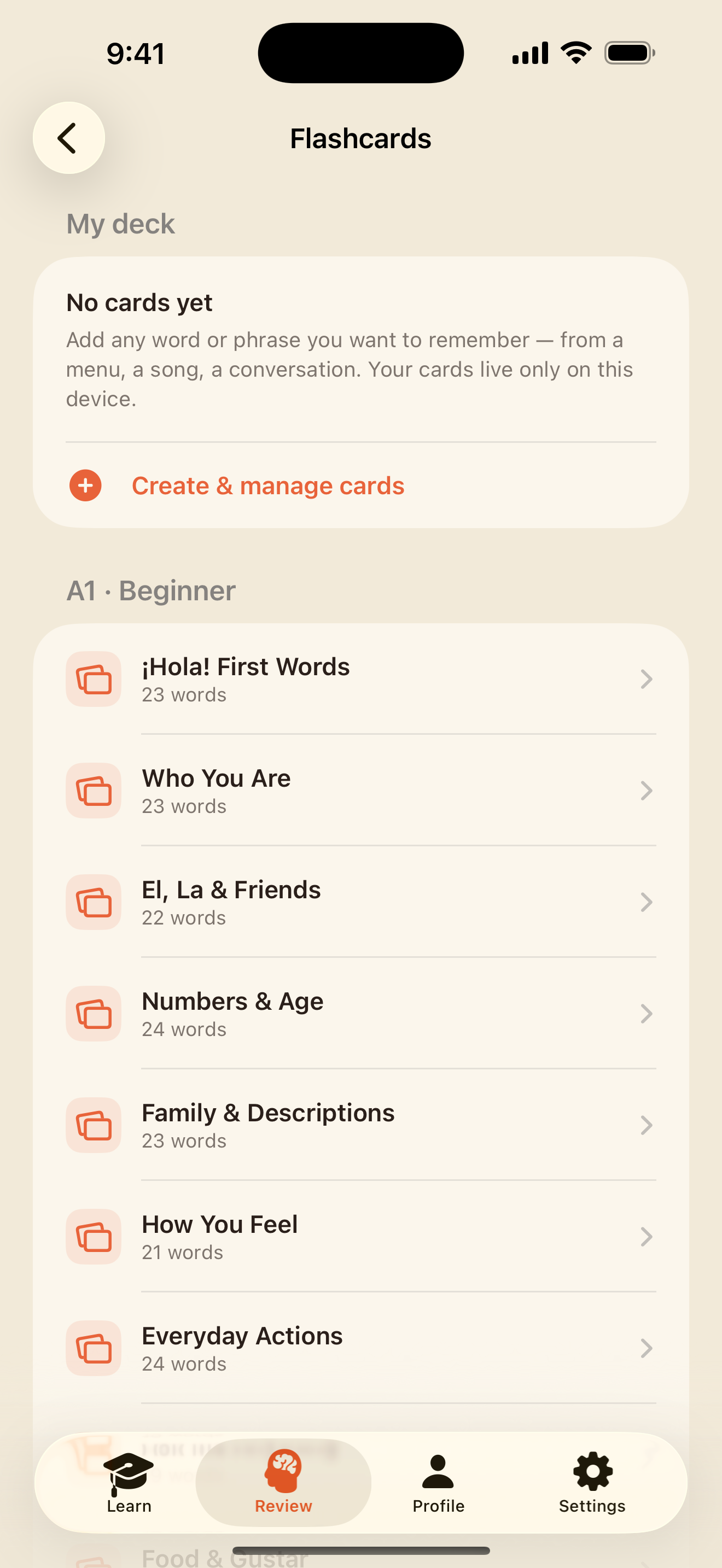
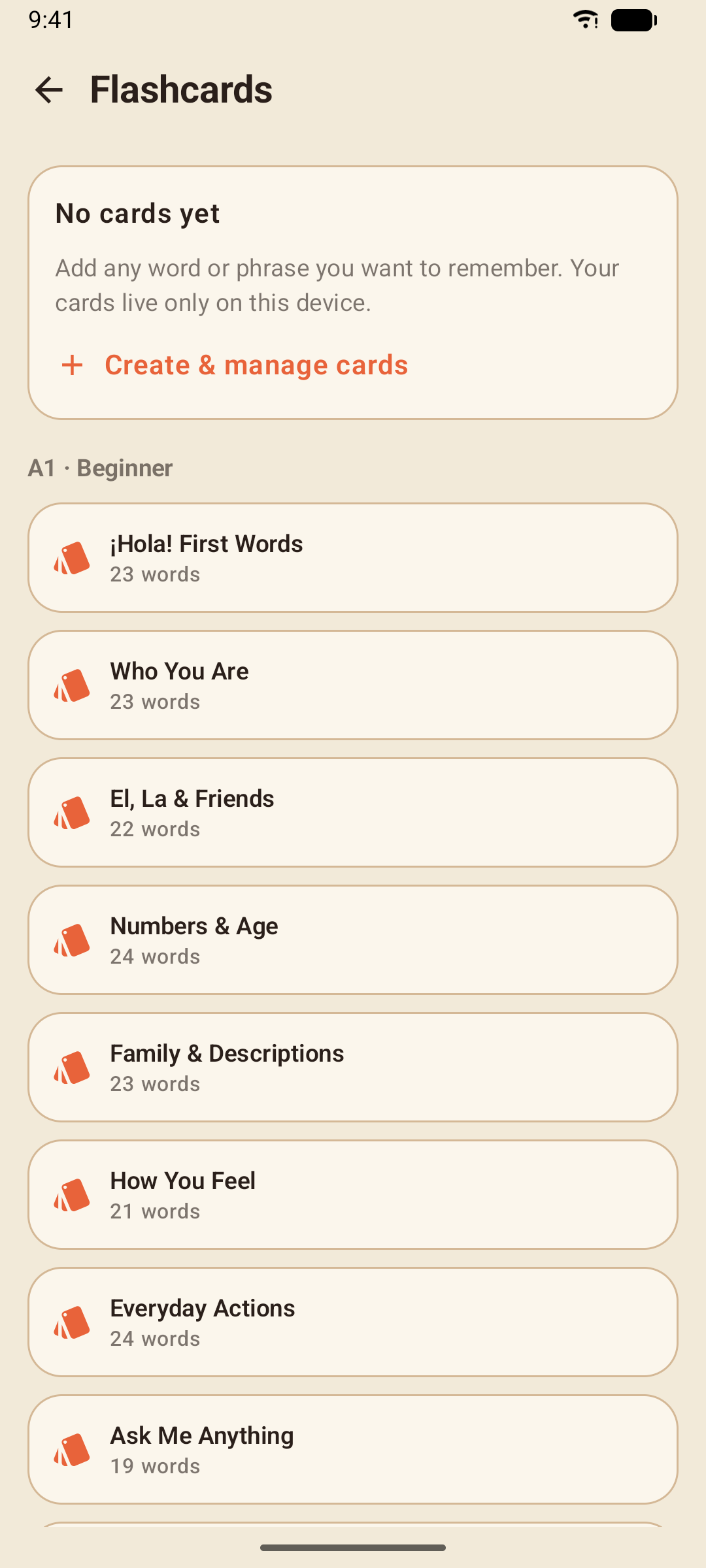
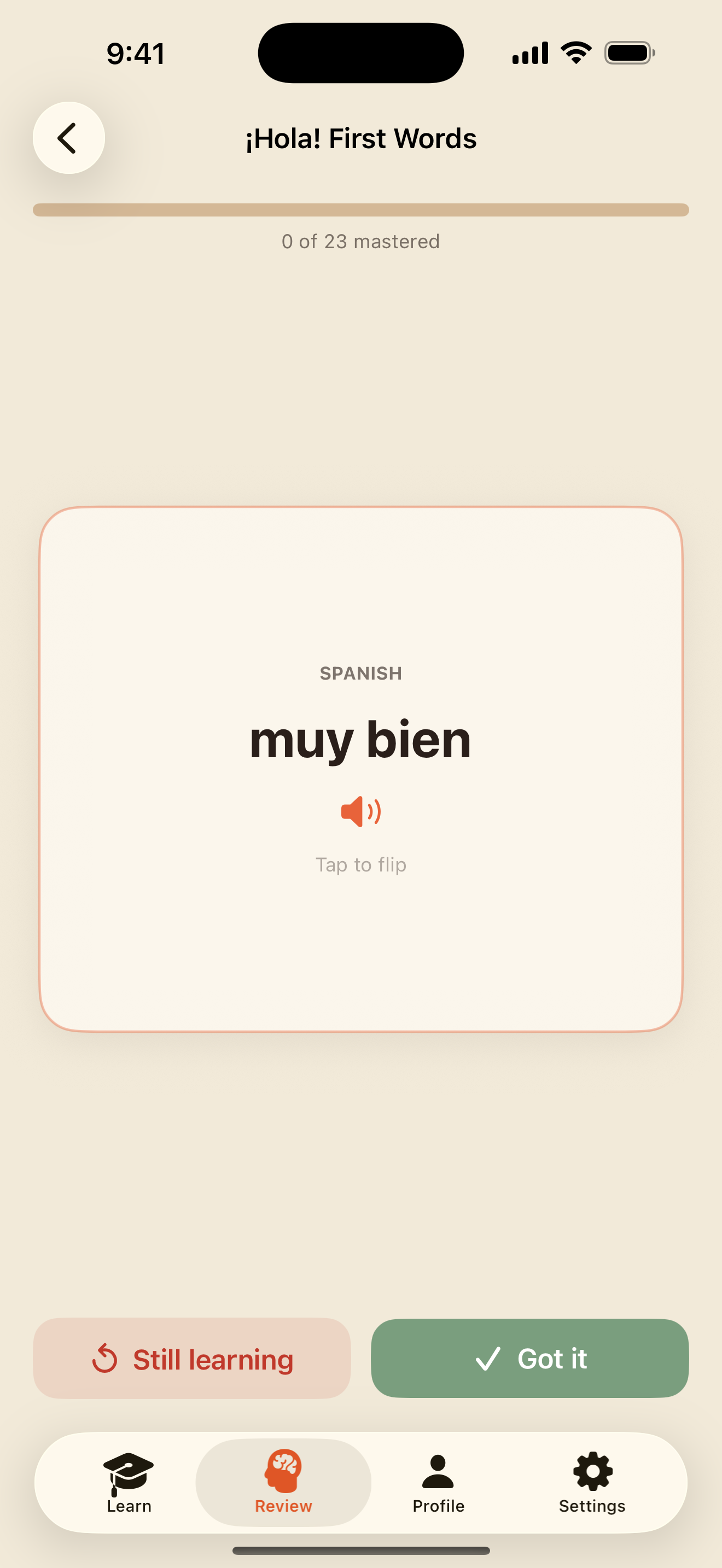
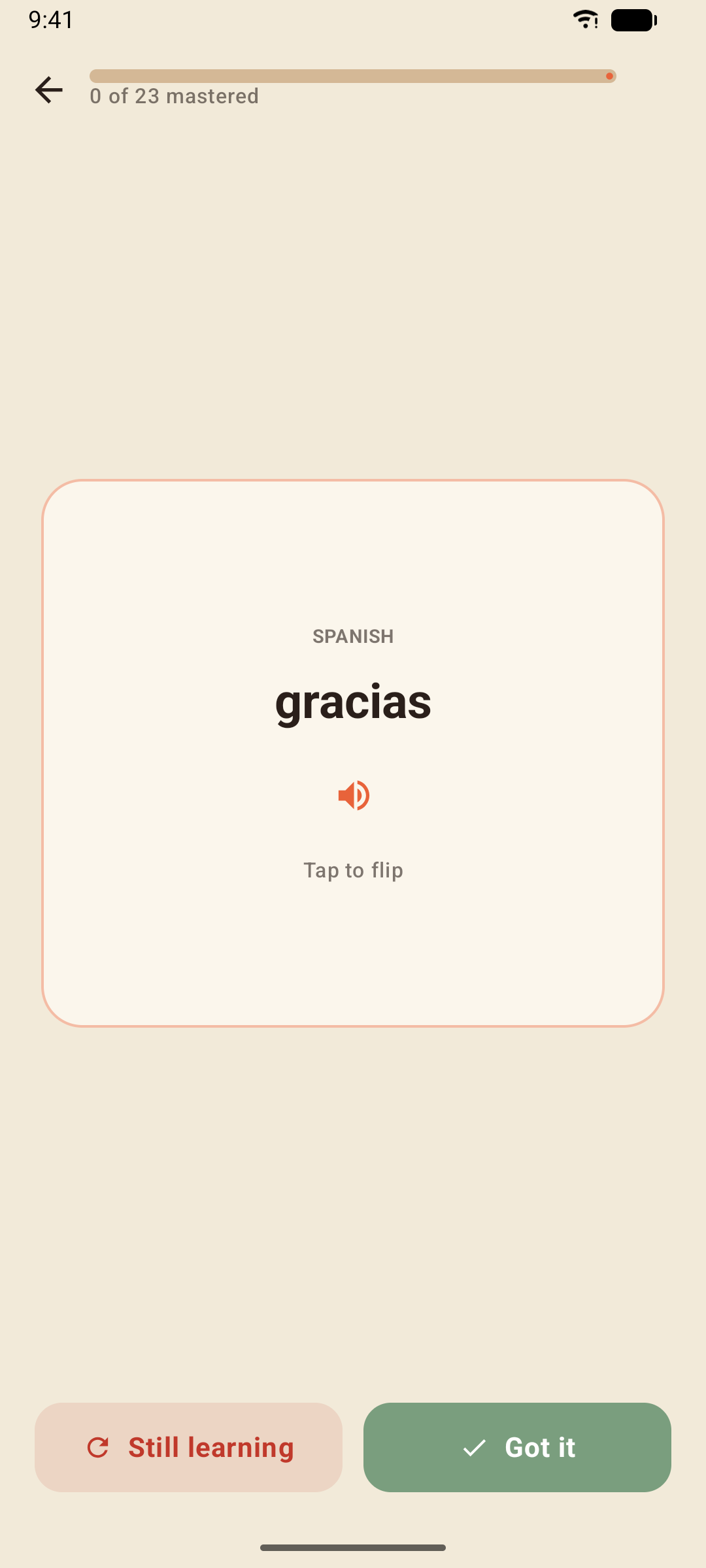
- Verstanden legt die Karte für diese Sitzung beiseite; Lerne ich noch schickt sie ans Ende des Stapels, sodass ein Durchgang erst endet, wenn du jede Karte kennst.
- Meine Karten ist dein persönlicher Stapel. Tipp auf Neue Karte, um ein Wort, eine Wendung, eine Bedeutung und eine eigene Notiz hinzuzufügen — alles, was der Kurs nicht abdeckt.
- Schalte In Smart Review aufnehmen ein, und deine Karte wird mit derselben Spaced Repetition eingeplant wie die Kurswörter.
Deine Karten liegen nur auf deinem Gerät (sie sind in einer Sicherung enthalten — siehe Sicherungen) und überstehen ein Zurücksetzen des Fortschritts.
Quizze
Zwei Arten von Quiz, beide gespielt wie eine Lektion, und beide bringen XP, ohne deinen Kursfortschritt zu ändern.
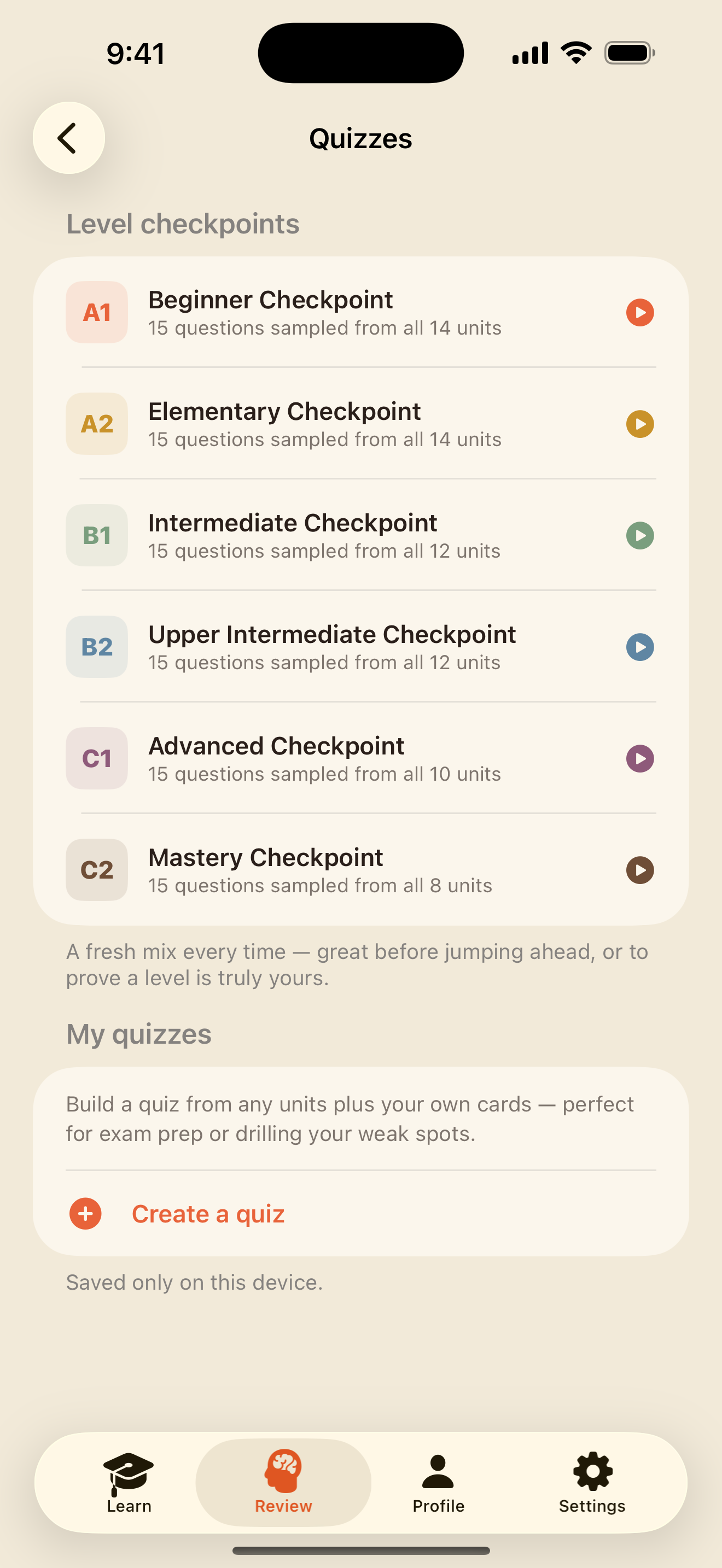
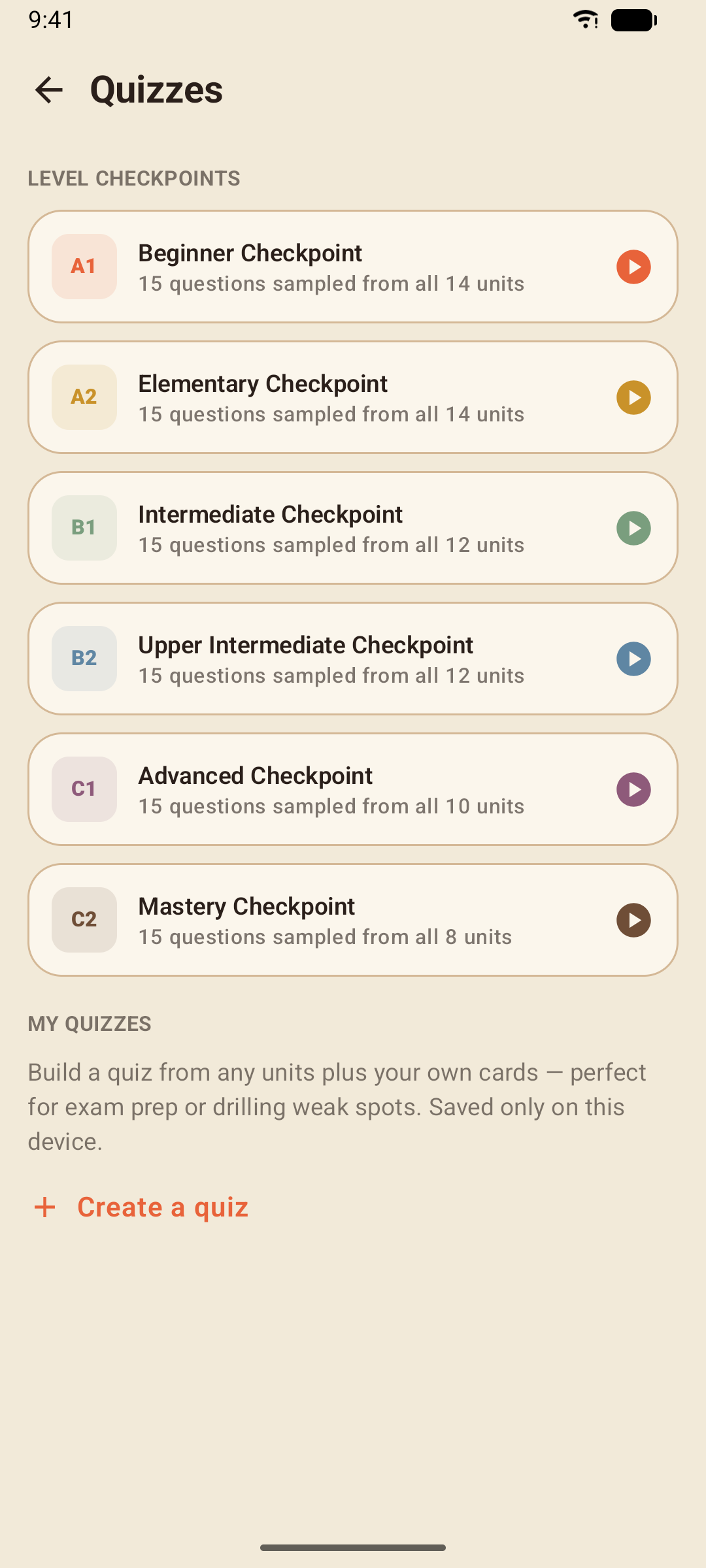
- Niveau-Checkpoints — einer pro Niveau: 15 Fragen, bei jedem Durchgang neu aus dem ganzen Niveau gezogen, sodass keine zwei Checkpoints gleich sind.
- Deine eigenen Quizze — tipp auf Neues Quiz, gib ihm einen Namen, wähl die Einheiten, aus denen es schöpft, entscheide, ob deine eigenen Karten dabei sein sollen, und leg die Zahl der Fragen fest. Jeder Durchgang erzeugt einen neuen Satz.
Das Konjugations-Studio
Vollständige Konjugationstabellen für die 64 Verben, die der Kurs lehrt, schnelle Drills, die sie automatisch machen, und die Übung aus dem Unterricht: eine ganze Tabelle ausfüllen.
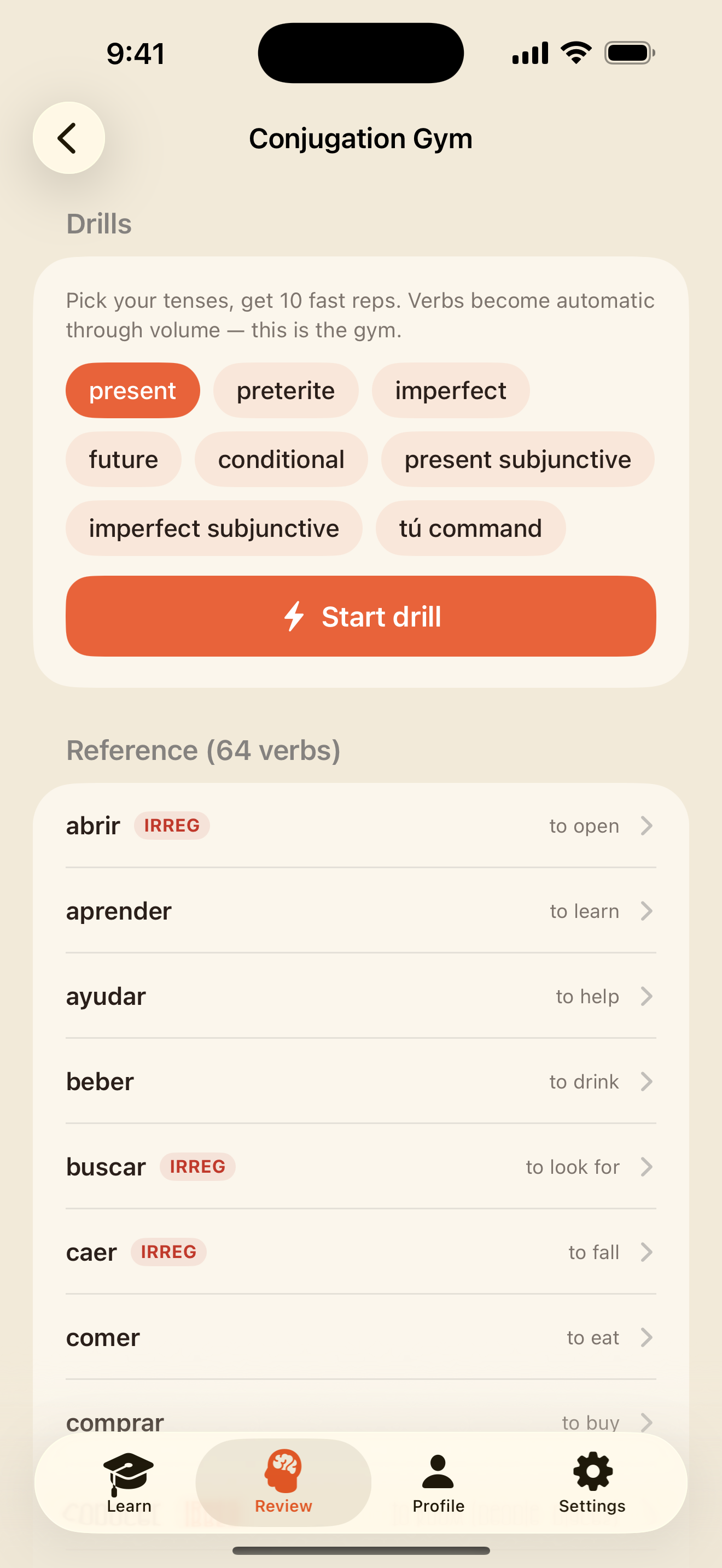
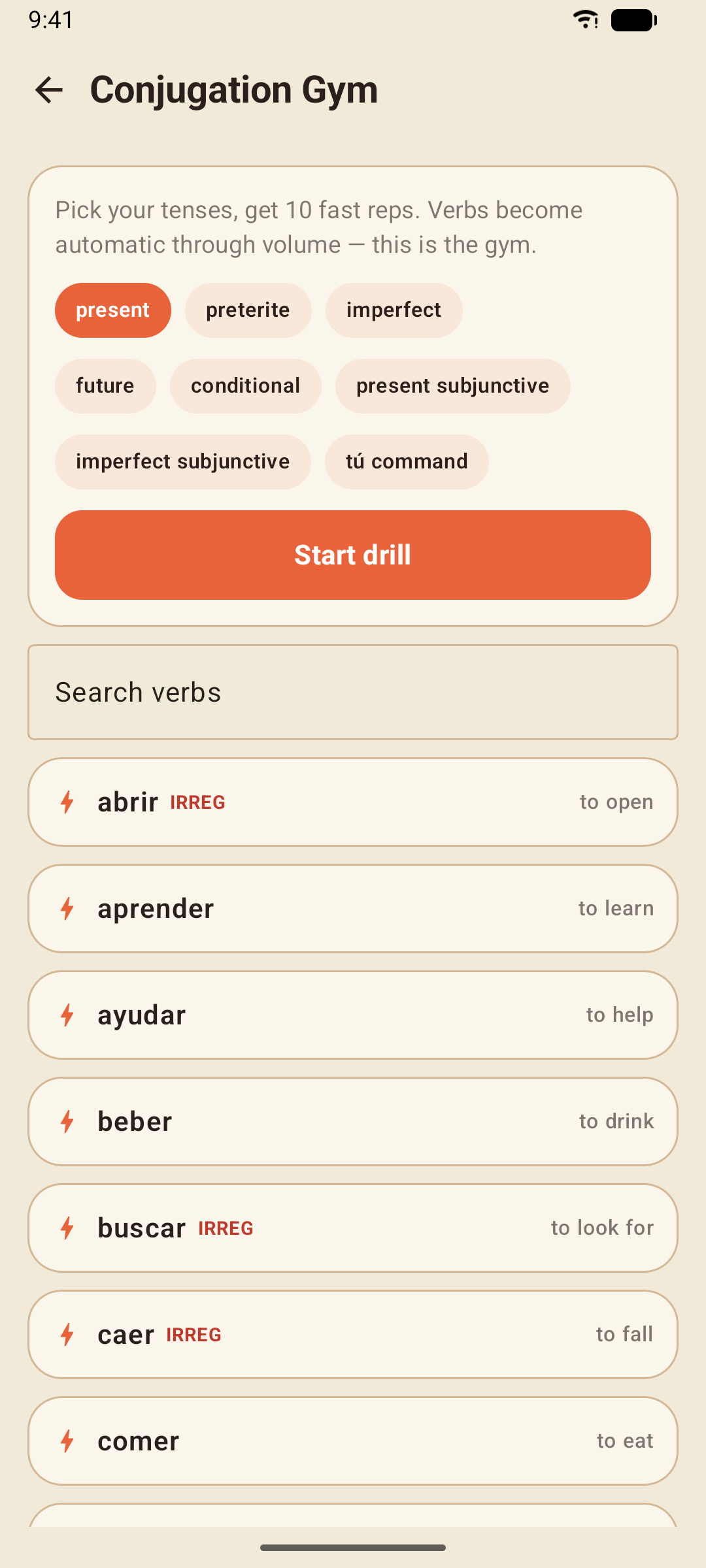
- Verben suchen oder durch die Liste scrollen; unregelmäßige Verben tragen ein UNREG-Abzeichen, und Verben mit Stammwechsel zeigen ihren Wechsel (e → ie).
- Tipp auf ein Verb für seine Tabellen — sieben Zeitformen plus Imperativ (tú), Gerundium und Partizip — und tipp auf eine beliebige Form, um sie zu hören.
- Drills: Wähl die Zeitformen und eine Verbgruppe — Alle Verben, Regelmäßig -ar, Regelmäßig -er, Regelmäßig -ir, Stammwechselnd oder Unregelmäßig — und tipp auf Drill starten für 10 schnelle Wiederholungen.
- Tabelle ausfüllen: ein Verb, eine Zeitform, alle Personen — so, wie man es im Unterricht übt. Gib in jedem Feld eine Form ein und tipp auf Prüfen: Alle Felder werden auf einmal geprüft, und bei jedem Fehler steht die richtige Form darunter. Die Drill-Karte startet drei Tabellen mit je einem anderen Verb; die Tabelle eines Verbs hat unter jeder Zeitform den Button Tabelle ausfüllen.
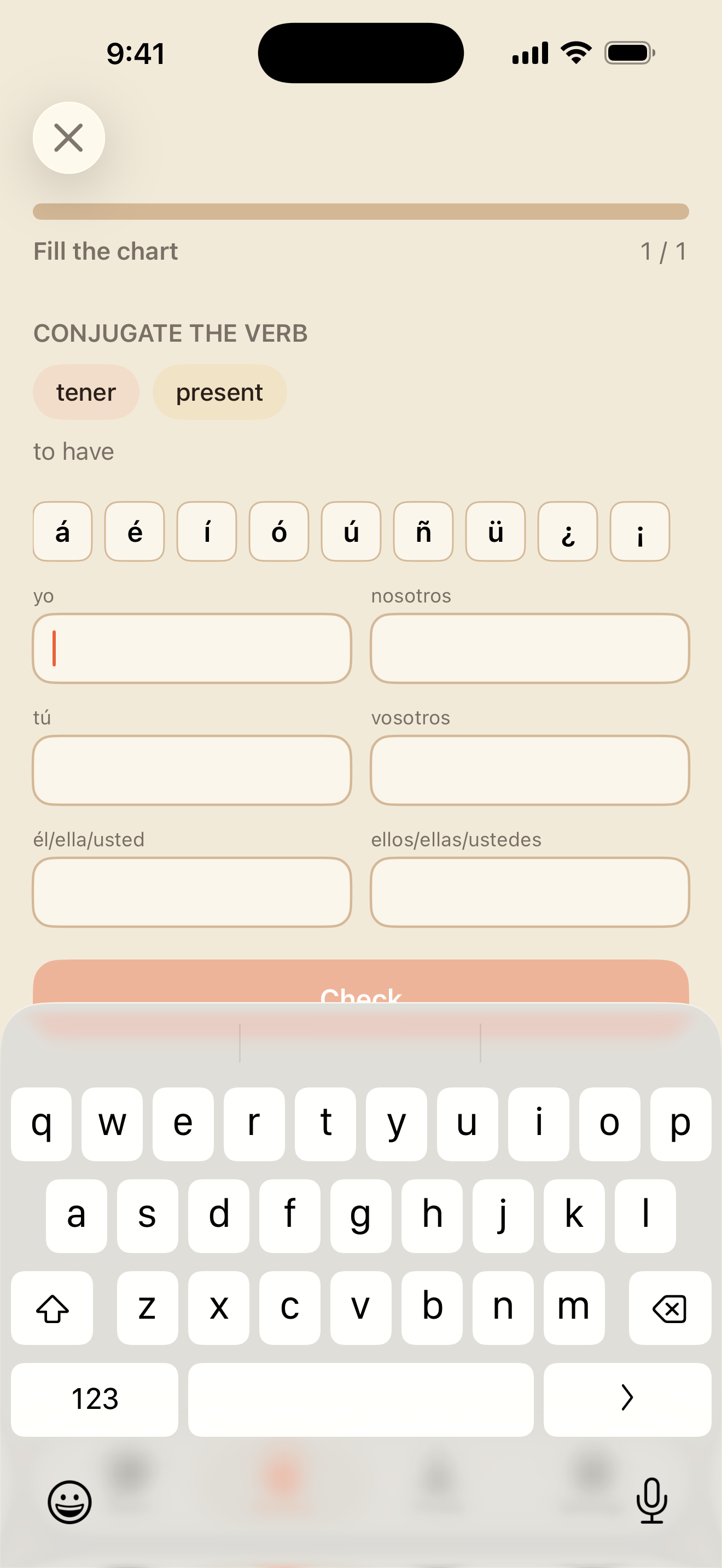
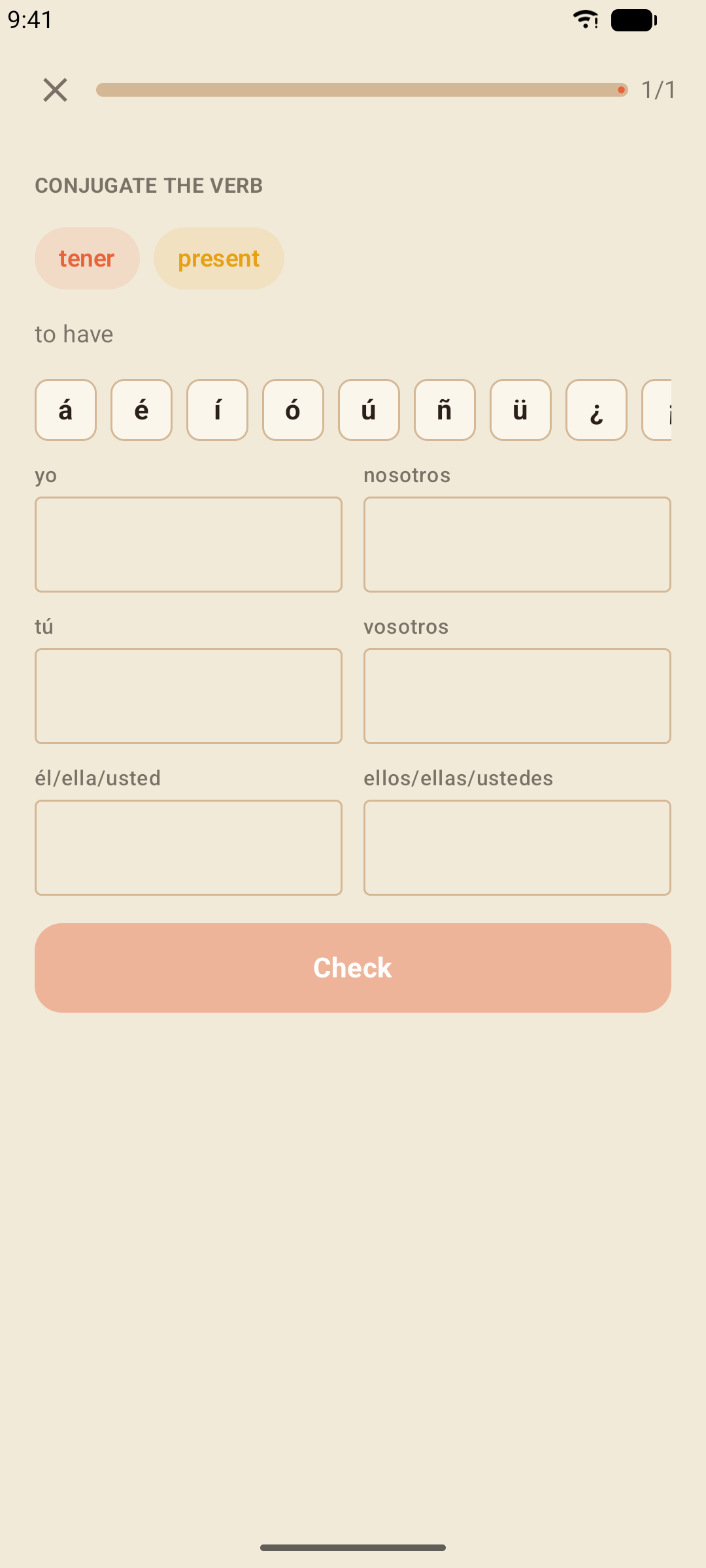
Alle Tabellen, Drills und Ausfüllübungen enthalten vosotros, das „ihr“ Spaniens. Wenn du nur lateinamerikanische Formen üben willst, schalte Mit vosotros üben in den Einstellungen aus.
Die Grammatik-Bibliothek
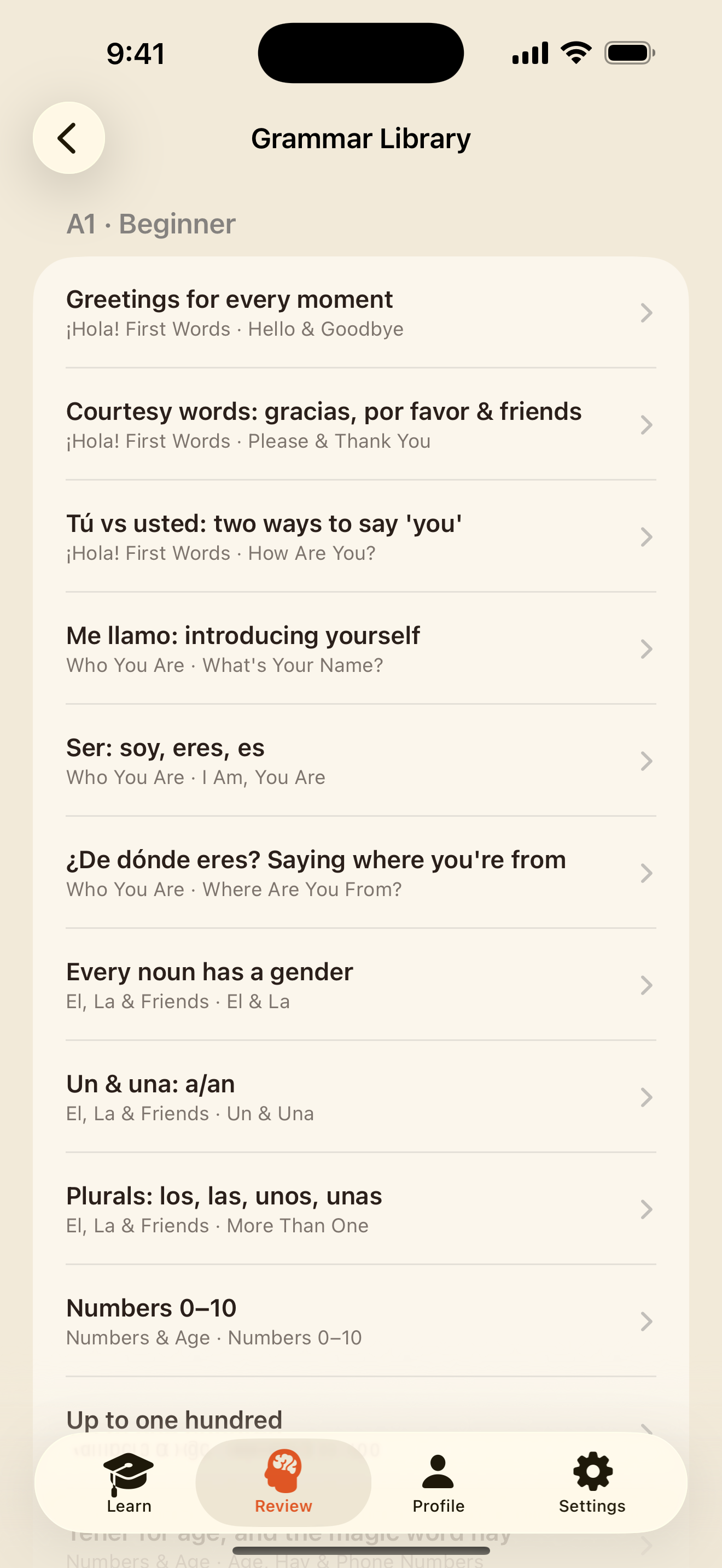
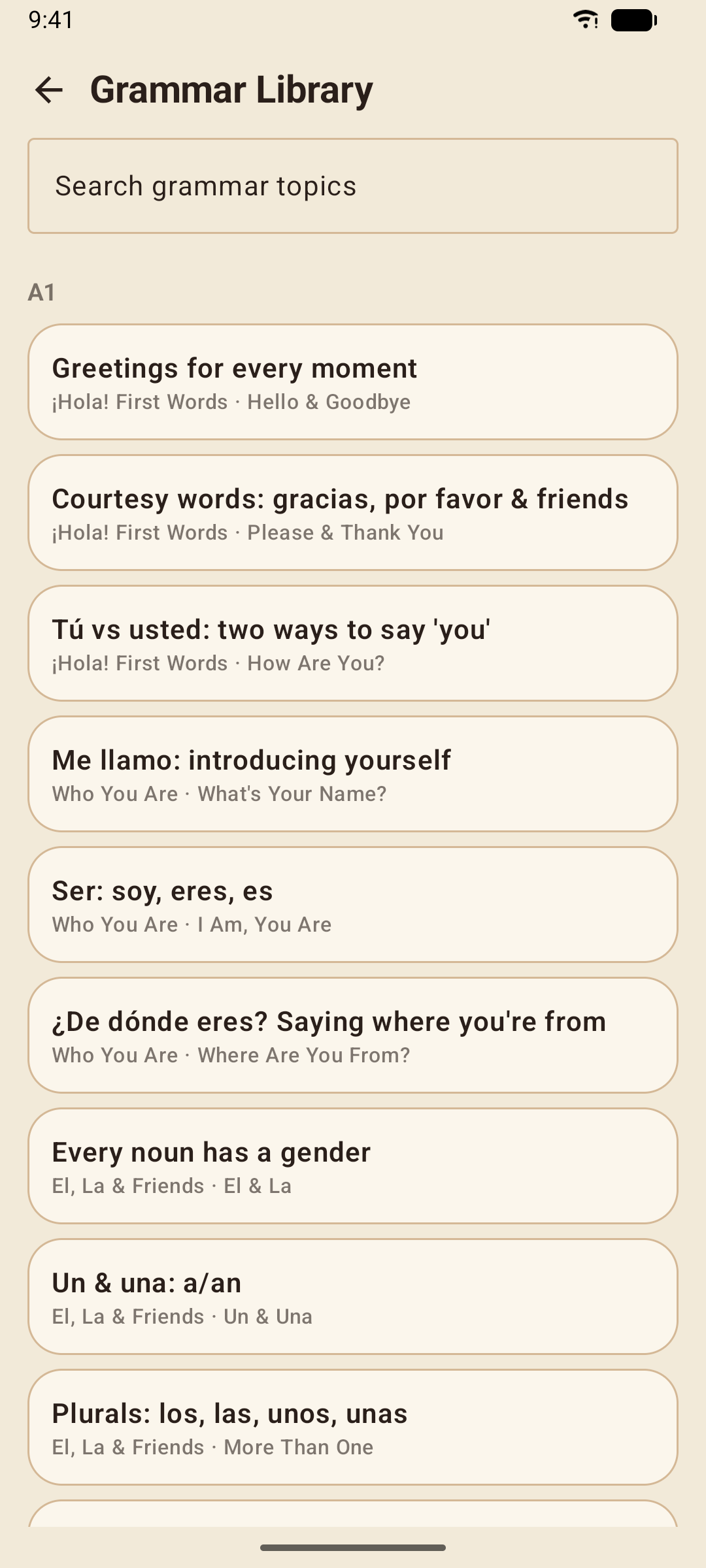
Jede Grammatiknotiz aus jeder Lektion an einem Ort, geordnet nach Niveau und Einheit, mit Grammatikthemen suchen ganz oben. So liest du eine Erklärung am schnellsten noch einmal, ohne die Lektion neu zu spielen.
Der Sprachführer
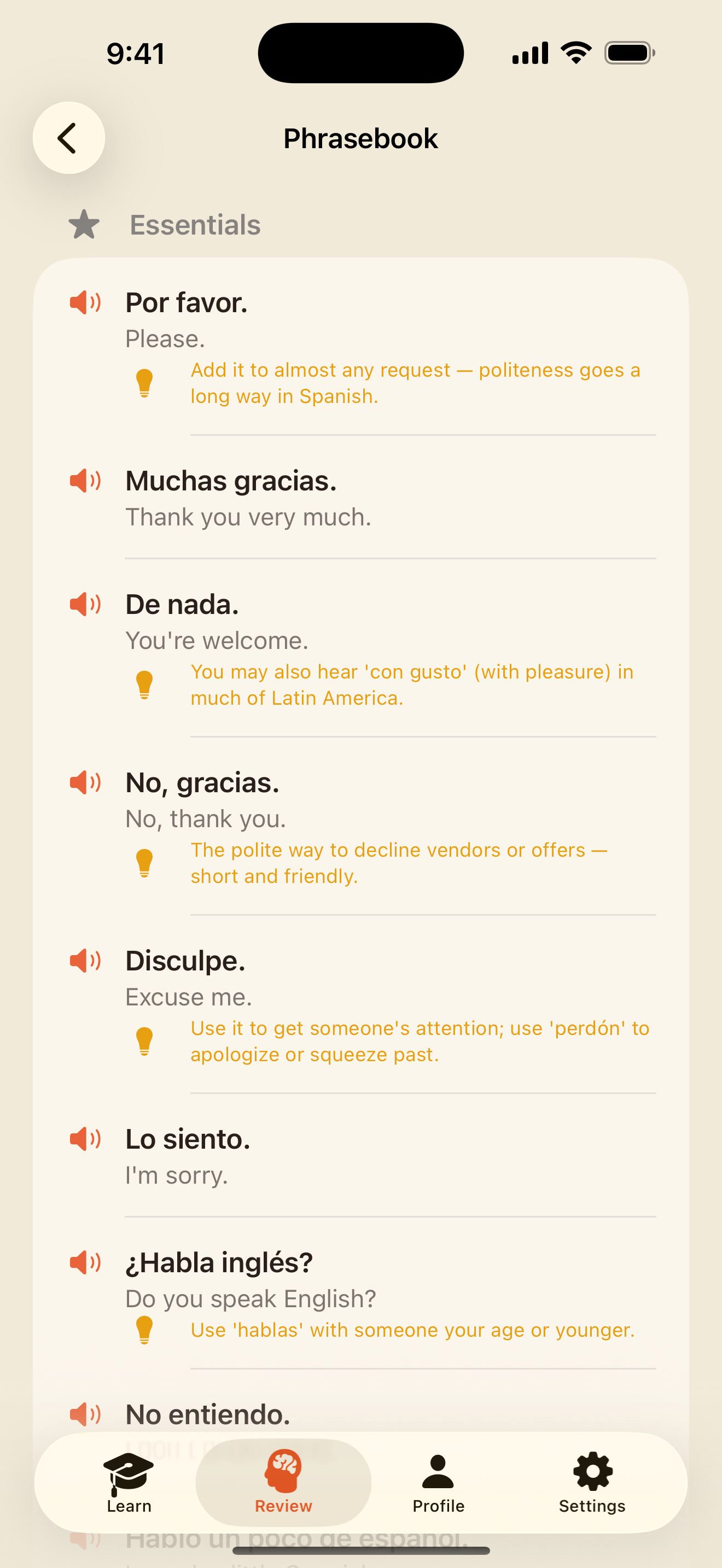
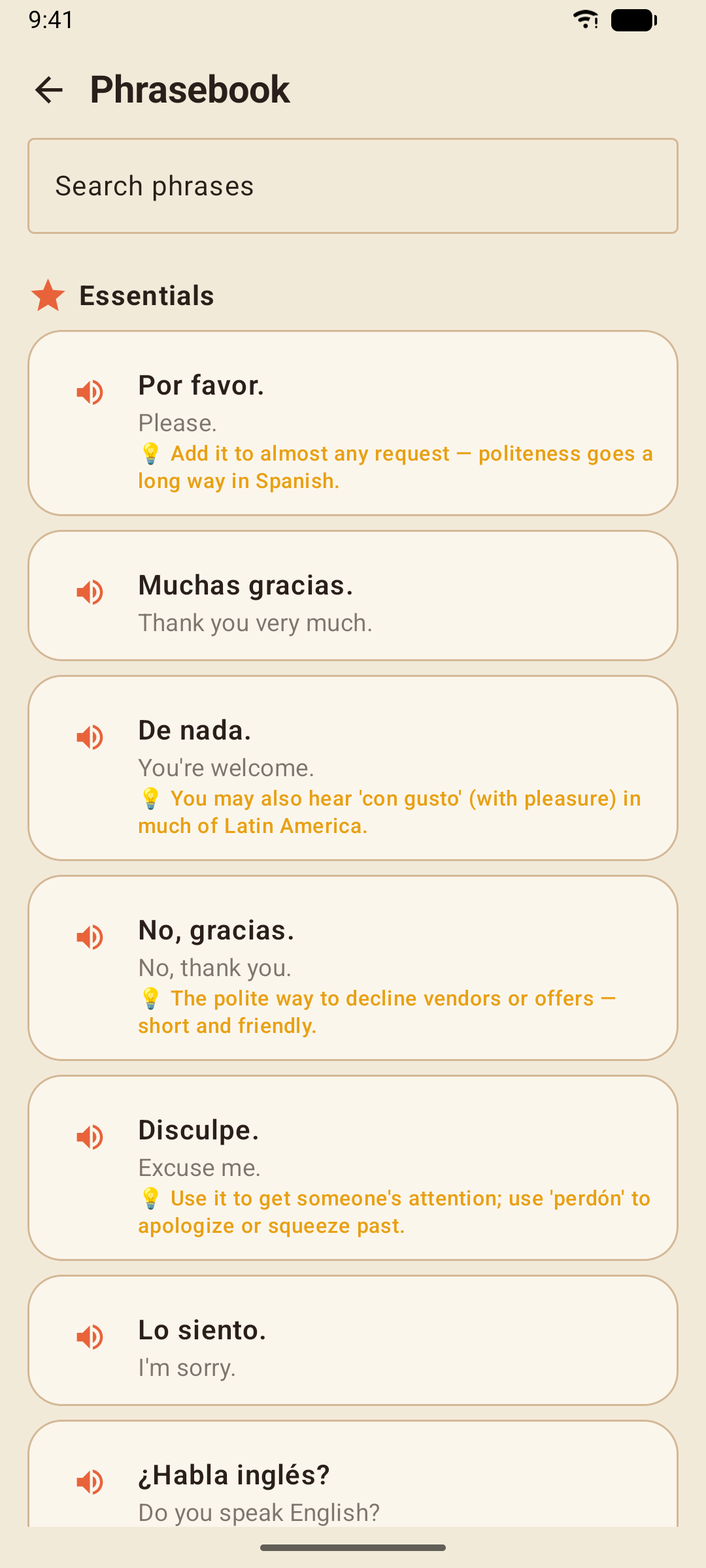
164 Alltagswendungen in 14 Kategorien — Begrüßungen, Wegbeschreibungen, im Restaurant, Notfälle und mehr — jede mit Bedeutung und Lautsprecher-Button. Wendungen suchen findet eine in Sekundenschnelle.
Profil, Statistiken & Erfolge
Der Tab Profil ist deine Bilanz: gesamte XP, aktuelle Serie, gelernte Wörter und ein Fortschrittsring für jedes Niveau.
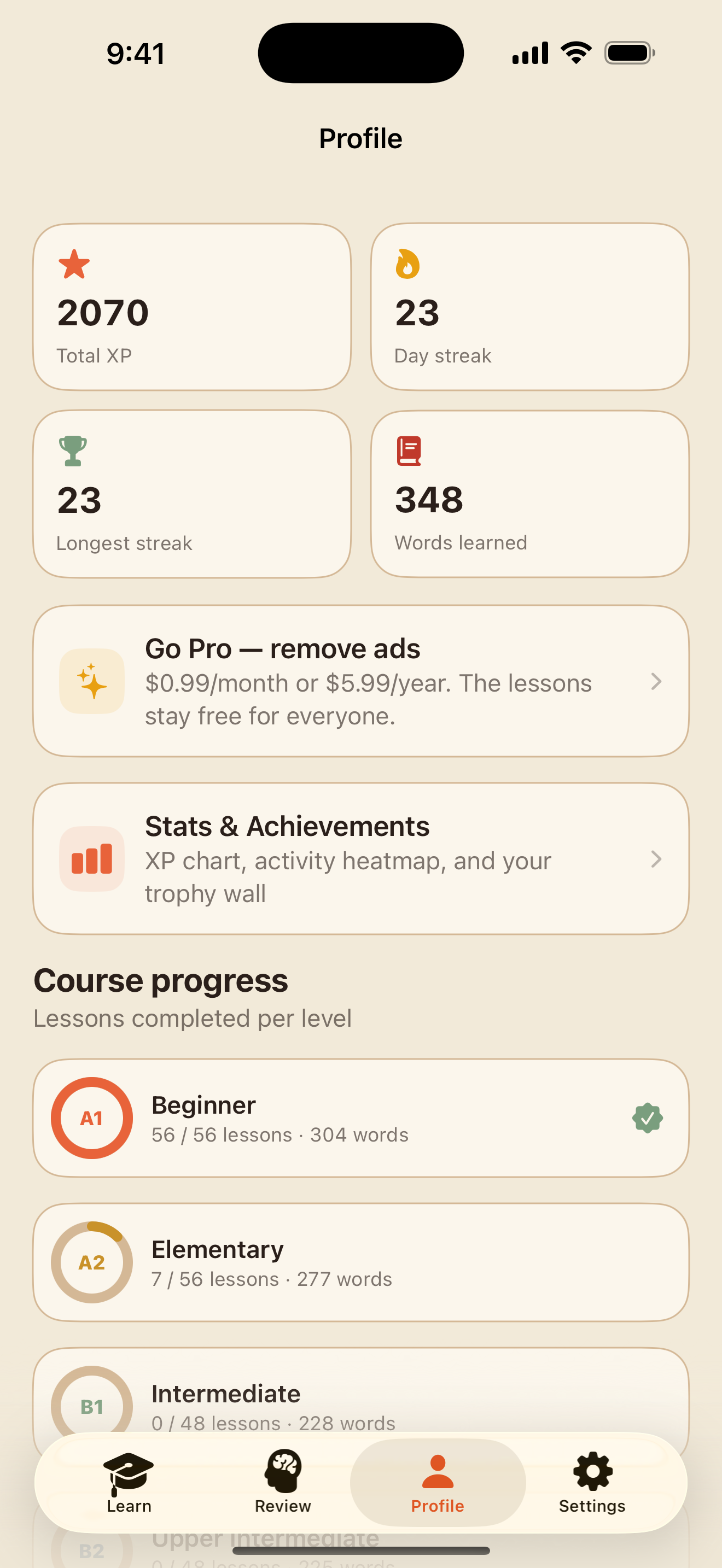
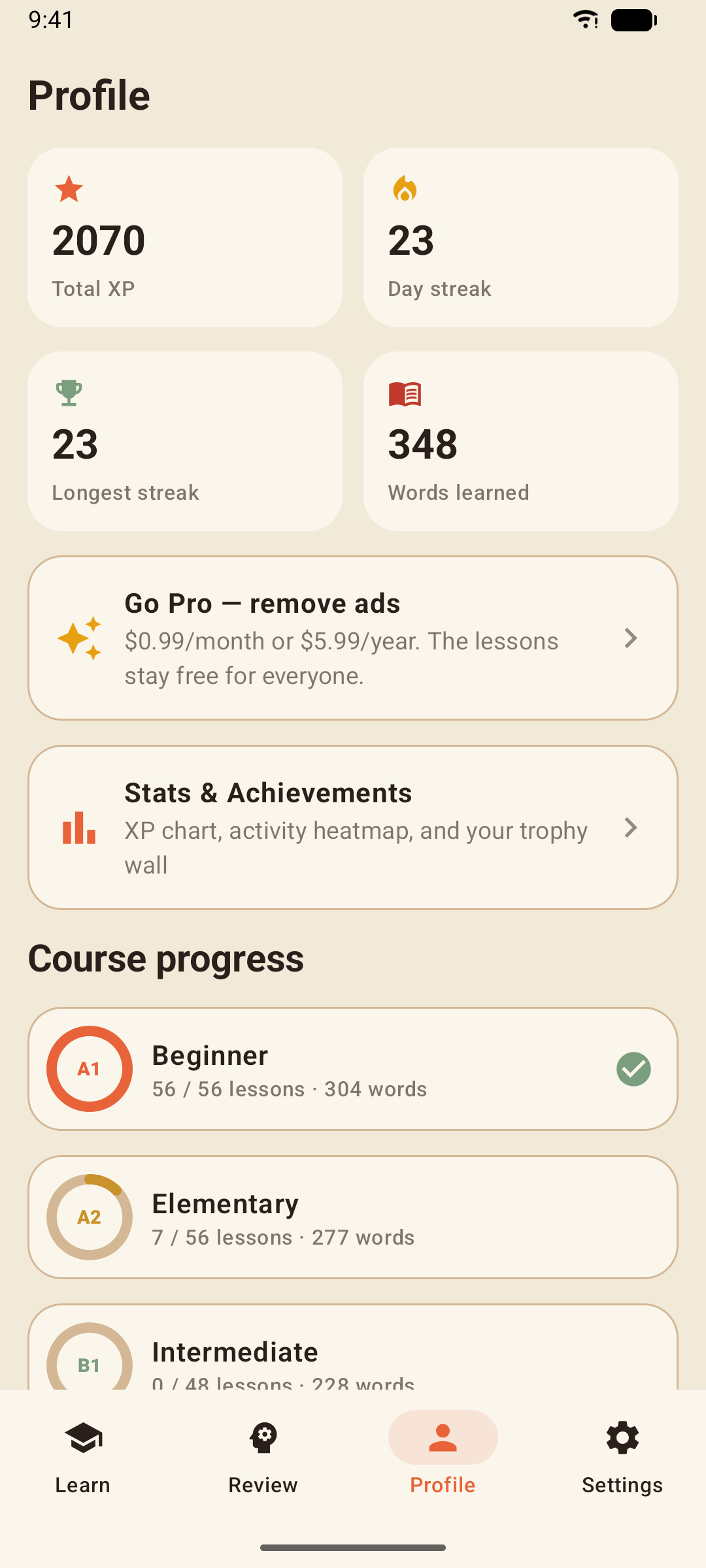
Statistiken & Erfolge öffnet die Details: XP pro Tag für die letzten zwei Wochen, eine Aktivitäts-Heatmap über sechzehn Wochen und die Trophäenwand — erste Lektion, 7-, 30- und 100-Tage-Serien, abgeschlossene Niveaus und mehr.
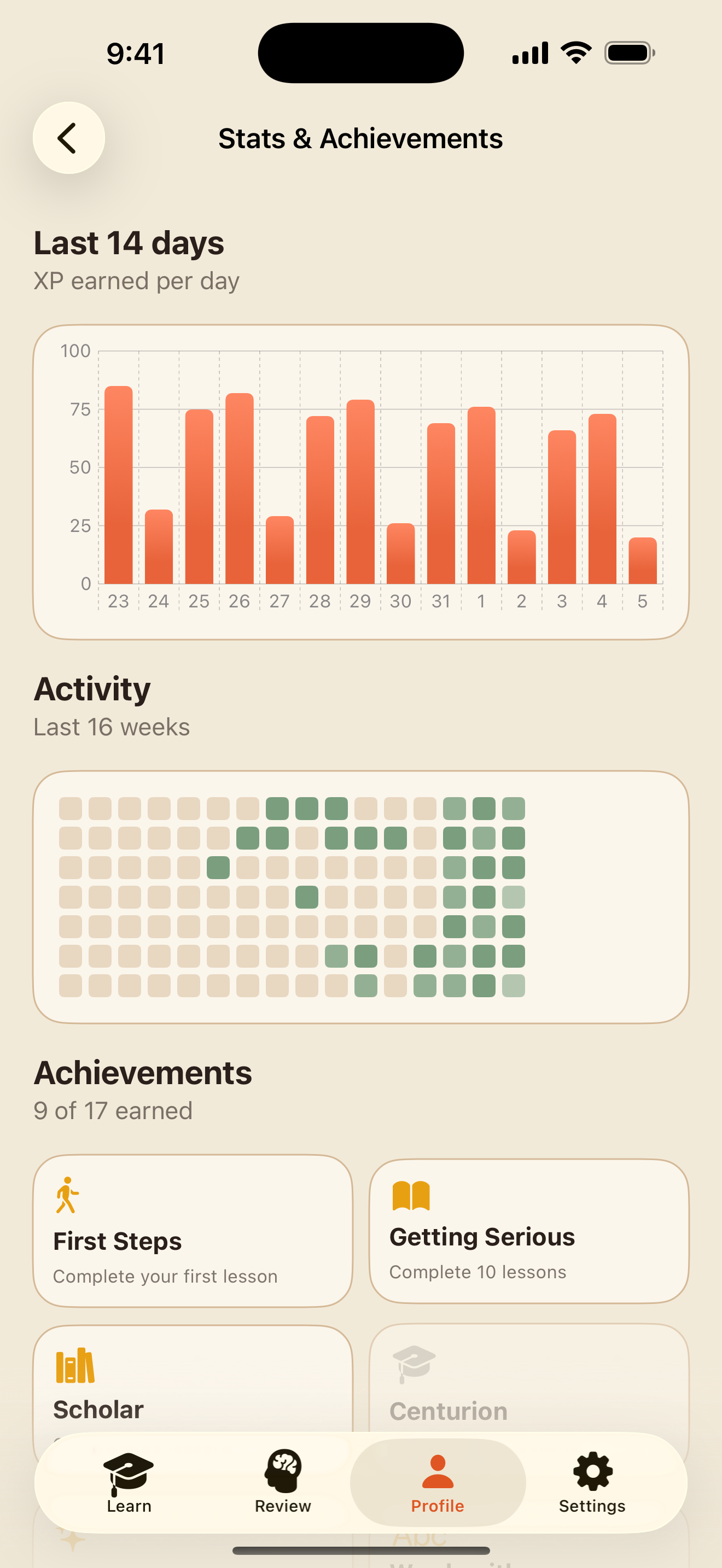
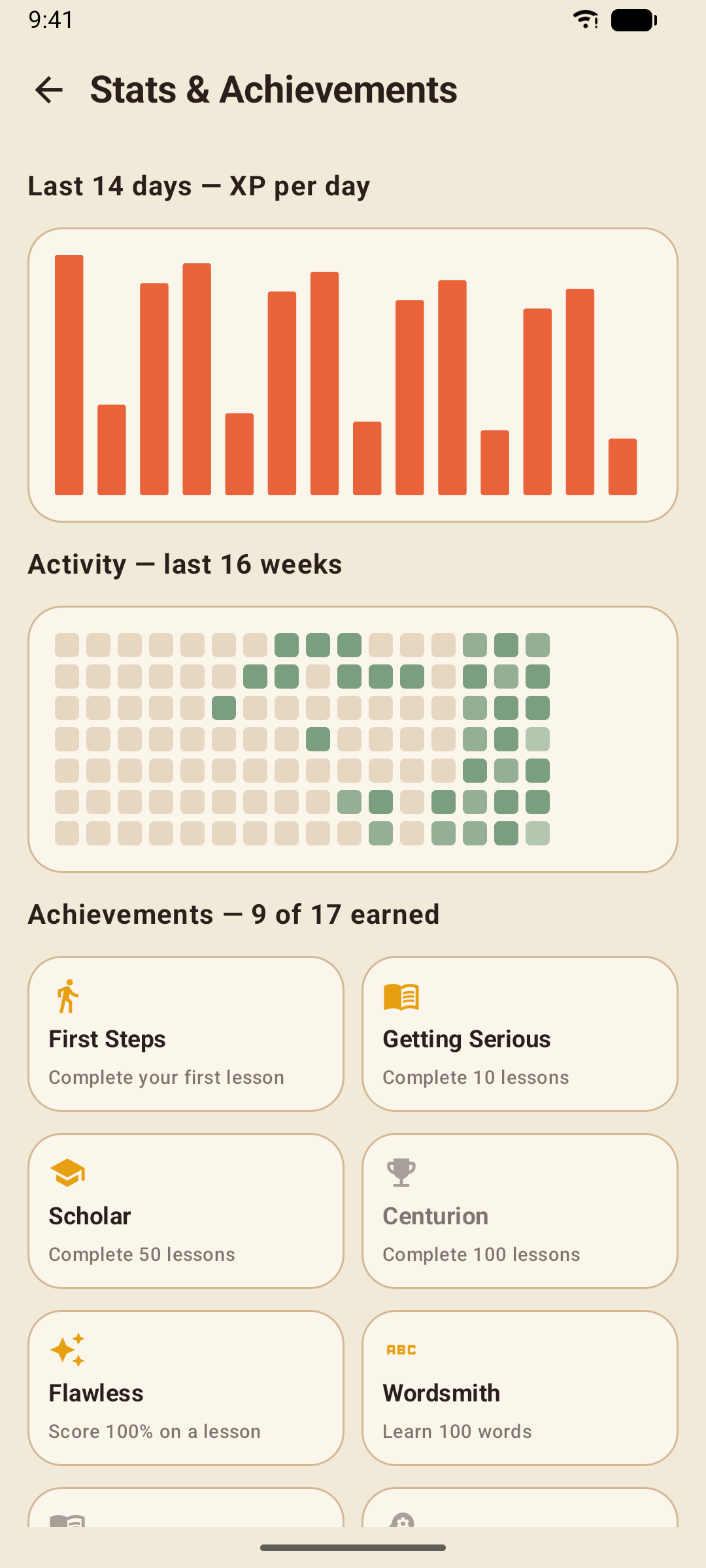
Für die Serie zählt jeder Tag, an dem du eine Lektion, eine Wiederholung, ein Training, ein Quiz, eine Geschichte oder ein Gespräch abschließt. Erinnerungen helfen, sie zu schützen — siehe Einstellungen.
Einstellungen
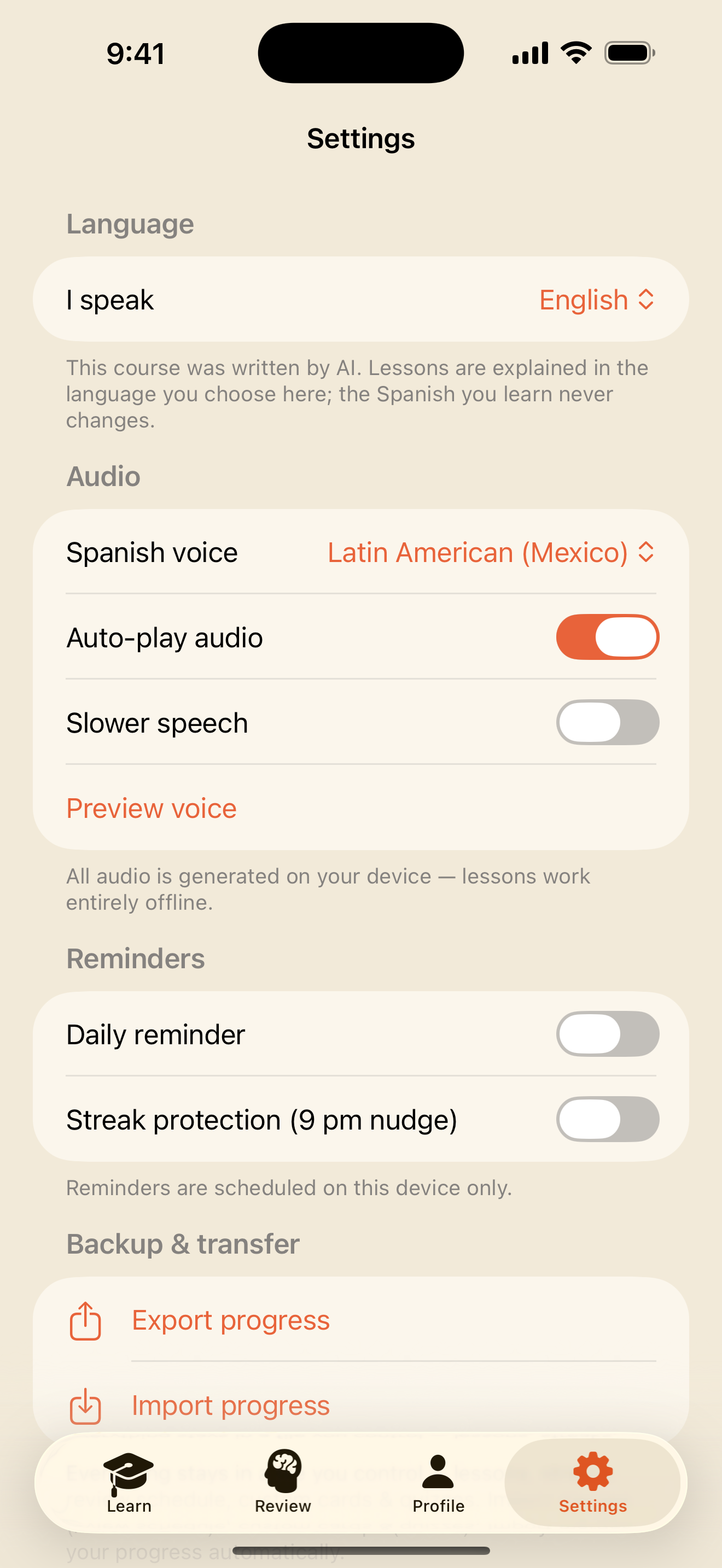
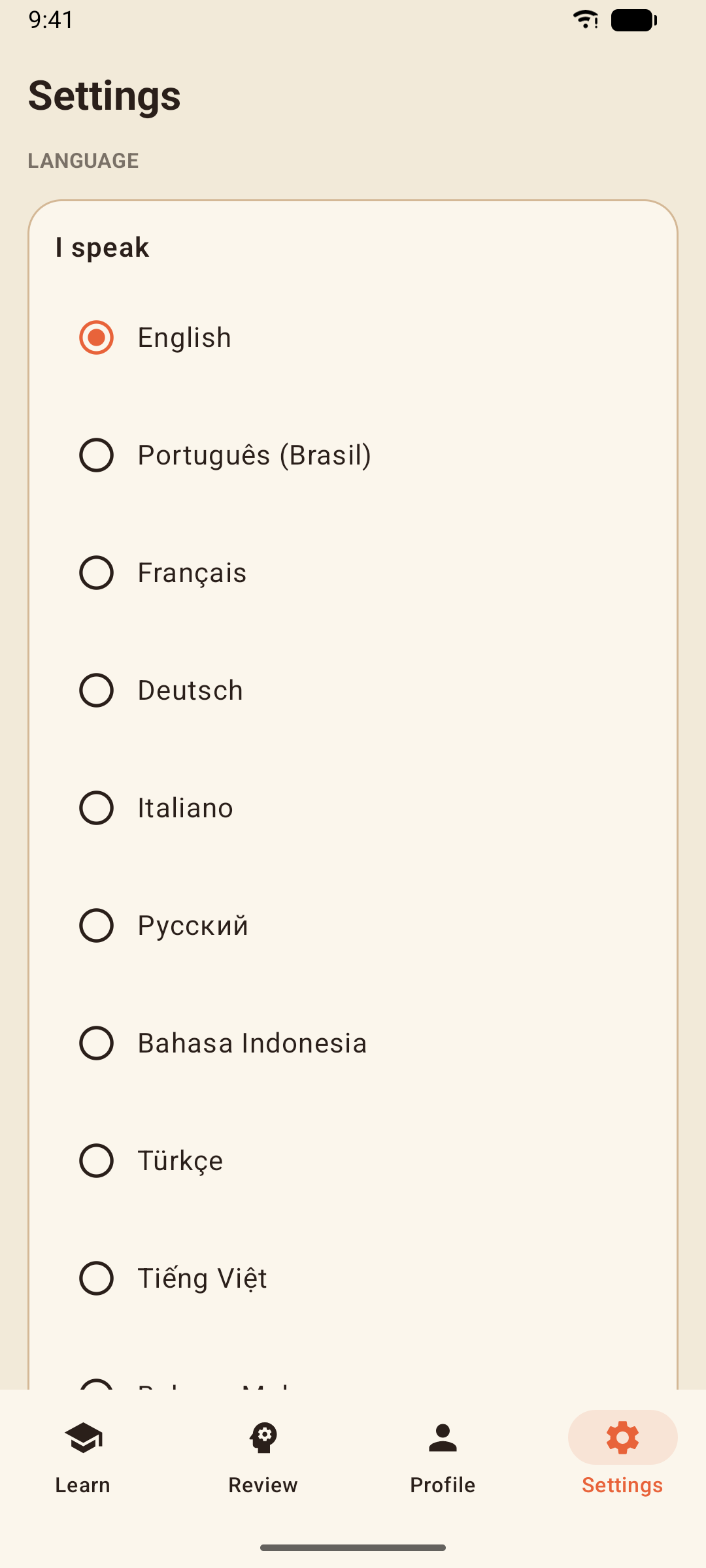
- Ich spreche — die Sprache, in der die Lektionen erklärt werden. Jederzeit änderbar; siehe Understood In in deiner Sprache.
- Spanische Stimme — wähl die Stimme, die dir den Kurs vorliest, und hör sie dir vorab an; Langsamere Aussprache verlangsamt jeden Satz.
- Mit vosotros üben — zeigt die vosotros-Formen im Konjugations-Studio an. Es ist standardmäßig eingeschaltet; siehe Das Konjugations-Studio.
- Erinnerungen — eine Tägliche Erinnerung zur Zeit deiner Wahl und der Serienschutz (Erinnerung um 21 Uhr), eine einzelne Abenderinnerung an Tagen, an denen du noch nicht geübt hast. Beides ist optional und bleibt nur auf deinem Gerät.
- Sicherung & Übertragung — Fortschritt exportieren speichert alles (Lektionen, Serien, deinen Wiederholungsplan, eigene Karten und Quizze) in einer einzigen Datei, die du kontrollierst. Auf einem neuen Handy führt Fortschritt importieren sie zusammen — es wird nie etwas gelöscht. Deine normale Gerätesicherung enthält die Daten der App ebenfalls.
- Abo — Pro holen (Werbung entfernen) und Käufe wiederherstellen; siehe Understood In Spanish Pro.
- Datenschutzoptionen erscheint dort, wo Einwilligungsregeln es verlangen, und lässt dich deine Werbeeinstellung ändern; Datenschutzerklärung öffnet die Erklärung für die ganze App-Familie.
- Gesamten Fortschritt zurücksetzen löscht Lektionen, Serien und deinen Wiederholungsstapel. Deine eigenen Karten und Quizze bleiben erhalten. Das lässt sich nicht rückgängig machen — exportiere also vorher, wenn du es auch nur vielleicht zurückhaben willst.
Der Kurs wurde von einer KI geschrieben und auf Richtigkeit geprüft. Die Lektionen werden in der Sprache erklärt, die du wählst; die Übersetzungen außer Englisch sind maschinell erstellt. Das sagt die App auch in den Einstellungen.
Understood In in deiner Sprache
Lektionen, Hinweise, Worterklärungen und die ganze Oberfläche gibt es in 33 Sprachen, von Portugiesisch und Französisch bis Japanisch, Hindi, Thai, Arabisch und Hebräisch. Die Sprache wählst du in der App (Einstellungen → Ich spreche), nicht in den Einstellungen deines Handys — so kannst du dein Handy in einer Sprache lassen und in einer anderen lernen.
- Das Spanisch, das du lernst, ist in jeder Sprache identisch — nur die Erklärungen ändern sich.
- Wenn eine Übung dich ins Deutsche übersetzen lässt, wird deine Antwort mit derselben Toleranz geprüft wie Spanisch: Groß- und Kleinschreibung und Satzzeichen werden ignoriert, und kleine Abweichungen bei Akzenten und Sonderzeichen werden verziehen.
- Arabisch und Hebräisch laufen durchgehend von rechts nach links, wobei das Spanisch darin von links nach rechts lesbar bleibt.
Erinnerungen & Widgets
- Erinnerungen sind gewöhnliche Mitteilungen, die auf deinem Handy geplant werden — kein Server, nichts wird irgendwohin gesendet. Schalte sie in den Einstellungen ein; wenn dein Handy Mitteilungen für die App ausgeschaltet hat, sagen dir das die Einstellungen und verlinken zur Systemeinstellung.
- Widgets für den Startbildschirm zeigen deine Serie und die heute fälligen Wörter.
Auf dem iPhone gibt es außerdem ein mittelgroßes Widget mit einem Wort des Tages. Halte den Startbildschirm gedrückt, tipp auf den Hinzufügen-Button und such nach Understood In.
Auf Android hältst du den Startbildschirm gedrückt, wählst Widgets und suchst Understood In.
Understood In Spanish Pro
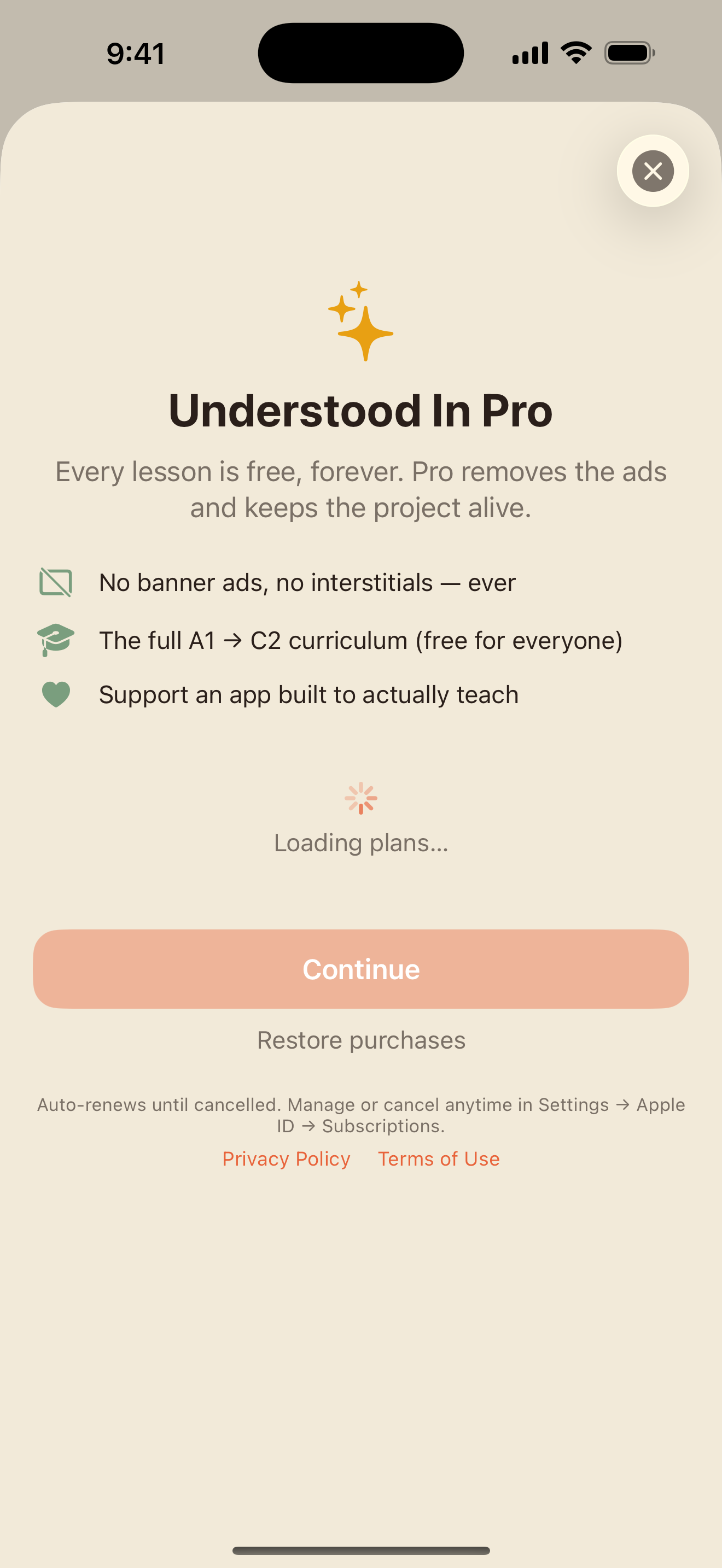
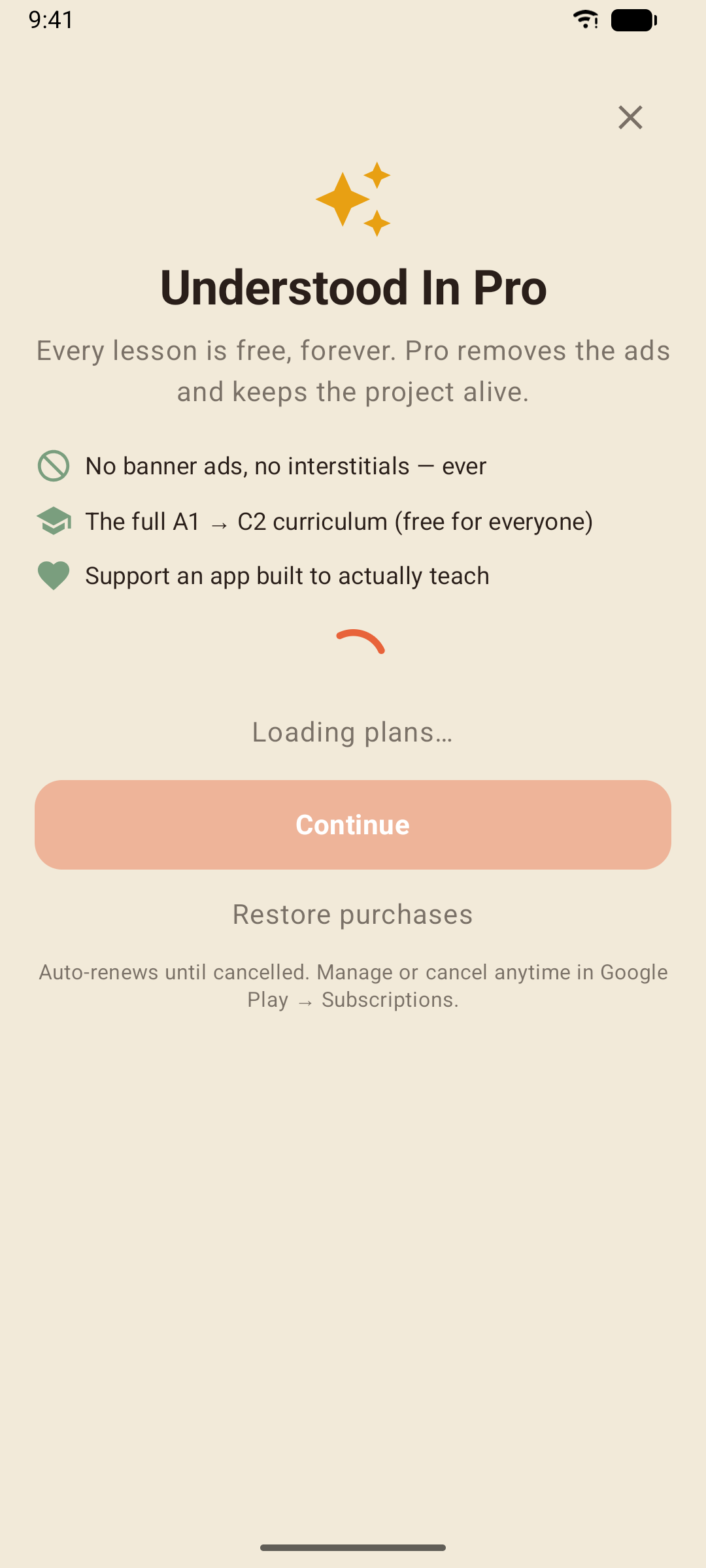
Understood In ist kostenlos, und die Werbung ist es, die es kostenlos hält: ein Banner auf den Tabs Lernen und Wiederholen und gelegentlich eine Vollbild-Werbung nach einem Ergebnisbildschirm — nie innerhalb einer Lektion, einer Geschichte oder eines Gesprächs. Pro entfernt jede Werbung. Sonst ändert sich nichts, weil sonst nichts zurückgehalten wird.
So abonnierst du
- Öffne Profil → Pro holen — Werbung entfernen oder Einstellungen → Pro holen (Werbung entfernen)
- Wähl pro Monat ($0.99) oder pro Jahr ($5.99)
- Bestätige im App Store oder bei Google Play
Die Preise werden dir auf dem Pro-Bildschirm vor dem Kauf in deiner Landeswährung angezeigt. Jede App von Understood In hat ihr eigenes Abo.
Wiederherstellen und verwalten
Wenn du die App neu installierst oder auf ein neues Handy wechselst, schaltet Einstellungen → Käufe wiederherstellen Pro wieder ein.
Auf iPhone und iPad werden Abos über den App Store verwaltet: Öffne die App Einstellungen, tipp auf deinen Namen und dann auf Abonnements. Kündige jederzeit; die Werbung kehrt zurück, wenn der laufende Zeitraum endet.
Auf Android werden Abos über Google Play verwaltet: Öffne die App Play Store, tipp auf dein Profilbild und dann auf Zahlungen & Abos → Abos. Kündige jederzeit; die Werbung kehrt zurück, wenn der laufende Zeitraum endet.
Tipps & Tricks
- Lies die Grammatiknotiz, dann vertrau den Übungen — die Notiz ist absichtlich kurz; richtig sitzen wird es erst durch die Übungen.
- Sprich die Sätze laut, auch wenn du die Sprechübung überspringst — der Lautsprecher-Button steht nicht ohne Grund an jeder spanischen Zeile.
- Tipp ohne Akzente, wenn es schnell gehen muss — die Antwort wird akzeptiert, und der Hinweis „Achte auf die Akzente“ bringt dir die Schreibweise trotzdem bei.
- Mach zuerst das Tägliche Training — drei Minuten fällige Wörter und frische Fehler vor einer neuen Lektion sind der günstigste Fortschritt in der App.
- Nutze Trotzdem loslegen — wenn eine Einheit zu leicht ist, spring vor; die Checkpoints sagen dir, ob du zu weit gesprungen bist.
- Leg deine eigenen Wörter in Meine Karten ab — die Wörter aus deinem Leben, mit Smart Review an, damit der Kurs auch deinen Wortschatz lernt.
- Mach den Niveau-Checkpoint, bevor du aufsteigst — 15 frische Fragen aus dem ganzen Niveau sind der ehrliche Test.
- Exportiere eine Sicherung, bevor du das Handy wechselst — der Import führt zusammen, also geht nie etwas verloren.