Understood In — Tutoriel de l'utilisateur
Dernière mise à jour le · Reflète la version 1.4.0 de l'application
Le guide complet des applications Understood In pour iOS et Android. Les captures d'écran montrent Understood In Spanish en anglais ; chaque application Understood In fonctionne exactement de la même façon, quelle que soit la langue qu'elle enseigne et quelle que soit la langue à travers laquelle vous l'apprenez.
Premiers pas
Understood In est un cours de langue qui enseigne pour de vrai : de vraies explications de grammaire, des exercices de prononciation qui vous écoutent, des réponses à taper plutôt que des tuiles à assembler, et une répétition espacée qui vous refait réviser chaque mot juste avant que vous ne l'oubliiez. Tout le cours est gratuit — les 280 leçons de A1 à C2 — et il fonctionne entièrement hors ligne. Il n'y a pas de compte, ni d'inscription à faire.
La première fois que vous ouvrez l'application, elle vous demande trois choses : la langue que vous parlez (33 au choix — les leçons y sont expliquées), un rapide aperçu du fonctionnement du cours, et ce que vous savez déjà de la langue, afin de vous suggérer un niveau de départ. Rien n'est verrouillé : vous pouvez tout changer plus tard.
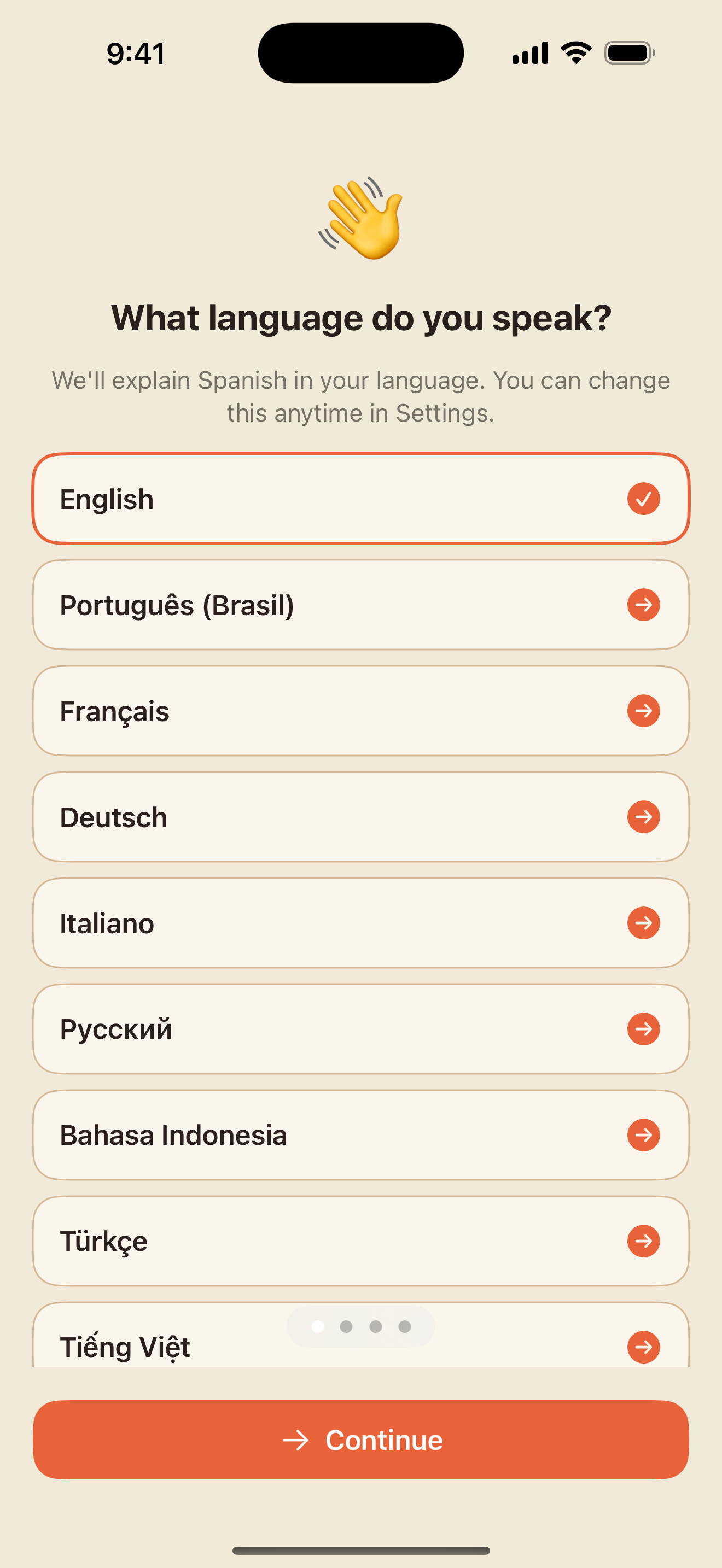
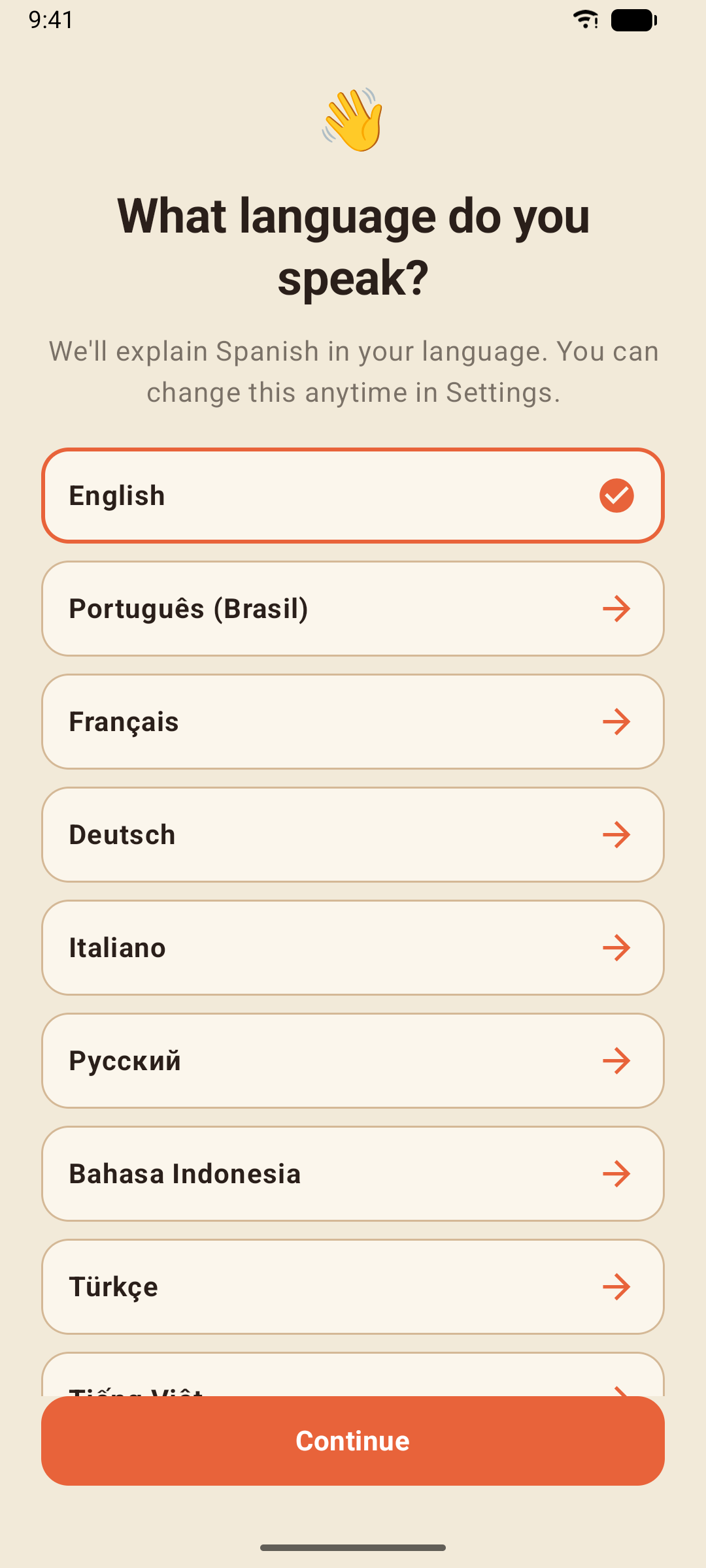
L'application comporte quatre onglets en bas de l'écran :
- Apprendre — le cours : votre niveau, ses unités et leçons, et l'Entraînement du jour
- Réviser — la Révision intelligente, Corrigez vos erreurs, les histoires, les conversations, les cartes mémoire, les quiz, l'Atelier de conjugaison, la Bibliothèque de grammaire et le Guide de conversation
- Profil — XP, série, mots appris, progression par niveau, et Statistiques et réussites
- Réglages — la langue que vous parlez, la voix, les rappels, les sauvegardes, Pro et la confidentialité
Gratuit ou Pro
- Gratuit : tout ce que contient ce tutoriel. La version gratuite affiche une petite bannière dans les onglets Apprendre et Réviser et, de temps en temps, une publicité plein écran après un écran de résultat — jamais pendant une leçon.
- Pro : exactement le même cours, sans aucune publicité. Voir Understood In Spanish Pro.
La Carte du cours
L'onglet Apprendre est votre cours. La pastille en haut à gauche indique votre niveau — touchez-la pour basculer entre A1 et C2 à tout moment. Votre série (la flamme) et votre XP total se trouvent en haut à droite.
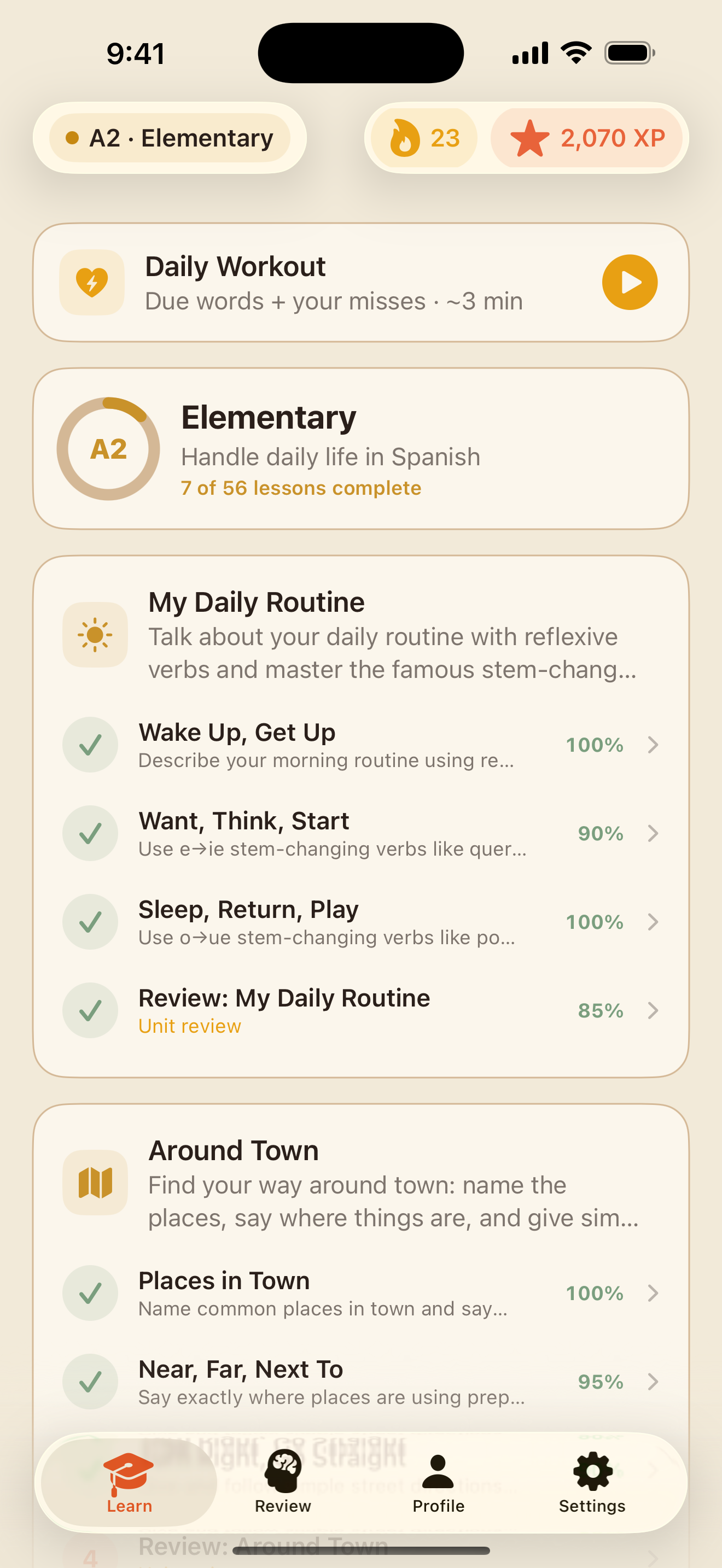
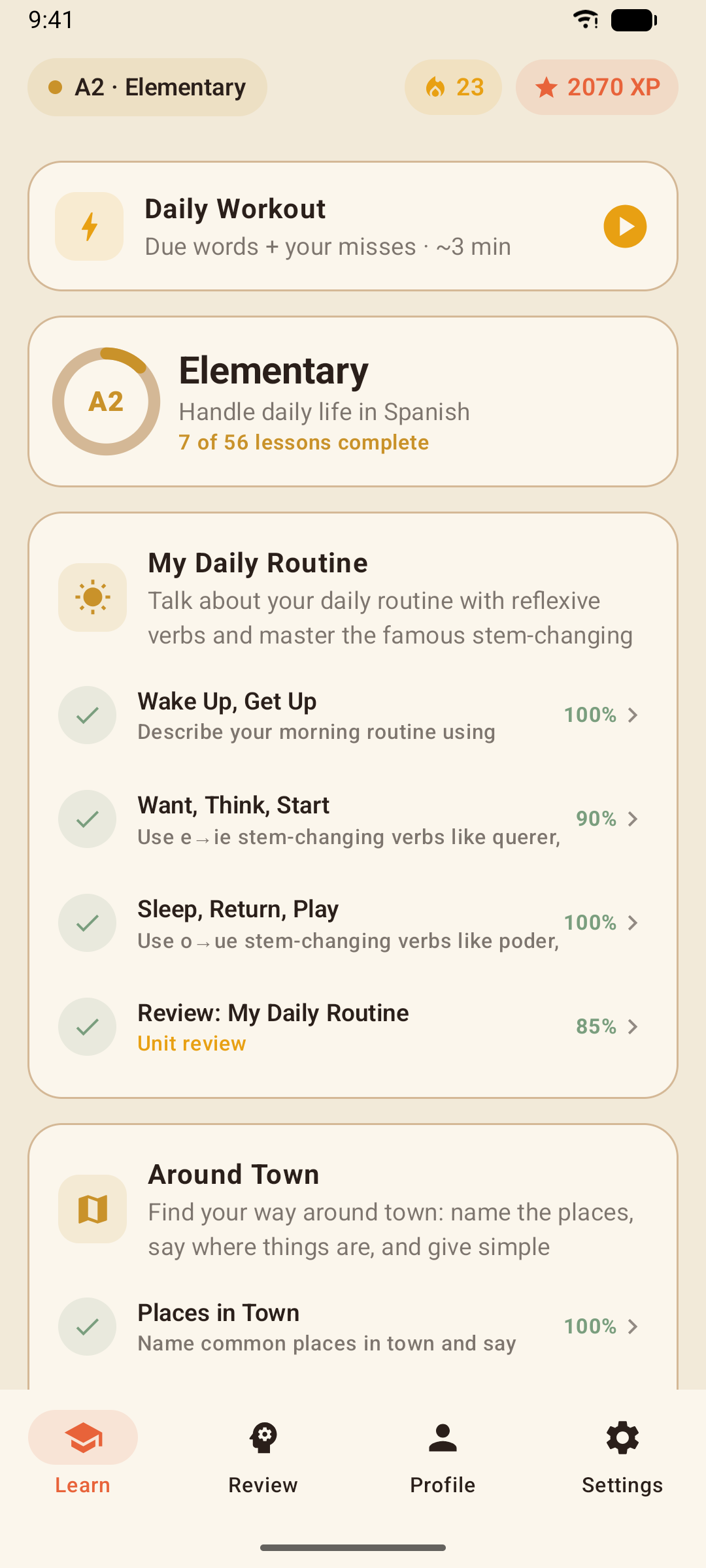
- Niveaux : A1 Débutant, A2 Élémentaire, B1 Intermédiaire, B2 Intermédiaire supérieur, C1 Avancé et C2 Maîtrise — 70 unités et 280 leçons en tout. L'anneau de la carte de niveau indique combien de leçons du niveau vous avez terminées.
- Les unités regroupent trois ou quatre leçons autour d'un thème (« Ma routine quotidienne », « En ville »), et chaque unité se termine par une Révision de l'unité qui mélange tout ce que l'unité a enseigné.
- Les leçons affichent une coche et votre score une fois validées. La leçon suivante est mise en évidence ; les leçons situées plus loin affichent un cadenas.
Le cadenas signifie seulement que la leçon précédente n'est pas encore terminée. Touchez quand même une leçon verrouillée et choisissez Commencer quand même — rien n'est jamais vraiment verrouillé dans le cours.
À l'intérieur d'une leçon
Chaque leçon suit les trois mêmes étapes, et la barre de progression en haut indique où vous en êtes.
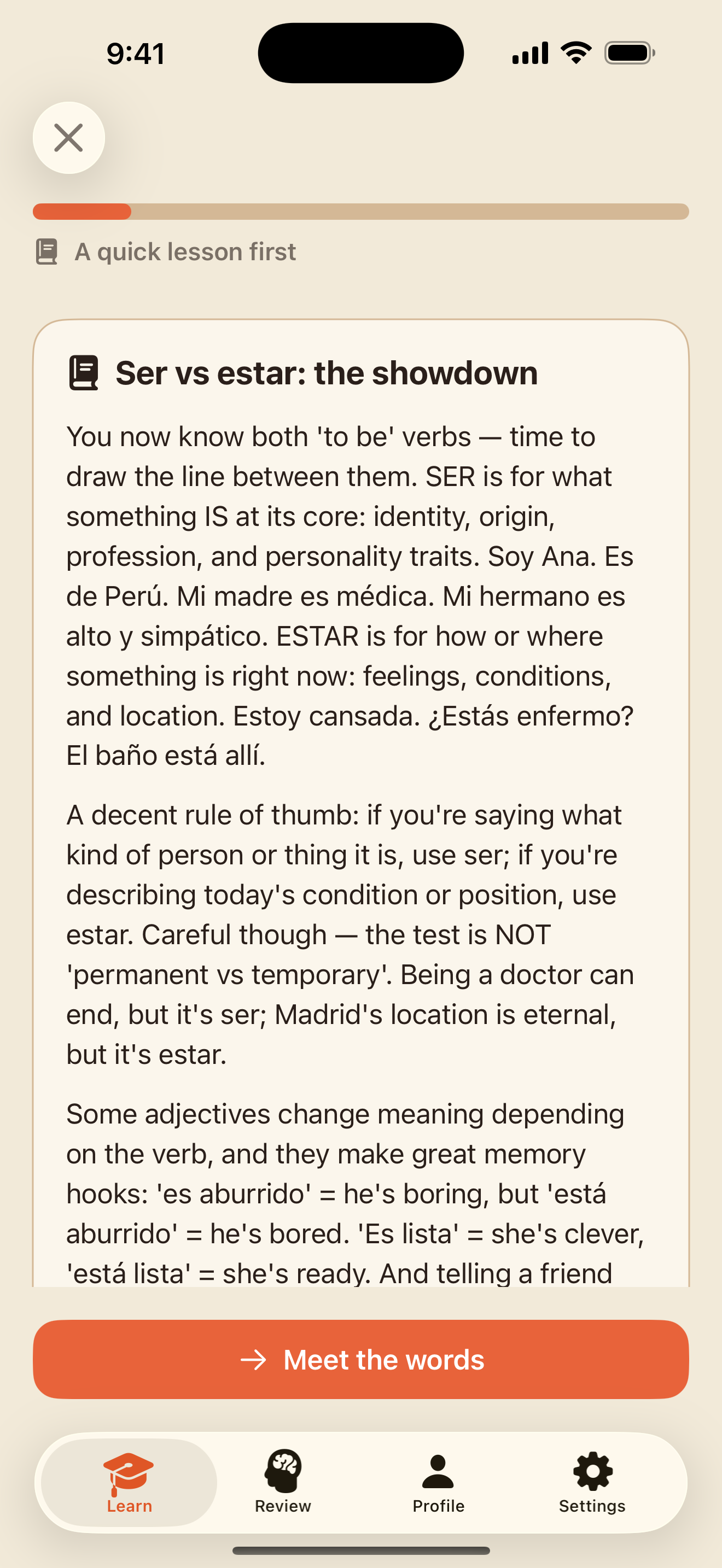
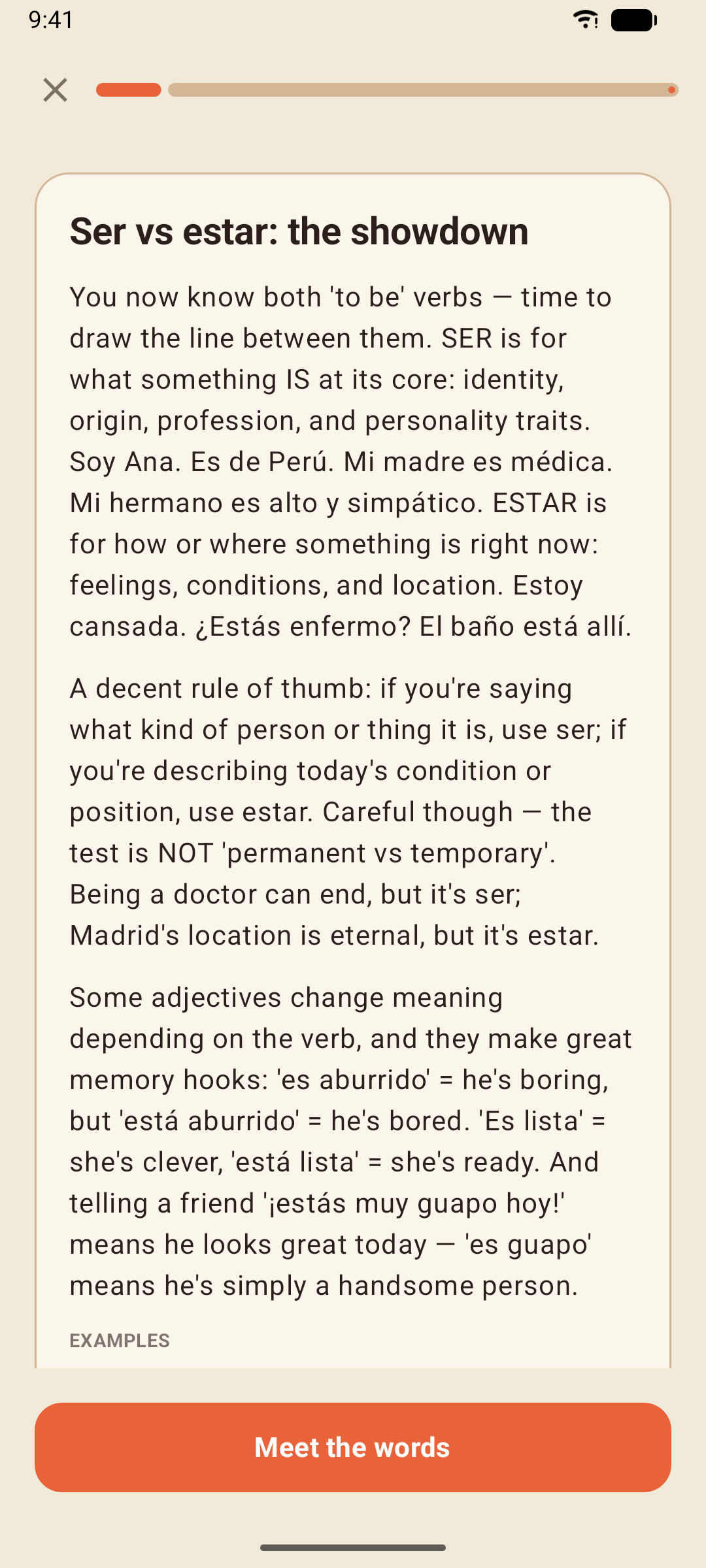
1. La note de grammaire
Une explication courte et honnête de l'unique point que la leçon enseigne — le pourquoi, pas seulement le quoi — avec des exemples en espagnol que vous pouvez écouter grâce au bouton haut-parleur. Lisez-la une fois ; les exercices se chargeront de la faire retenir. Vous préférez écouter ? Touchez Lire à voix haute et l'application vous lit l'explication dans votre propre langue ; Arrêter la lecture l'interrompt.
2. Les mots
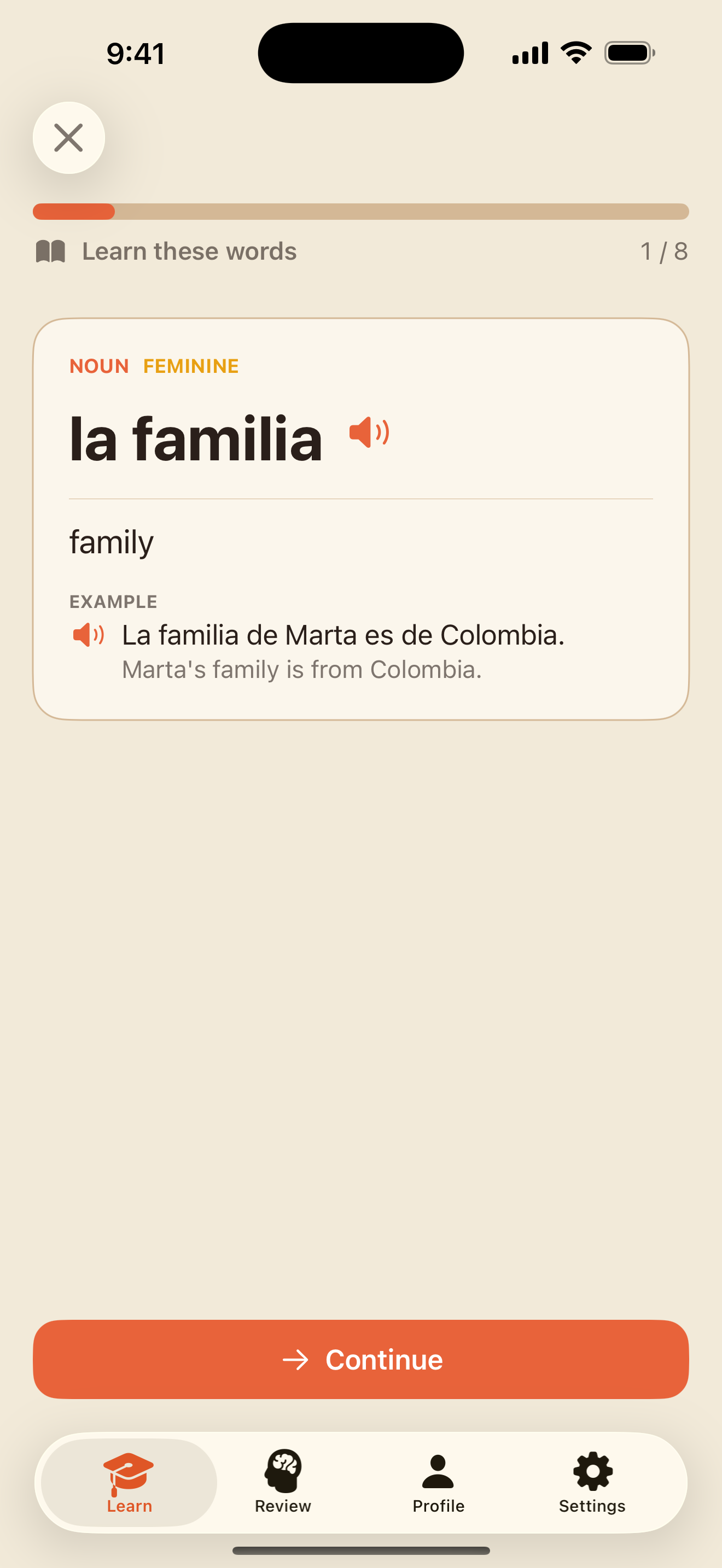
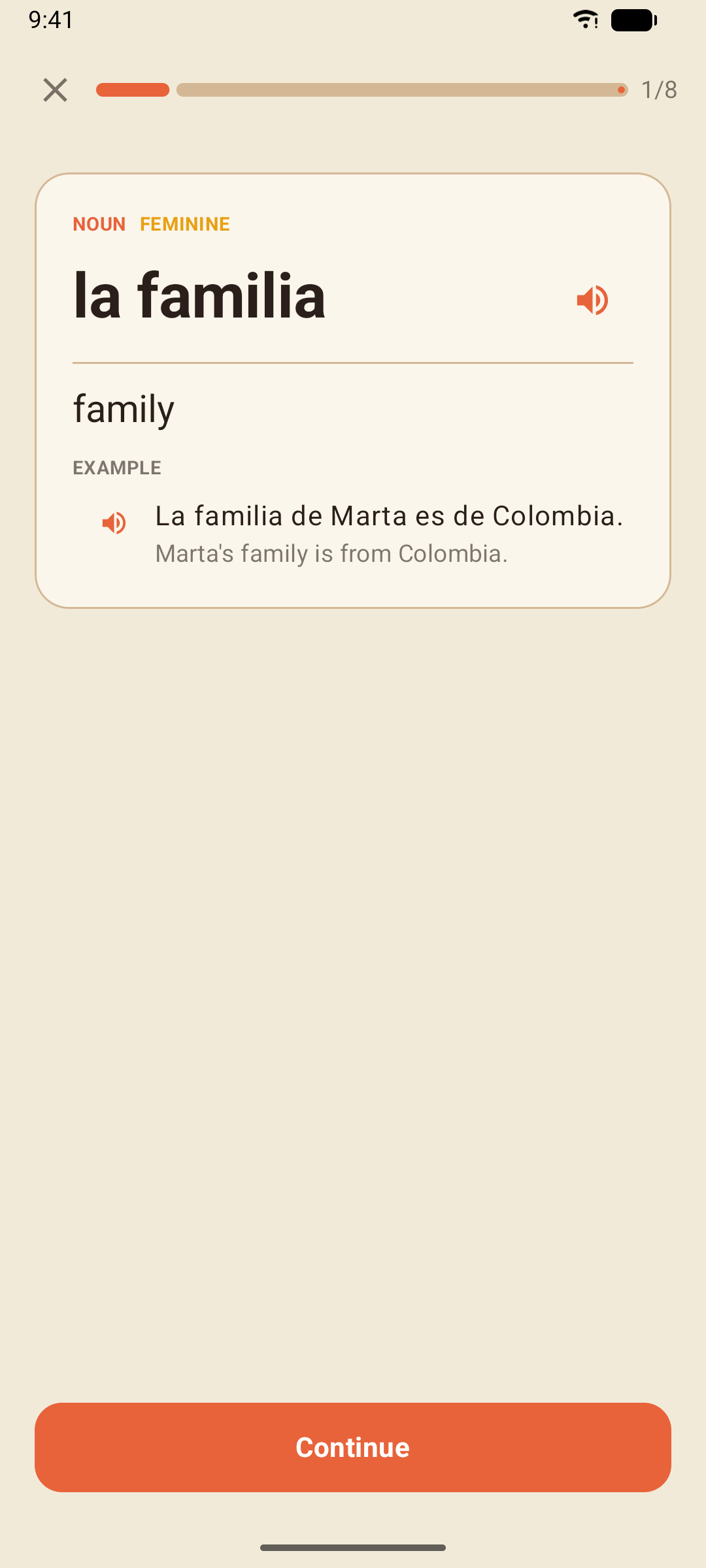
Le nouveau vocabulaire de la leçon, une carte à la fois. Chaque carte est lue à voix haute dès qu'elle apparaît (touchez le haut-parleur pour la réentendre) et affiche le mot, son sens, sa catégorie grammaticale et, si besoin, une note. Touchez Continuer pour passer les cartes et Commencer l'entraînement quand vous arrivez à la dernière.
3. Les exercices
Une dizaine d'exercices qui mélangent les nouveaux mots et le point de grammaire — les types sont décrits dans la section suivante. Touchez Vérifier pour vérifier une réponse et Continuer pour passer à la suite.
Le résultat
Quand la file est vide, vous obtenez votre résultat : votre score, les XP gagnés et les nouveaux mots qui ont rejoint votre paquet de Révision intelligente.
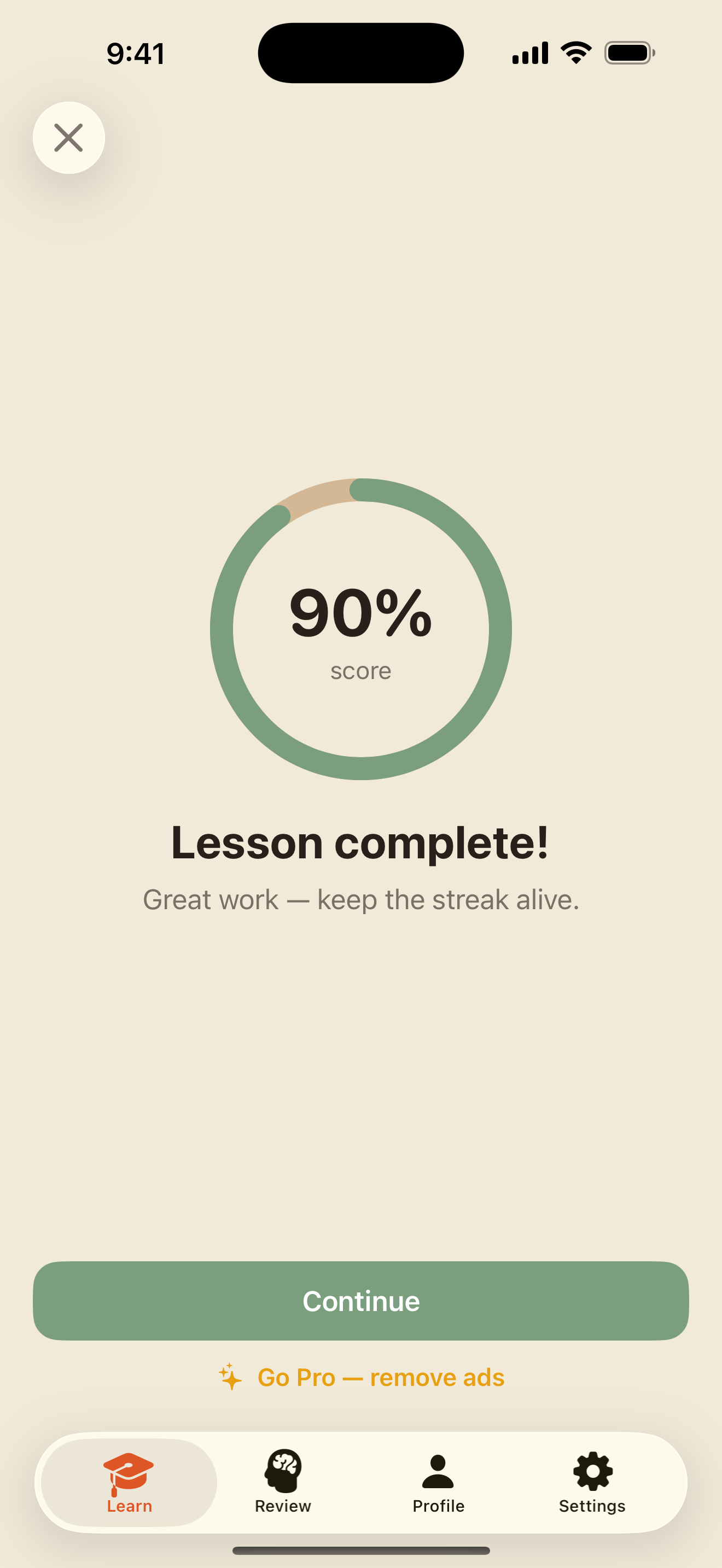
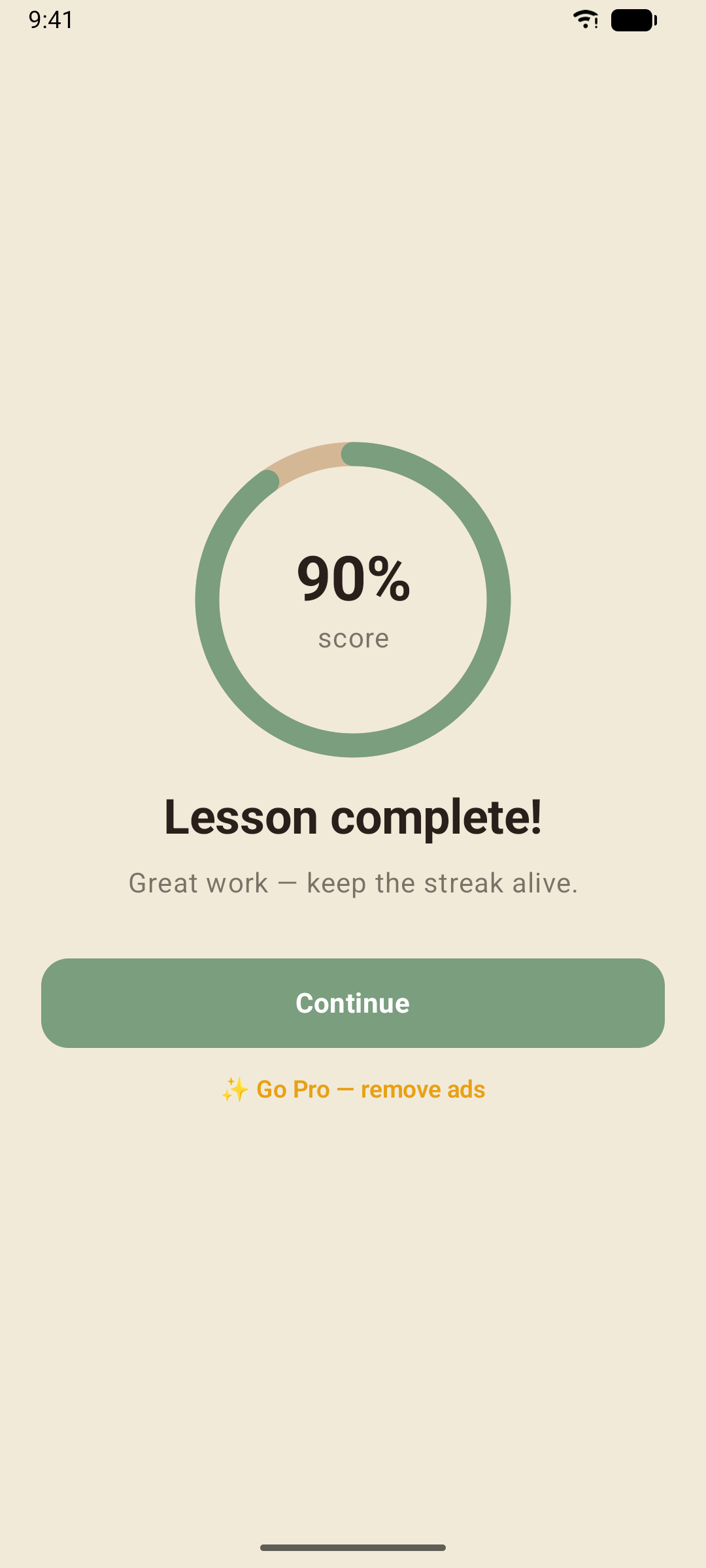
Quelques règles à connaître :
- Pas de cœurs, pas d'énergie. Une mauvaise réponse ne met rien en péril — l'exercice revient à la fin de la leçon jusqu'à ce que vous le réussissiez, marqué Reprenons celle-ci. Une étiquette ↻ 2 à refaire en haut compte les erreurs qui attendent de revenir, et la barre de progression ne recule jamais : elle compte les exercices que vous avez réussis.
- Quitter demande une confirmation. Une leçon n'est pas enregistrée à mi-parcours, donc une fois que vous avez commencé, la fermer affiche Quitter cette leçon ? — Continuer à apprendre vous y ramène, Quitter la termine.
- Votre score, c'est votre premier essai. Les nouvelles tentatives ne le baissent pas ; elles servent seulement à vous assurer de quitter la leçon en connaissant la réponse.
- 80 % suffisent pour réussir. Réussissez une leçon une fois et elle est terminée. Rejouez-la quand vous voulez — les XP ne sont attribués que si vous battez votre score précédent, donc rejouer ne permet pas d'en accumuler artificiellement.
- Les nouveaux mots rejoignent la Révision intelligente dès la première fois que vous terminez une leçon, à réviser immédiatement.
Les types d'exercices
Le cours utilise huit types d'exercices, afin que vous lisiez, écriviez, écoutiez et parliez chaque point de langue au lieu de toujours toucher les mêmes tuiles.
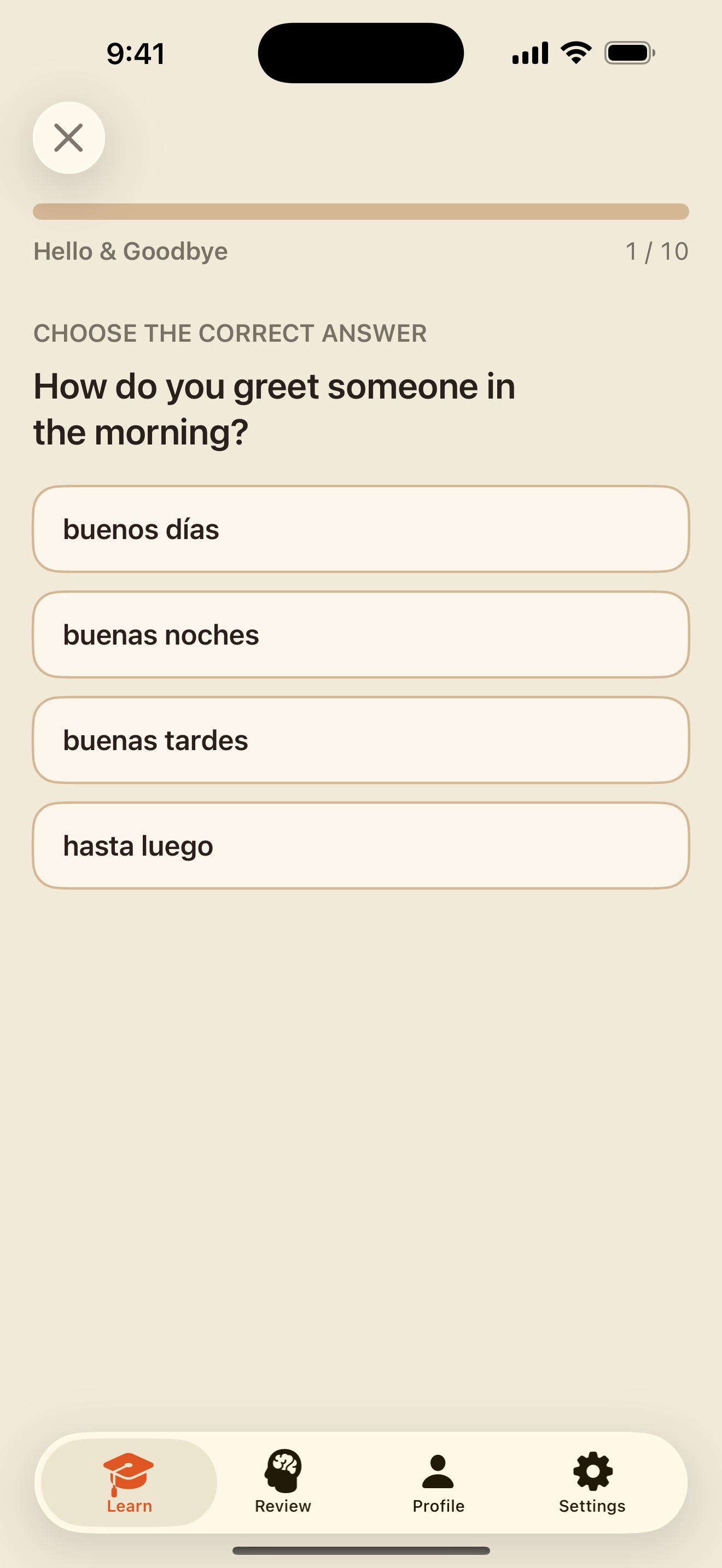
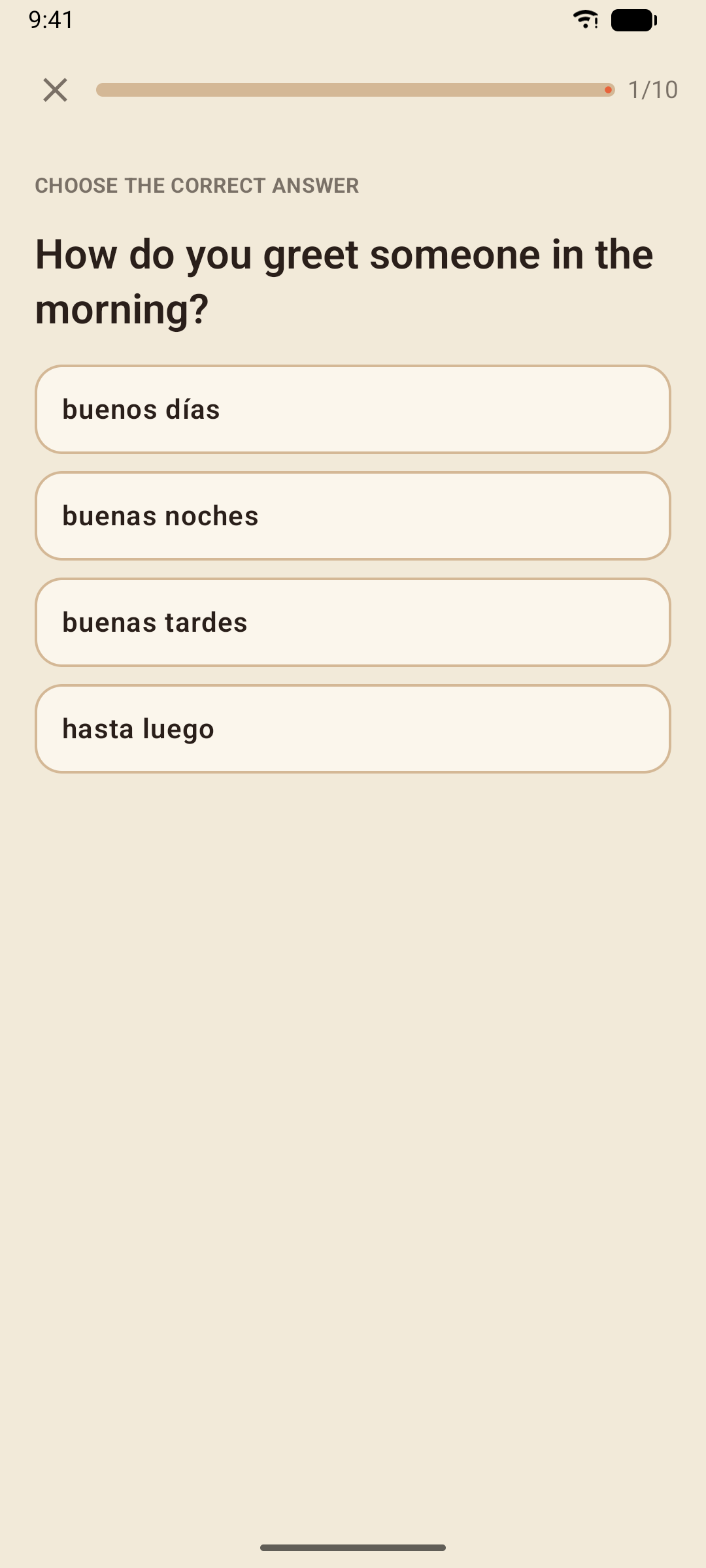
Choix multiple
Choisissez la bonne réponse. Certaines portent sur le sens, d'autres sur la grammaire ; la note sous un mauvais choix vous explique pourquoi.
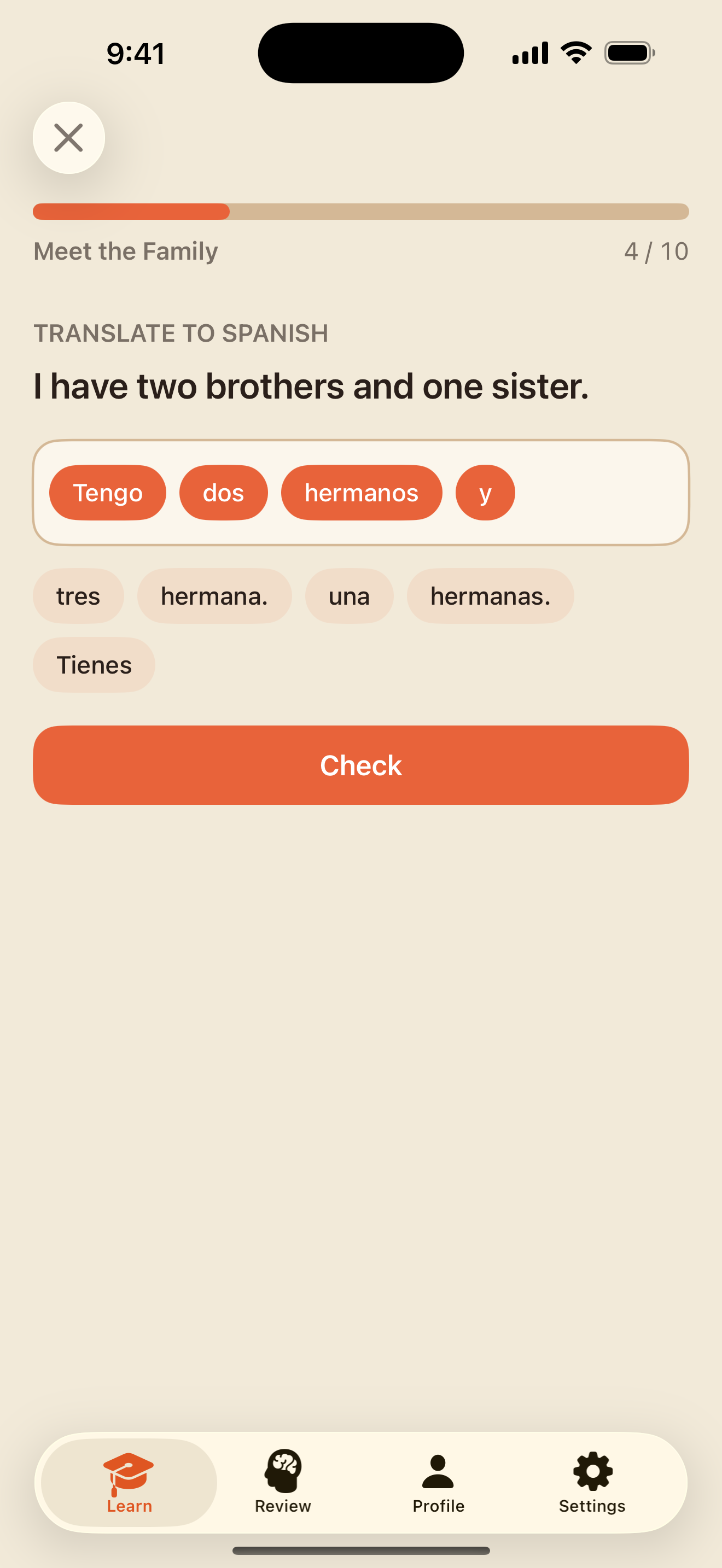
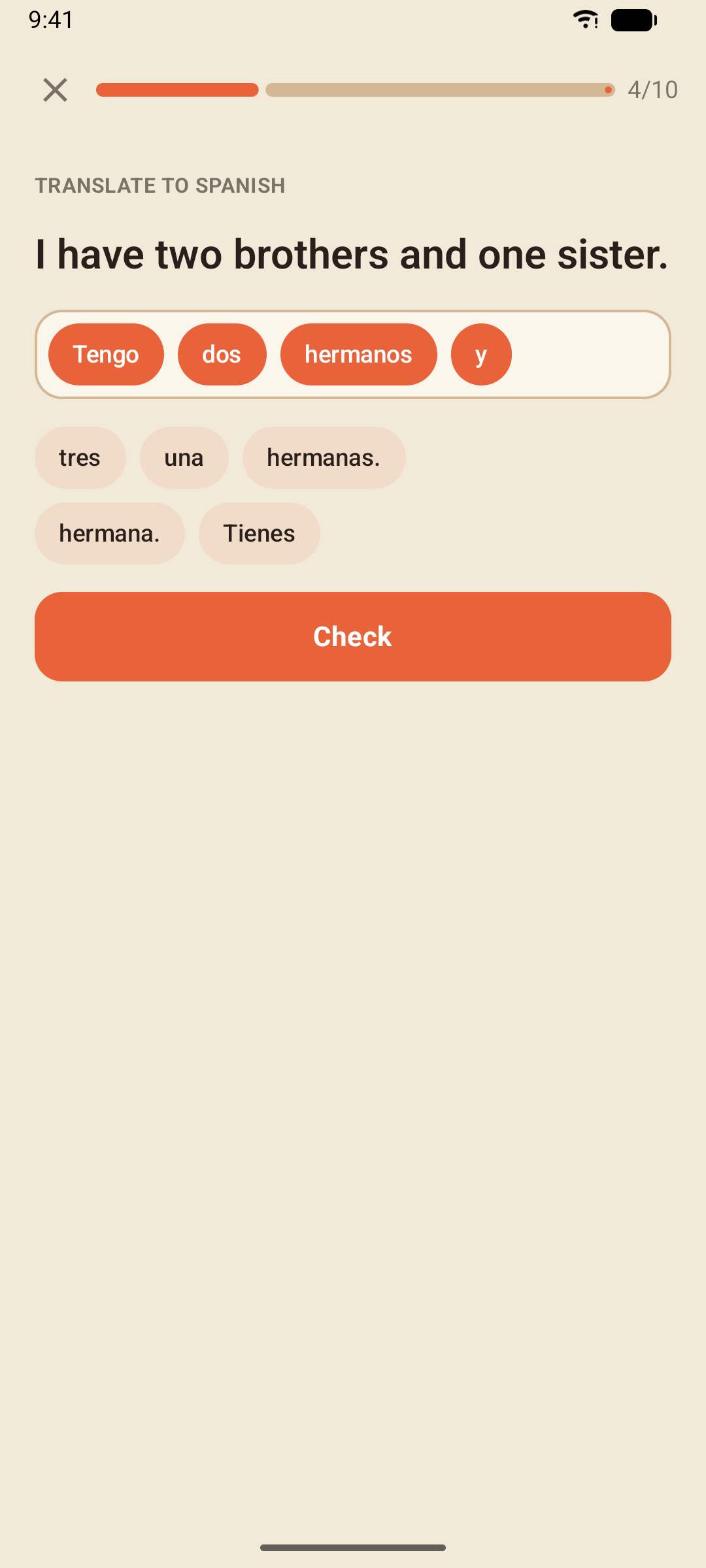
Traduire avec une banque de mots
Construisez la phrase à partir des tuiles, dans l'ordre. Touchez une tuile dans la réponse pour la renvoyer dans la banque.
Traduire en tapant
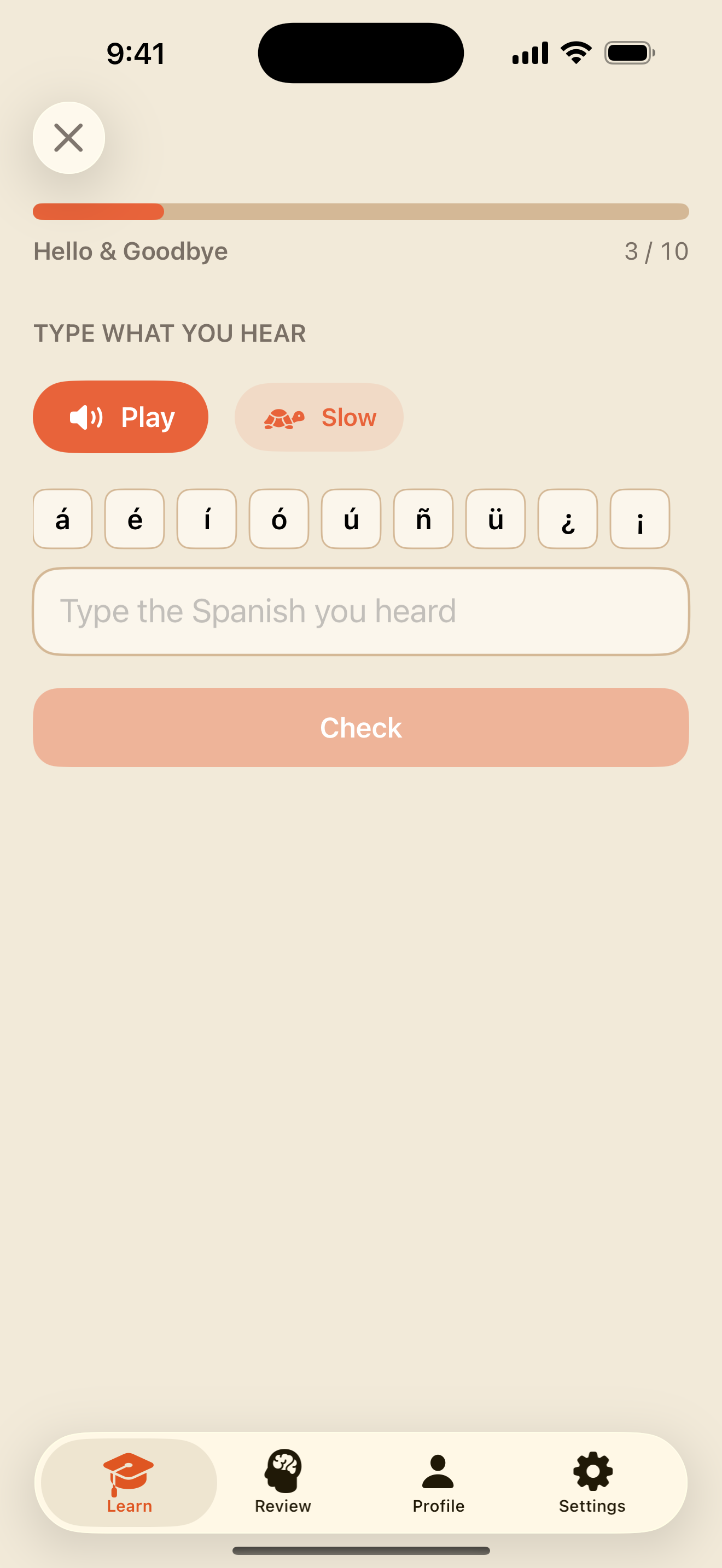
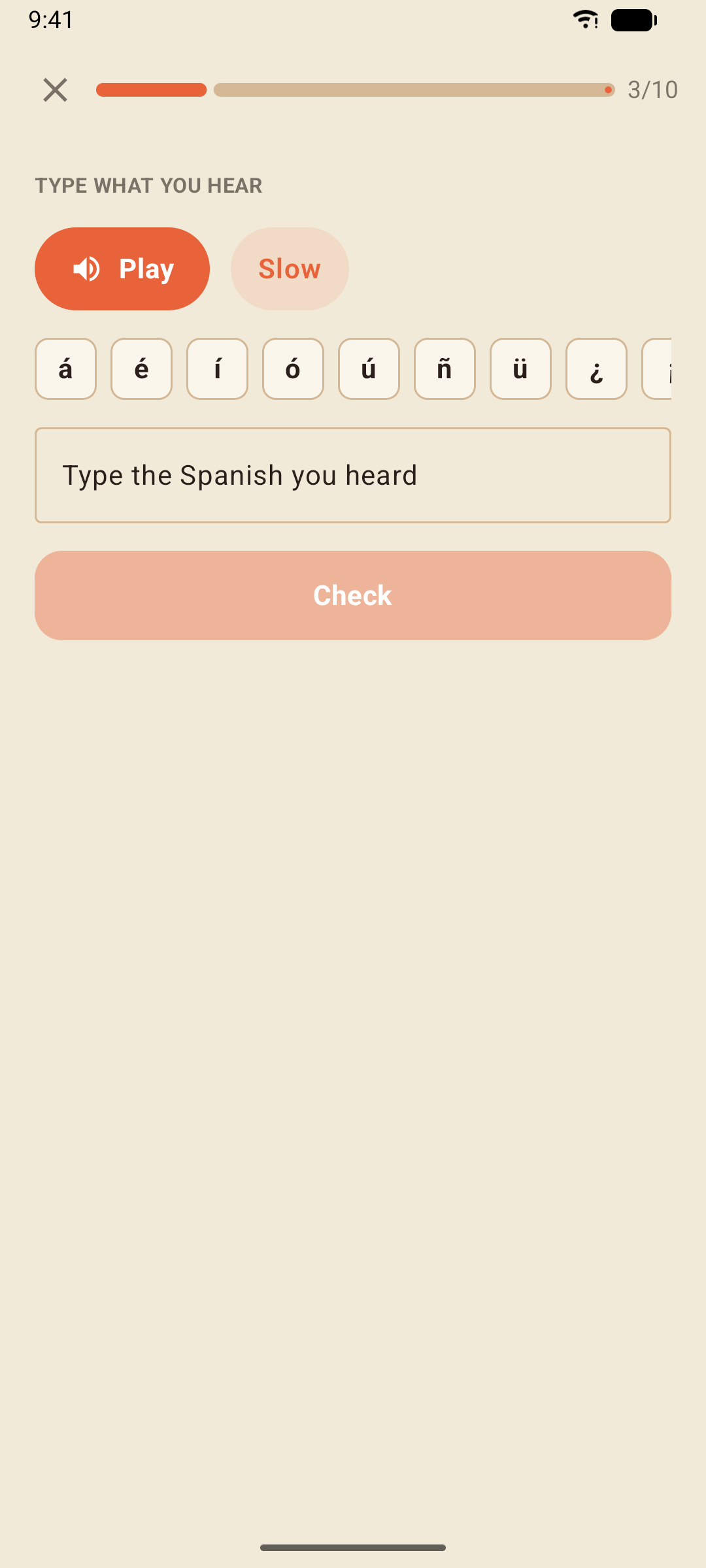
Tapez vous-même la phrase entière — parfois en espagnol, parfois dans votre propre langue. La barre d'accents au-dessus du clavier met á, é, í, ó, ú, ñ, ü, ¿ et ¡ à portée d'un seul appui.
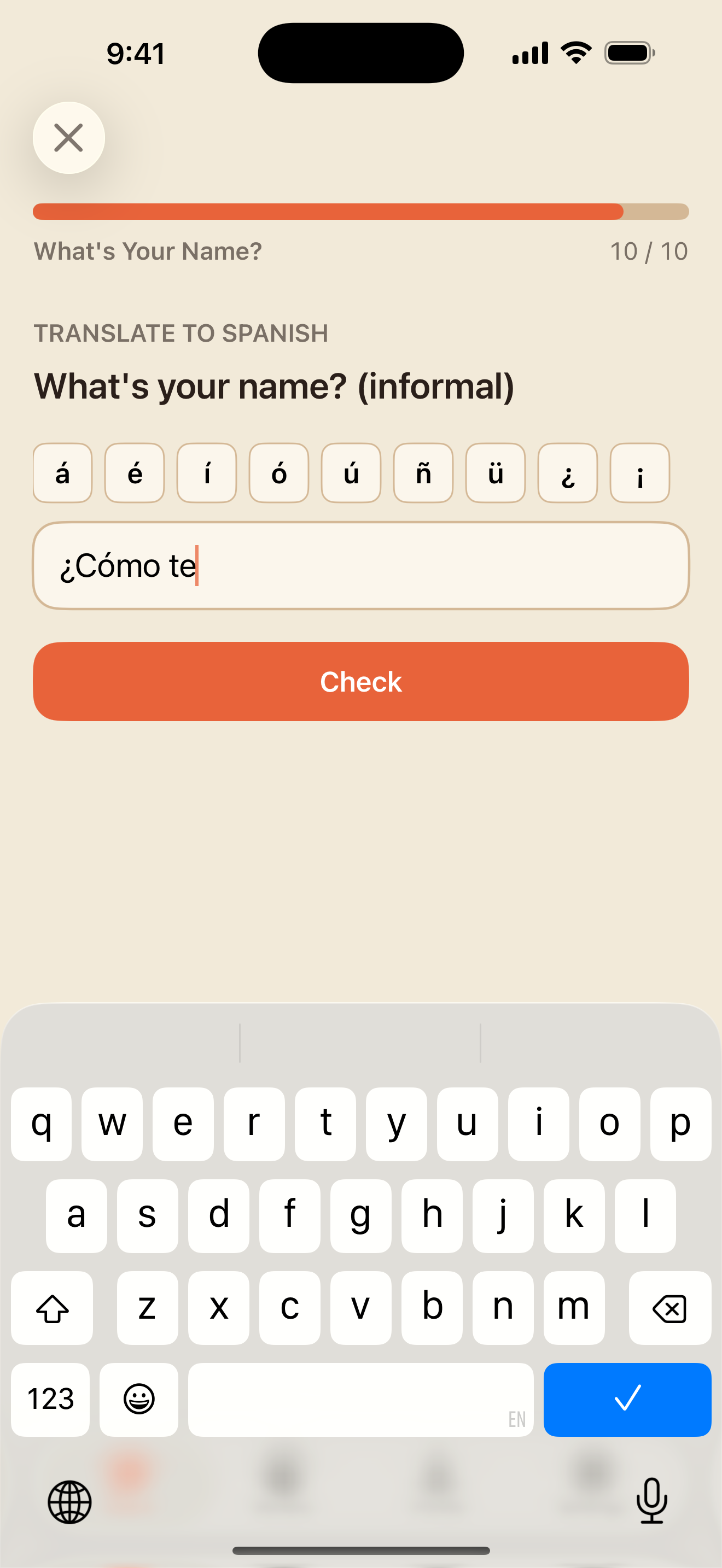
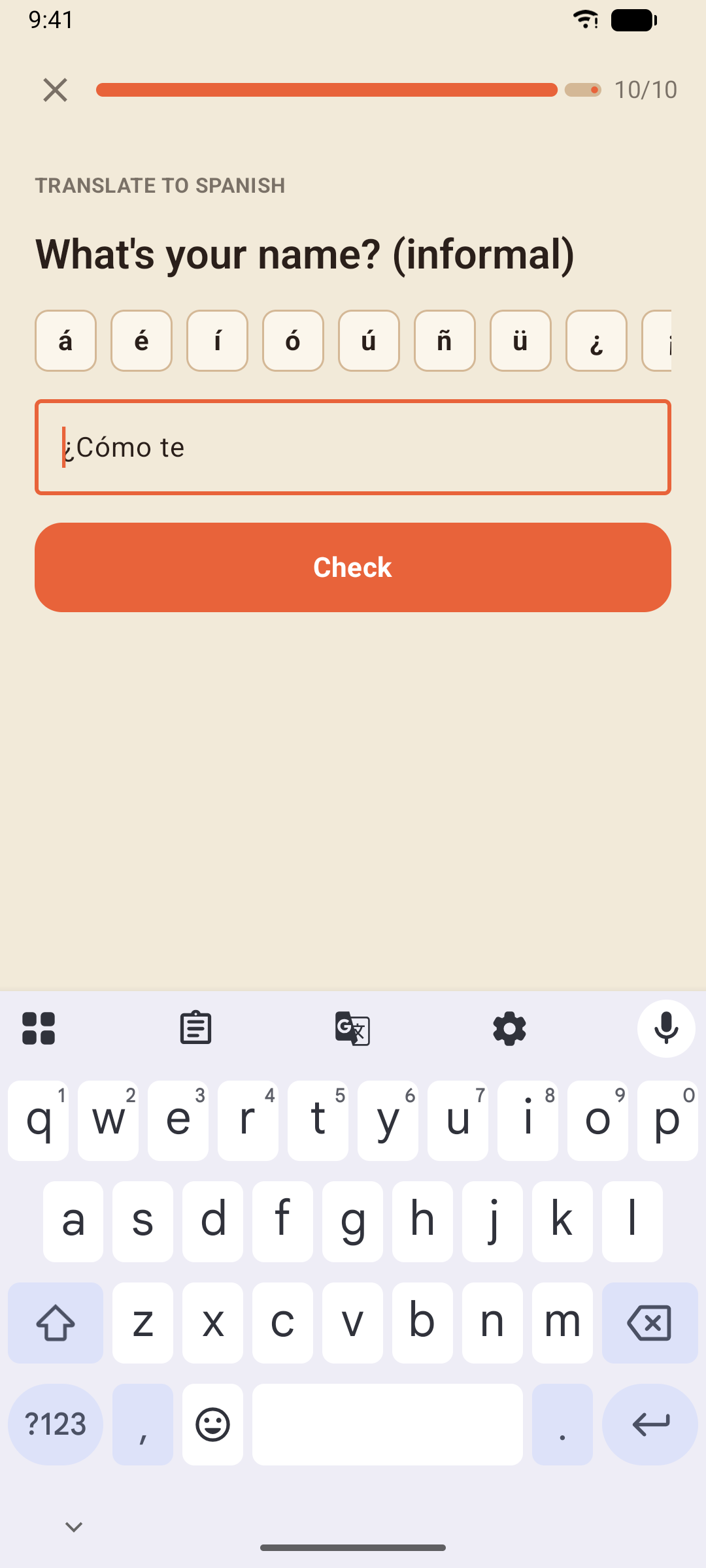
Les réponses tapées ignorent les majuscules et la ponctuation, et une réponse tapée sans accents est quand même acceptée — vous recevez simplement une note bienveillante « Attention aux accents » indiquant l'orthographe correcte. Quand vous tapez dans votre propre langue, une petite erreur est pardonnée aussi (deux lettres voisines inversées, ou une lettre doublée, dans un mot un peu long), avec une note « Attention à l'orthographe » ; en espagnol, chaque lettre compte, car une seule lettre fait souvent toute la leçon. La plupart des exercices acceptent plusieurs formulations correctes.
Écouter
Écoutez l'audio (autant de fois que vous voulez) et tapez ce que vous entendez.
Compléter la phrase
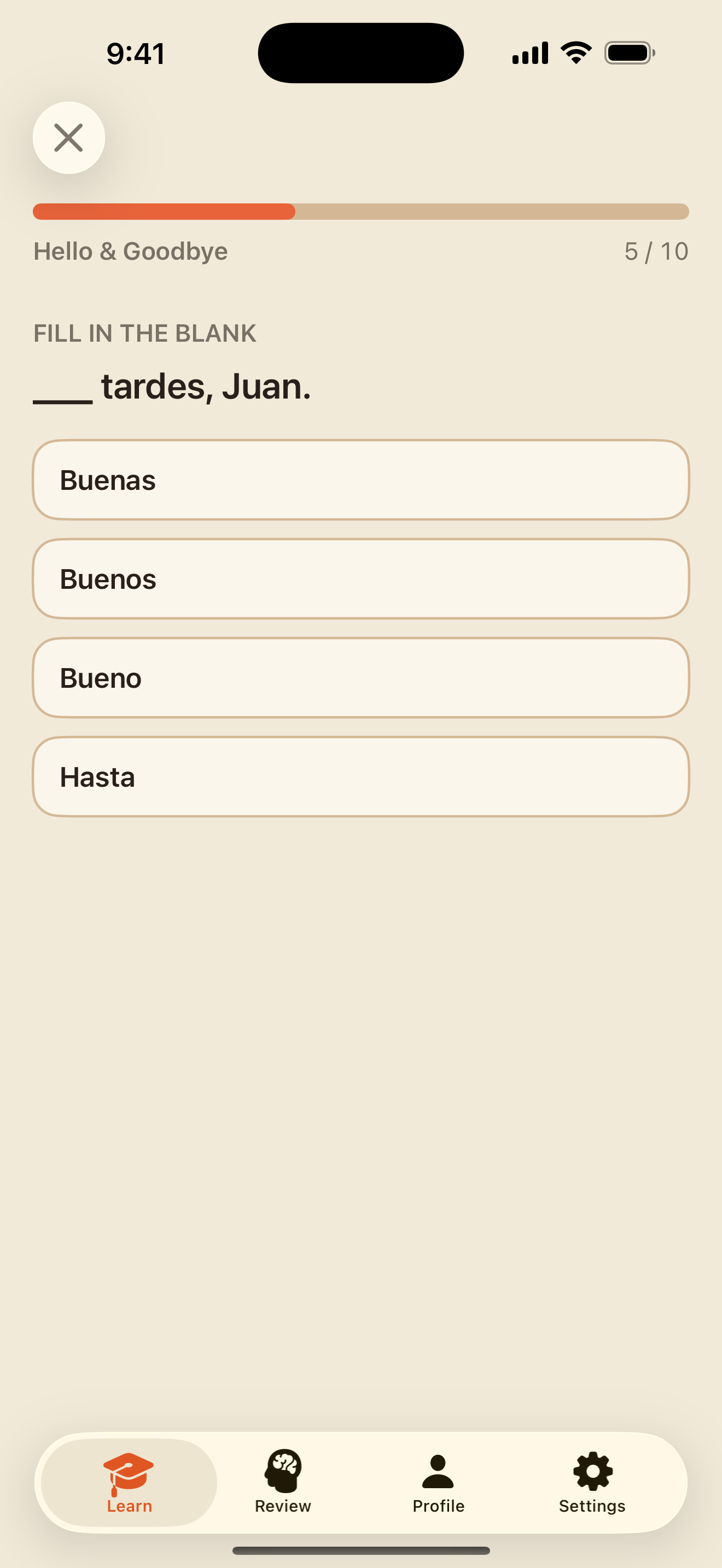
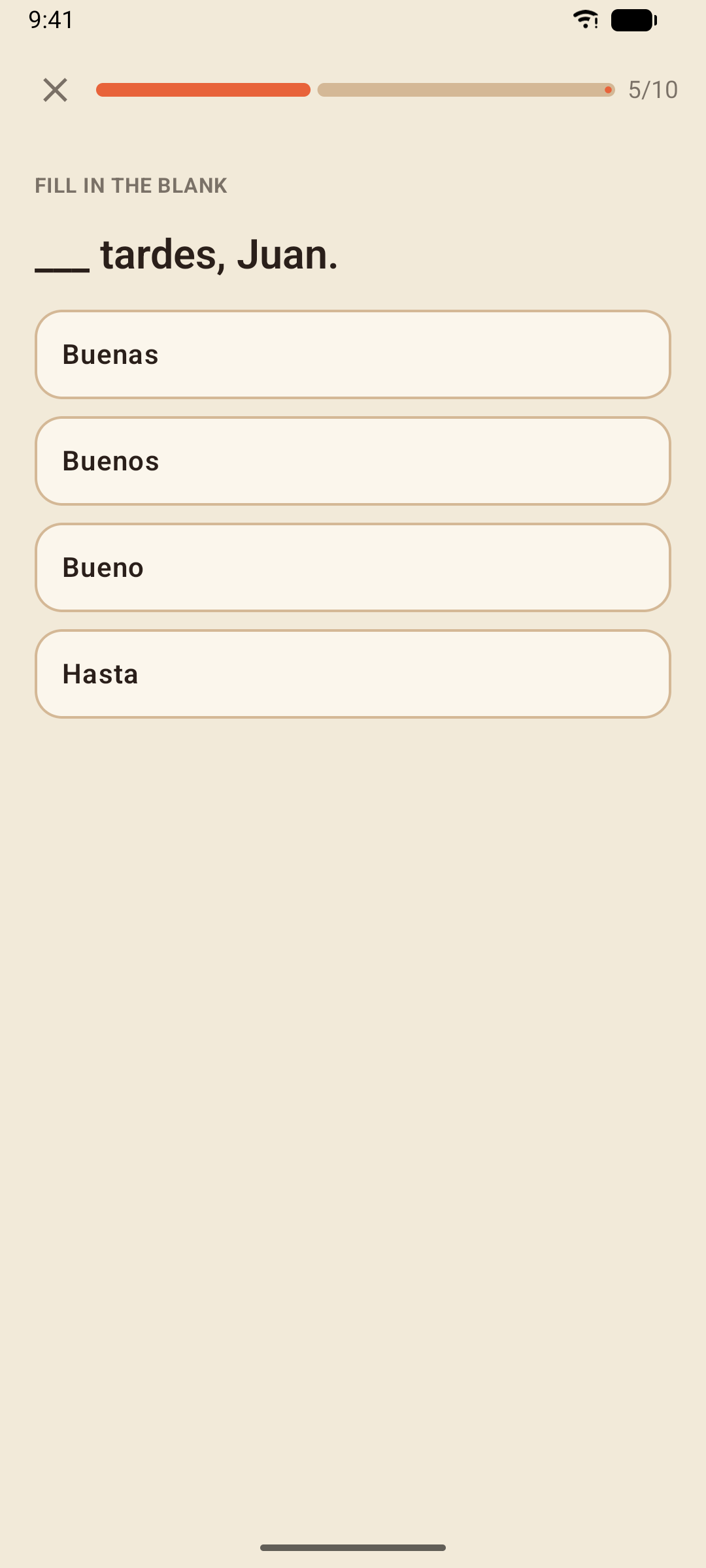
Complétez la phrase avec le mot manquant — généralement le point de grammaire de la leçon. La traduction de la phrase entière s'affiche en dessous pendant que vous choisissez, pour que vous sachiez ce qu'elle veut dire.
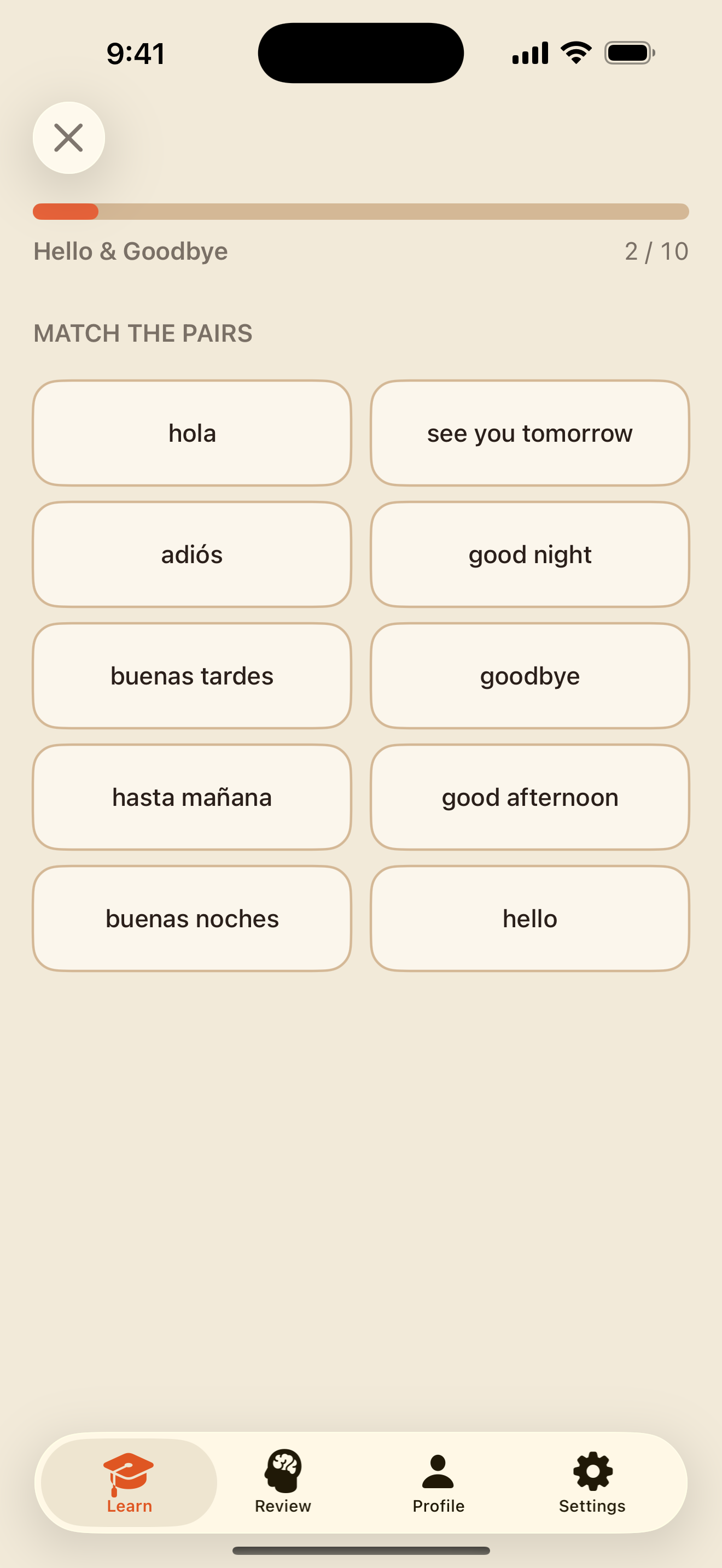
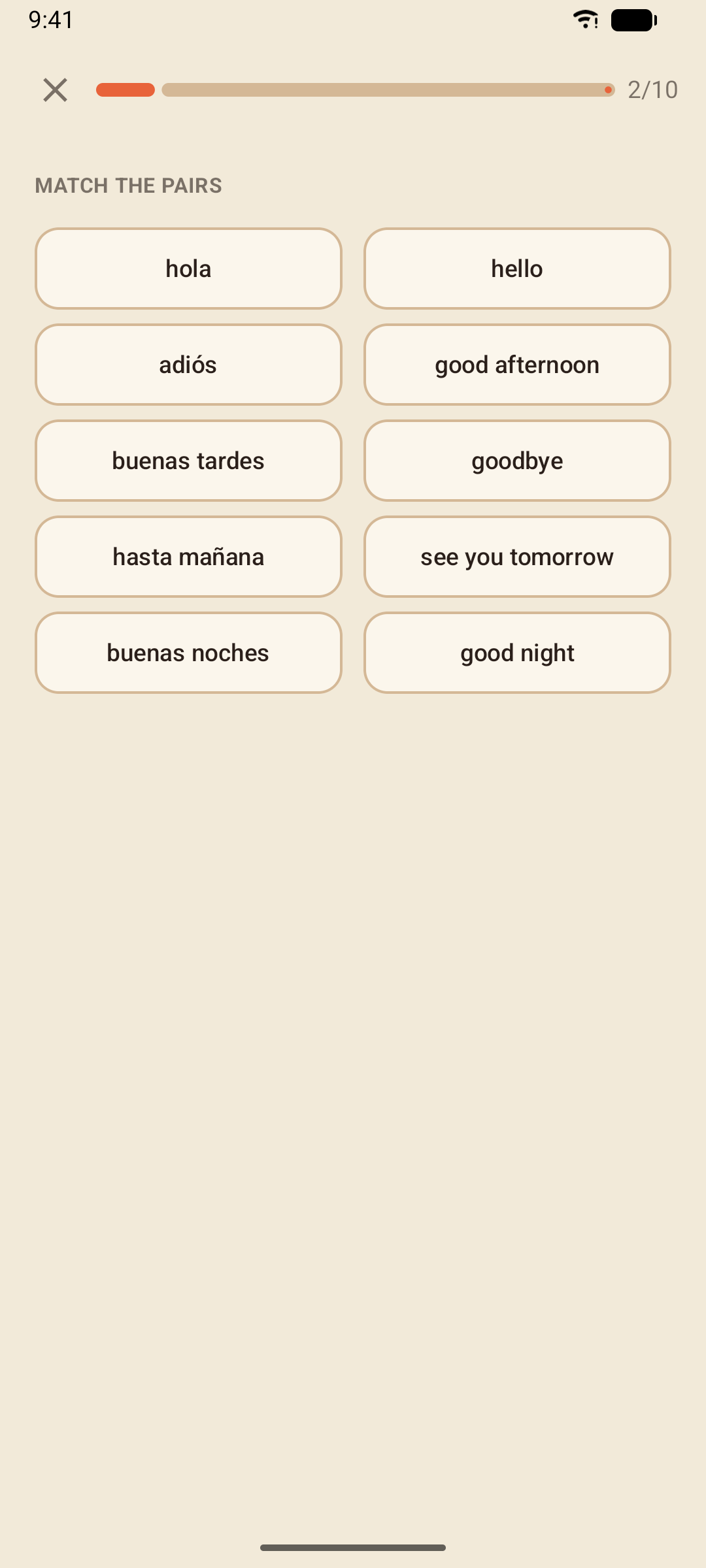
Associer les paires
Touchez un mot espagnol puis son sens. Les paires associées passent au vert et disparaissent, jusqu'à ce que la grille soit vide.
Parler
Lisez la phrase, touchez Touchez et parlez, et prononcez-la. L'application vous écoute jusqu'à ce que vous marquiez une pause, compare ce qu'elle a entendu avec la phrase et vous montre les deux.
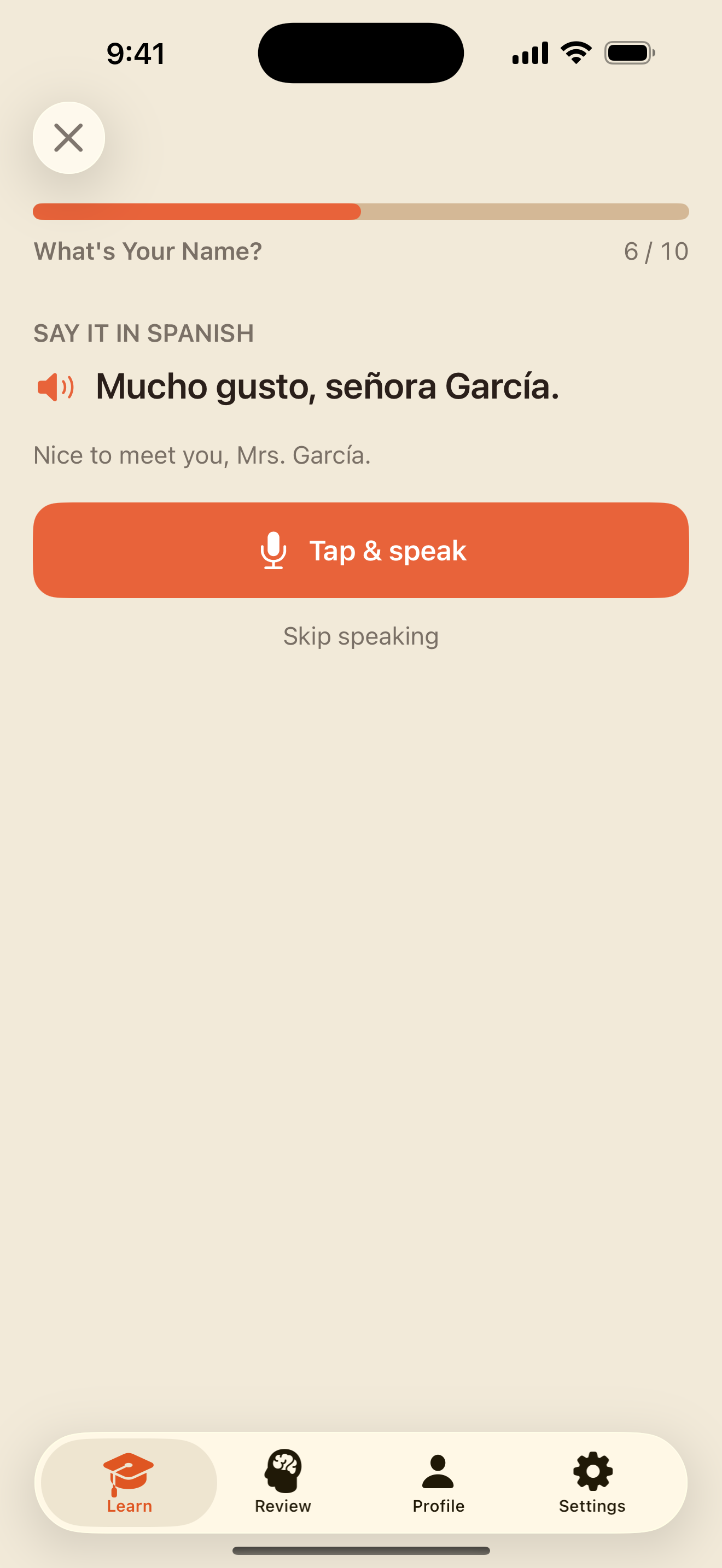
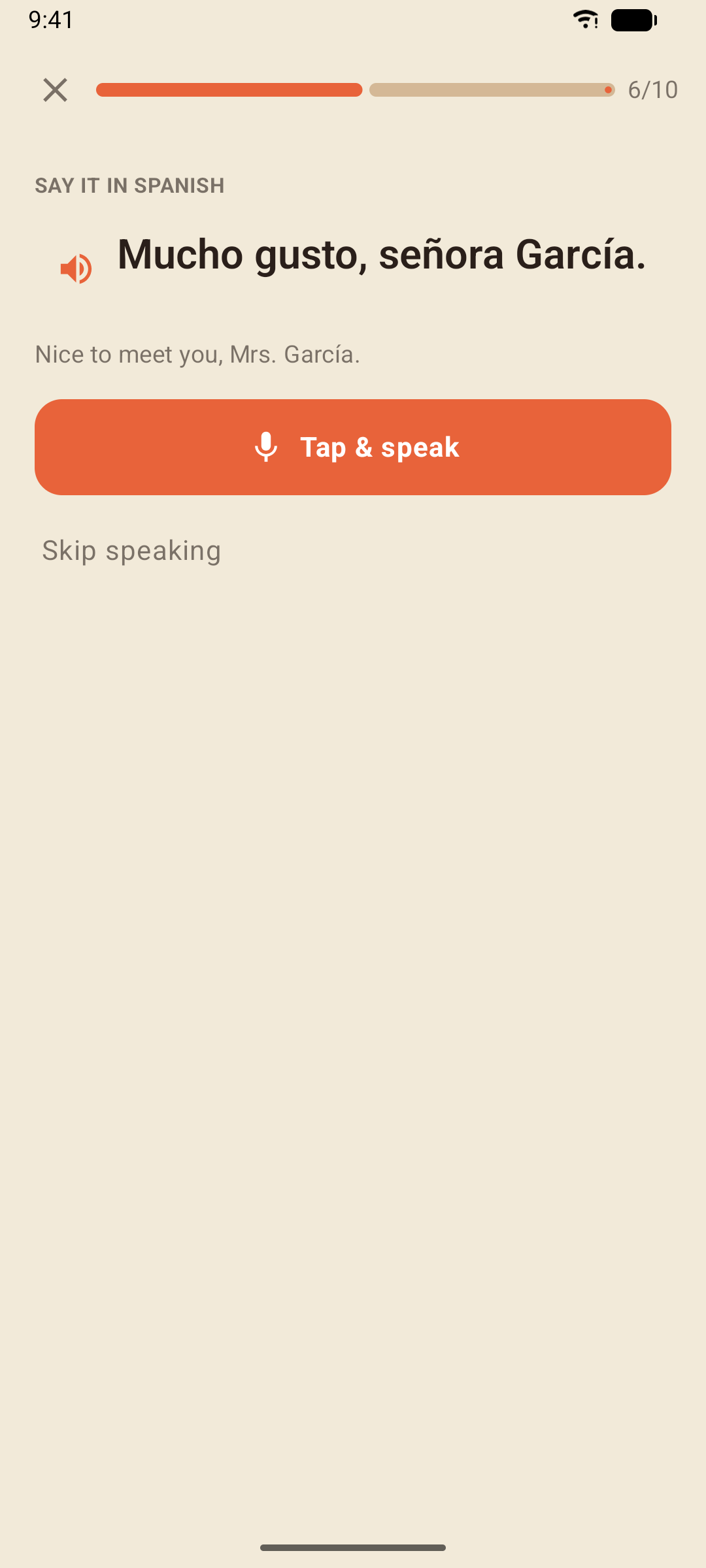
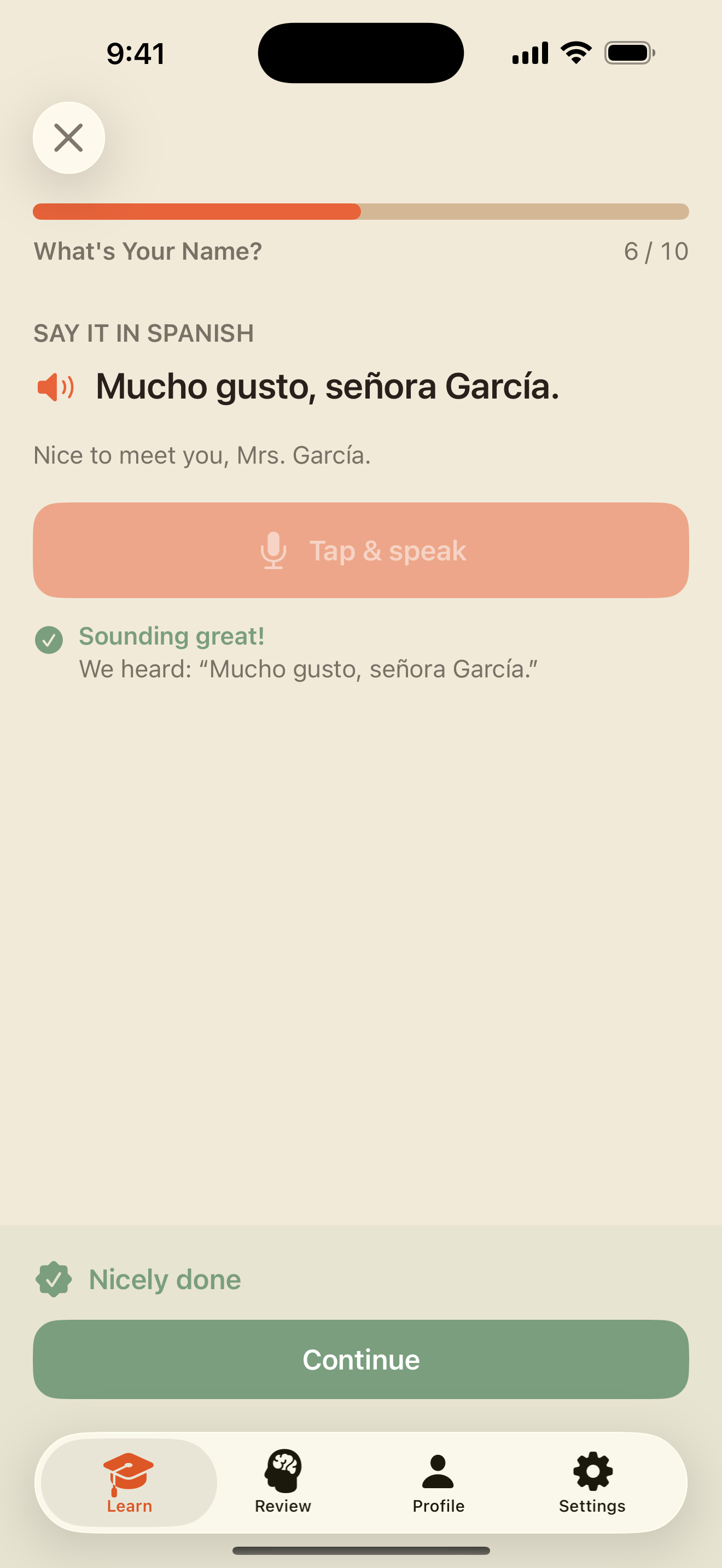
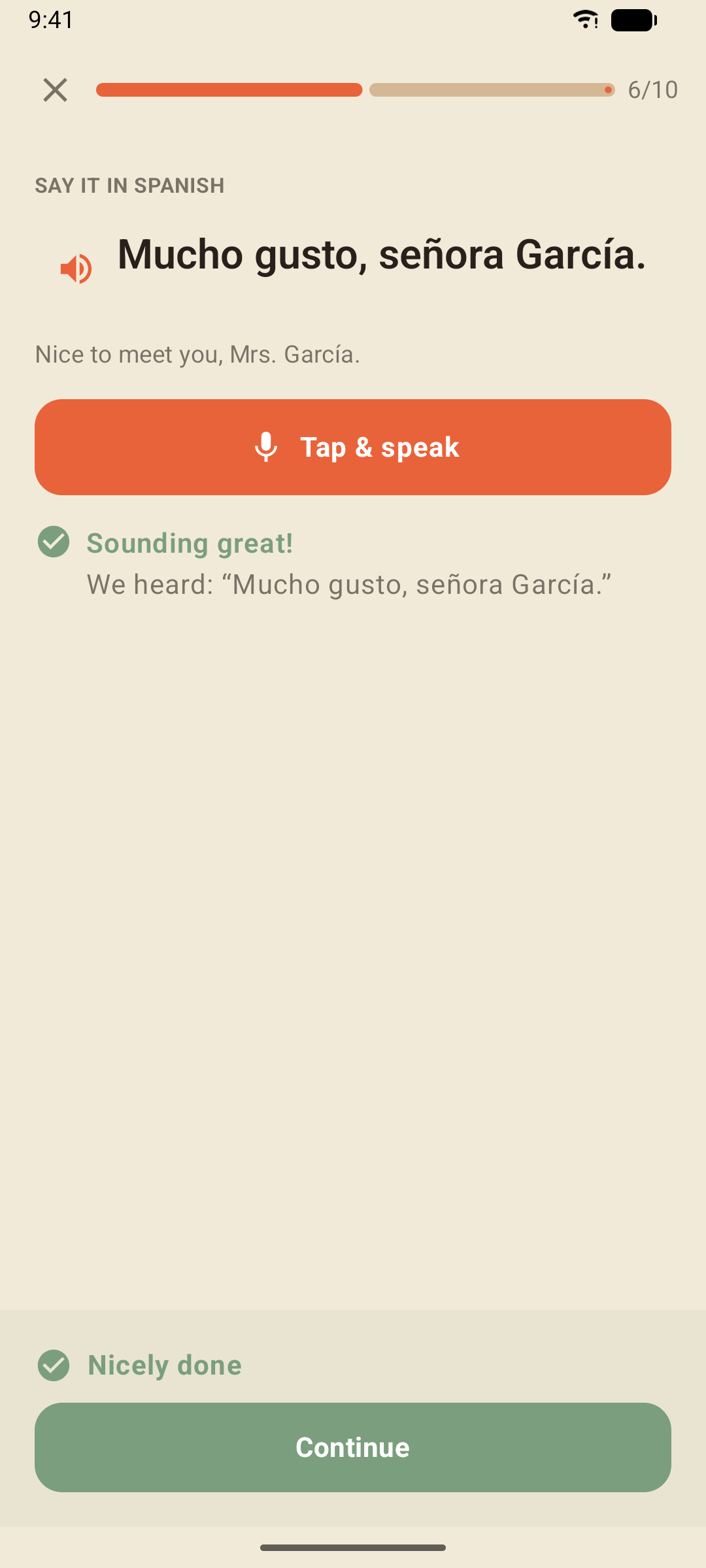
La pratique orale est toujours facultative : Passer l'oral exclut complètement l'exercice de votre score, et si vous refusez l'autorisation du micro, l'application les passe automatiquement à votre place. Rien de ce que vous dites n'est enregistré ni conservé.
Sur iPhone et iPad, la reconnaissance s'exécute sur votre appareil partout où iOS la prend en charge pour l'espagnol (c'est le cas de la plupart des iPhone récents) ; les appareils plus anciens utilisent le service vocal d'Apple.
Sur Android, la reconnaissance utilise le service vocal de votre téléphone — généralement celui de Google.
Conjuguer
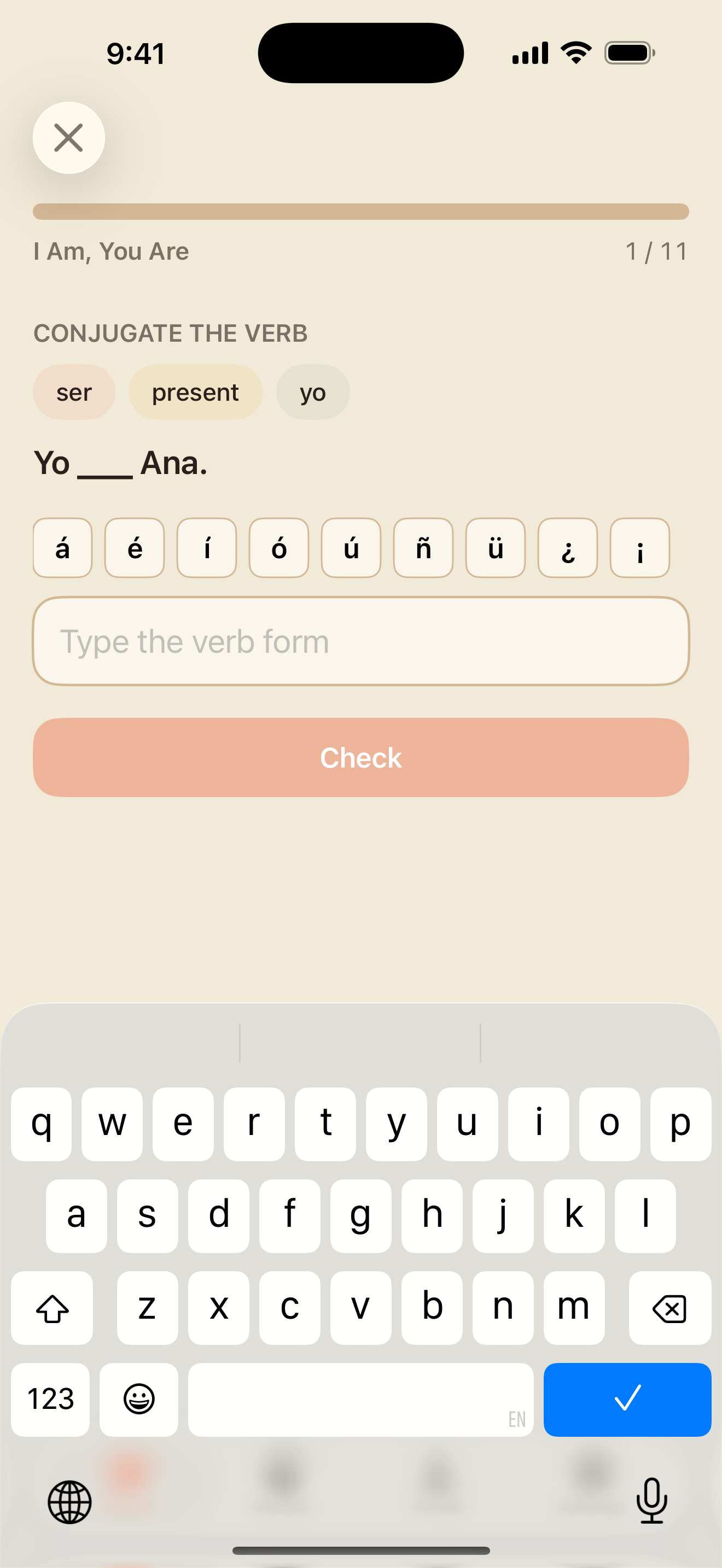
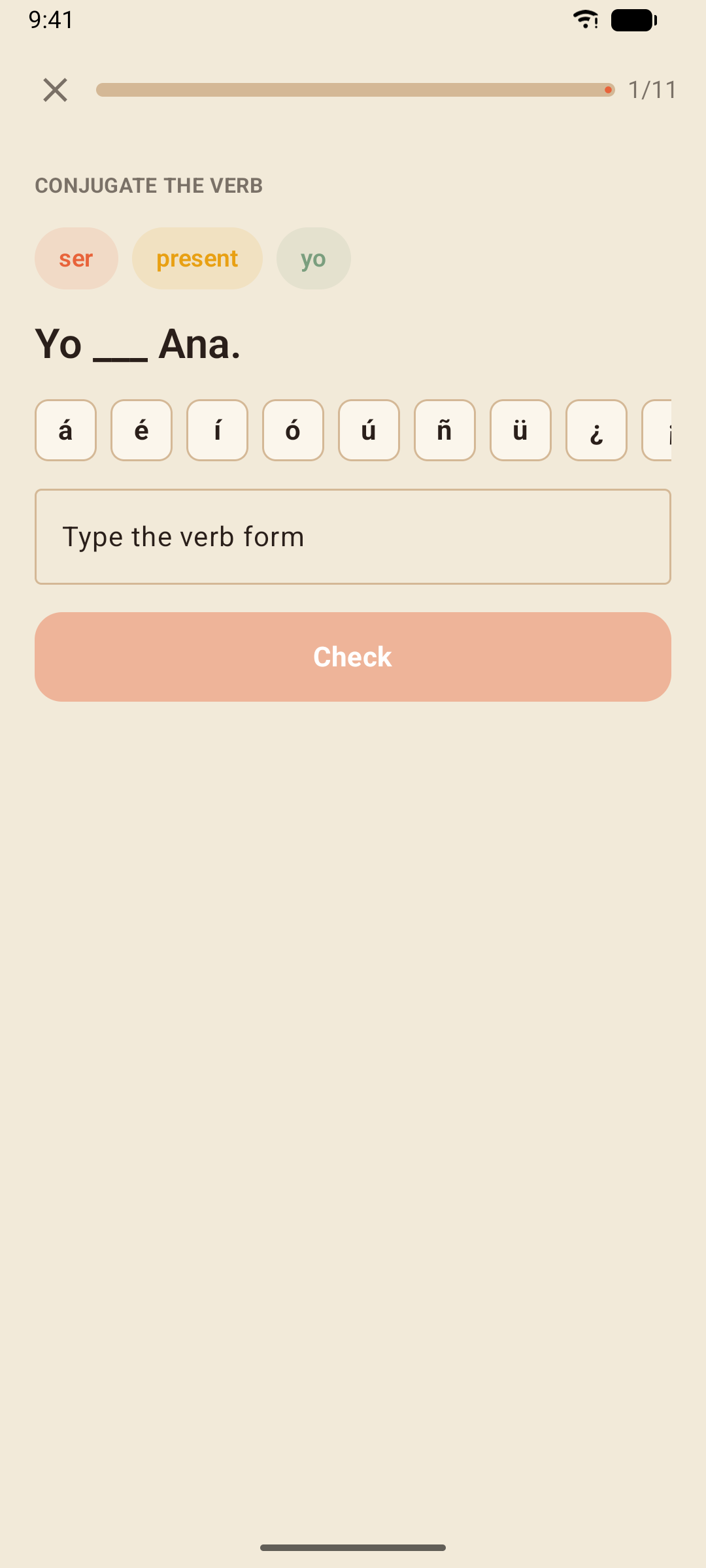
Le pronom et le verbe sont donnés ; tapez la bonne forme. Ces exercices commencent en A1 avec ser et estar et suivent le cours à travers tous les temps.
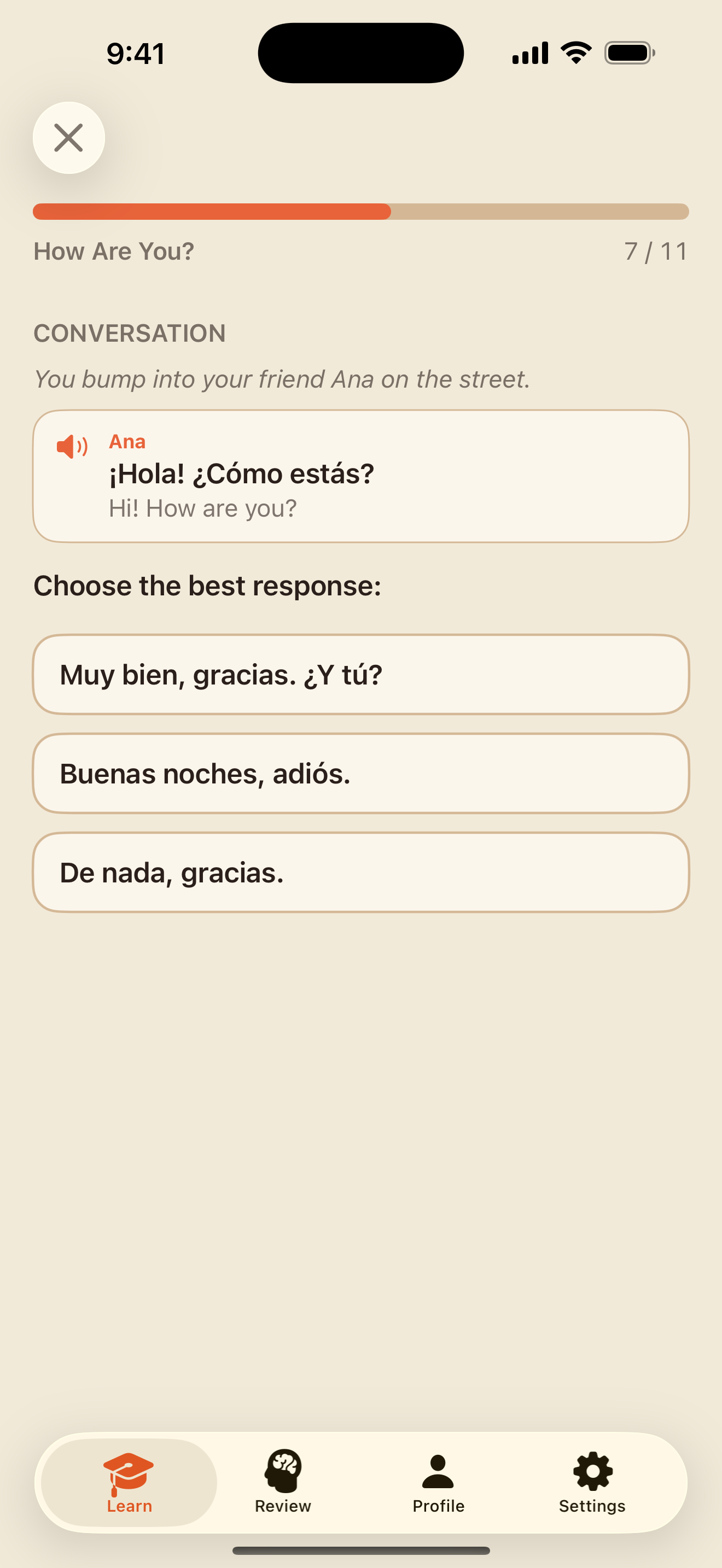
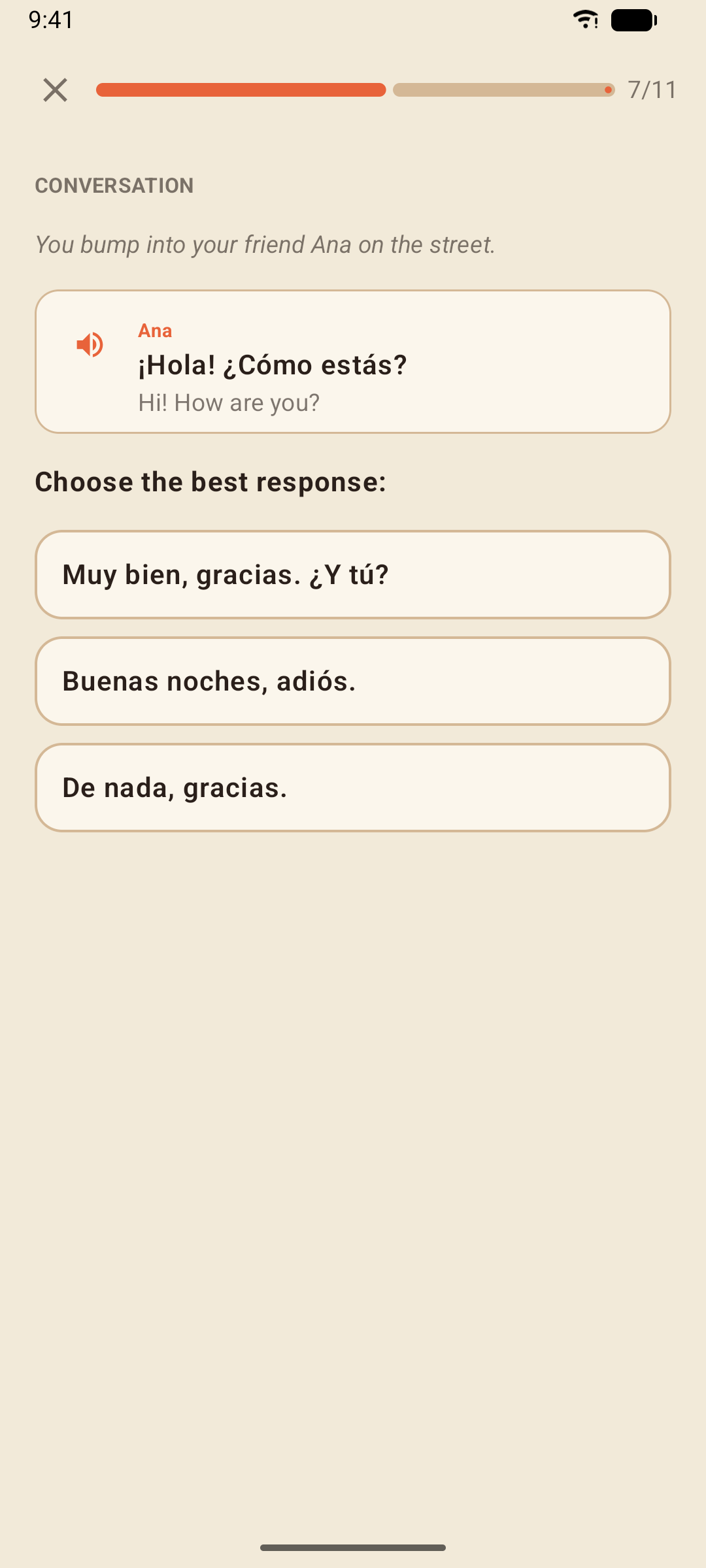
Dialogue
Un court échange auquel il manque une réplique. Choisissez celle qui convient — les mauvaises expliquent ce qui clocherait.
L'Entraînement du jour
La carte en haut de l'onglet Apprendre construit une session de trois minutes à partir des mots à réviser dans la Révision intelligente et des exercices que vous avez récemment ratés, complétée par ce que vous avez déjà appris — douze exercices, une fois par jour. Elle rapporte des XP d'entraînement et maintient votre série sans toucher à la progression de votre cours.
Révision intelligente
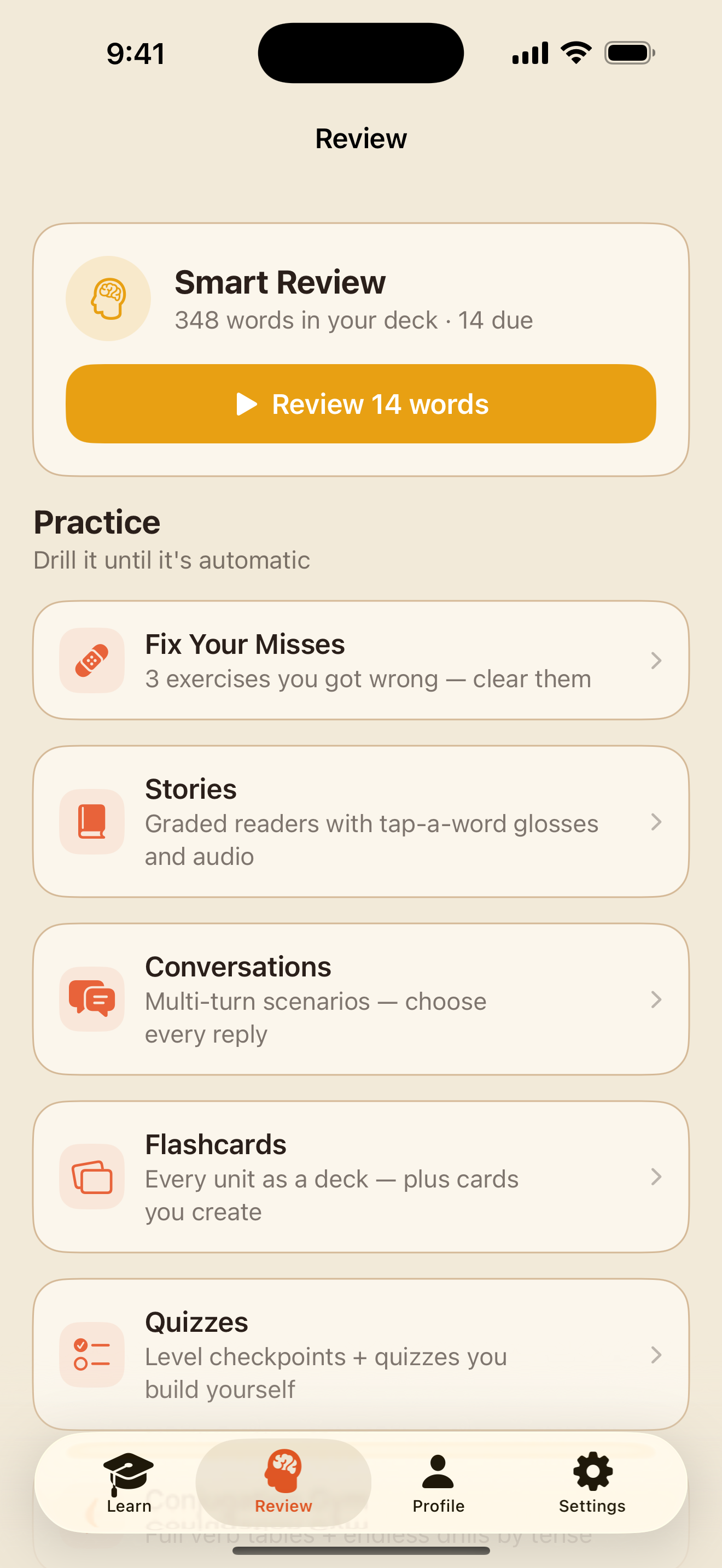
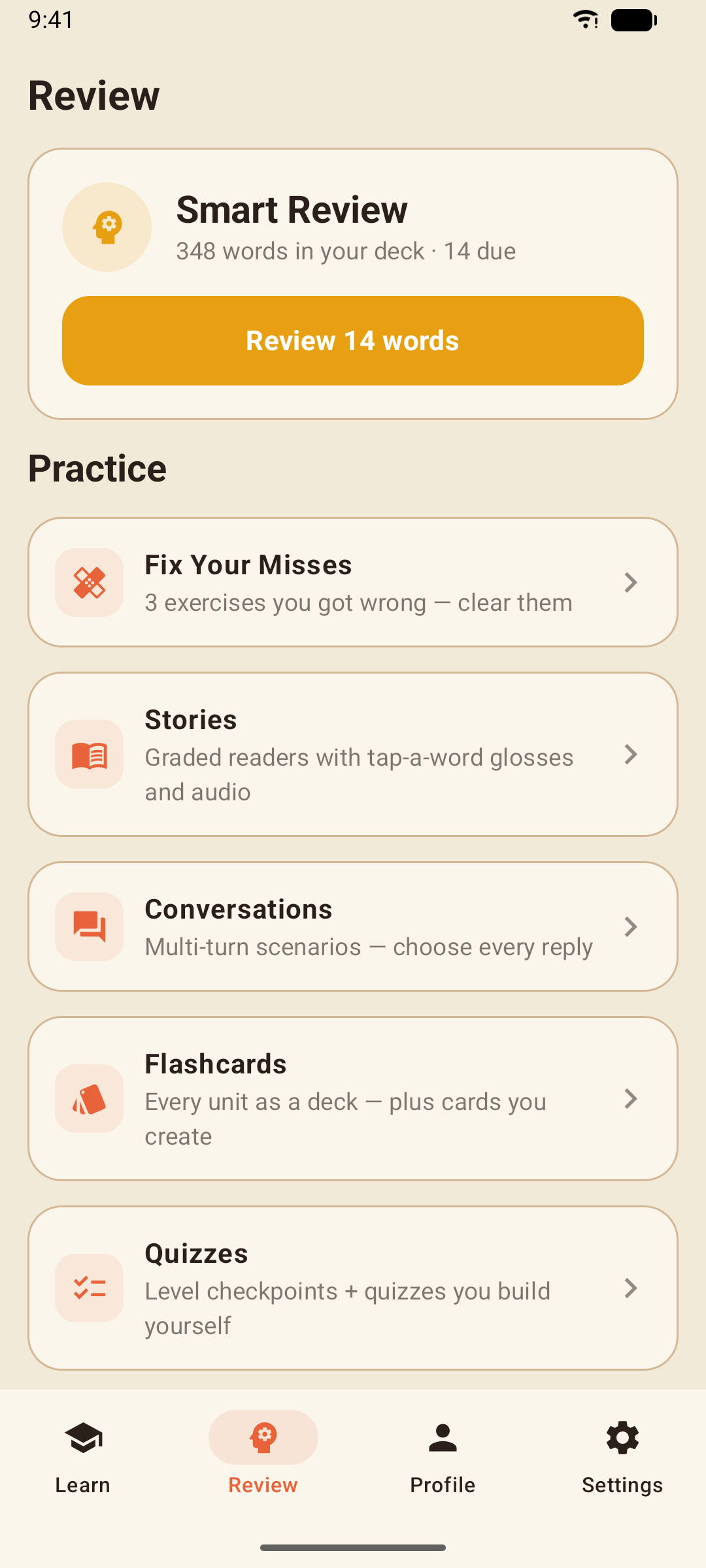
Chaque mot que vous apprenez est programmé selon la répétition espacée (l'algorithme SM-2) : un mot que vous connaissez bien revient dans plusieurs semaines, un mot que vous ratez sans cesse revient dès demain. L'onglet Réviser indique combien de mots se trouvent dans votre paquet et combien sont à réviser dès maintenant ; touchez la carte pour les réviser.
- Une session de révision se déroule comme une leçon, avec des exercices construits à partir des mots à réviser.
- Bien répondre à un mot repousse sa prochaine révision ; le rater le fait revenir plus vite.
- Les sessions rapportent des XP et comptent pour votre série. Elles ne changent jamais la progression de votre cours.
- Vos cartes personnalisées peuvent aussi rejoindre le paquet — voir Cartes mémoire et vos propres cartes.
Corrigez vos erreurs
Chaque exercice raté au premier essai est mémorisé. Corrigez vos erreurs vous propose de nouveau exactement ces exercices ; répondez correctement ici (ou dans un Entraînement du jour) et il est retiré de la liste.
Histoires
Vingt-quatre lectures graduées, quatre par niveau, écrites pour le niveau d'espagnol que vous avez atteint à ce stade.
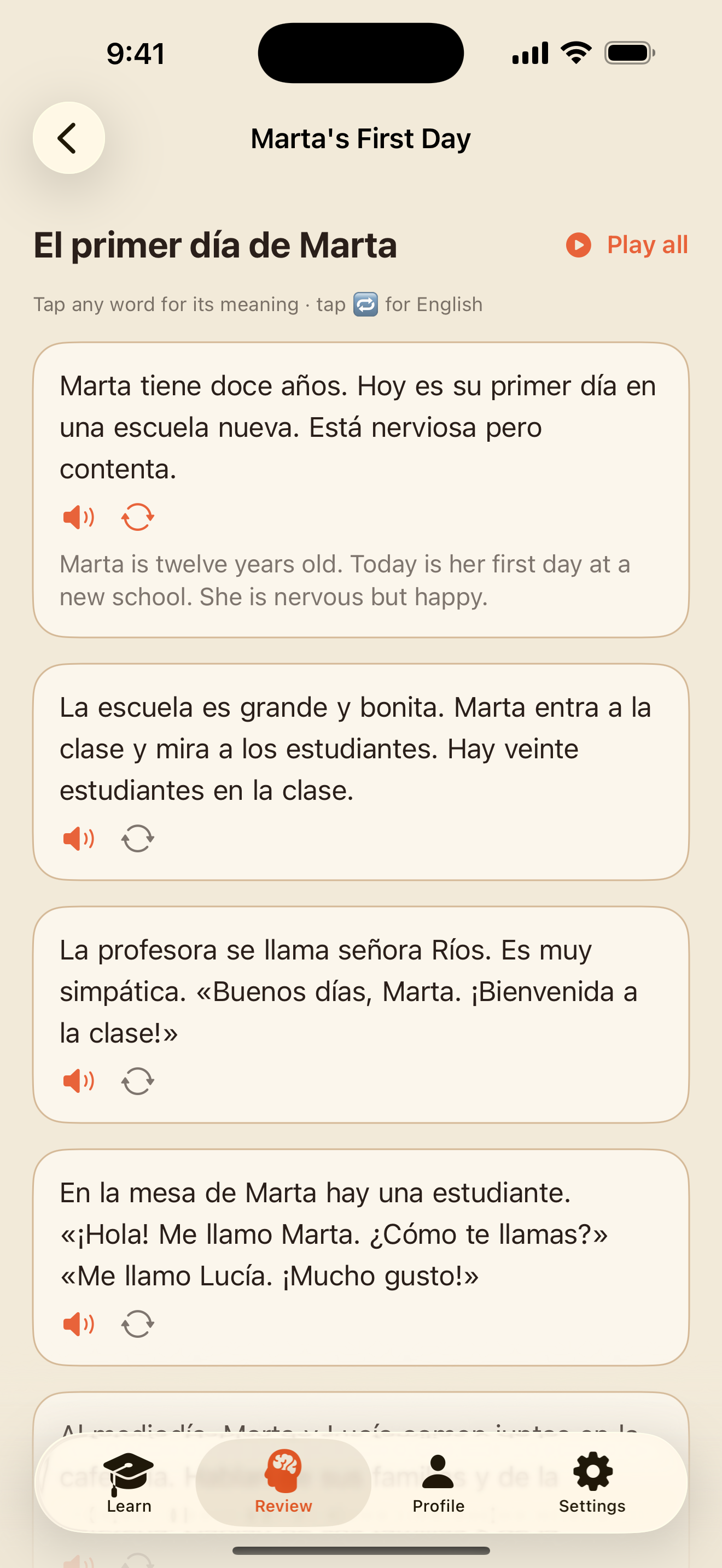
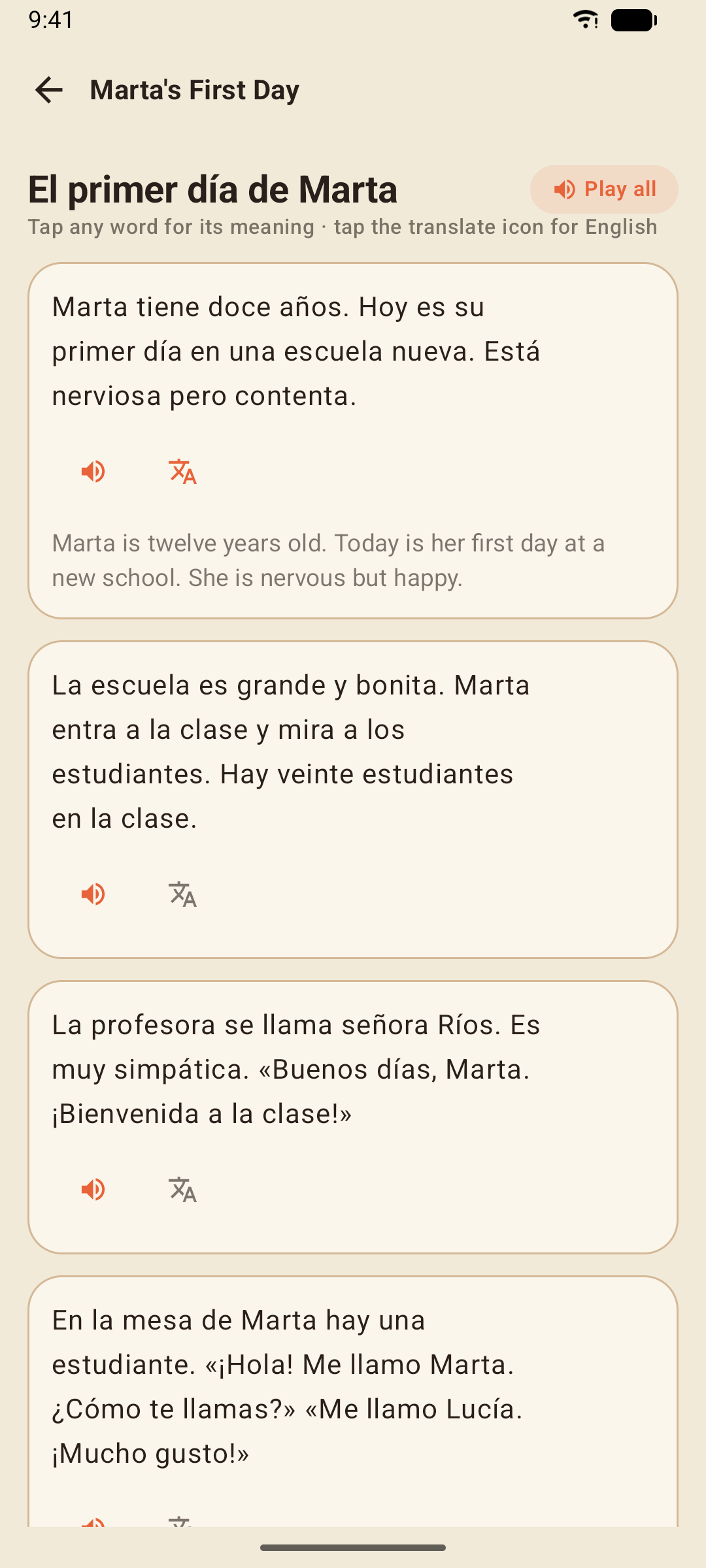
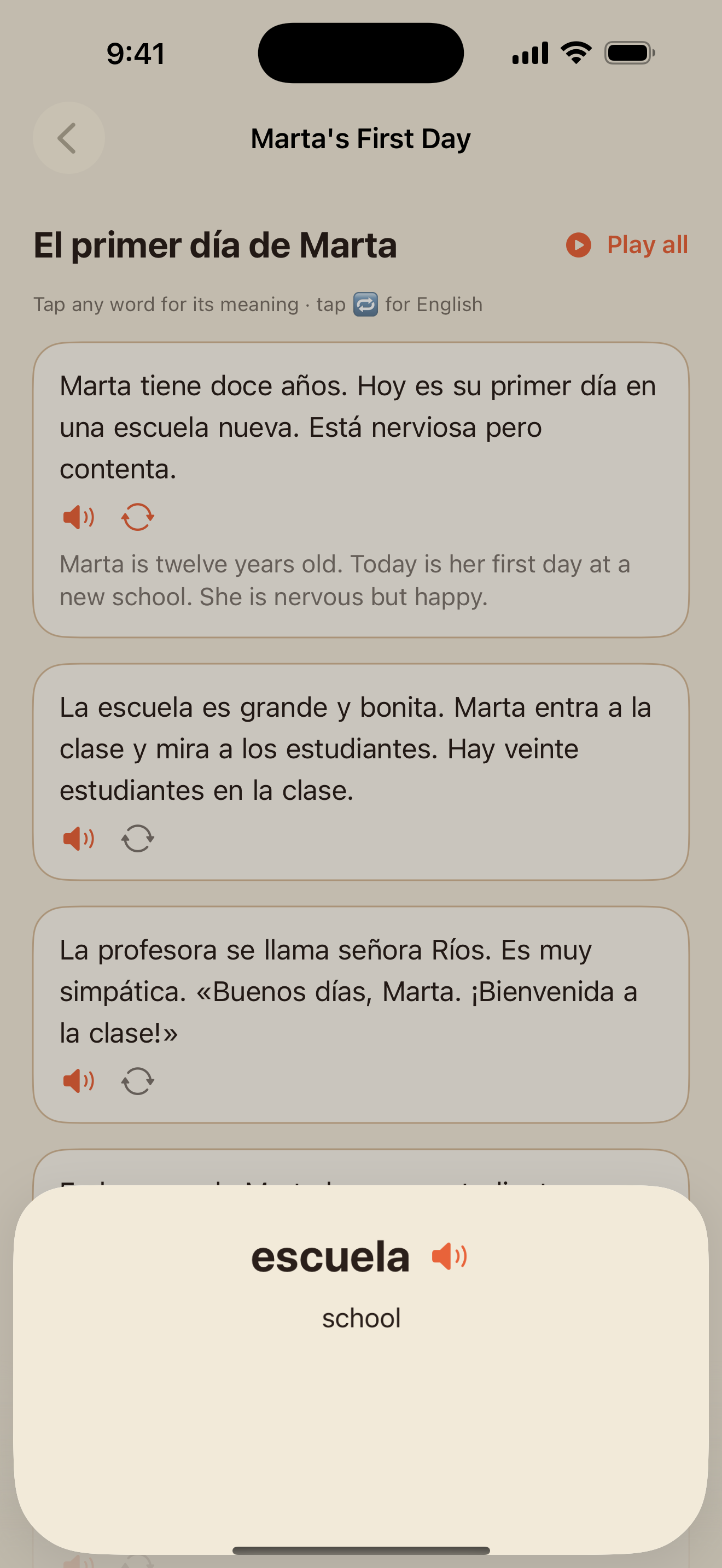
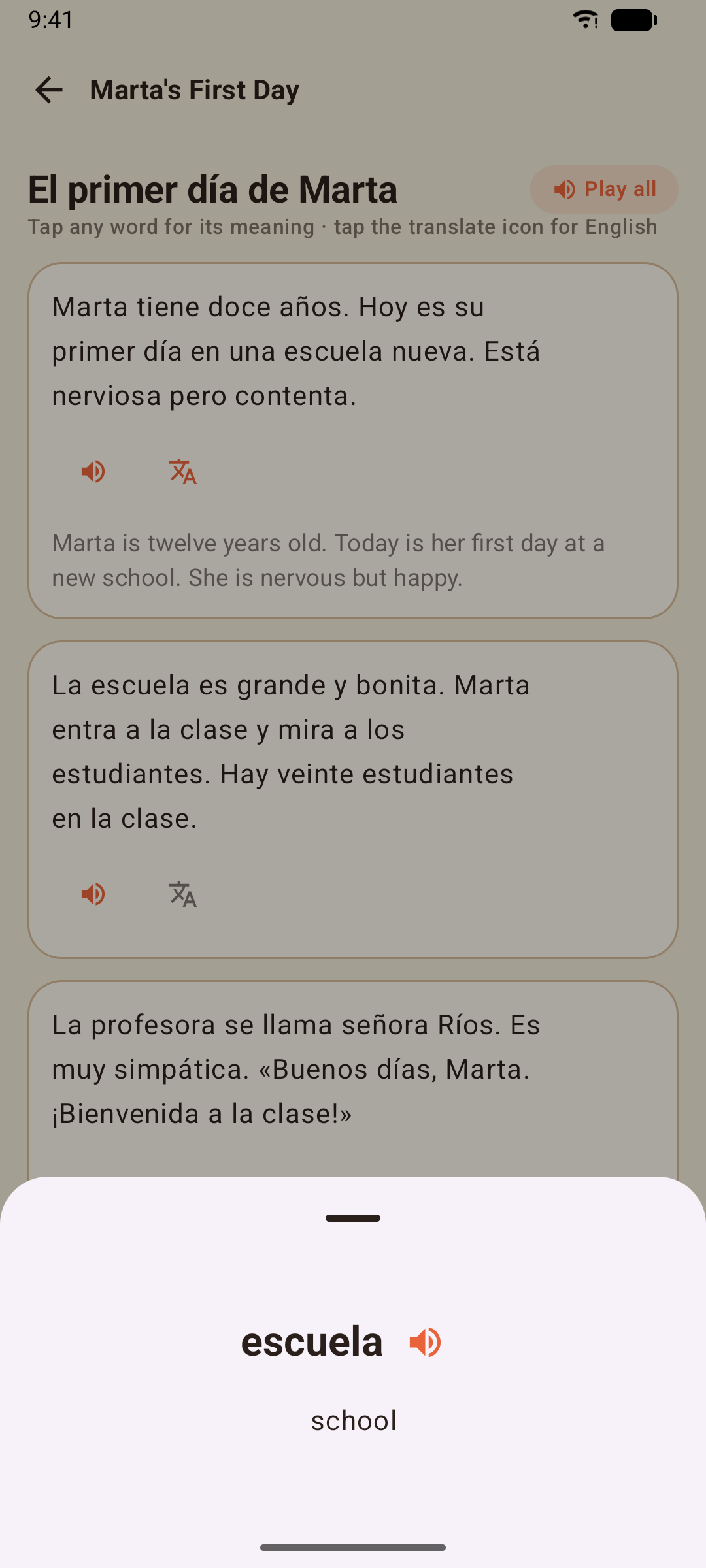
- Touchez n'importe quel mot pour voir son sens et l'entendre — le panneau qui s'ouvre le prononce aussi à voix haute.
- Chaque paragraphe a une traduction que vous pouvez afficher quand vous en avez besoin et masquer quand ce n'est pas le cas.
- Tout lire vous lit l'histoire entière.
- À la fin, quelques questions de compréhension vérifient que vous avez compris. Terminer une histoire rapporte des XP d'entraînement et la marque comme lue.
Conversations
Dix-huit scénarios — commander dans un café, s'enregistrer à l'hôtel, une dispute au C2 — joués comme une conversation par messages. À chaque tour, vous choisissez votre réponse.
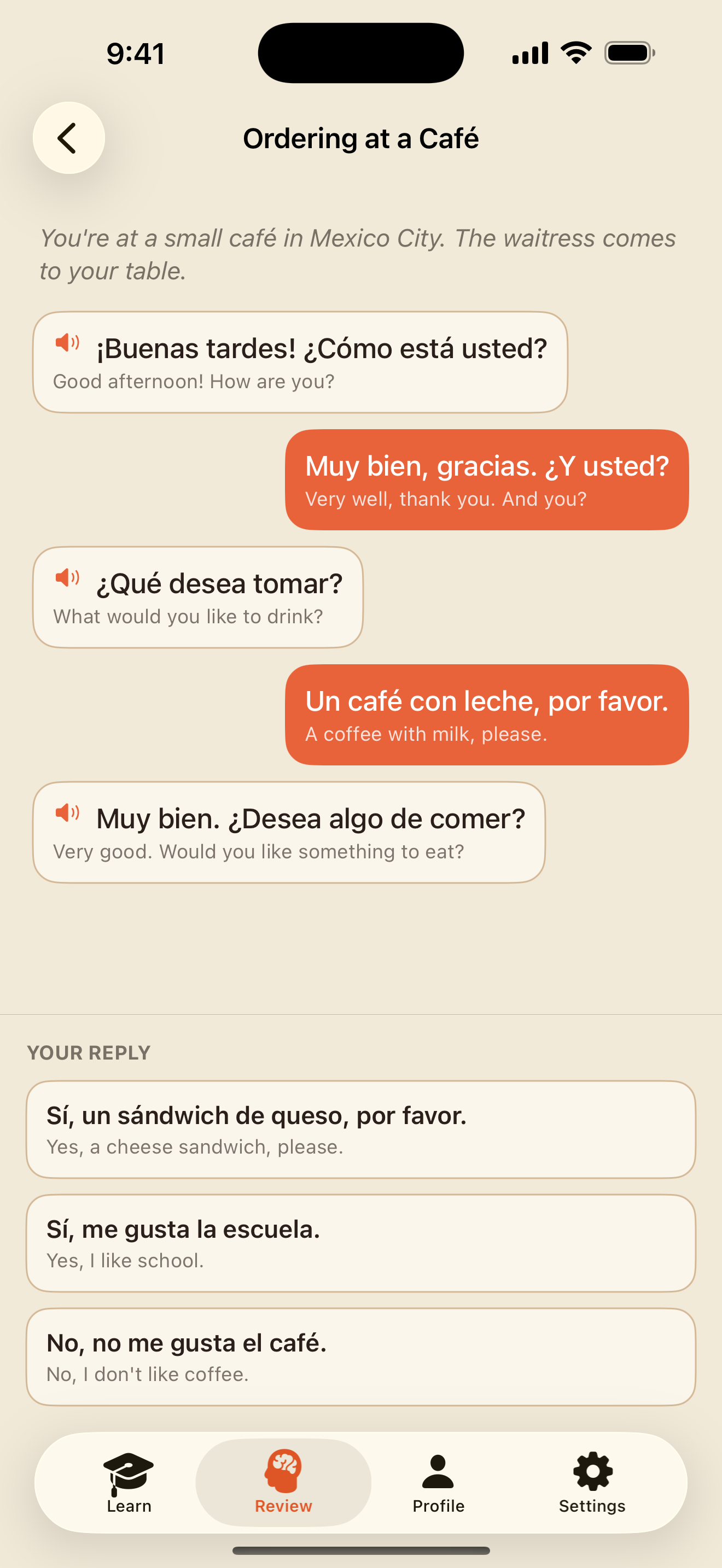
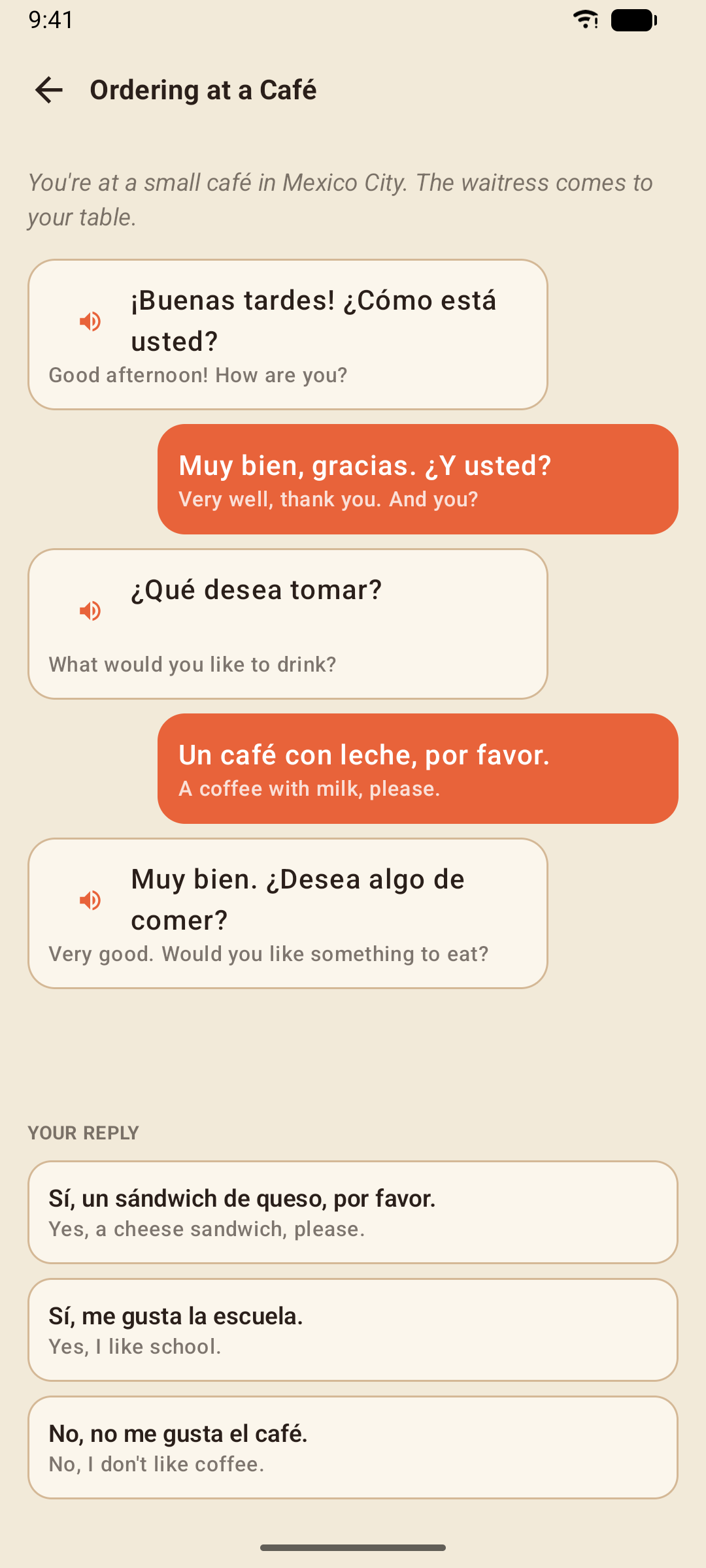
- Une réponse incorrecte affiche une courte note explicative sur ce qui ne va pas, puis reste désactivée pendant que vous en choisissez une autre.
- Votre score correspond au nombre de réponses justes du premier coup.
Cartes mémoire et vos propres cartes
Chaque unité du cours est un paquet de cartes mémoire. Touchez un paquet, touchez une carte pour la retourner, puis indiquez si vous la connaissiez.
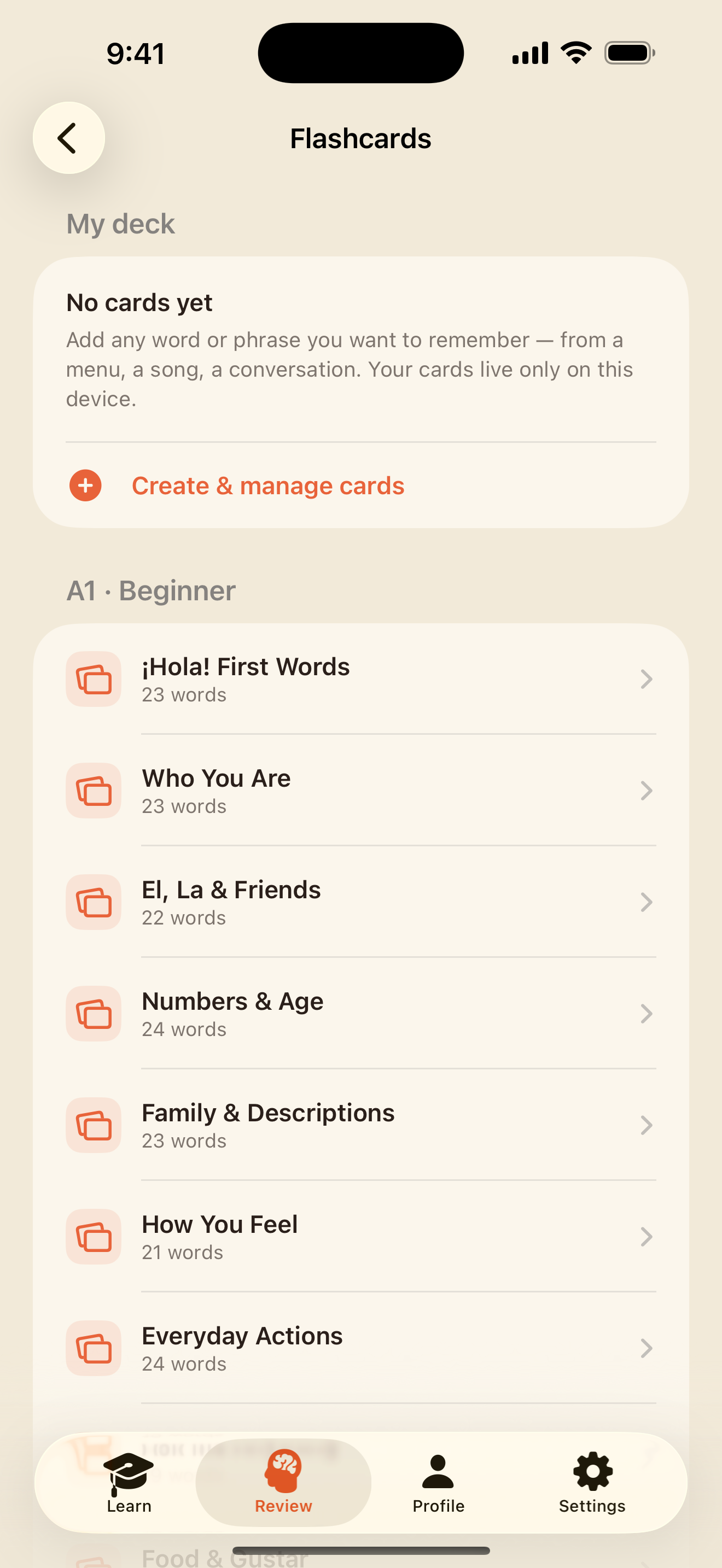
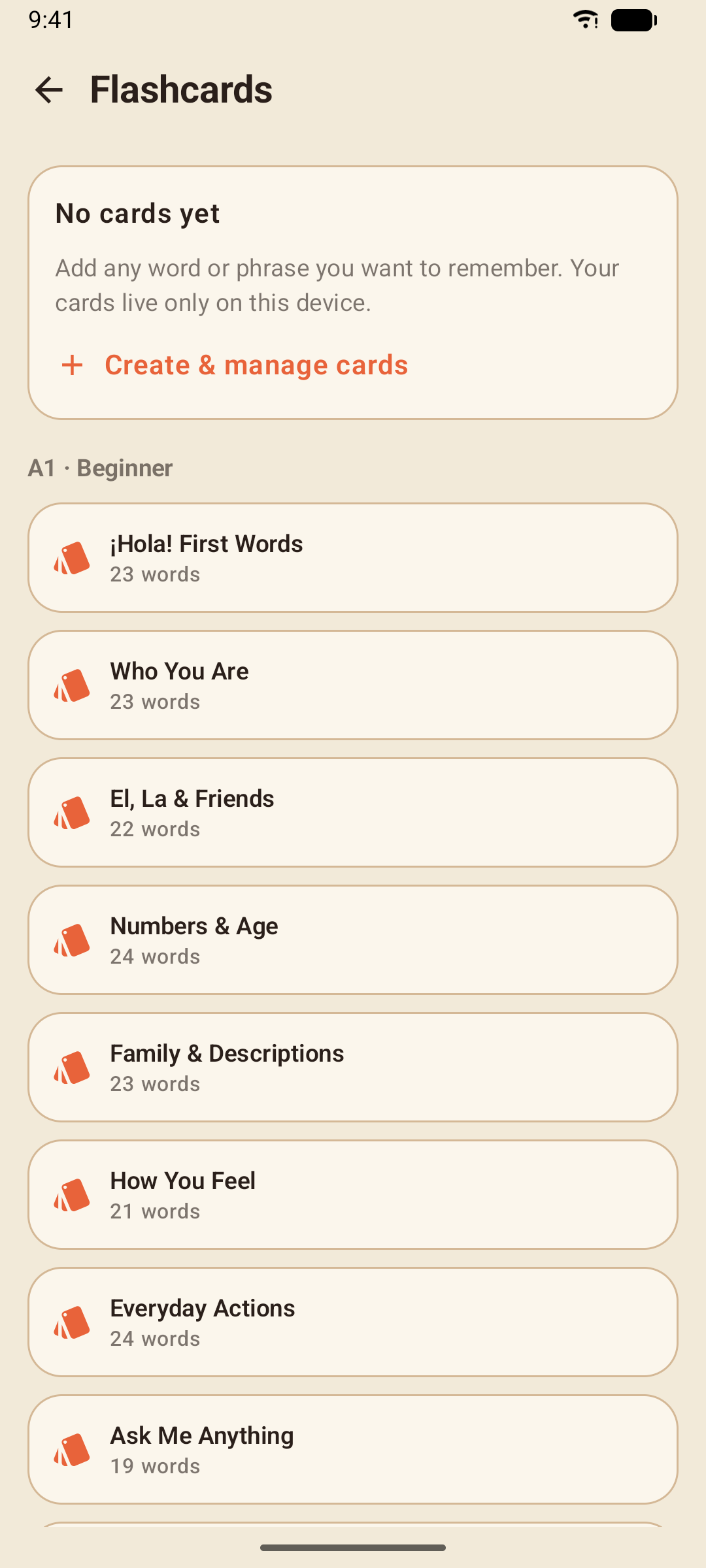
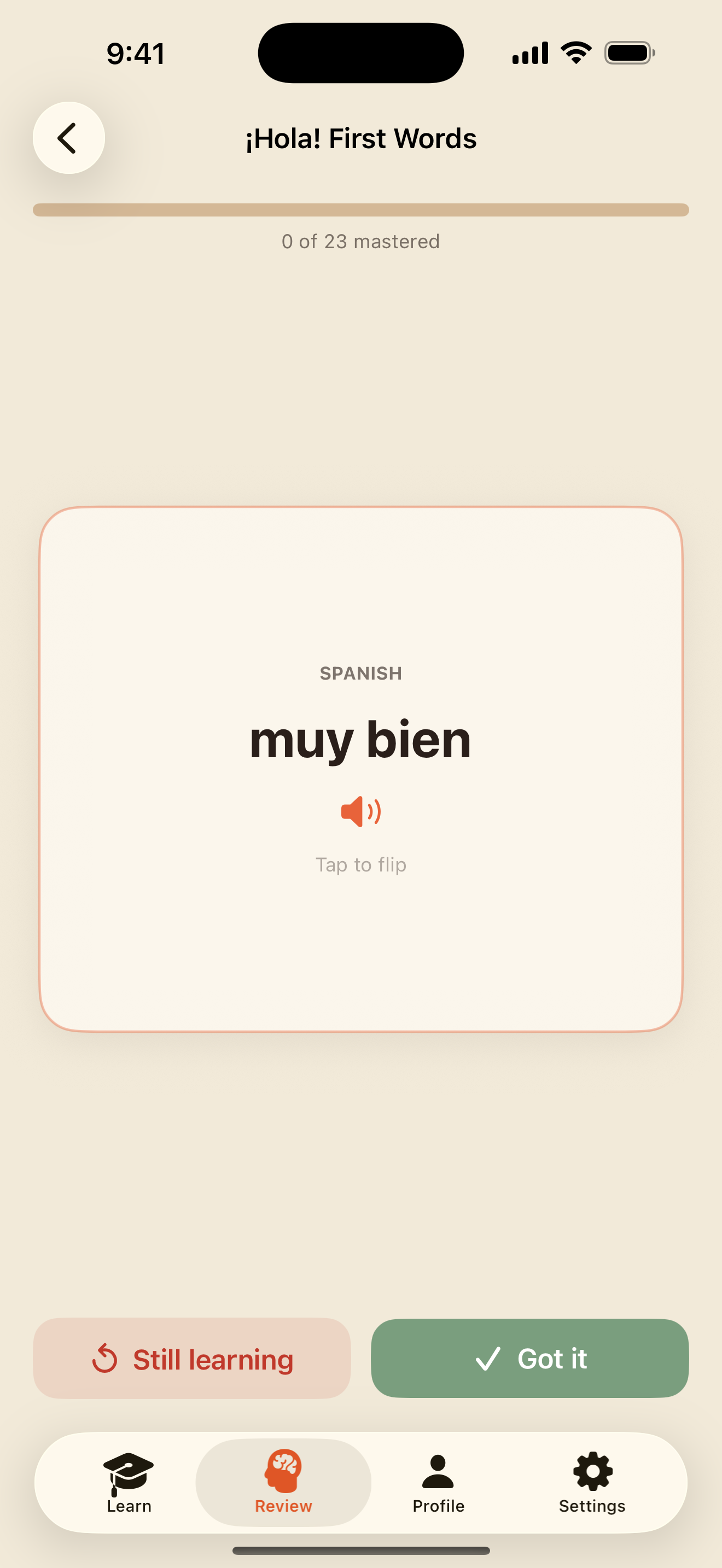
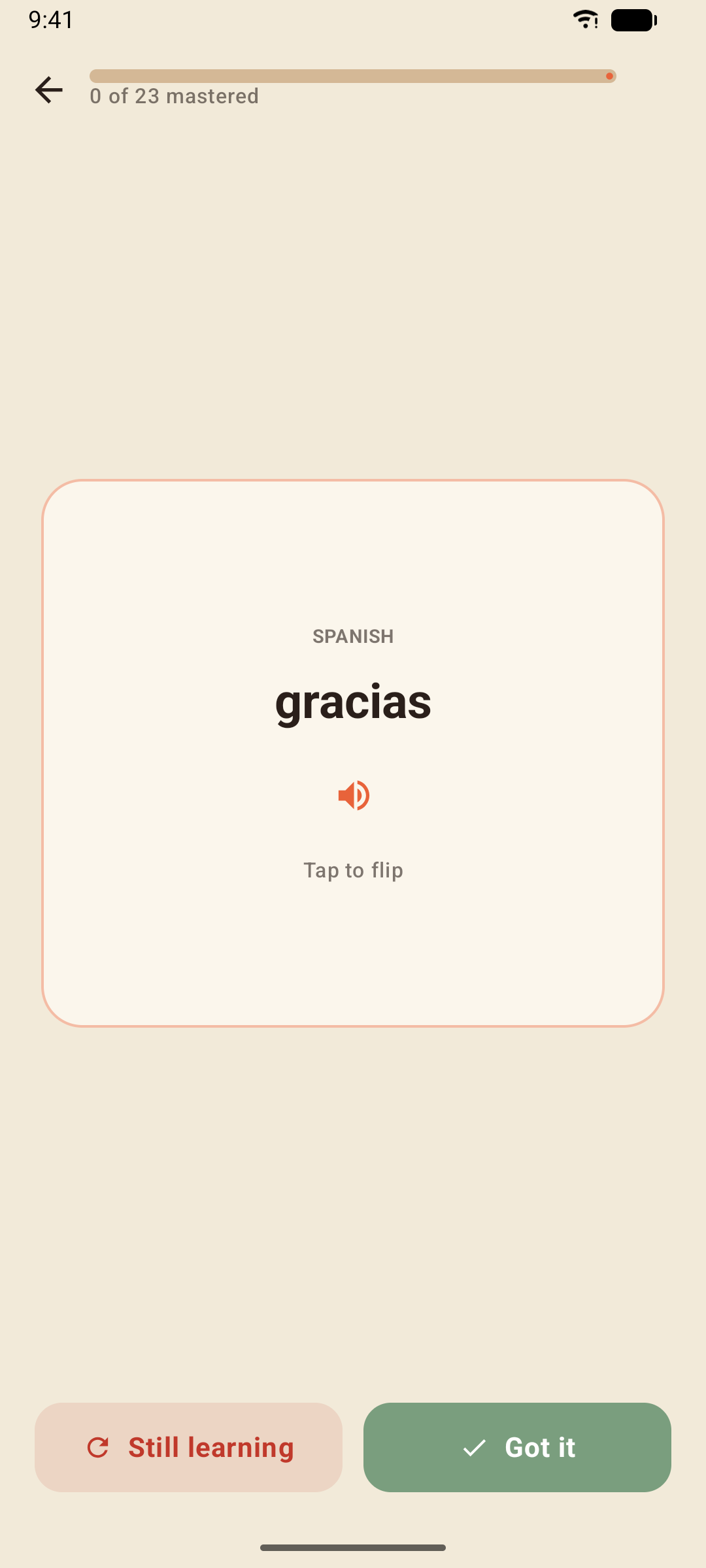
- Compris retire la carte pour cette session ; Encore à apprendre l'envoie à la fin du paquet, si bien qu'une session ne se termine que lorsque vous connaissez toutes les cartes.
- Mes cartes est votre paquet personnel. Touchez Nouvelle carte pour ajouter un mot, une phrase, un sens et une note bien à vous — tout ce que le cours ne couvre pas.
- Activez Inclure dans la Révision intelligente et votre carte est programmée avec la même répétition espacée que les mots du cours.
Vos cartes restent uniquement sur votre appareil (elles sont incluses dans une sauvegarde — voir Sauvegardes) et elles survivent à une réinitialisation de la progression.
Quiz
Deux types de quiz, tous deux joués comme une leçon et rapportant tous deux des XP sans changer la progression de votre cours.
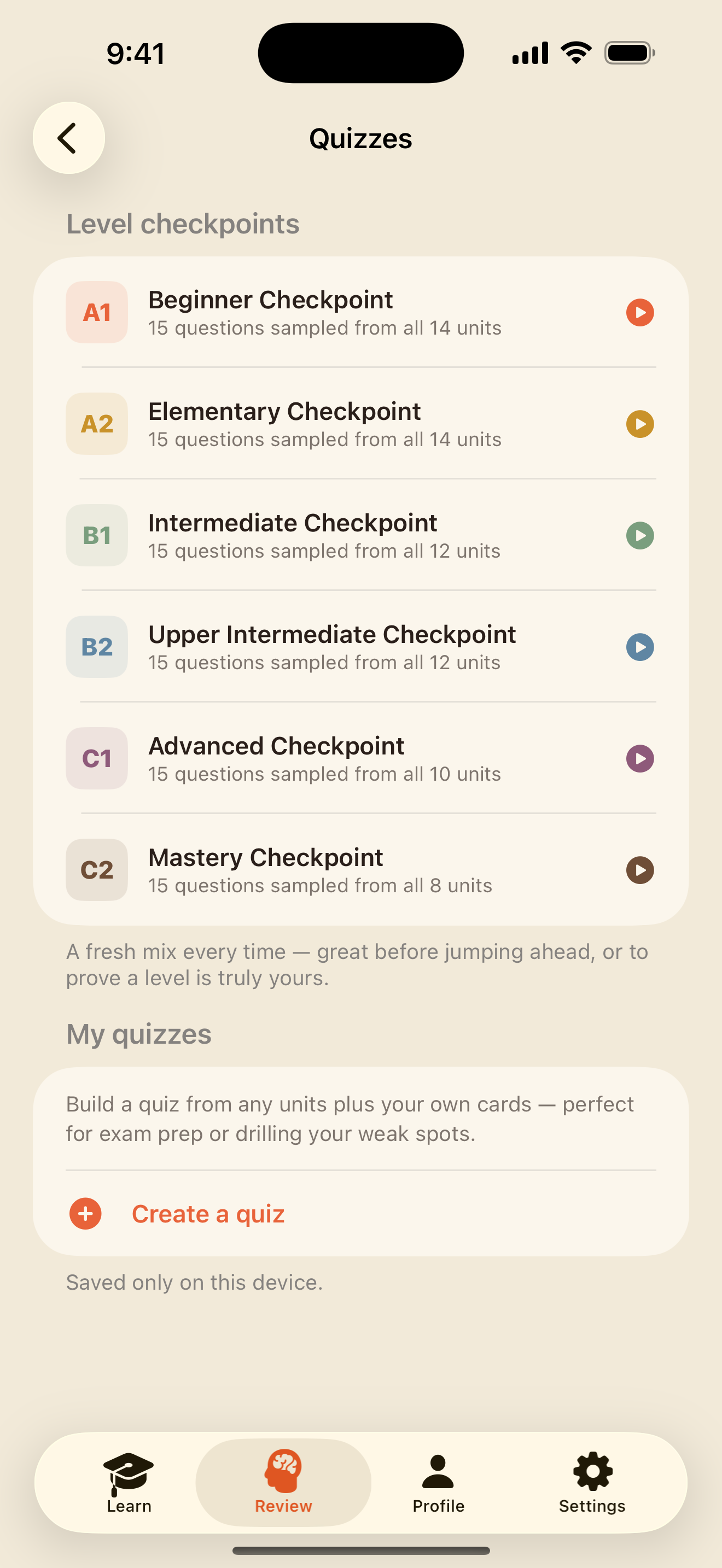
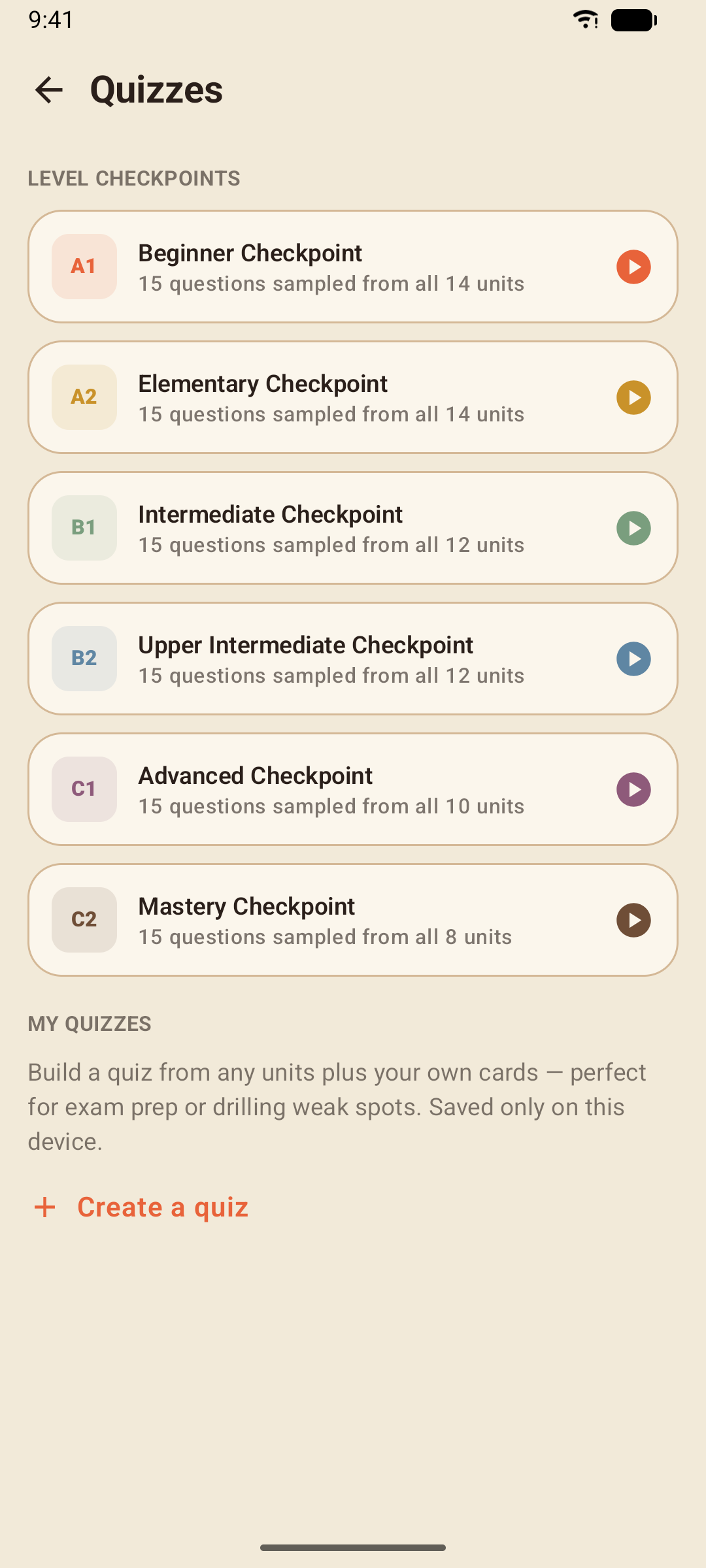
- Bilans de niveau — un par niveau : 15 questions piochées à nouveau dans tout le niveau à chaque tentative, si bien que deux bilans ne se ressemblent jamais.
- Vos propres quiz — touchez Nouveau quiz, donnez-lui un nom, choisissez les unités dont il pioche les questions, décidez d'inclure ou non vos propres cartes, et définissez le nombre de questions. Chaque lancement génère un nouvel ensemble.
L'Atelier de conjugaison
Des tableaux de conjugaison complets pour les 64 verbes enseignés par le cours, des exercices rapides pour les rendre automatiques, et l'exercice de classe : remplir un tableau entier.
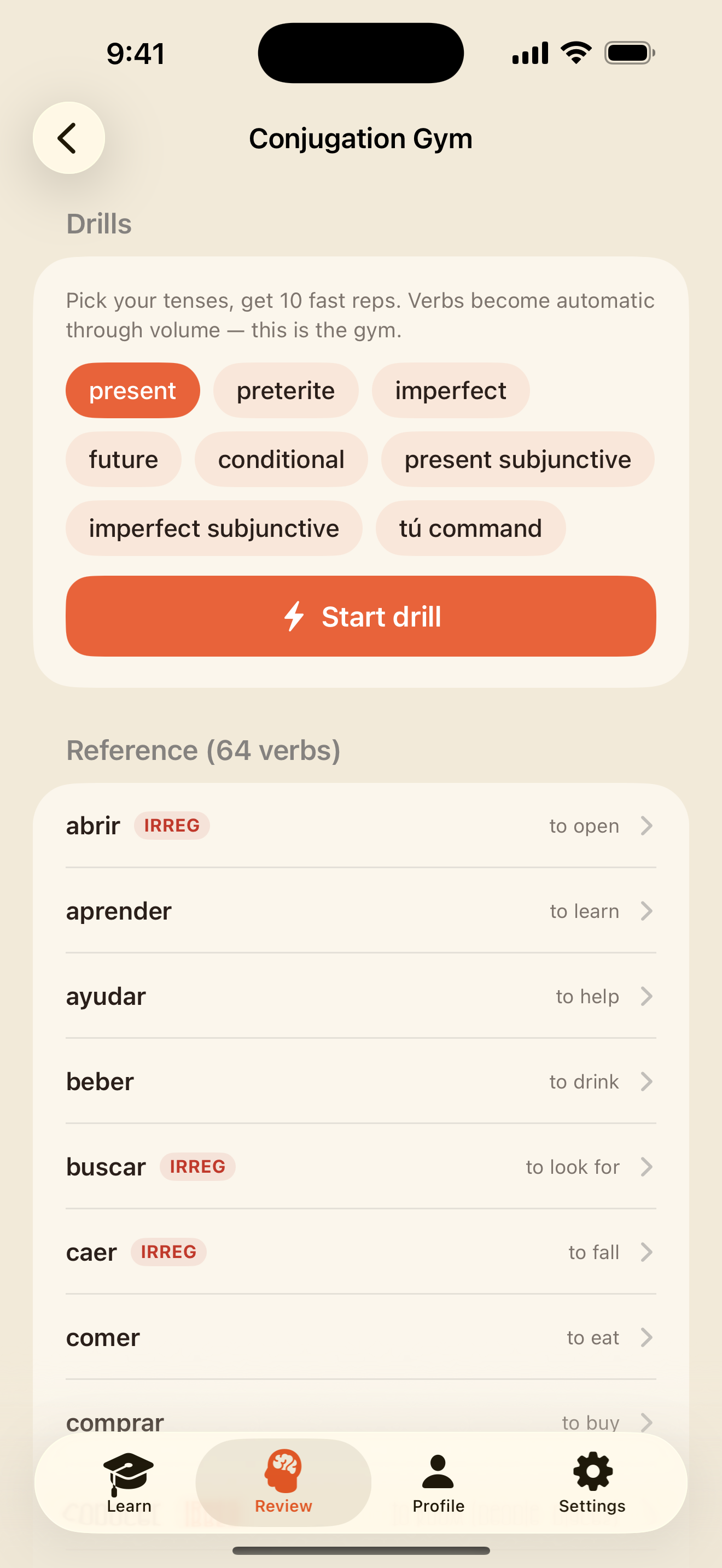
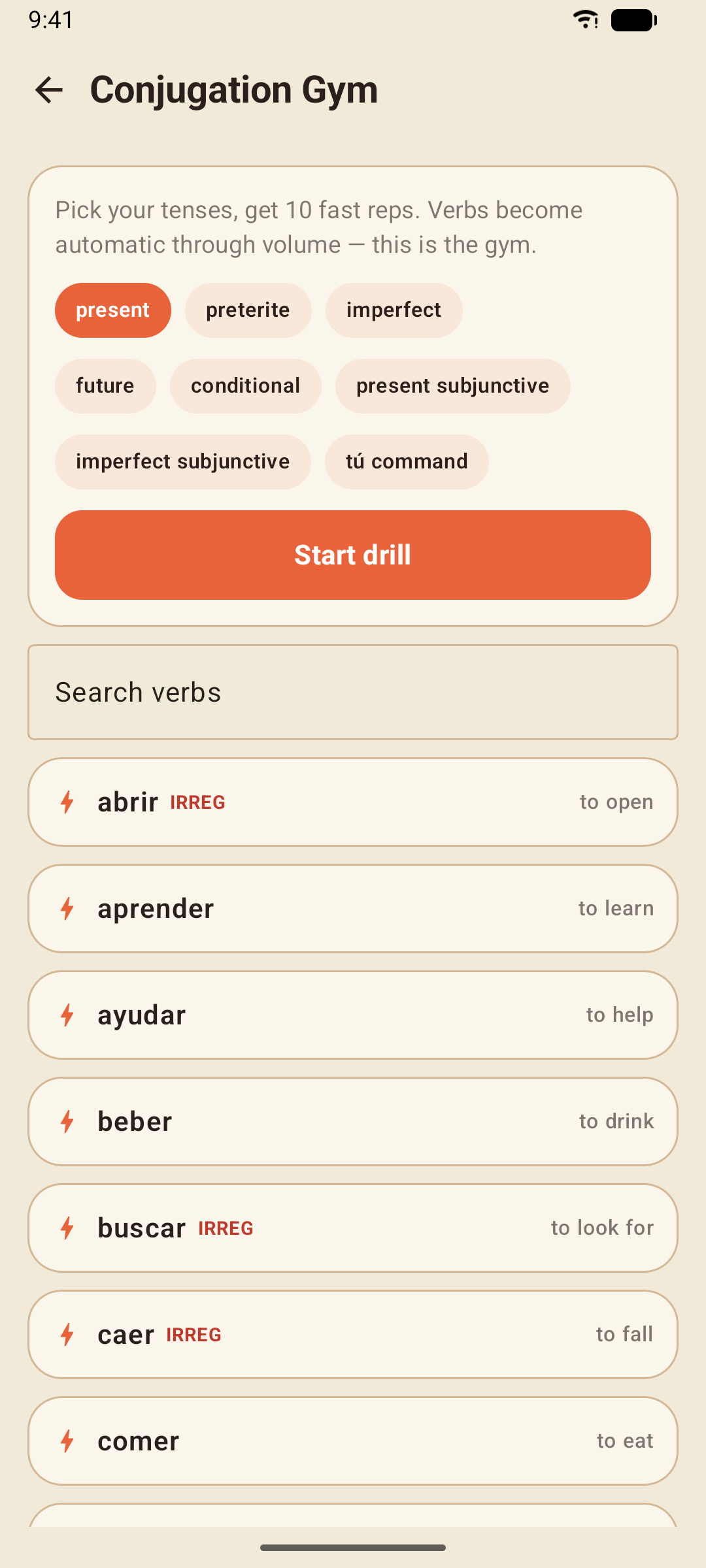
- Rechercher des verbes ou faites défiler la liste ; les verbes irréguliers portent un badge IRRÉG, et les verbes à alternance vocalique affichent leur changement (e → ie).
- Touchez un verbe pour voir ses tableaux — sept temps plus l'impératif avec tú, le gérondif et le participe — et touchez n'importe quelle forme pour l'entendre.
- Exercices : choisissez les temps et un groupe de verbes — Tous les verbes, Réguliers en -ar, Réguliers en -er, Réguliers en -ir, Alternance vocalique ou Irréguliers — puis touchez Commencer l'exercice pour 10 répétitions rapides.
- Remplir le tableau : un verbe, un temps, toutes les personnes, comme on le pratique en classe. Tapez une forme dans chaque case et touchez Vérifier : toutes les cases sont corrigées d'un coup, et chaque erreur affiche la bonne forme en dessous. La carte des exercices lance trois tableaux, chacun avec un verbe différent ; le tableau d'un verbe propose un bouton Remplir le tableau sous chaque temps.
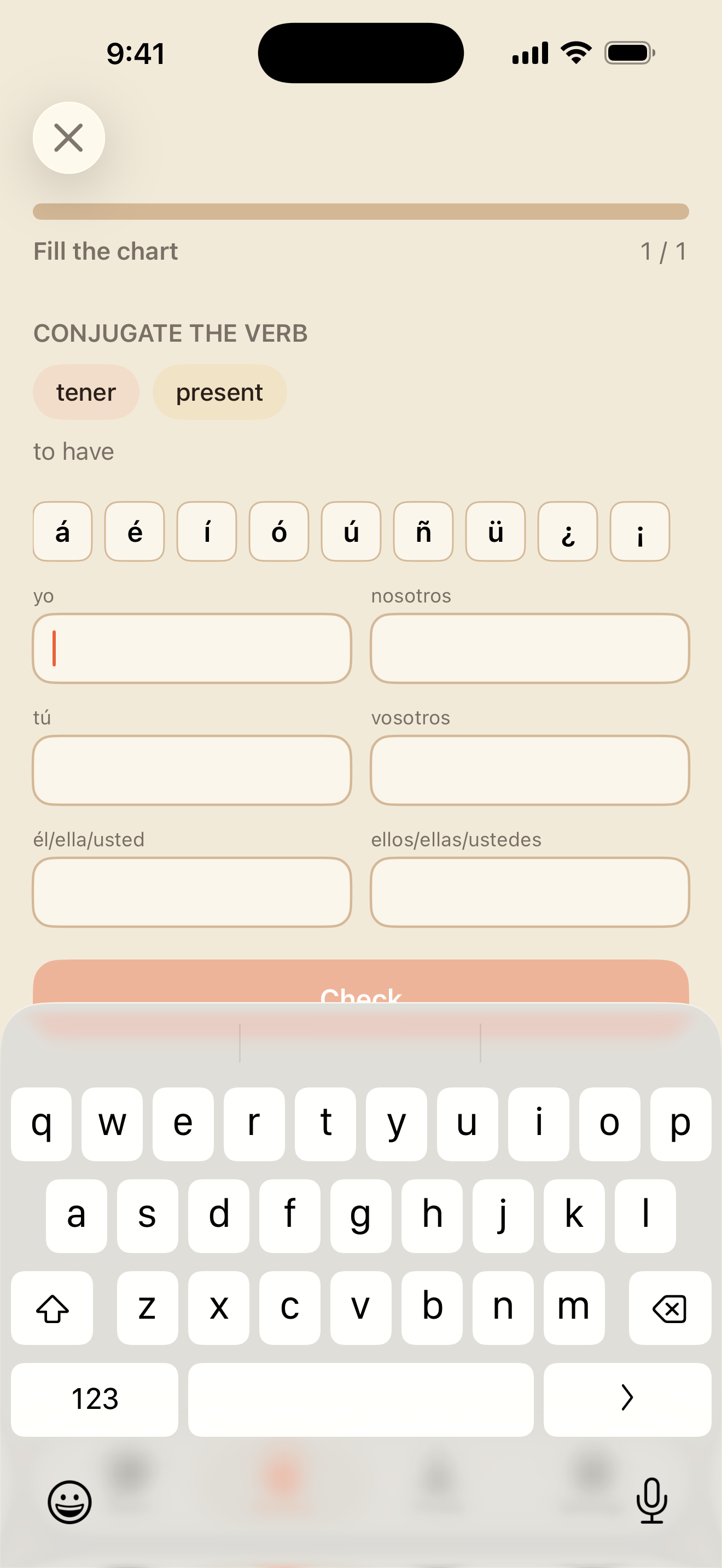
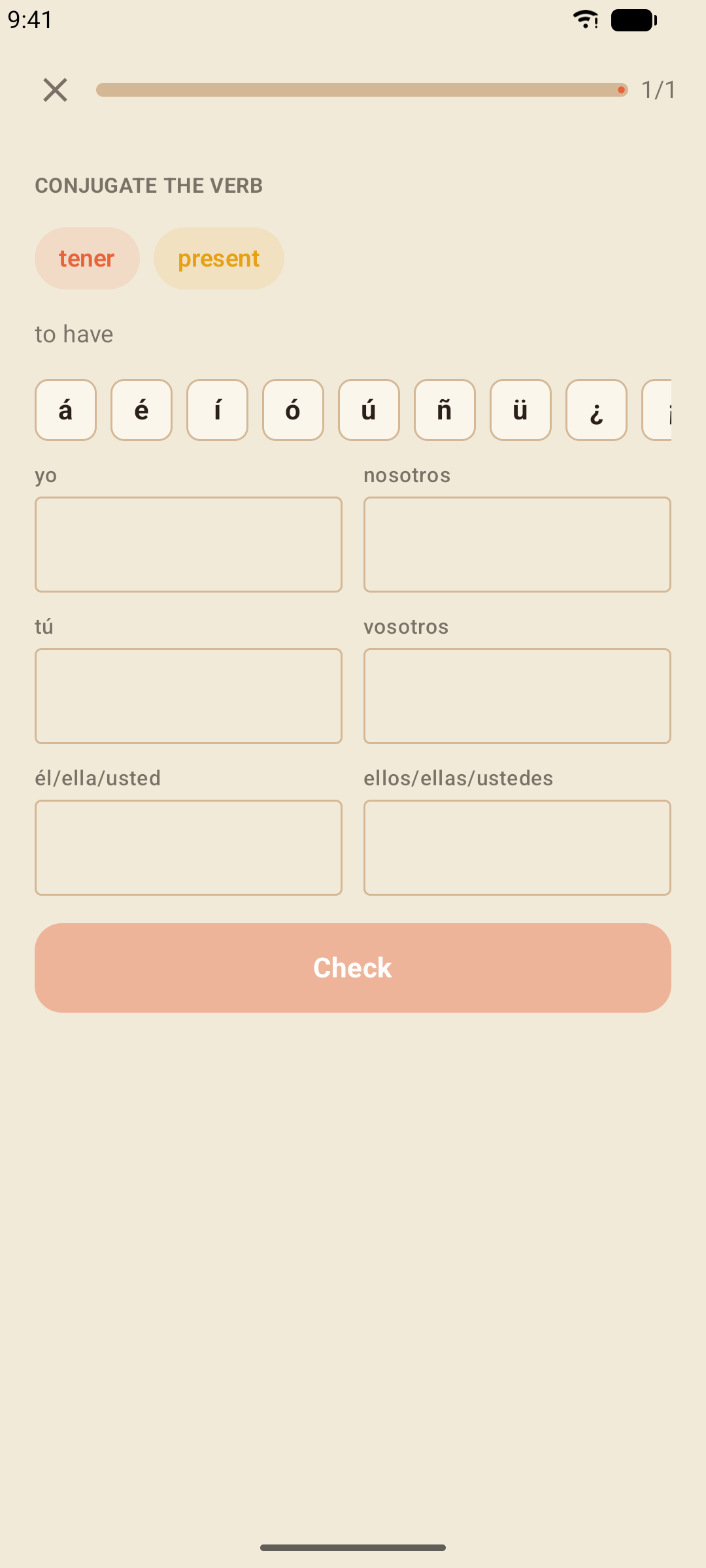
Chaque tableau de conjugaison, chaque exercice et chaque tableau à remplir inclut vosotros, le « vous » pluriel familier de l'Espagne. Pour ne travailler que les formes d'Amérique latine, désactivez Inclure vosotros dans les Réglages.
La Bibliothèque de grammaire
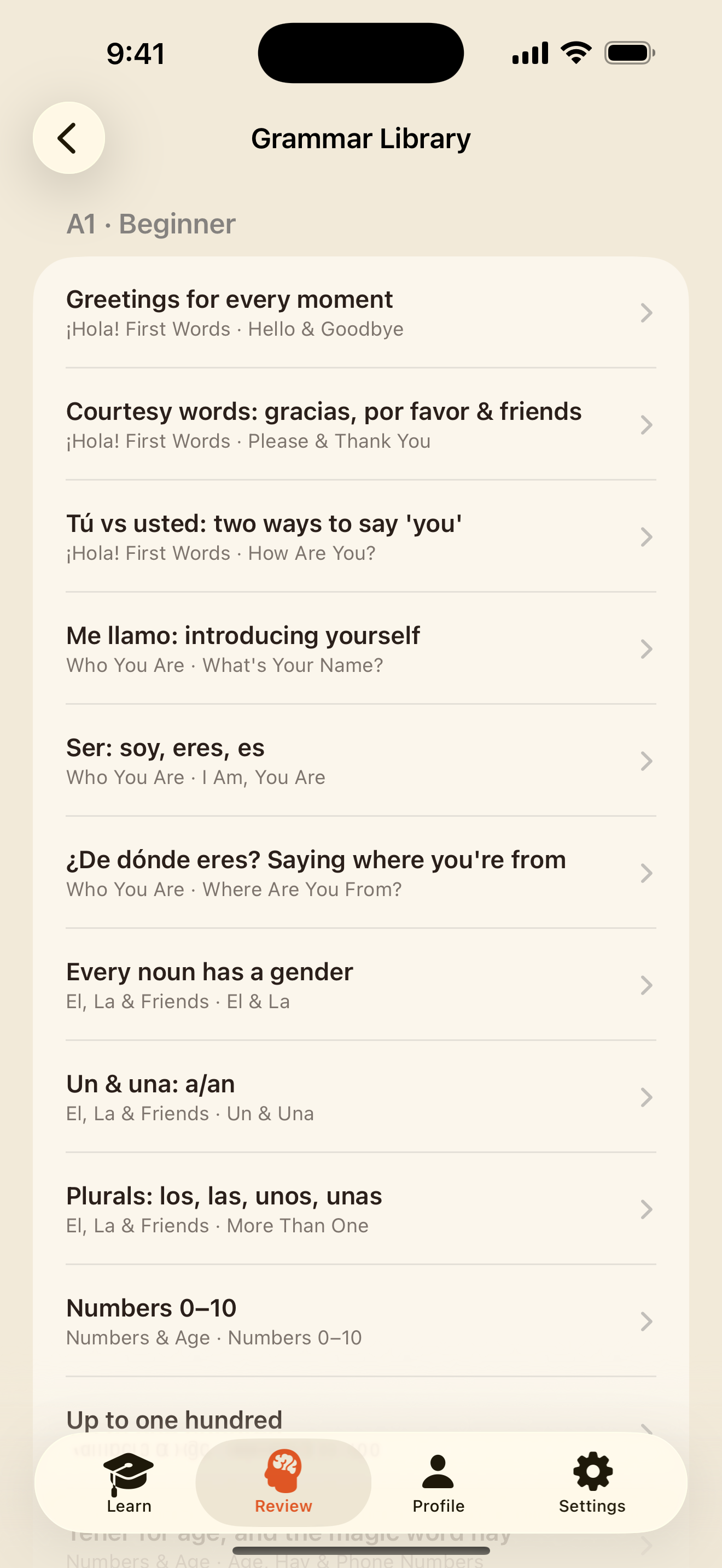
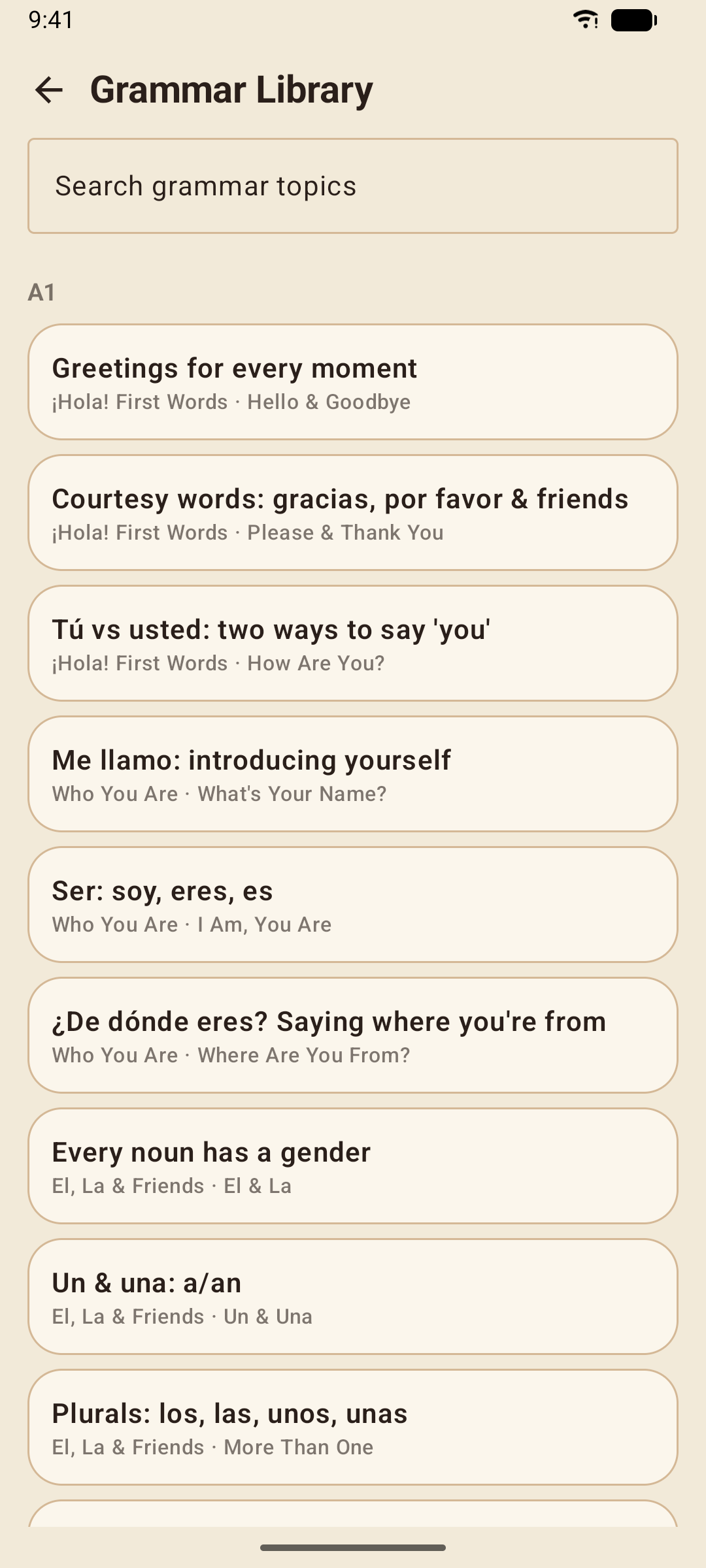
Toutes les notes de grammaire de toutes les leçons rassemblées au même endroit, organisées par niveau et par unité, avec Rechercher des points de grammaire en haut. C'est le moyen le plus rapide de relire une explication sans rejouer la leçon.
Le Guide de conversation
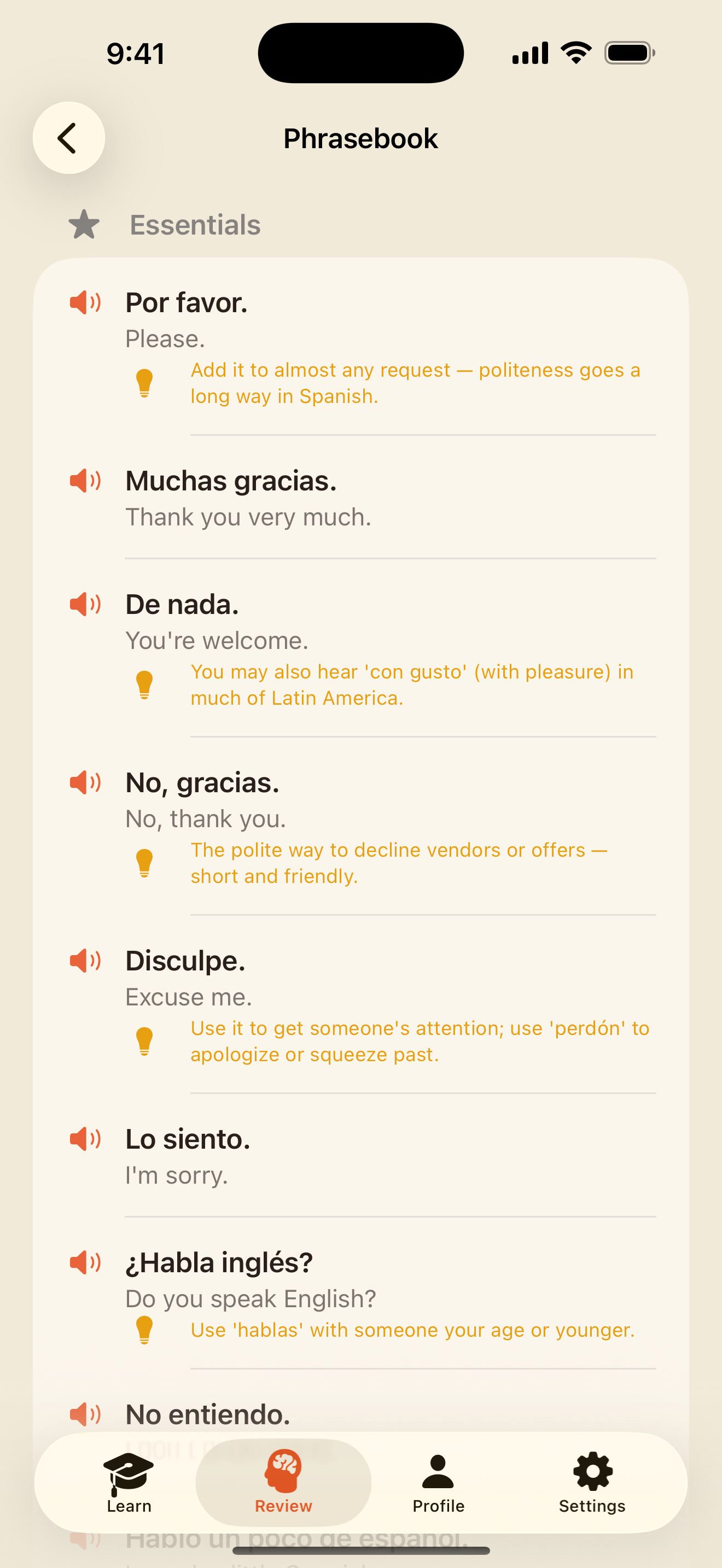
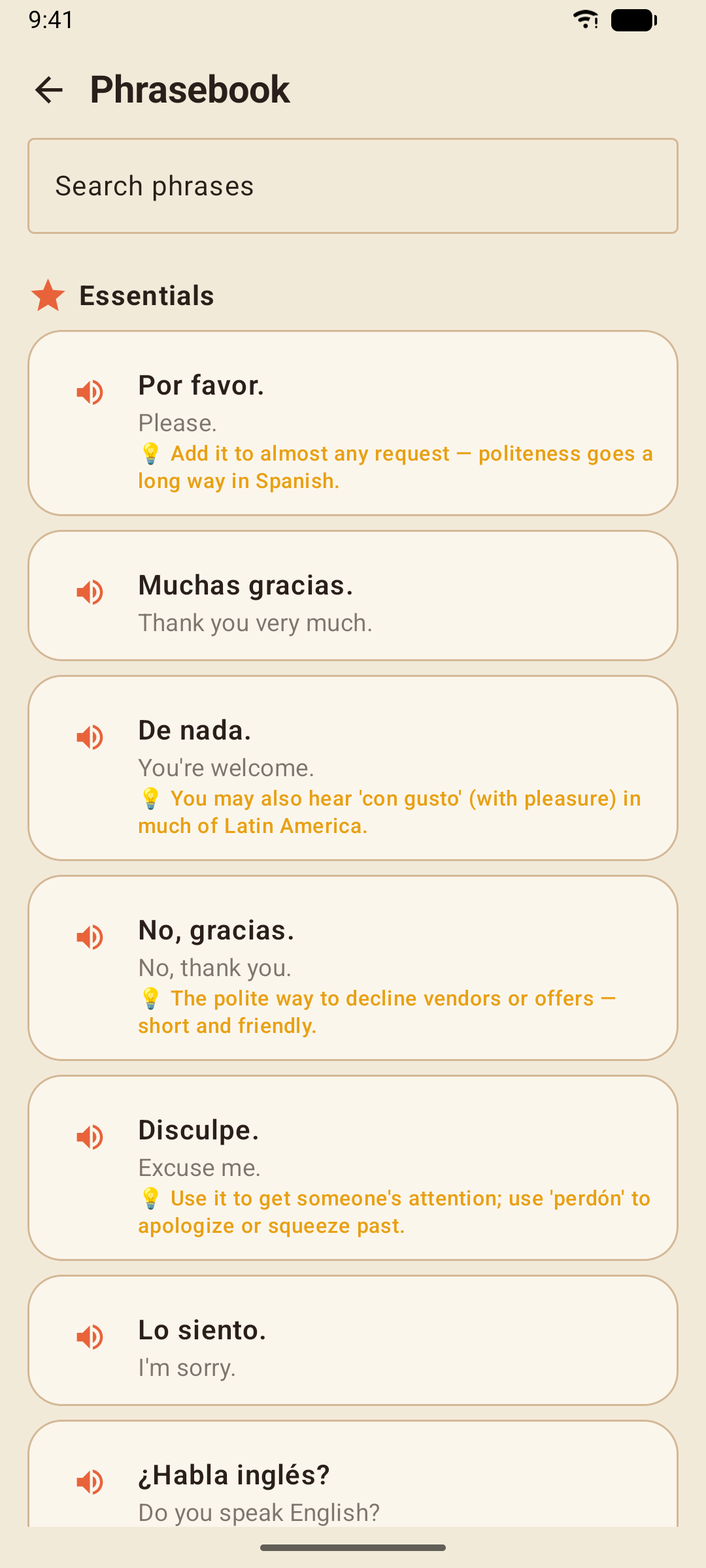
164 phrases du quotidien réparties en 14 catégories — salutations, itinéraires, au restaurant, urgences et plus encore — chacune avec son sens et un bouton haut-parleur. Rechercher des phrases en trouve une en une seconde.
Profil, statistiques et réussites
L'onglet Profil est votre bilan : XP total, série en cours, mots appris, et un anneau de progression pour chaque niveau.
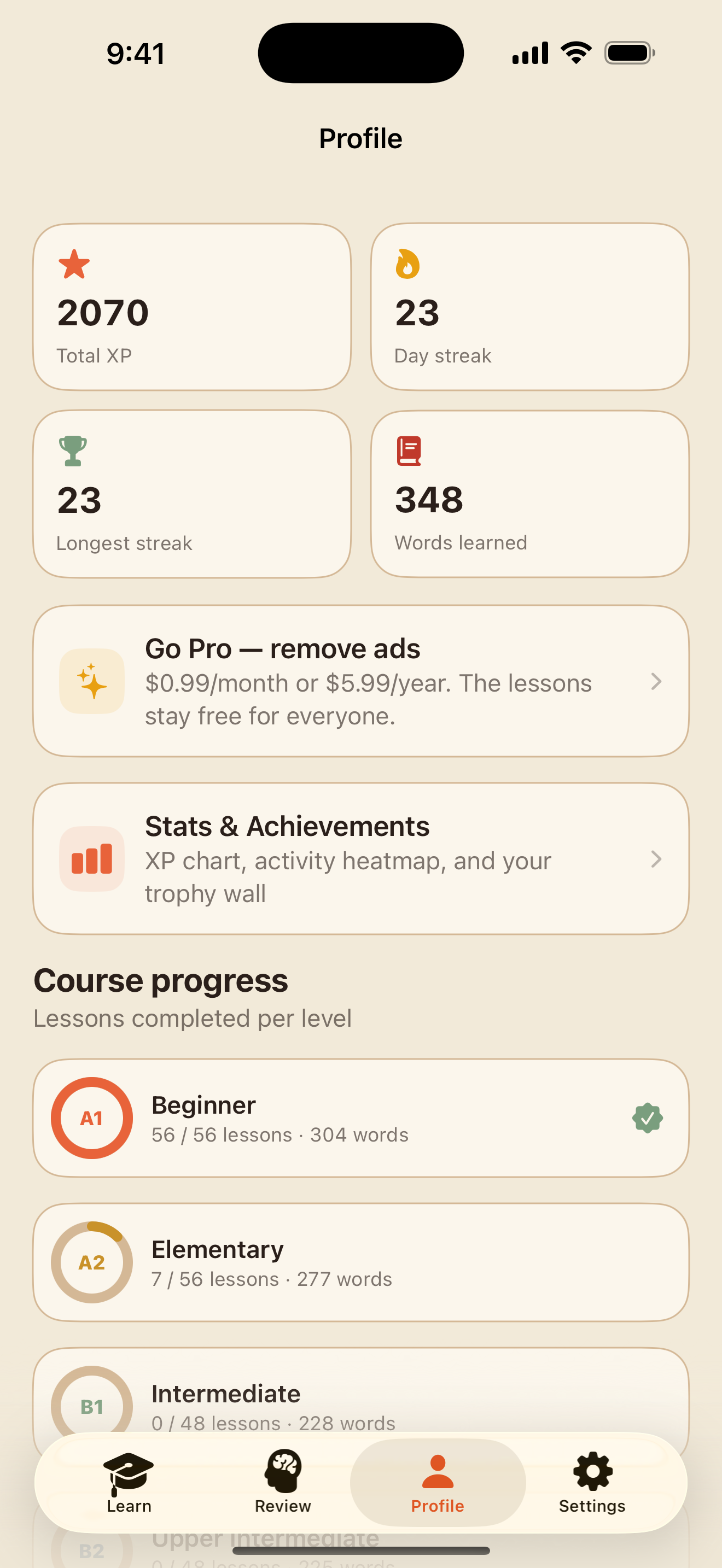
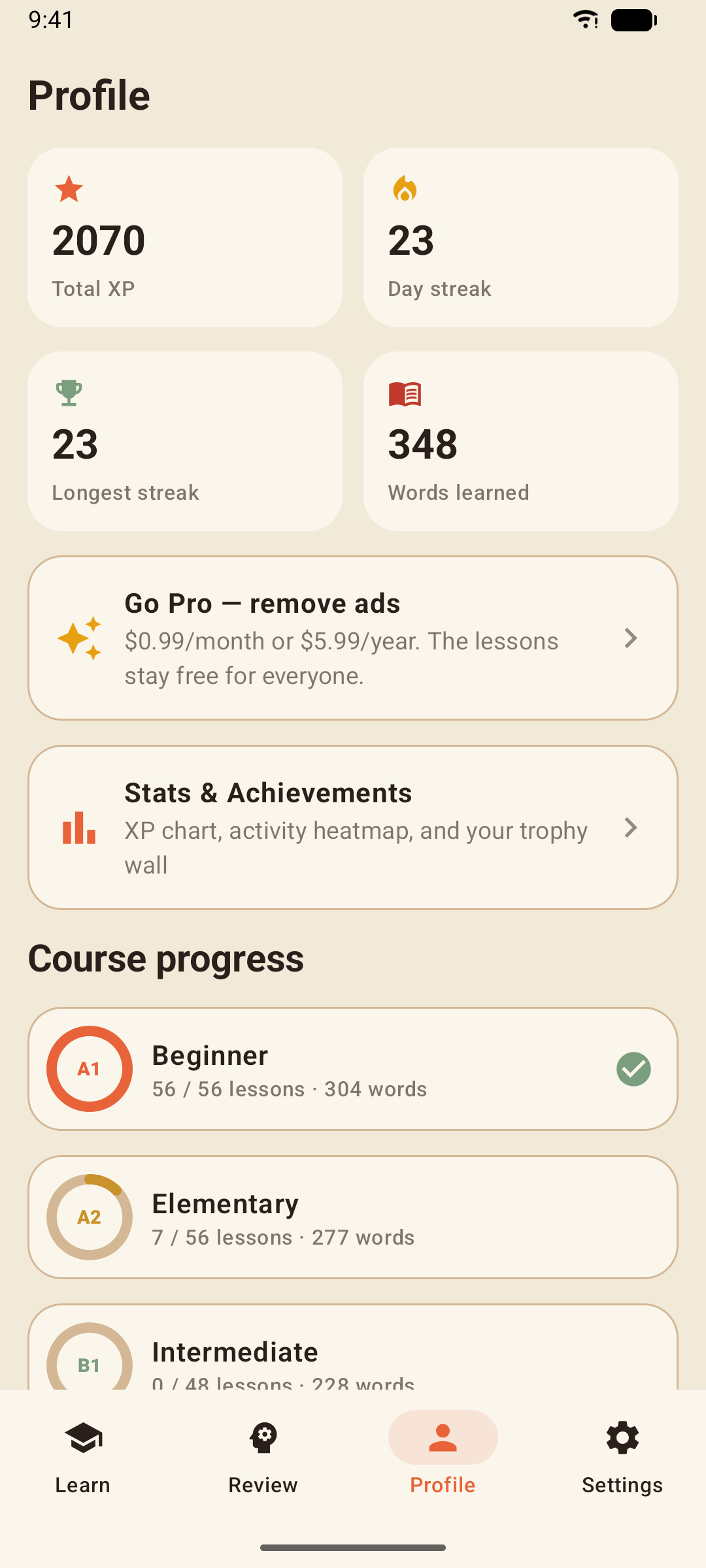
Statistiques et réussites ouvre le détail : les XP par jour des deux dernières semaines, une carte d'activité sur seize semaines, et le mur des réussites — première leçon, séries de 7, 30 et 100 jours, niveaux terminés et plus encore.
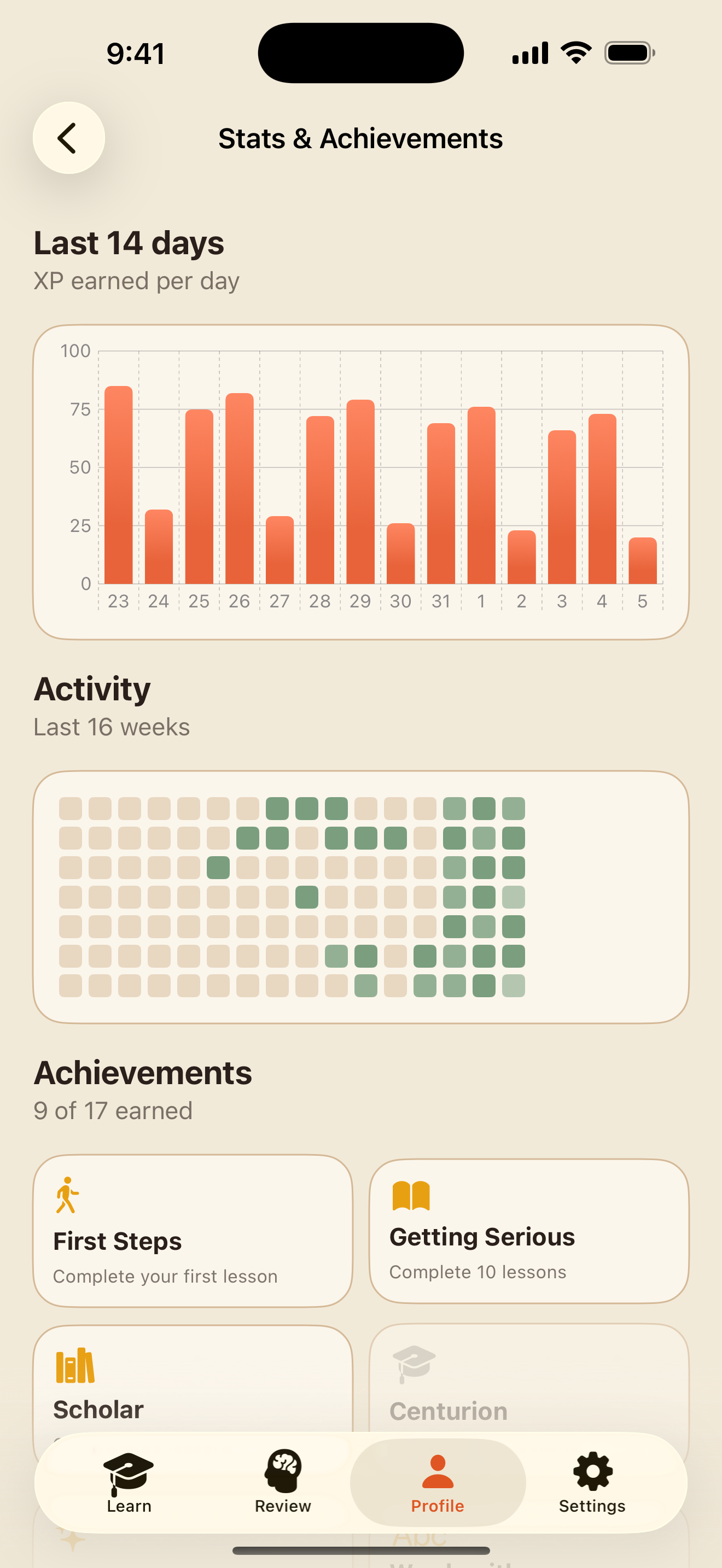
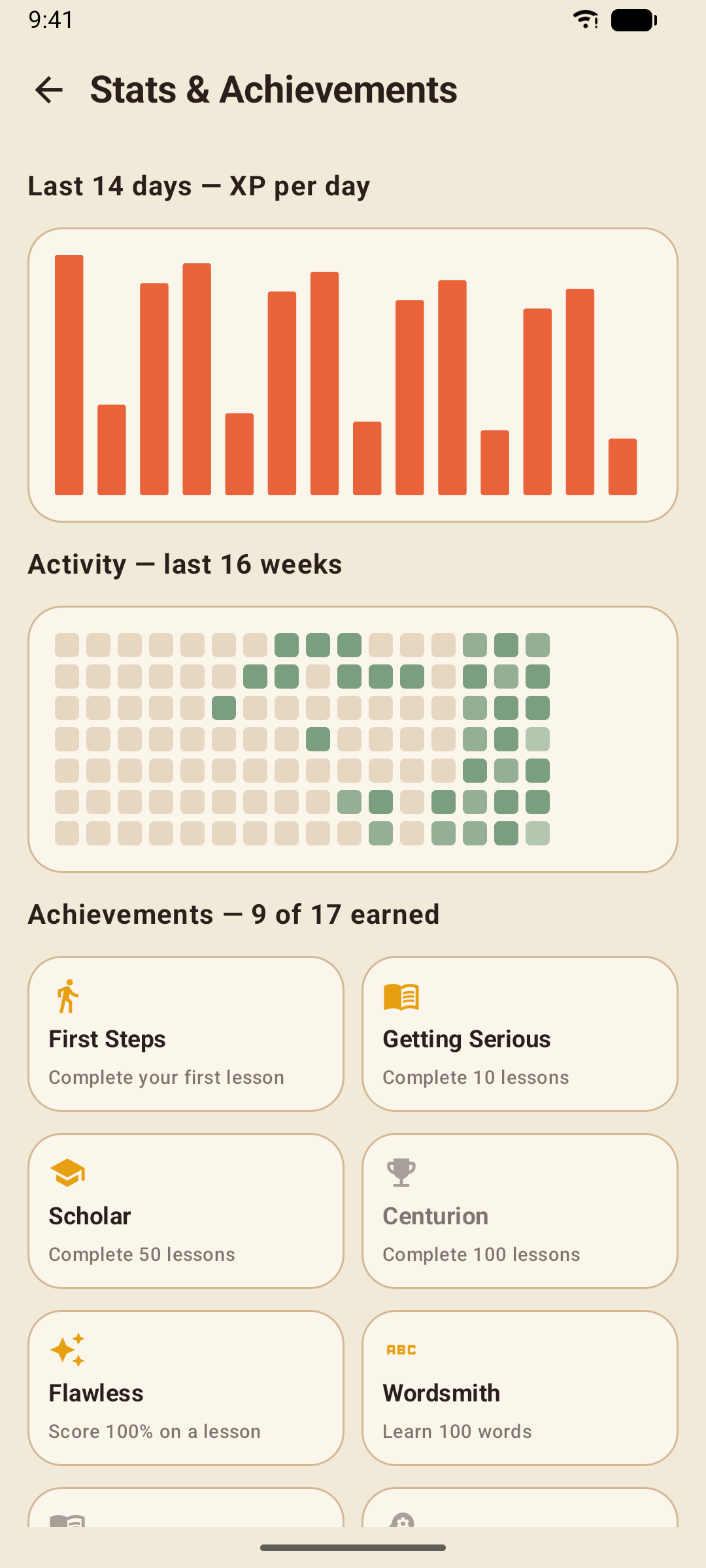
Une série compte chaque jour où vous terminez une leçon, une révision, un entraînement, un quiz, une histoire ou une conversation. Les rappels peuvent aider à la protéger — voir Réglages.
Réglages
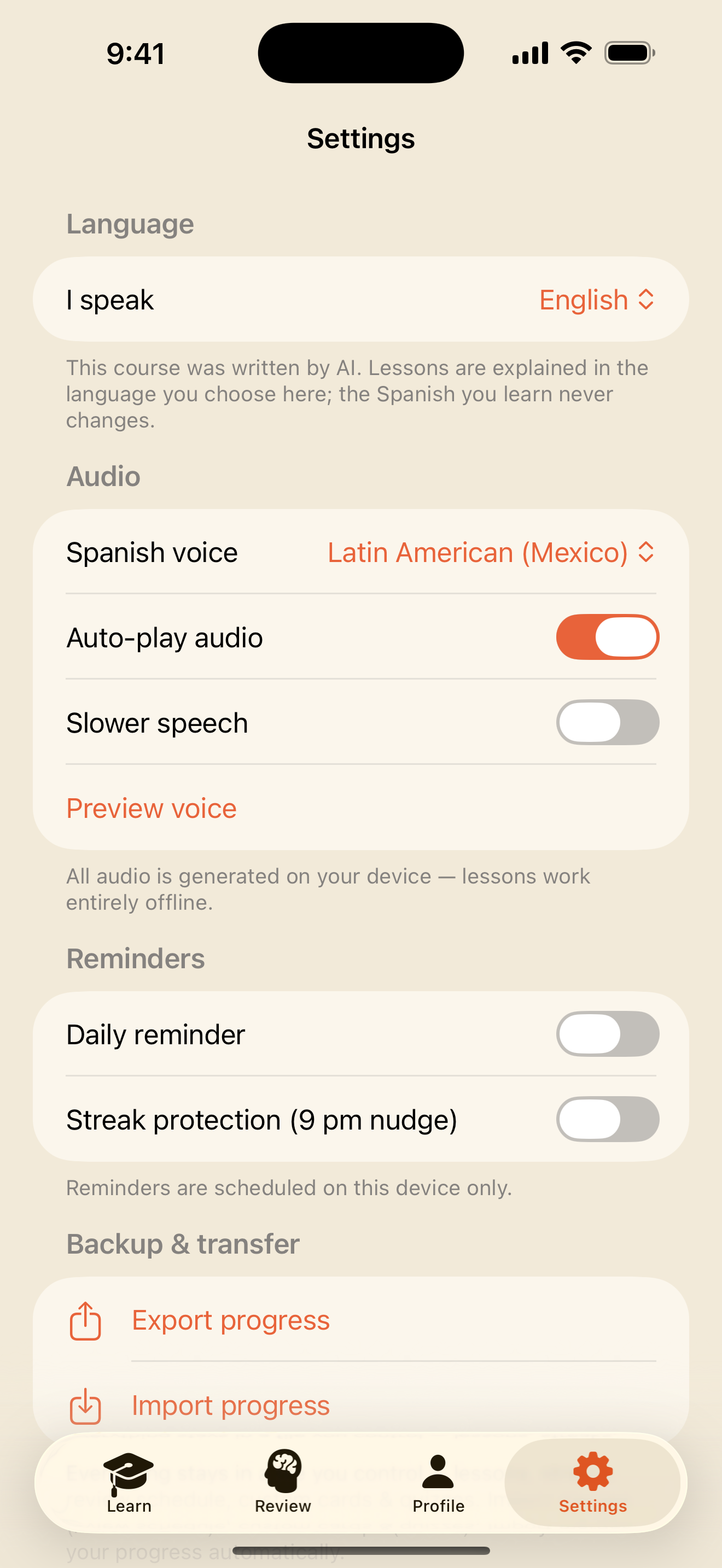
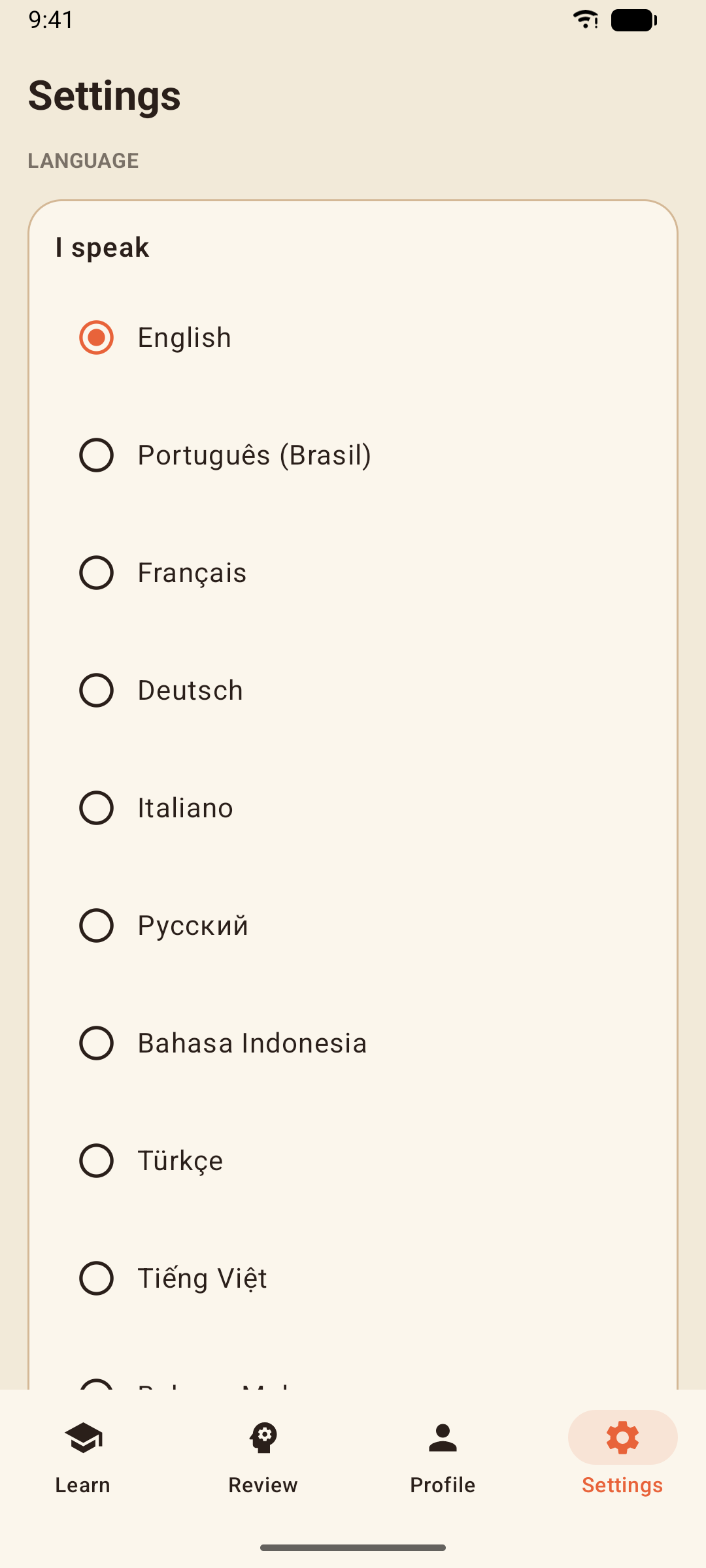
- Je parle — la langue dans laquelle les leçons sont expliquées. Modifiez-la à tout moment ; voir Understood In dans votre langue.
- Voix espagnole — choisissez la voix qui vous lit le cours et écoutez-en un aperçu ; Parole plus lente ralentit chaque phrase.
- Inclure vosotros — affiche les formes vosotros dans l'Atelier de conjugaison. Activé par défaut ; voir L'Atelier de conjugaison.
- Rappels — un Rappel quotidien à l'heure que vous choisissez et la Protection de la série (rappel à 21 h), un unique rappel en soirée les jours où vous n'avez pas encore pratiqué. Les deux sont facultatifs et restent uniquement sur votre appareil.
- Sauvegarde et transfert — Exporter la progression enregistre tout (leçons, séries, votre calendrier de révision, cartes et quiz personnalisés) dans un seul fichier que vous contrôlez. Sur un nouveau téléphone, Importer la progression le fusionne avec l'existant — cela ne supprime jamais rien. Votre sauvegarde habituelle de l'appareil inclut aussi les données de l'application.
- Abonnement — Passer à Pro (retirer les pubs) et Restaurer les achats ; voir Understood In Spanish Pro.
- Options de confidentialité apparaît là où les règles de consentement l'exigent et vous permet de modifier votre choix en matière de publicité ; Politique de confidentialité ouvre la politique de toute la famille d'applications.
- Réinitialiser toute la progression efface les leçons, les séries et votre paquet de révision. Vos cartes et quiz personnalisés sont conservés. C'est irréversible, donc exportez d'abord une sauvegarde s'il y a la moindre chance que vous vouliez la récupérer.
Le cours a été rédigé par une IA et relu pour en vérifier l'exactitude. Les leçons sont expliquées dans la langue que vous choisissez ; les traductions autres que l'anglais sont générées automatiquement. L'application le précise aussi dans les Réglages.
Understood In dans votre langue
Les leçons, les indices, les gloses et l'interface tout entière existent en 33 langues, du portugais et du français jusqu'au japonais, à l'hindi, au thaï, à l'arabe et à l'hébreu. Vous choisissez la langue à l'intérieur de l'application (Réglages → Je parle), pas dans les réglages de votre téléphone, ce qui vous permet de garder votre téléphone dans une langue et d'apprendre dans une autre.
- L'espagnol que vous apprenez est identique dans toutes les langues — seules les explications changent.
- Quand un exercice vous demande de traduire dans votre langue, votre réponse est vérifiée avec la même tolérance que pour l'espagnol : les majuscules et la ponctuation sont ignorées, et les petites marques d'accent sont pardonnées.
- L'arabe et l'hébreu s'affichent de droite à gauche dans toute l'application, l'espagnol restant lisible de gauche à droite à l'intérieur.
Rappels et widgets
- Les rappels sont de simples notifications programmées sur votre téléphone — aucun serveur, rien n'est envoyé nulle part. Activez-les dans les Réglages ; si les notifications sont désactivées pour l'application sur votre téléphone, les Réglages vous le signalent et vous renvoient au réglage du système.
- Les widgets de l'écran d'accueil affichent votre série et les mots à réviser aujourd'hui.
Sur iPhone, il existe aussi un widget de taille moyenne avec le mot du jour. Faites un appui long sur votre écran d'accueil, touchez le bouton d'ajout, puis recherchez Understood In.
Sur Android, faites un appui long sur votre écran d'accueil, choisissez Widgets, puis trouvez Understood In.
Understood In Spanish Pro
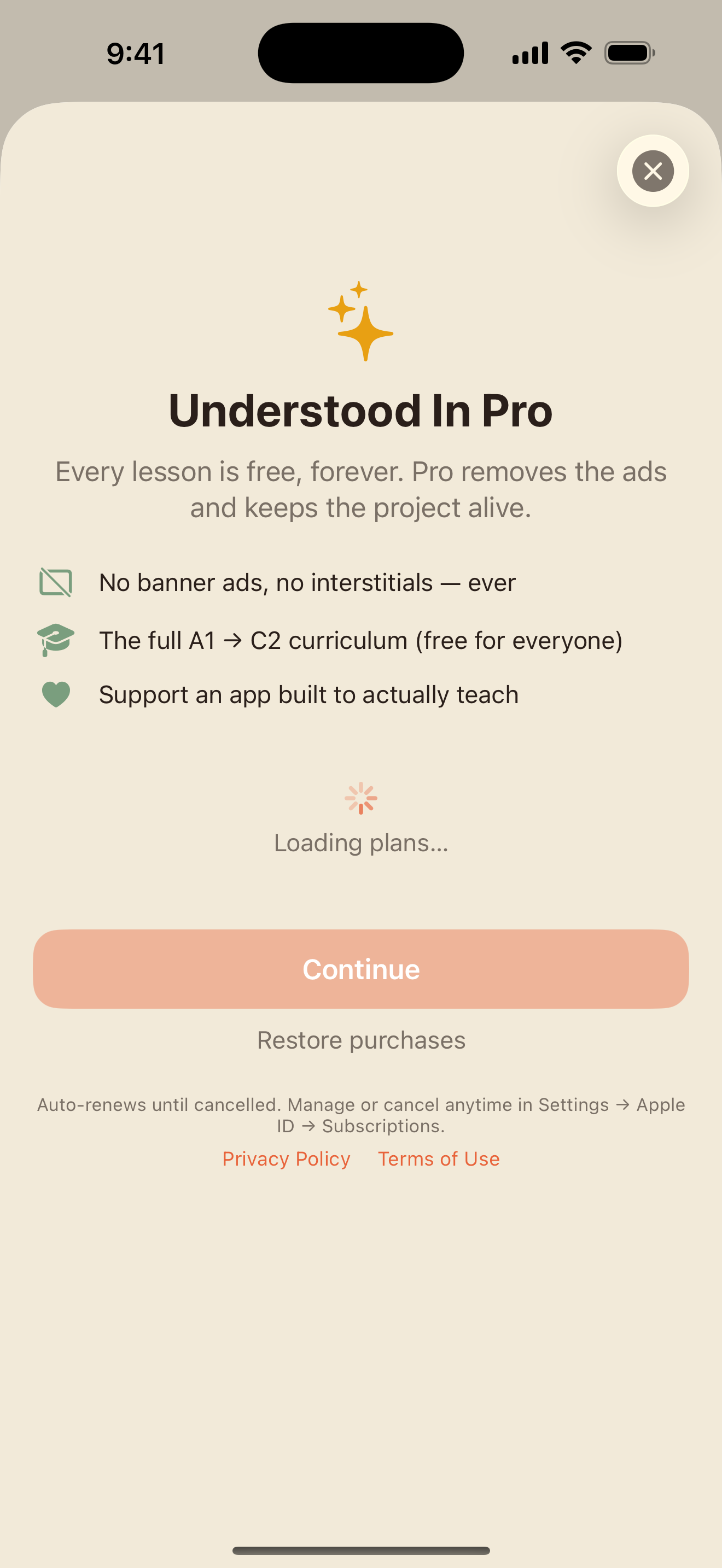
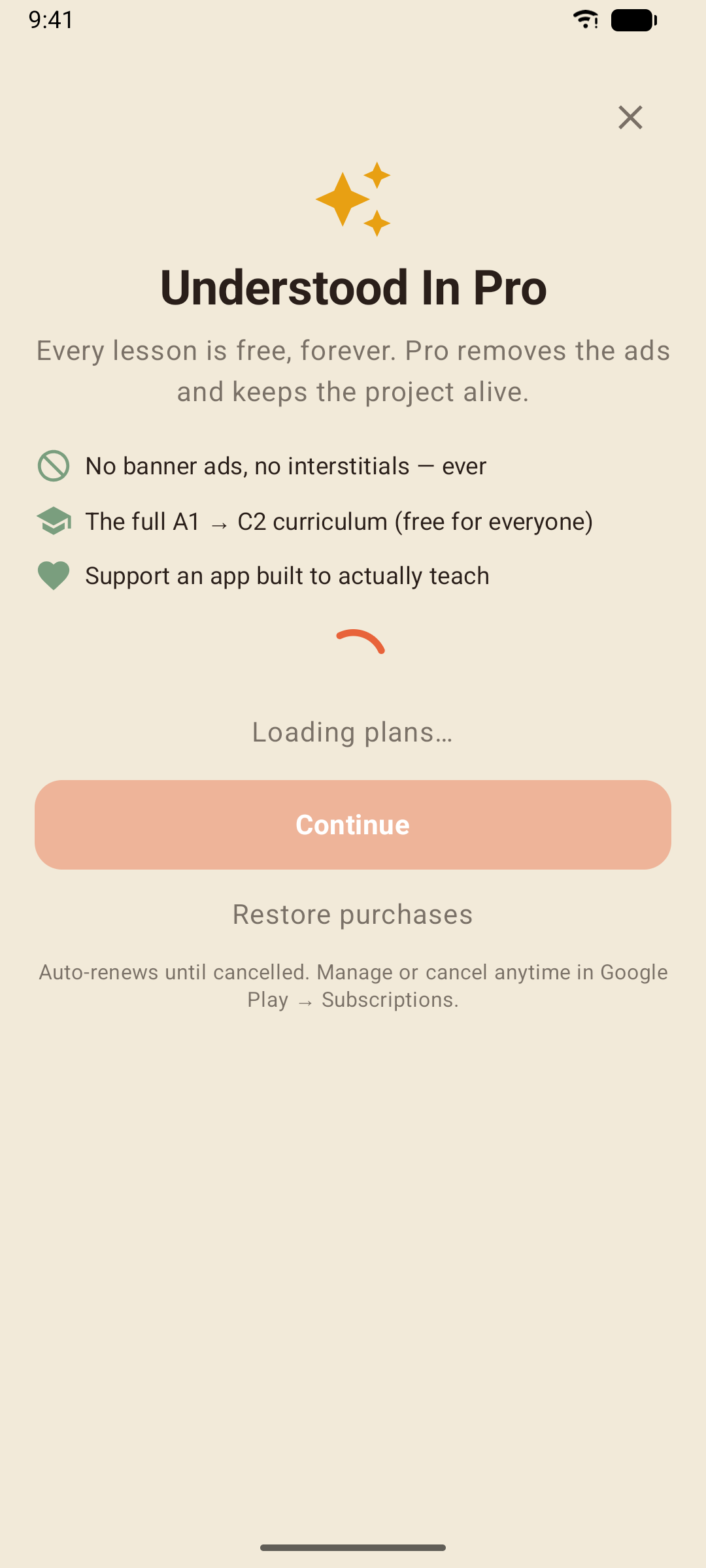
Understood In est gratuit, et ce sont les publicités qui lui permettent de le rester : une bannière dans les onglets Apprendre et Réviser, et de temps en temps une publicité plein écran après un écran de résultat — jamais pendant une leçon, une histoire ou une conversation. Pro retire toutes les publicités. Rien d'autre ne change, car rien d'autre n'est retenu.
Comment s'abonner
- Ouvrez Profil → Passer à Pro — retirer les pubs ou Réglages → Passer à Pro (retirer les pubs)
- Choisissez par mois ($0.99) ou par an ($5.99)
- Confirmez avec l'App Store ou Google Play
Les prix s'affichent dans votre devise locale sur l'écran Pro avant l'achat. Chaque application Understood In correspond à son propre abonnement.
Restaurer et gérer
Si vous réinstallez l'application ou passez à un nouveau téléphone, Réglages → Restaurer les achats réactive Pro.
Sur iPhone et iPad, les abonnements sont gérés par l'App Store : ouvrez l'application Réglages, touchez votre nom, puis Abonnements. Résiliez à tout moment ; les publicités reviennent à la fin de la période en cours.
Sur Android, les abonnements sont gérés par Google Play : ouvrez l'application Play Store, touchez votre photo de profil, puis Paiements et abonnements → Abonnements. Résiliez à tout moment ; les publicités reviennent à la fin de la période en cours.
Astuces et conseils
- Lisez la note de grammaire, puis faites confiance aux exercices — la note est courte exprès ; c'est la pratique qui fait retenir.
- Dites les phrases à voix haute même quand vous sautez l'exercice oral — le bouton haut-parleur est présent sur chaque ligne en espagnol, et ce n'est pas un hasard.
- Tapez sans accents quand vous êtes pressé — la réponse est acceptée, et la note « Attention aux accents » vous enseigne l'orthographe quand même.
- Faites d'abord l'Entraînement du jour — trois minutes de mots à réviser et d'erreurs récentes avant une nouvelle leçon, c'est la façon la plus rentable de progresser dans l'application.
- Utilisez Commencer quand même — si une unité est trop facile, passez directement à la suivante ; les bilans vous diront si vous êtes allé trop loin.
- Ajoutez vos propres mots dans Mes cartes — les mots de votre vie, avec la Révision intelligente activée, pour que le cours apprenne aussi votre vocabulaire.
- Passez le bilan de niveau avant de passer au niveau suivant — 15 questions inédites tirées de tout le niveau constituent le test le plus honnête.
- Exportez une sauvegarde avant de changer de téléphone — l'importation fusionne les données, donc rien n'est jamais perdu.