Understood In — 使い方ガイド
最終更新: · 対応バージョン: 1.4.0
iOSとAndroid向けUnderstood Inアプリの完全ガイドです。スクリーンショットは英語版のUnderstood In Spanishのものですが、Understood Inのアプリはどれも、教える言語や学ぶときに使う言語が違っても、まったく同じ仕組みで動きます。
はじめに
Understood Inは、本当に「教えてくれる」語学コースです。きちんとした文法解説、こちらの発話を聞き取ってくれるスピーキング練習、タイルを並べるだけでなく実際に入力する解答形式、そして忘れかけたちょうどそのタイミングで単語を復習させてくれる間隔反復。コースは全編無料で、A1からC2までの280レッスンすべてを完全オフラインで進められます。アカウントも登録も必要ありません。
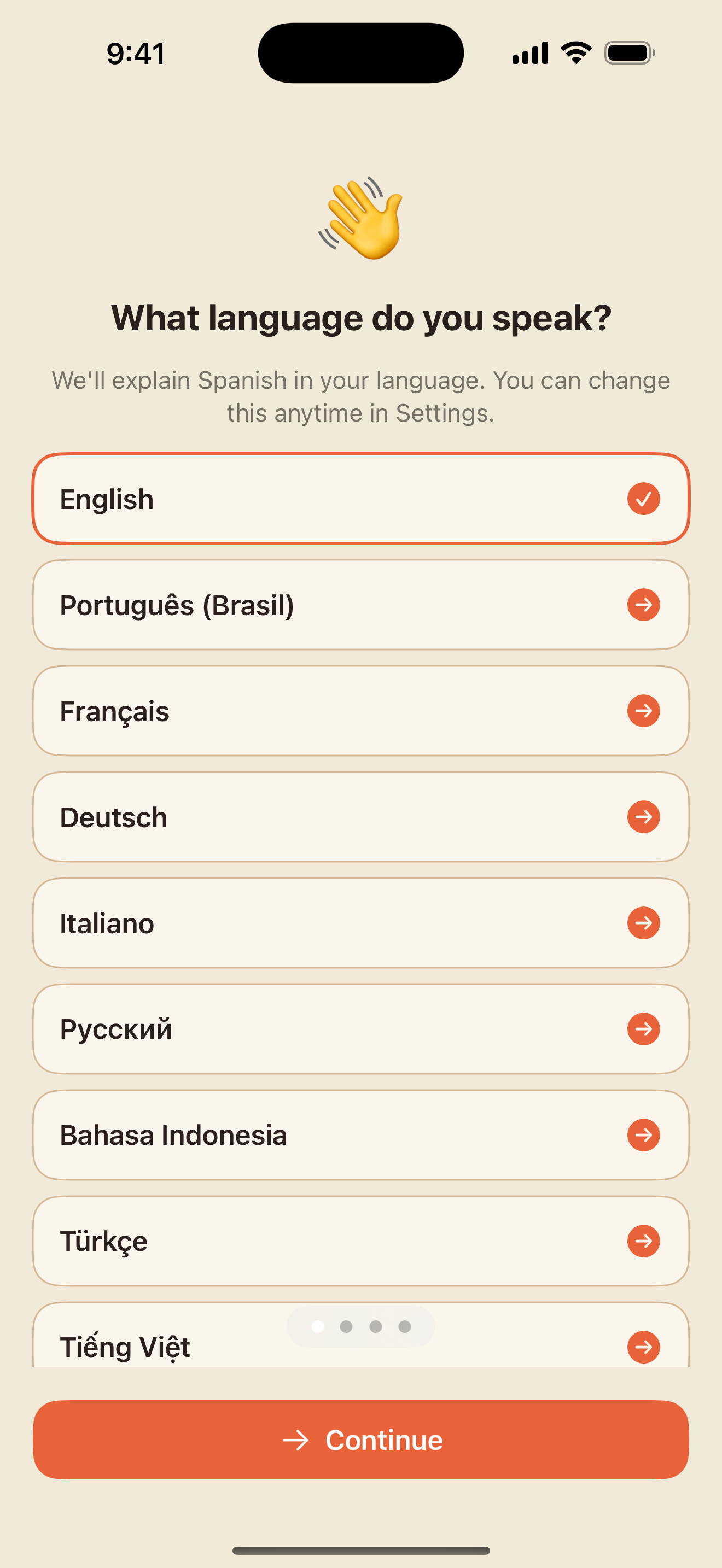
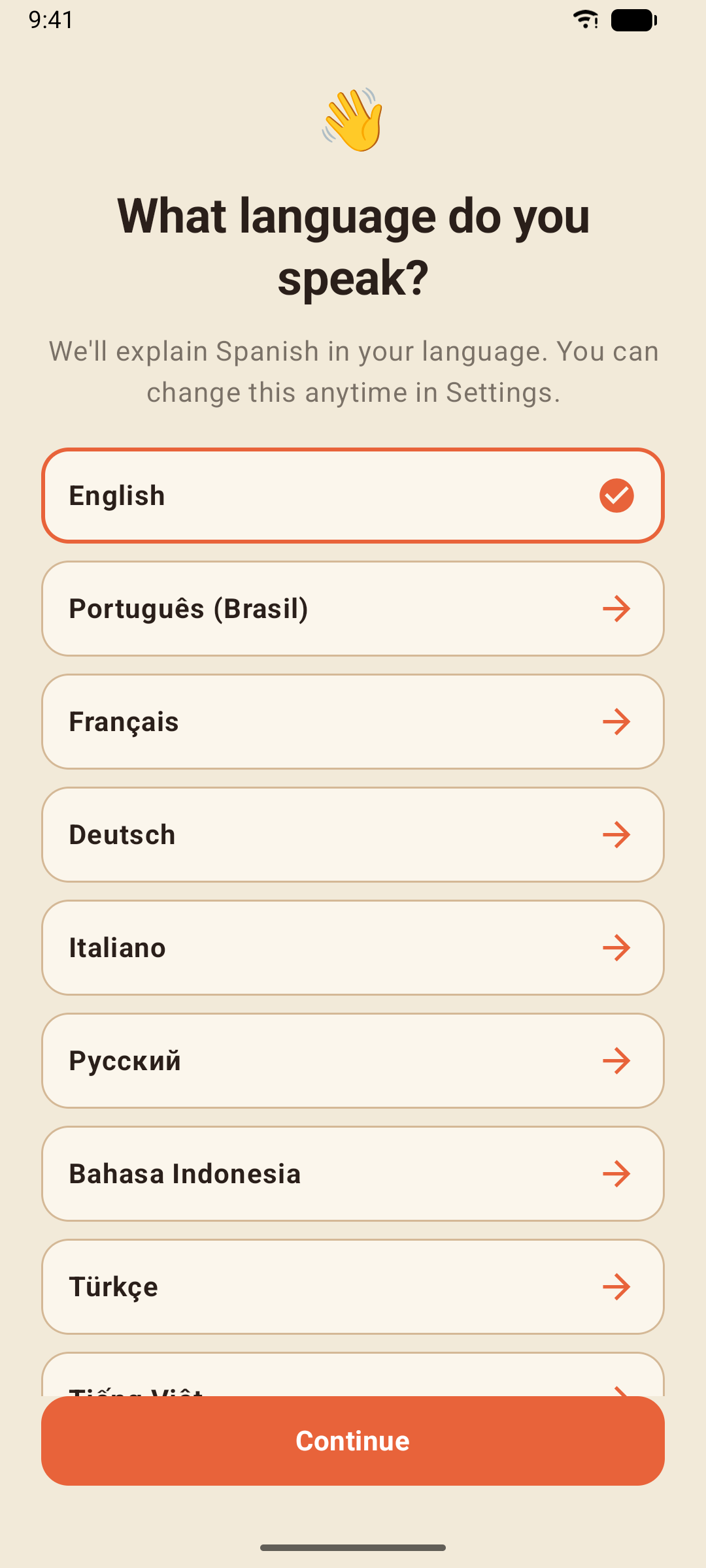
アプリを初めて開くと、3つのことを聞かれます。あなたが話す言語(33言語から選べます。レッスンはこの言語で説明されます)、コースの仕組みについての簡単な説明、そしてどのくらいスペイン語を知っているか(開始レベルを提案するためです)。どれもロックされることはなく、あとからいつでも変更できます。
アプリの画面下部には、4つのタブがあります。
- 学習 — コース本体:レベル、ユニットとレッスン、そして今日のワークアウト
- 復習 — スマート復習、間違い直し、読み物、会話練習、単語カード、クイズ、活用ジム、文法解説集、フレーズ集
- プロフィール — XP、連続記録、覚えた単語、レベルごとの進捗、統計と実績
- 設定 — 使う言語、音声、リマインダー、バックアップ、Pro、プライバシー
無料版とPro
- 無料版:このチュートリアルで紹介する内容はすべて含まれます。無料版では学習タブと復習タブに小さなバナー広告が表示され、時々、結果画面のあとに全画面広告が出ます — レッスンの最中に表示されることはありません。
- Pro:広告がすべて消えるだけで、コースの内容はまったく同じです。詳しくはUnderstood In Spanish Proをご覧ください。
コースマップ
学習タブがコース本体です。左上のピル形のボタンには現在のレベルが表示され、タップすればいつでもA1からC2まで切り替えられます。右上には連続記録(炎のアイコン)と累計XPが表示されます。
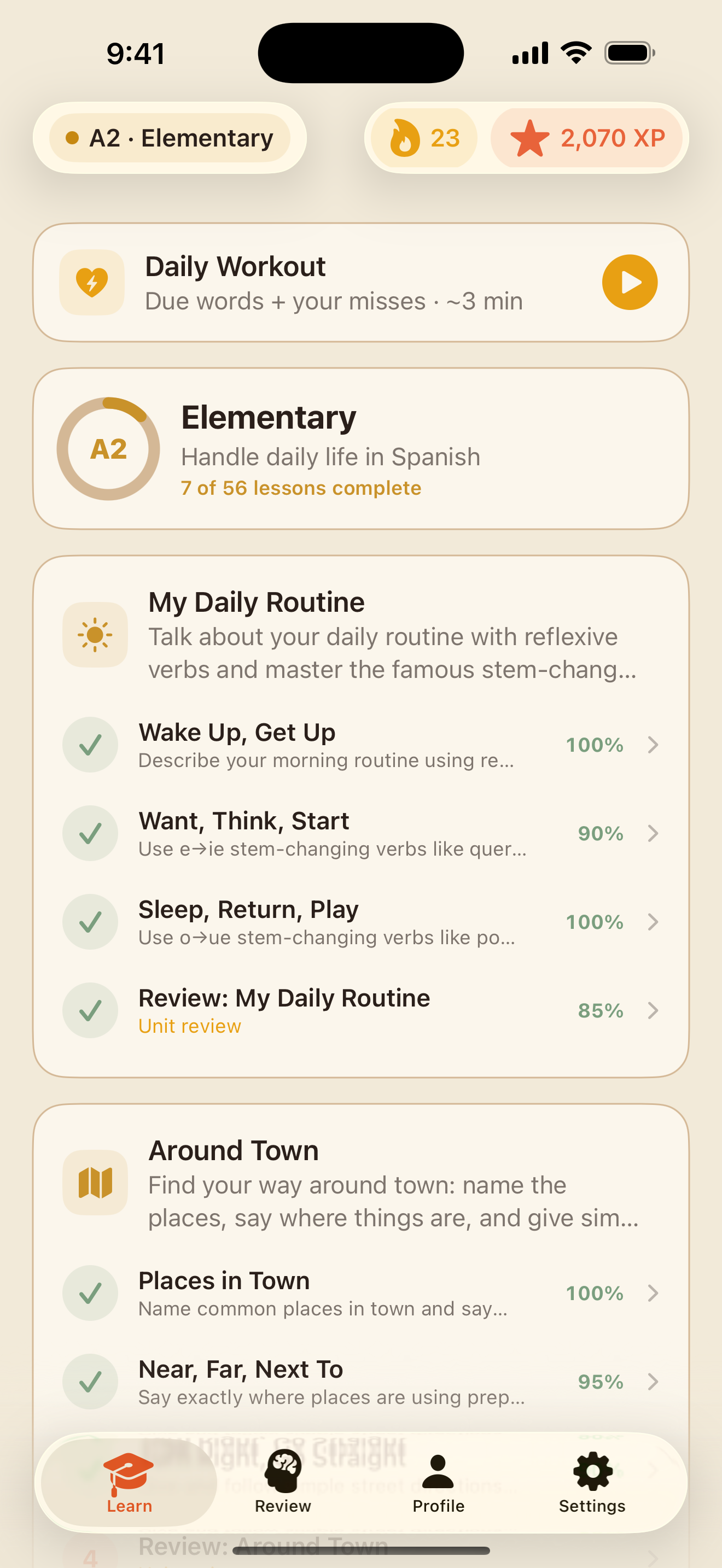
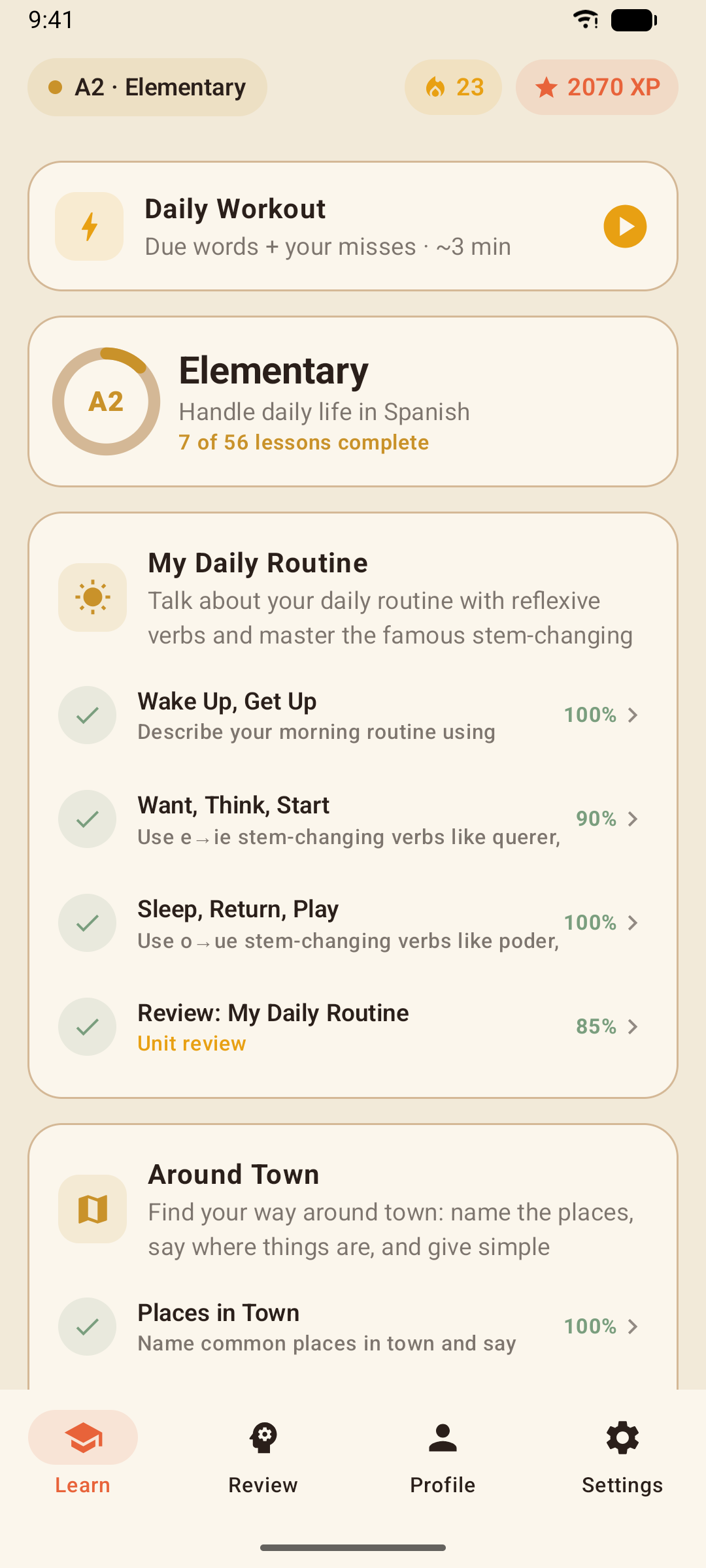
- レベル:A1 入門、A2 初級、B1 中級、B2 中上級、C1 上級、C2 熟達の6段階、全部で70ユニット・280レッスンです。レベルカードのリングは、そのレベルのレッスンをどれだけ終えたかを示します。
- ユニットは、1つのテーマ(「毎日の習慣」「街で」など)を中心に3〜4レッスンをまとめたもので、各ユニットの最後には、そのユニットで学んだことをすべて混ぜて出題するユニット復習があります。
- レッスンは合格すると、チェックマークとスコアが表示されます。次に進むべきレッスンは強調表示され、その先のレッスンには鍵のアイコンが付きます。
鍵のアイコンは、その前のレッスンがまだ終わっていないという意味に過ぎません。ロックされたレッスンをタップしてそれでも始めるを選べば進めます — コースの中身は本当の意味でロックされることはありません。
レッスンの流れ
どのレッスンも同じ3つのステップで進み、上部の進捗バーで今どこにいるかがわかります。
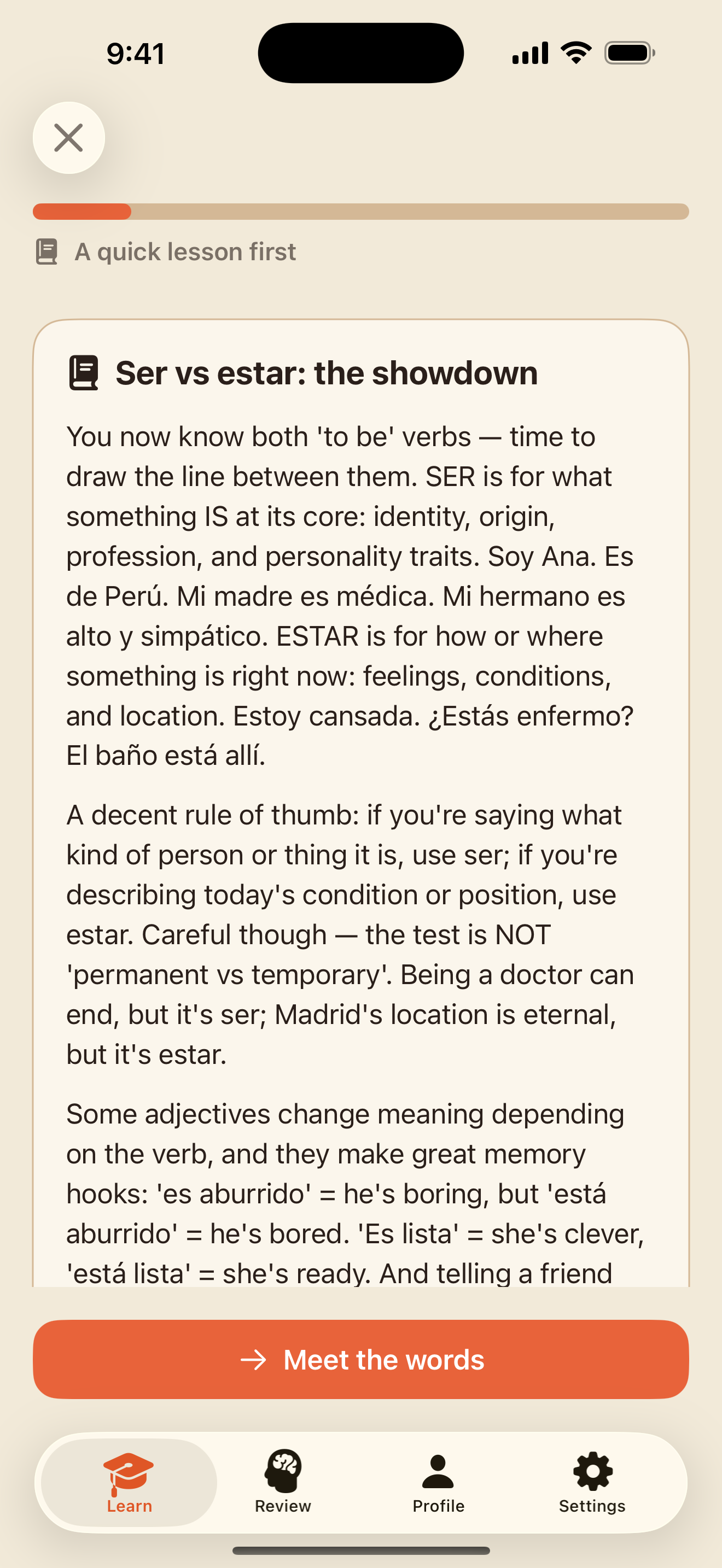
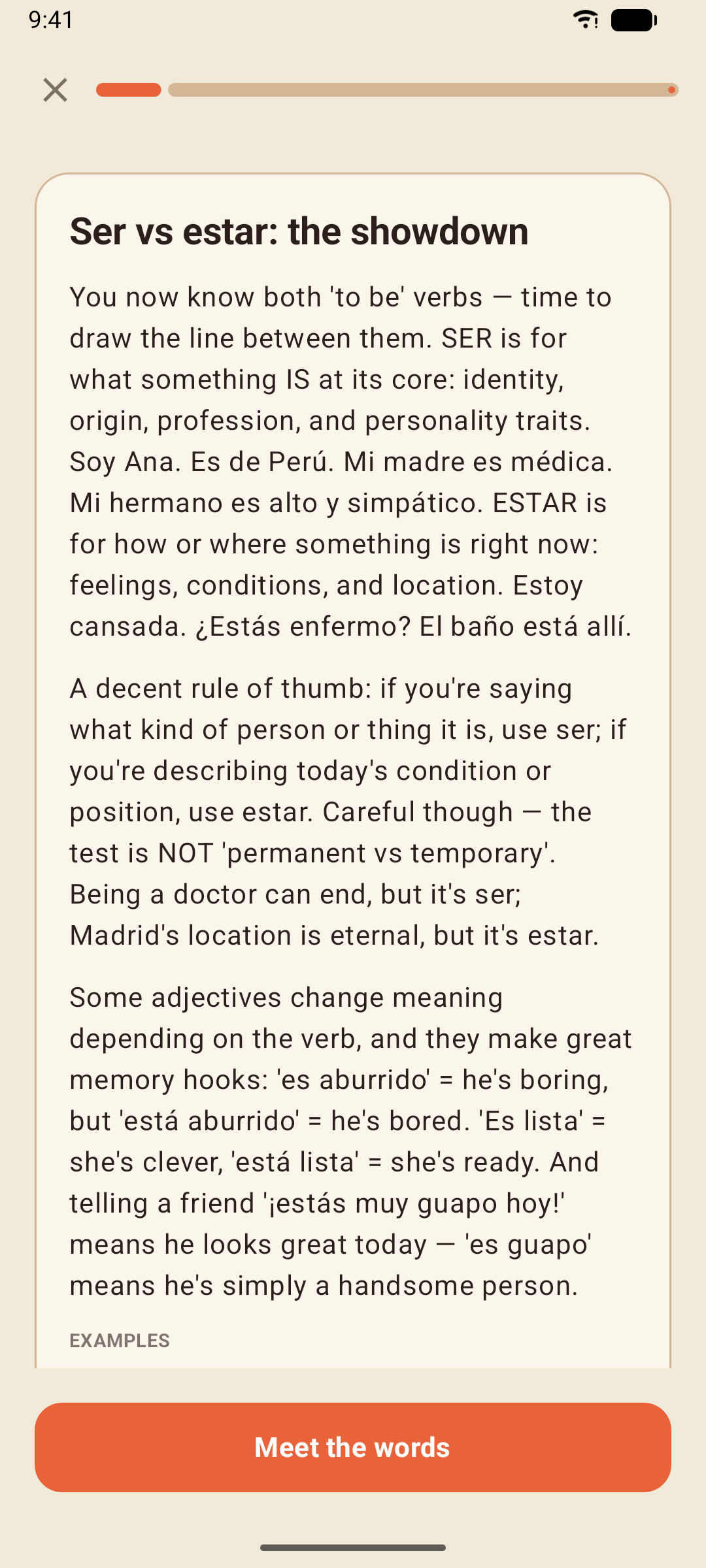
1. 文法解説
そのレッスンで扱う1つのポイントについて、短く率直に説明します — 何をするかだけでなく、なぜそうなるかまで。スペイン語の例文はスピーカーボタンで再生できます。一度読めば十分です。あとは練習問題が定着させてくれます。聞くほうがよければ、読み上げをタップすると、説明を日本語で読み上げてくれます。読み上げを停止で止められます。
2. 単語
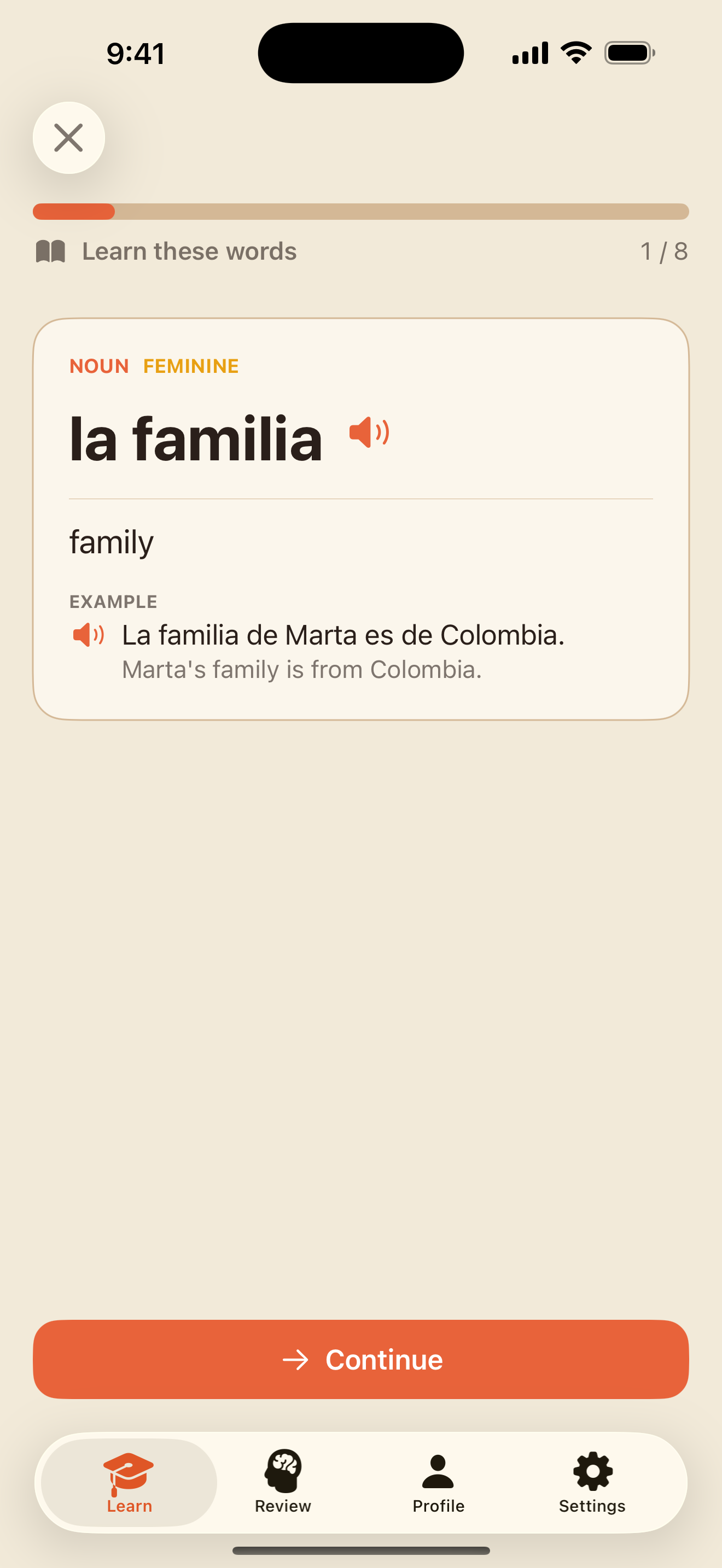
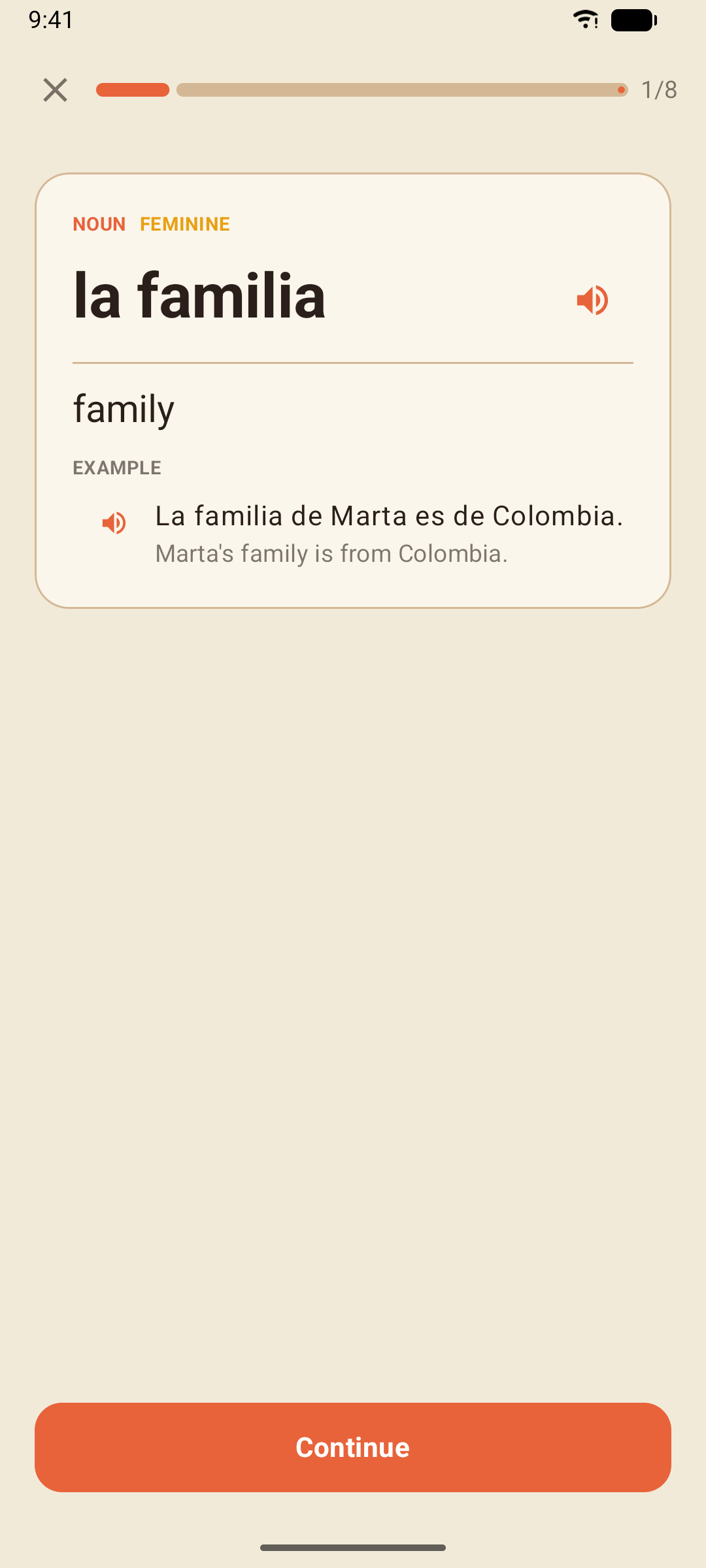
そのレッスンの新しい単語を、1枚ずつカードで確認します。カードが表示されると音声が自動で読み上げられ(スピーカーをタップすればもう一度聞けます)、単語・意味・品詞、そして役立つ場合はメモも表示されます。次へをタップしてカードを進み、最後のカードに着いたら練習を始めるをタップします。
3. 練習問題
新しい単語と文法ポイントを組み合わせた、10問前後の練習問題です — 種類については次のセクションで説明します。答え合わせをタップして解答を確認し、次へをタップして進みます。
結果
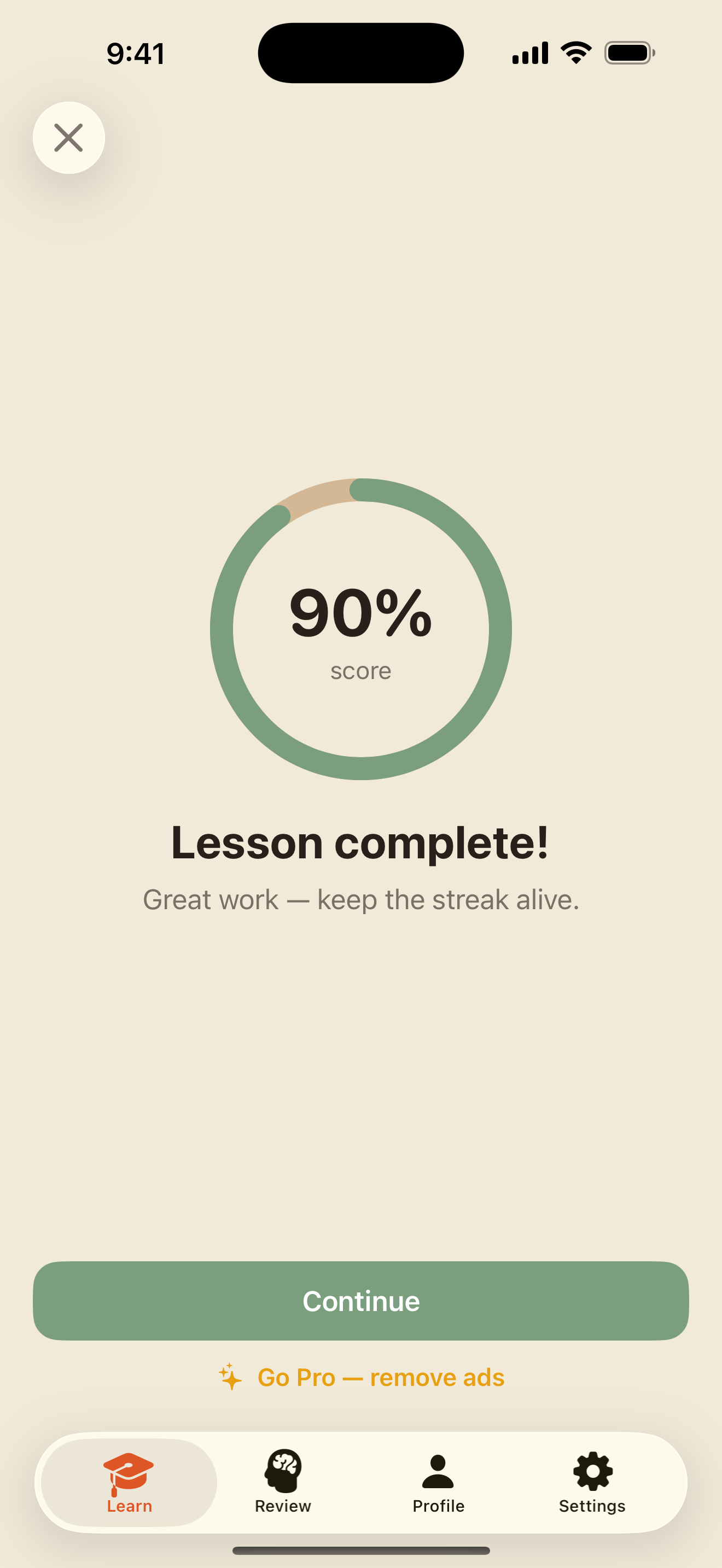
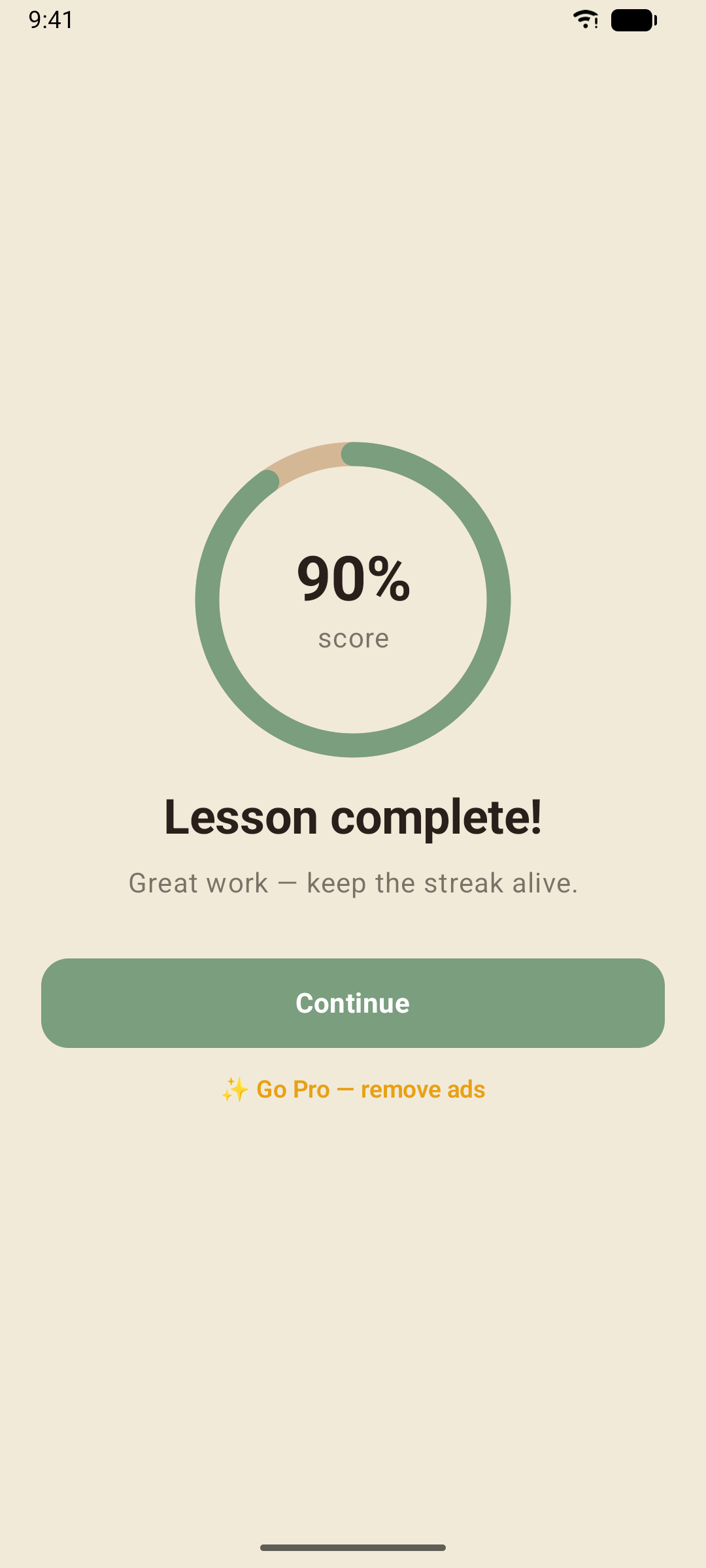
問題がすべてなくなると結果が表示されます。スコア、獲得したXP、そしてスマート復習に新しく加わった単語です。
覚えておきたいルールがいくつかあります。
- ハートもエネルギーもありません。 間違えても何も終わりません — 正解するまで、そのレッスンの最後に何度でも出題され、再出題された問題にはもう一度挑戦しましょうという印が付きます。上部の↻ 2問をもう一度というタグは、戻ってくるのを待っている間違いの数を示し、進捗バーは前にしか進みません — これは、正解した問題の数を数えているからです。
- やめる前に確認があります。 レッスンは途中で保存されないため、一度始めたら、閉じようとするとこのレッスンをやめますか?と確認されます — 学習を続けるで元に戻り、やめるで終了します。
- スコアは最初の回答で決まります。 やり直しても下がることはありません。やり直しは、正解を身につけてレッスンを終えるためのものです。
- 合格ラインは80%です。 一度合格すればそのレッスンは完了扱いになります。何度でも好きなだけ再挑戦できますが、XPが入るのは前回より高いスコアを出したときだけなので、周回でXPを稼ぐことはできません。
- 新しい単語はスマート復習に登録され、レッスンを初めて完了した時点ですぐに復習の対象になります。
練習問題の種類
コースでは8種類の練習問題を使っており、同じタイルをタップし続けるのではなく、読む・書く・聞く・話すのすべてで言語のポイントを身につけられるようになっています。
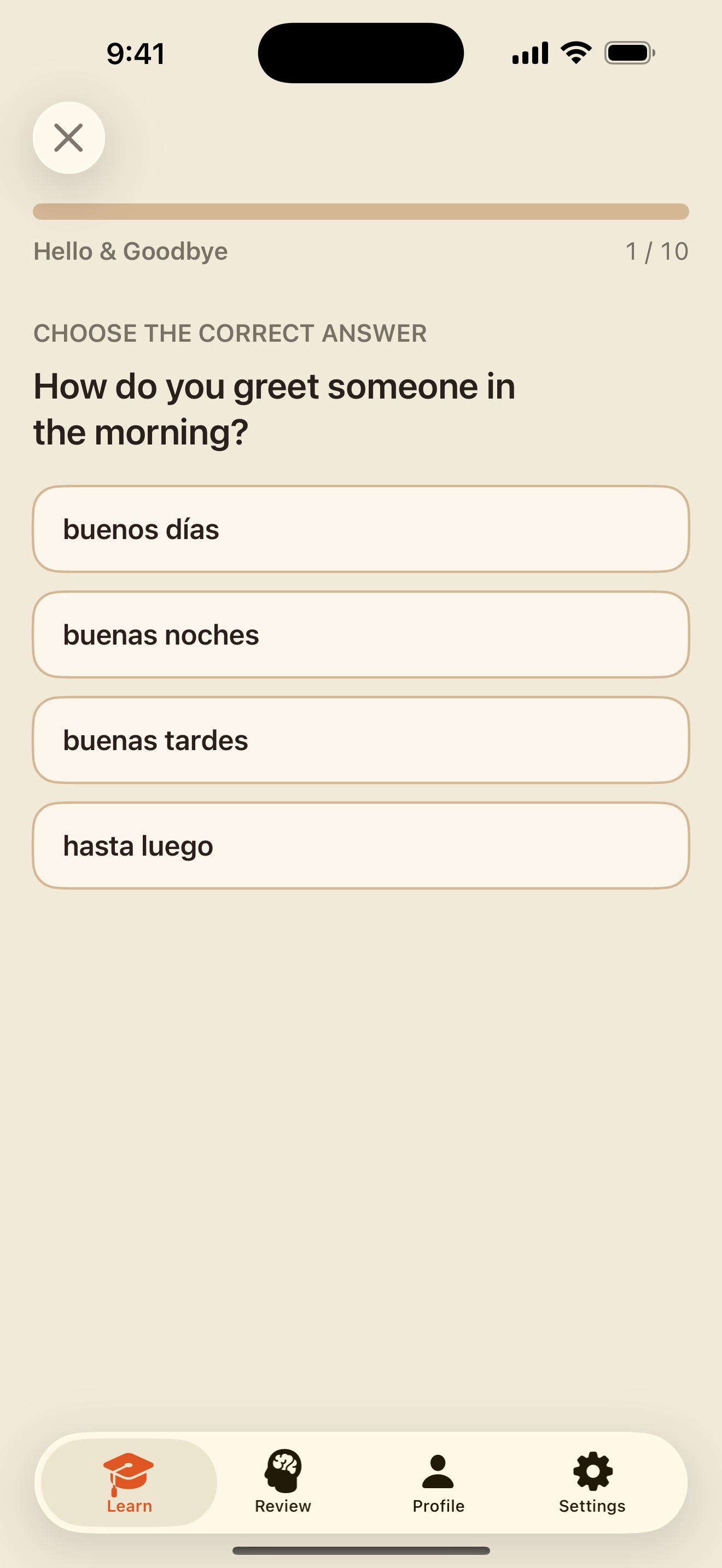
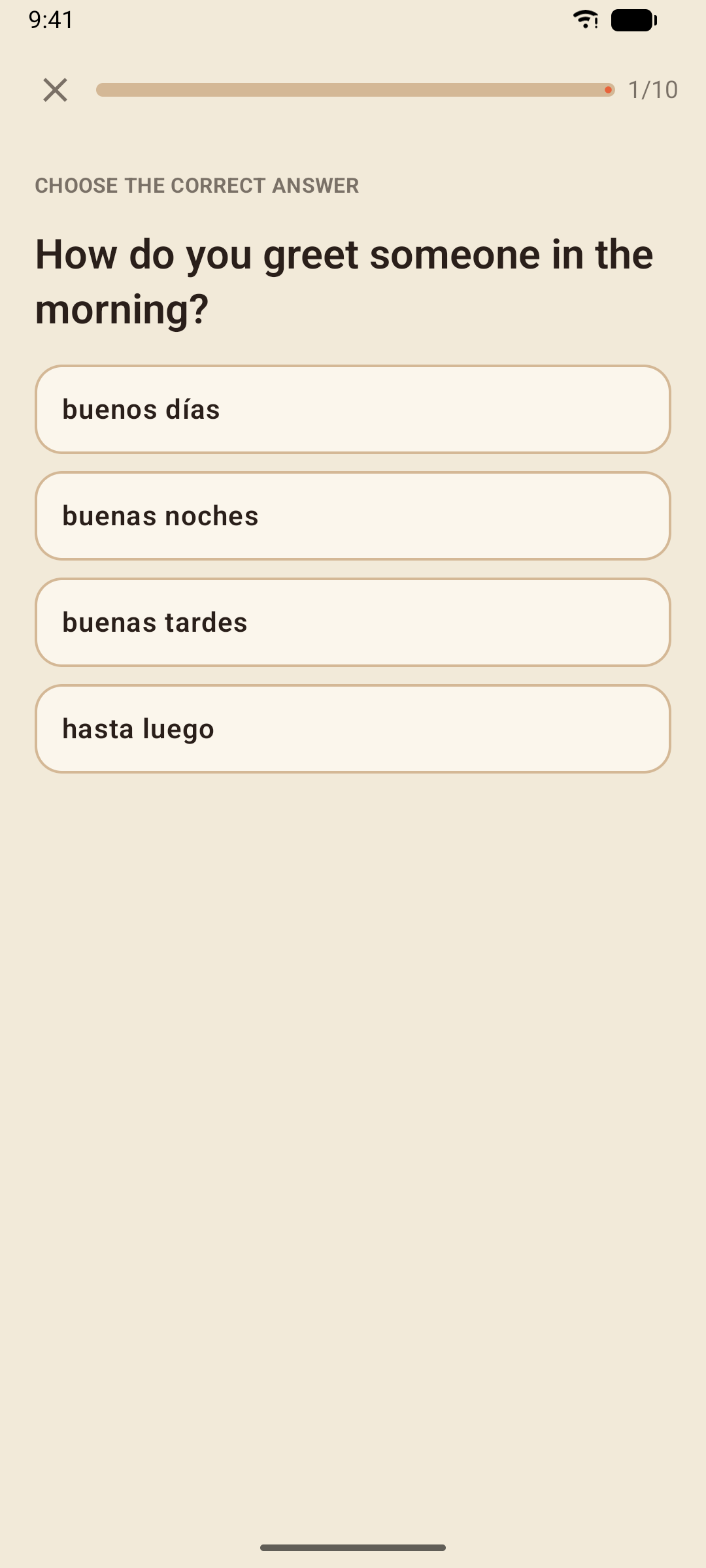
選択問題
正しい答えを選びます。意味を問うものと文法を問うものがあり、間違った選択肢を選ぶとその下に理由が表示されます。
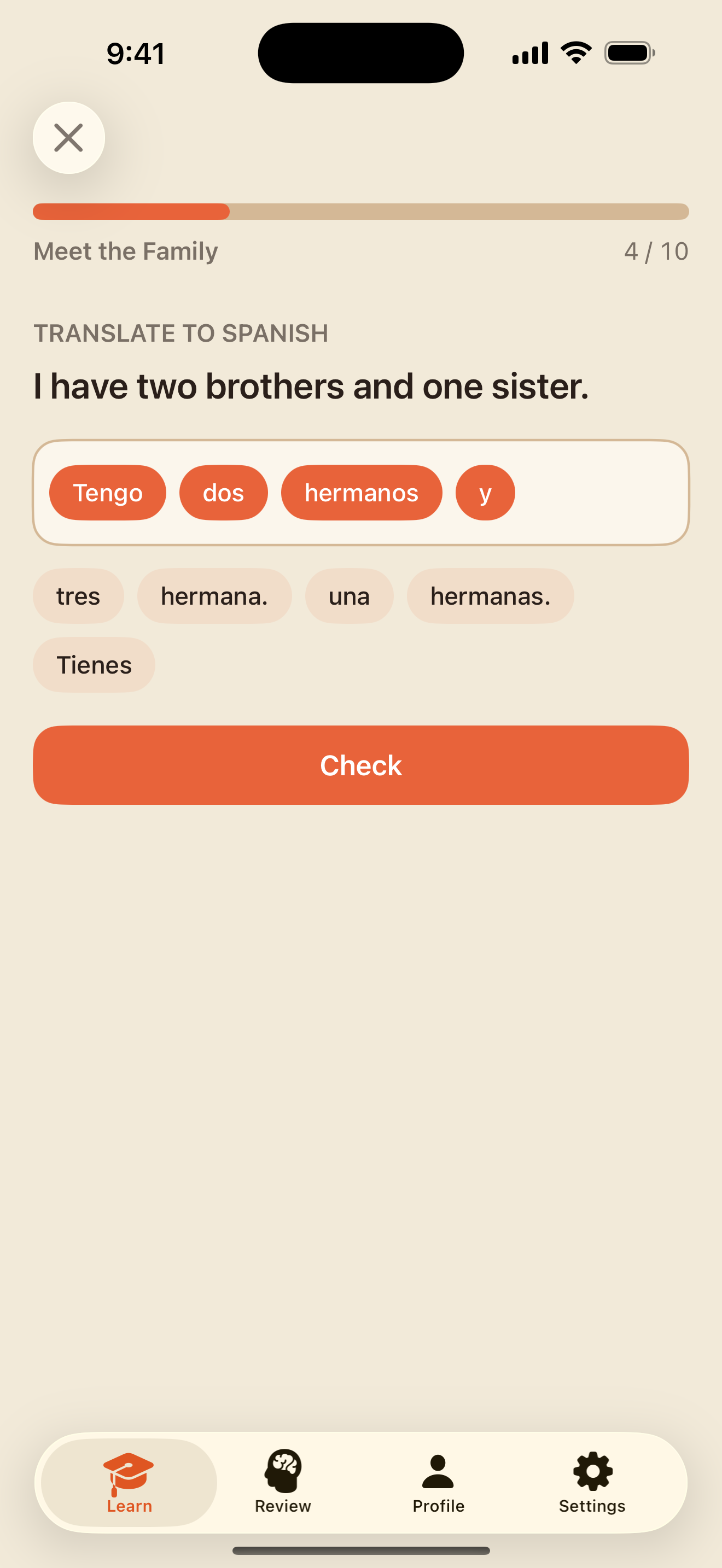
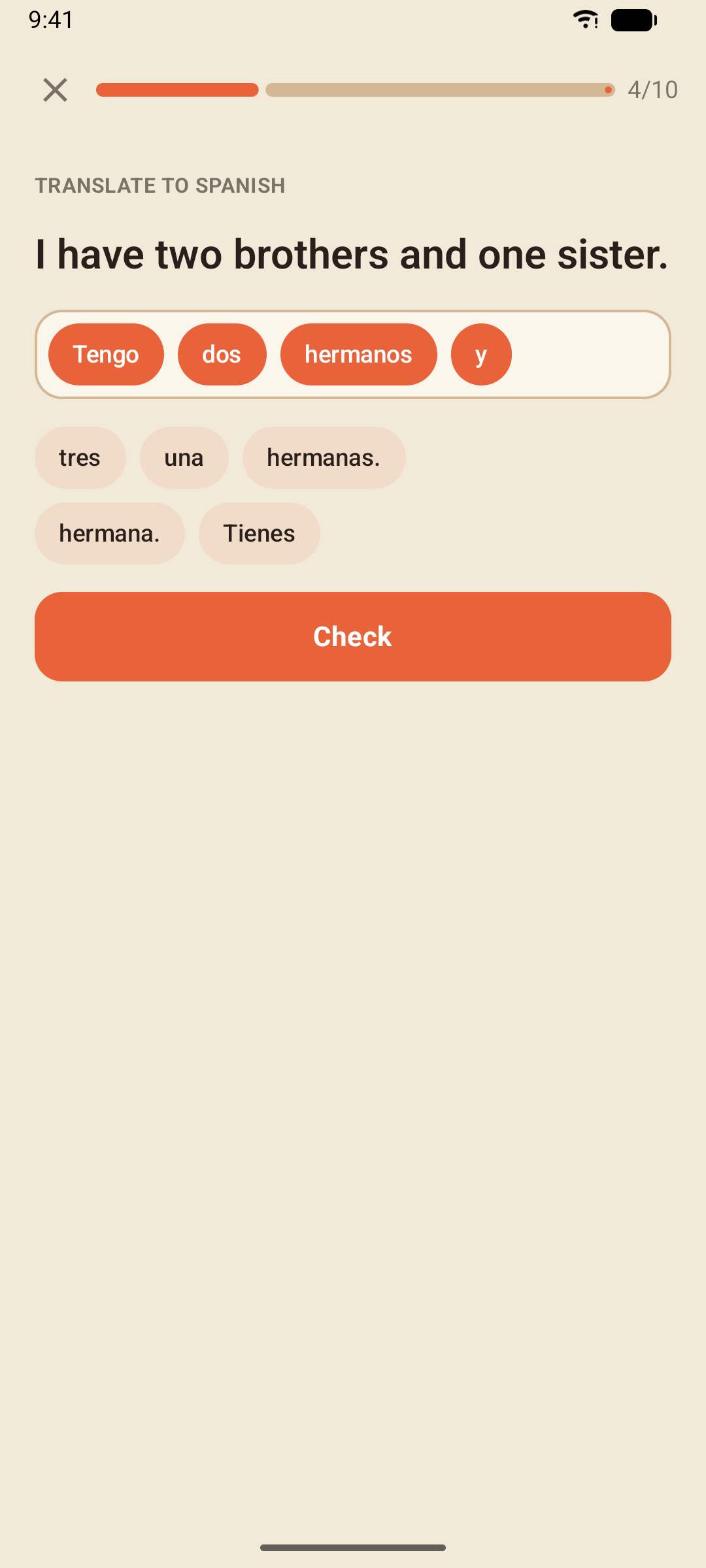
単語バンクを使った翻訳
タイルを正しい順番に並べて文を組み立てます。解答欄のタイルをタップすると、単語バンクに戻せます。
入力して翻訳
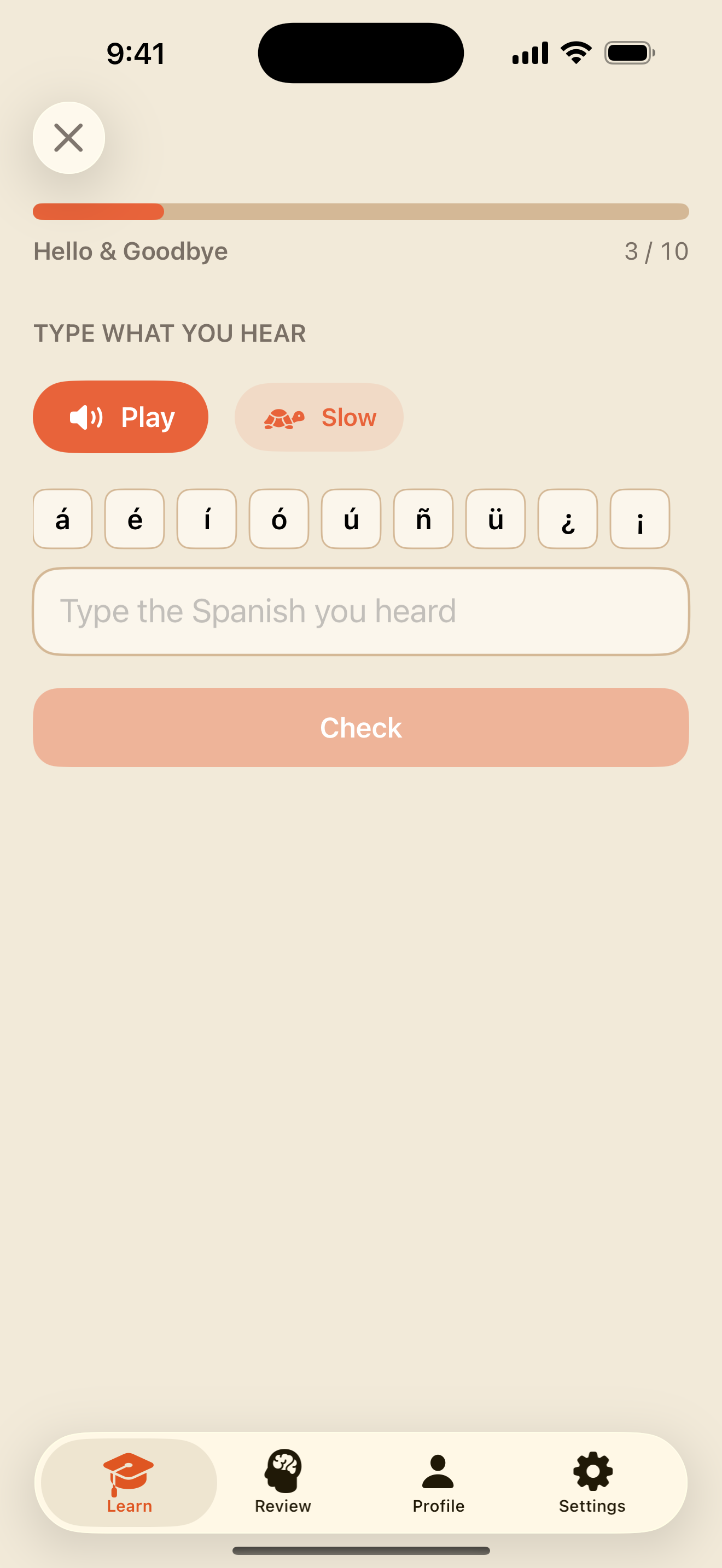
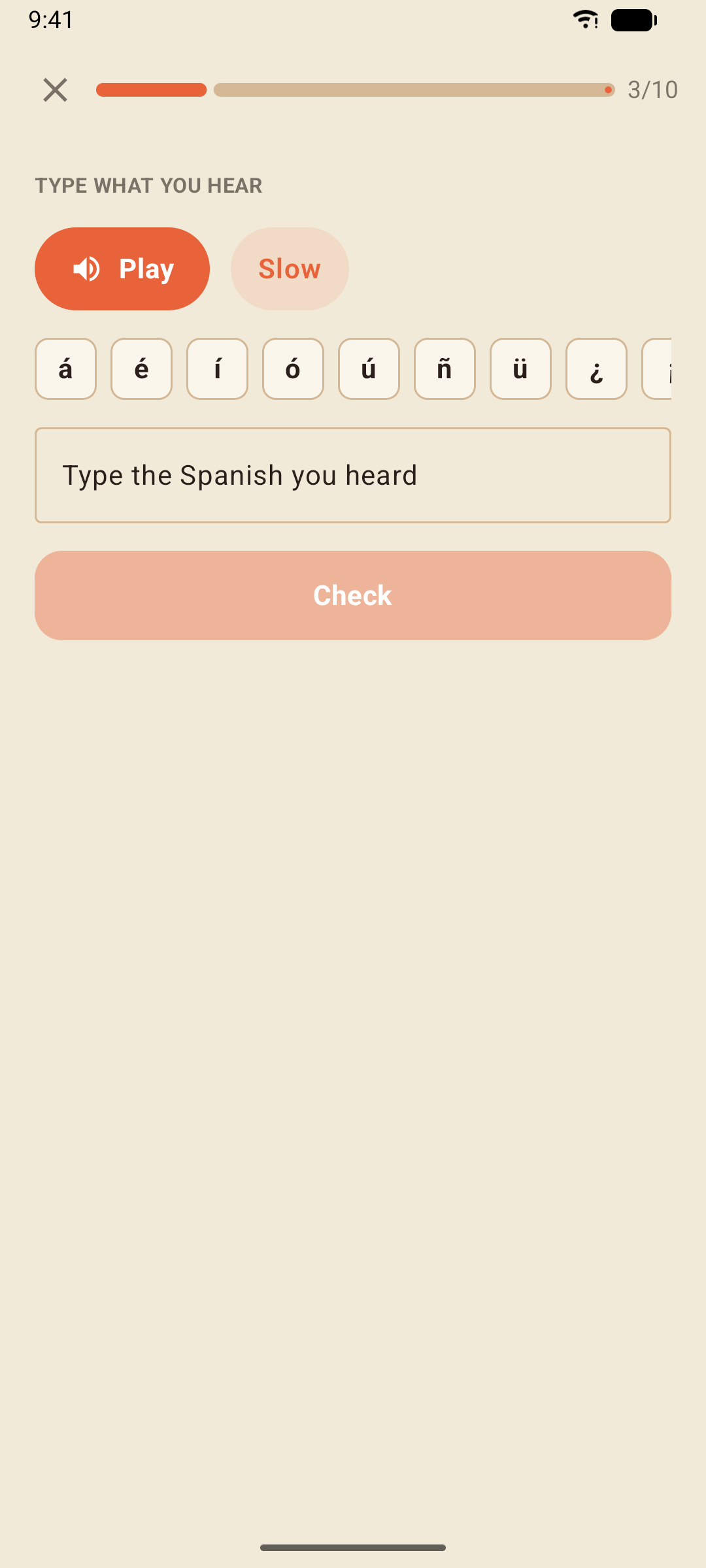
文全体を自分で入力します — スペイン語に訳す場合も、日本語に訳す場合もあります。キーボードの上にあるアクセントバーを使えば、á、é、í、ó、ú、ñ、ü、¿、¡ をワンタップで入力できます。
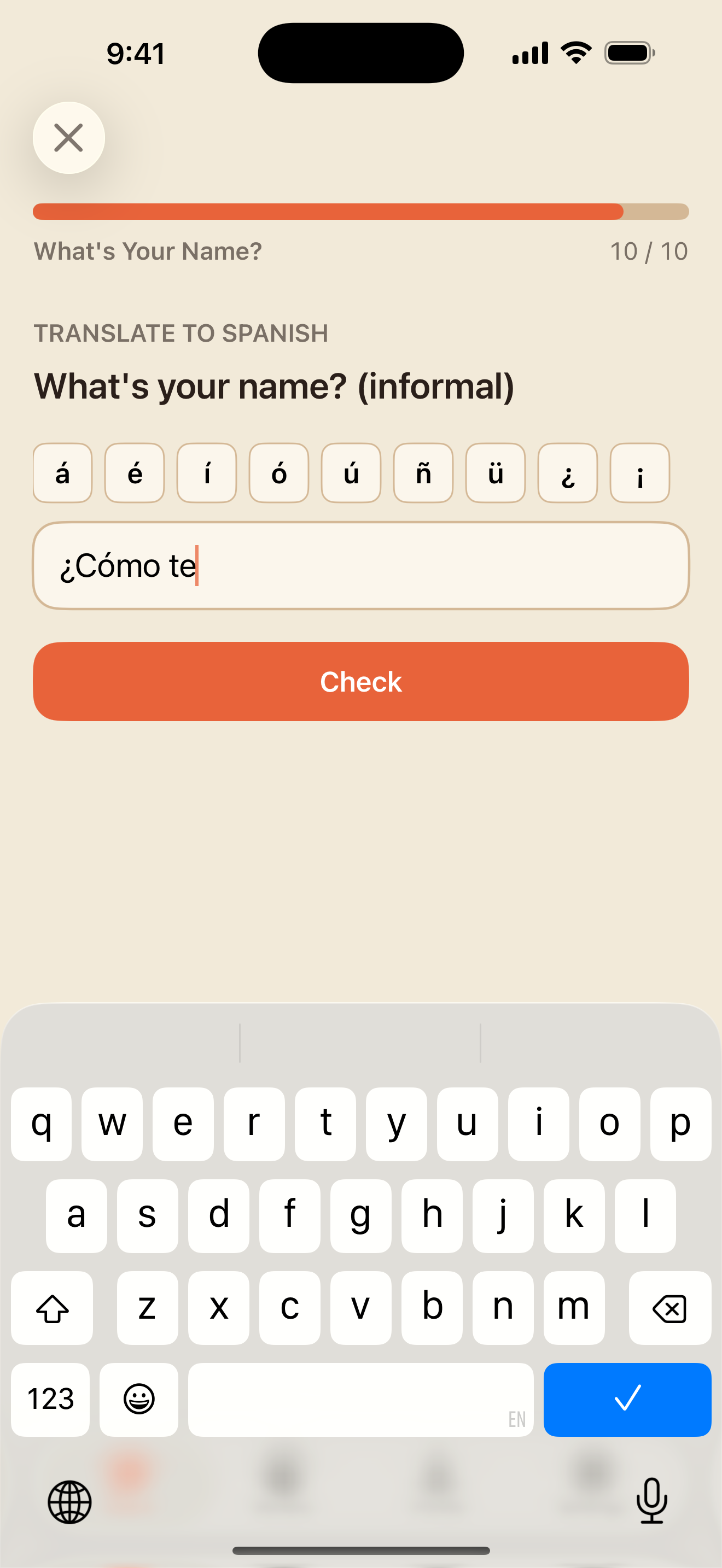
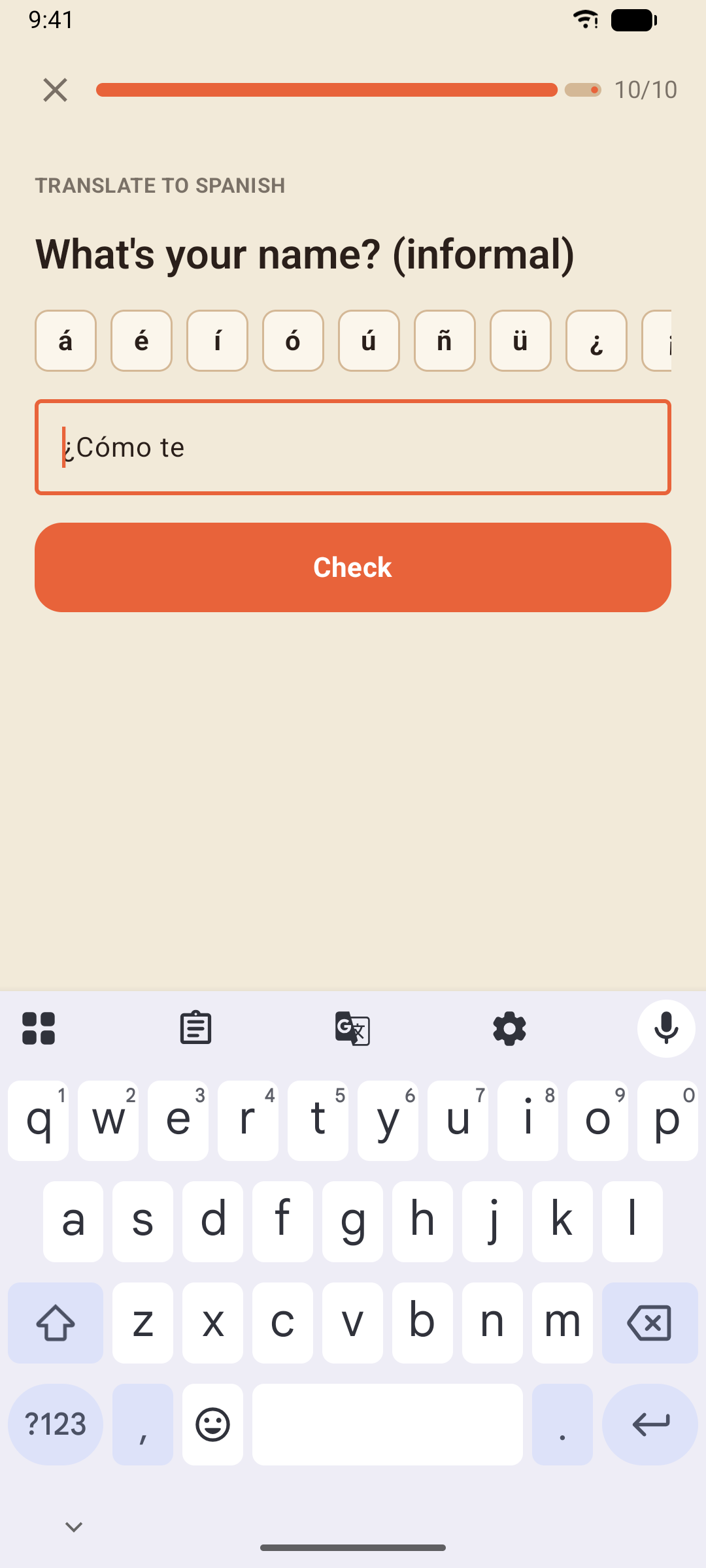
入力式の解答では大文字・小文字や句読点は区別されず、アクセント記号なしで入力しても正解として受け付けられます — その場合は「アクセント記号に注意」というやさしい表示で正しいつづりが示されるだけです。日本語で入力するときは、長めの単語で隣り合う2文字を入れ替えてしまった、1文字を重ねて打ってしまった、といった小さなミスも大目に見てもらえ、「つづりに注意」という表示が出ます。スペイン語では一文字一文字が重要です。たった1文字がレッスンの核心であることも多いからです。ほとんどの練習問題は、複数の正しい言い方を受け付けます。
リスニング
音声を再生し(何度でも聞けます)、聞こえた内容を入力します。
空欄補充
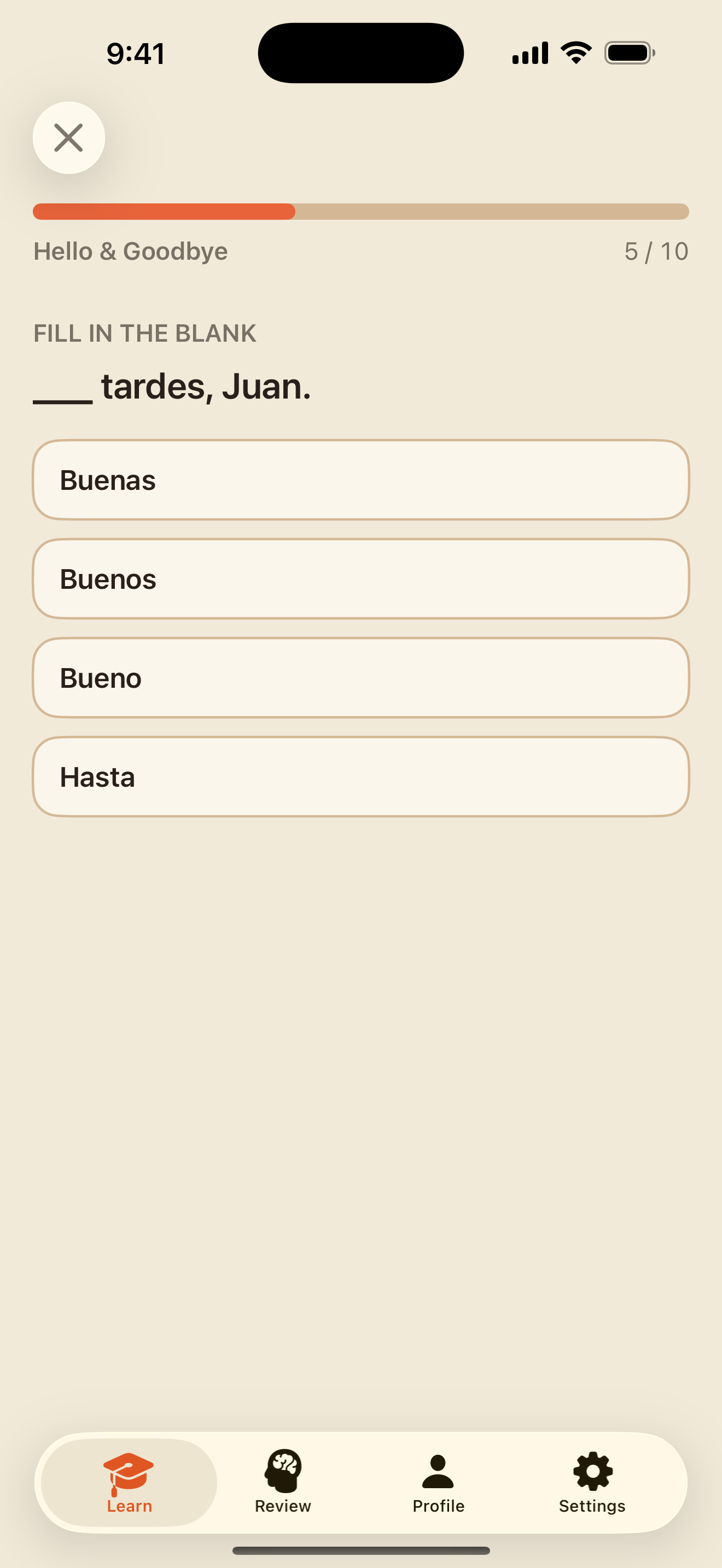
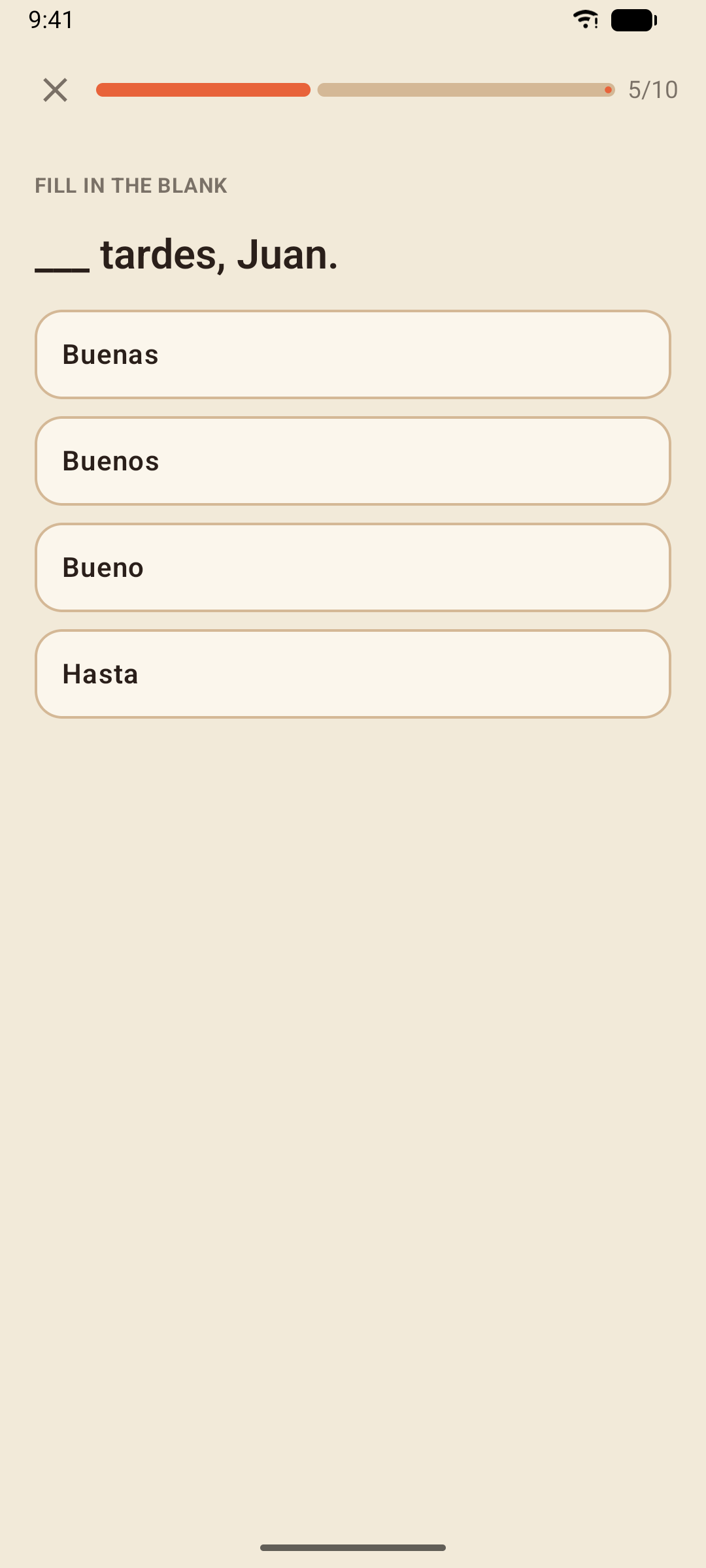
足りない単語を入れて文を完成させます — たいていは、そのレッスンの文法ポイントです。選んでいる間、文全体の訳が下に表示されるので、何を言っているかがわかります。
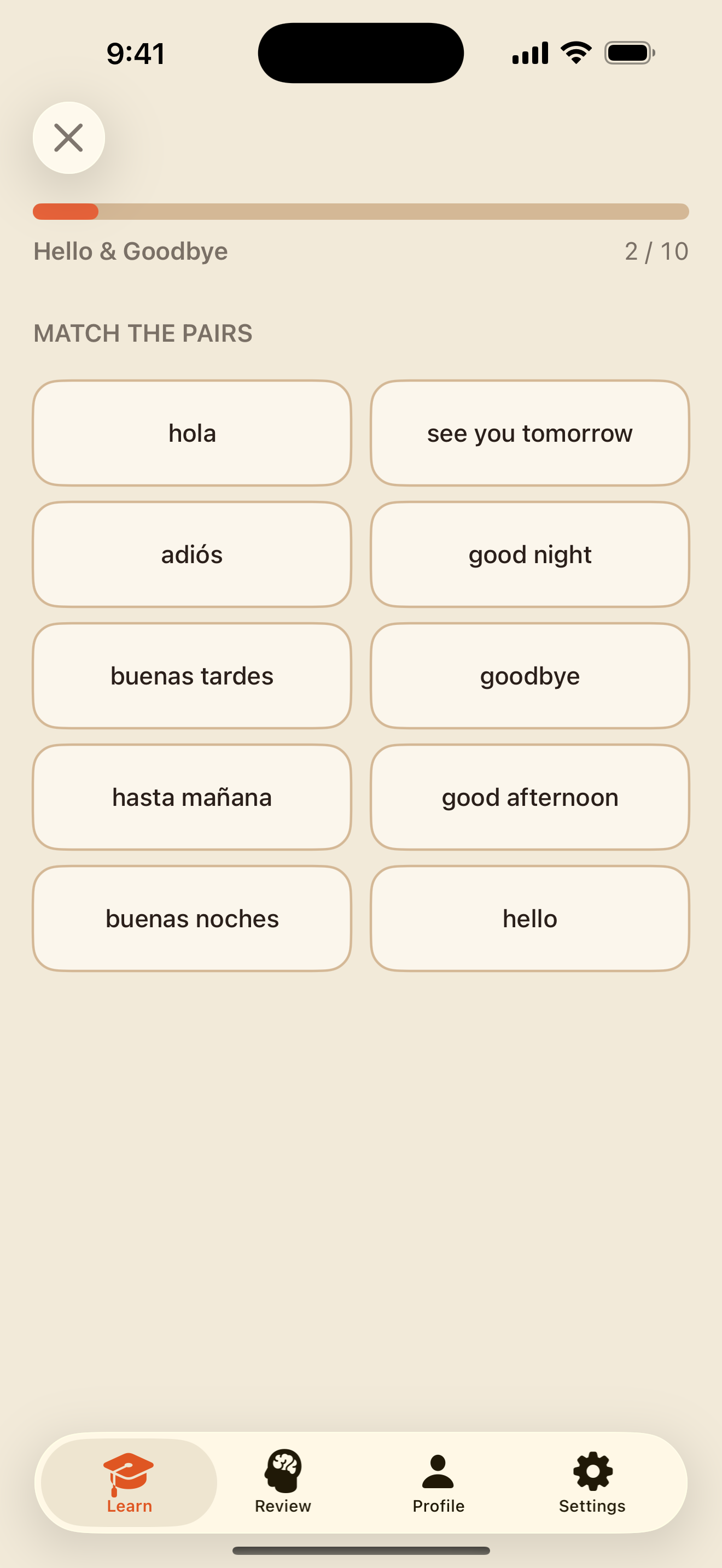
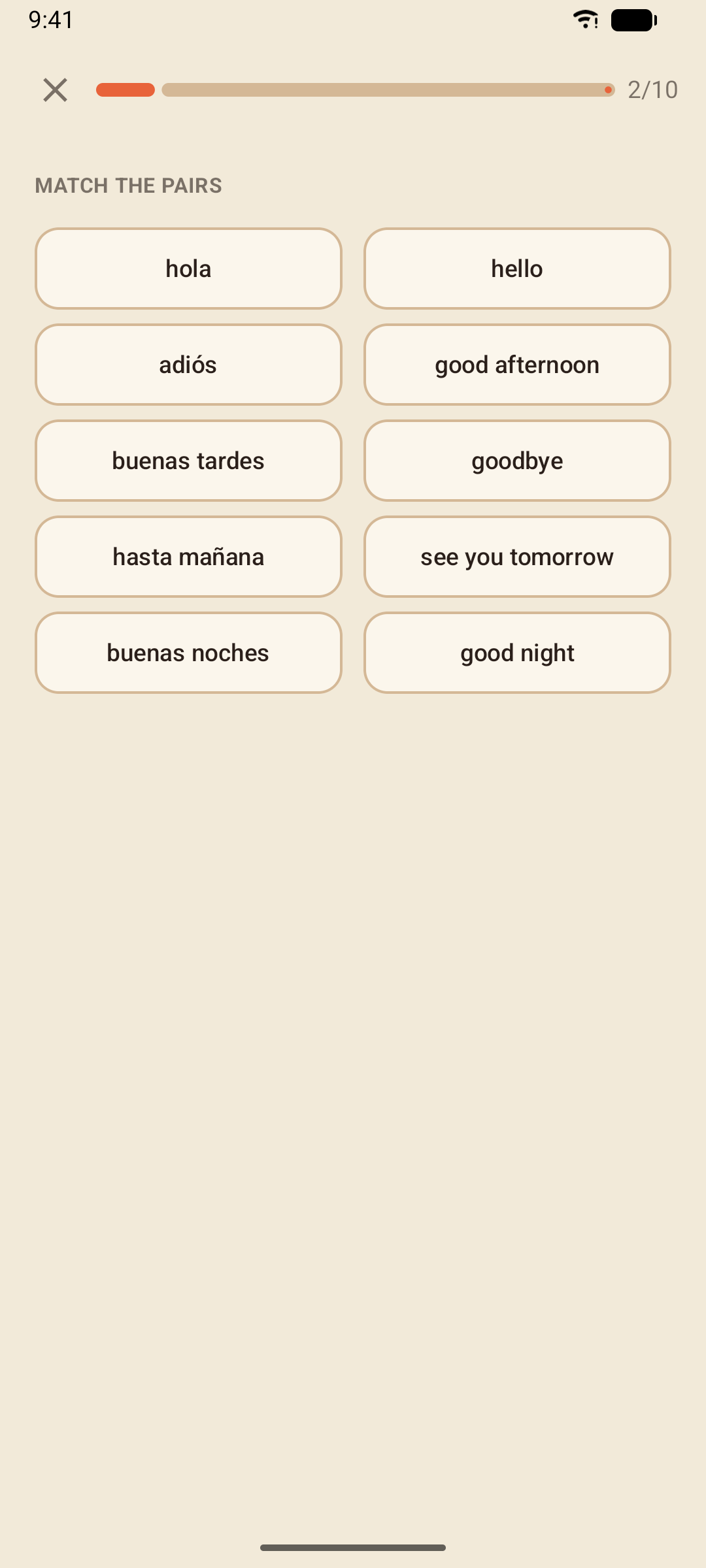
ペア合わせ
スペイン語の単語をタップし、続けてその意味をタップします。合ったペアは緑色になって消え、すべて揃うとクリアです。
スピーキング
文を読んでタップして話すをタップし、声に出して言います。アプリはひと区切りつくまで聞き取り、聞こえた内容と元の文を比べて、両方を表示します。
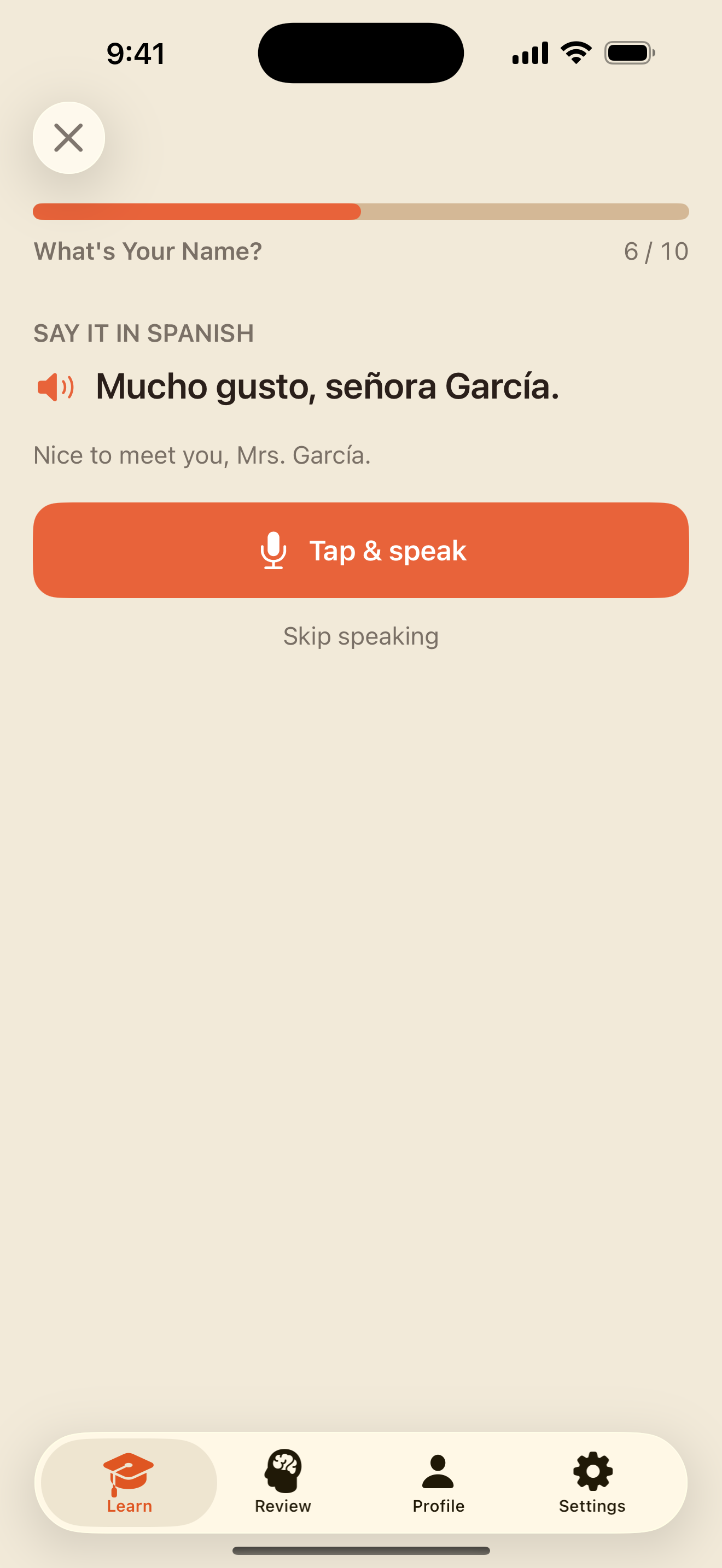
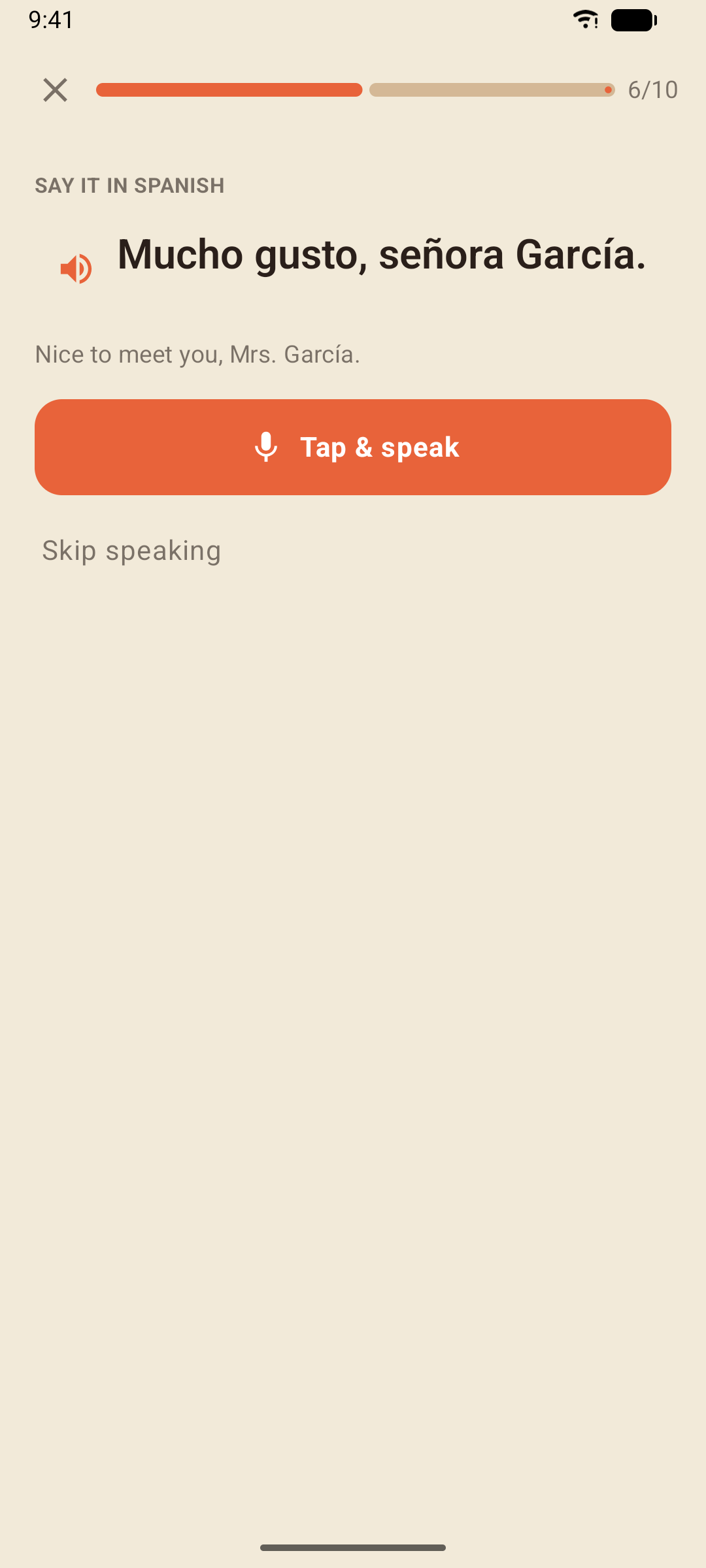
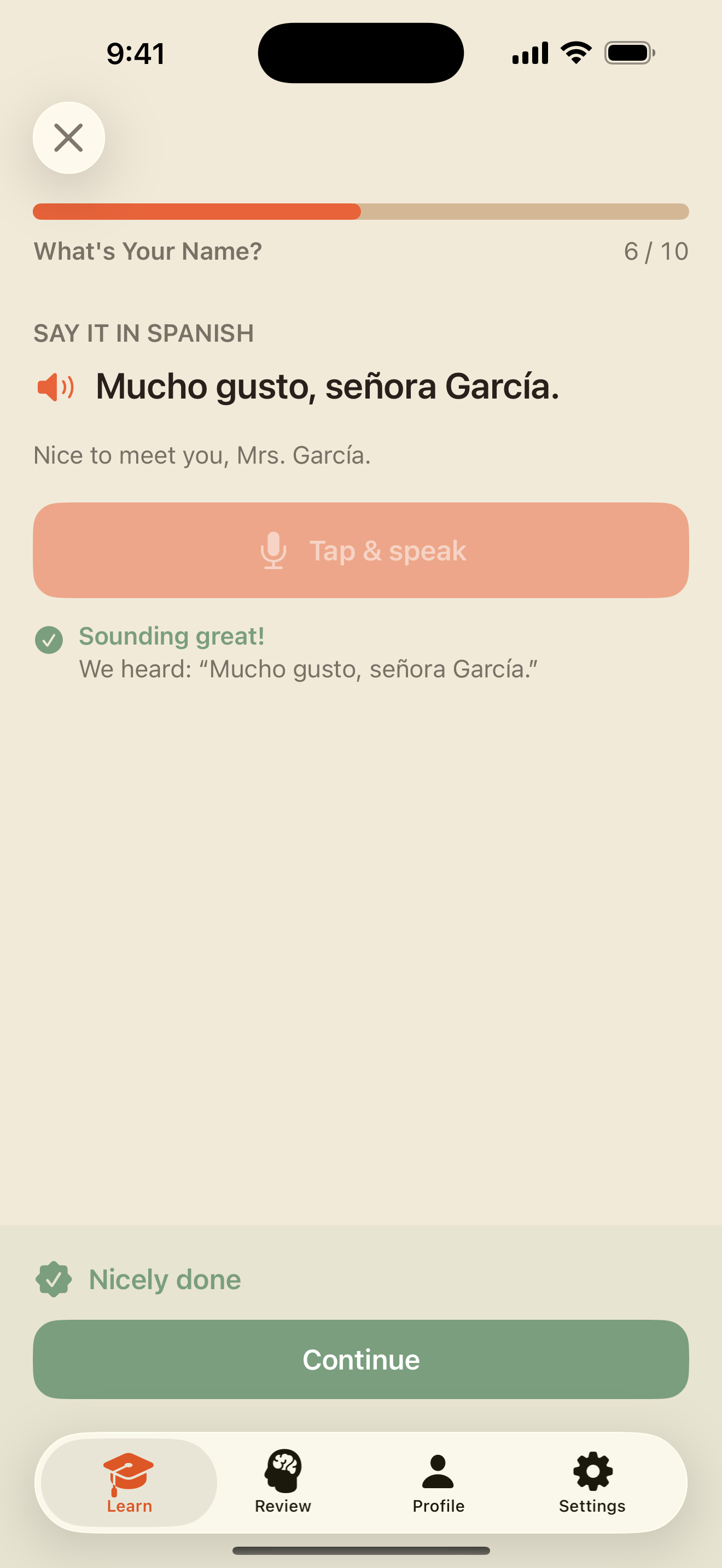
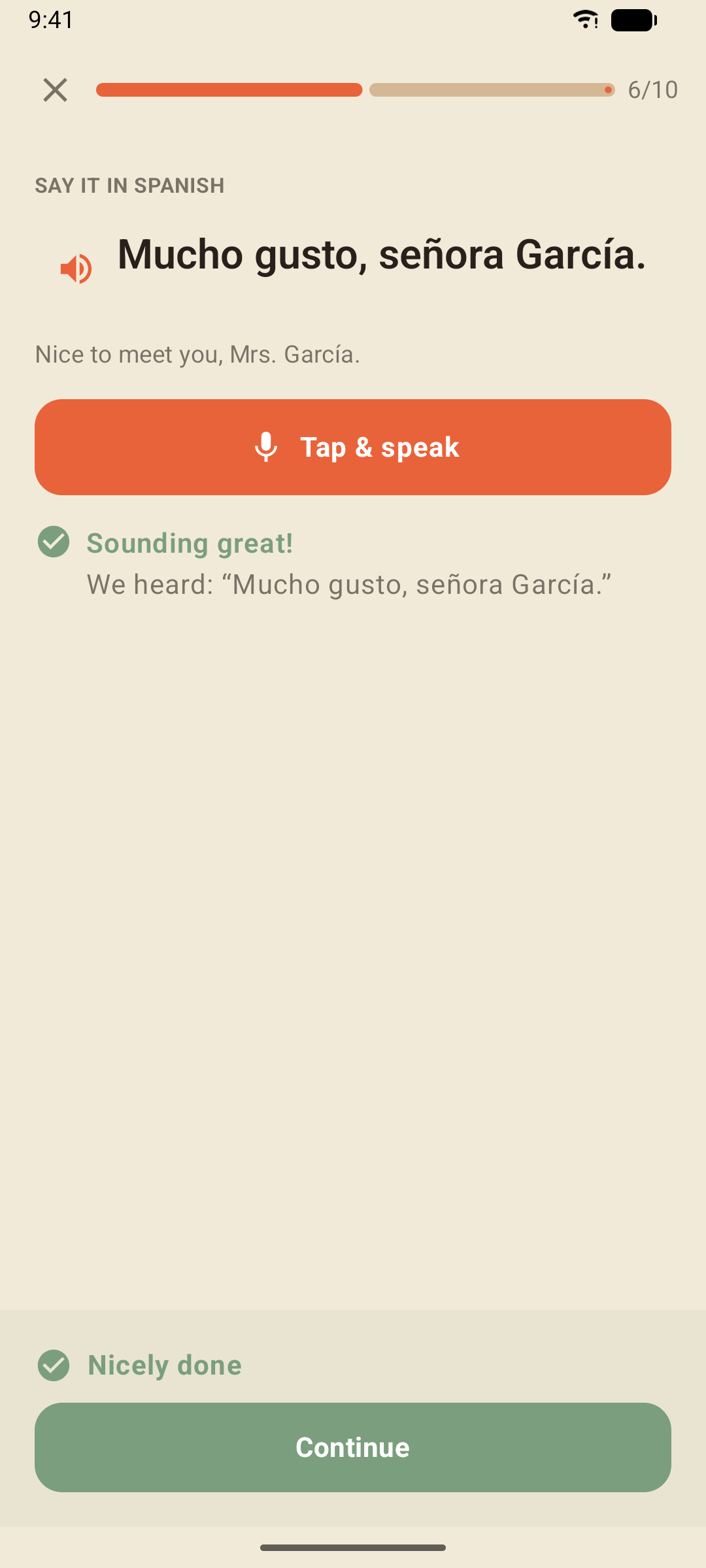
スピーキング問題は常にスキップ可能です。話さずに進むを選ぶと、その問題はスコアの対象から完全に外れます。マイクの使用を許可しなかった場合は、アプリが自動でスキップします。話した内容が録音・保存されることはありません。
iPhoneとiPadでは、iOSがスペイン語の音声認識に対応している端末であれば、認識は端末内で行われます(最近のiPhoneの多くが対応しています)。対応していない古い端末では、Appleの音声認識サービスが使われます。
Androidでは、端末の音声認識サービス(通常はGoogleのもの)が使われます。
動詞の活用
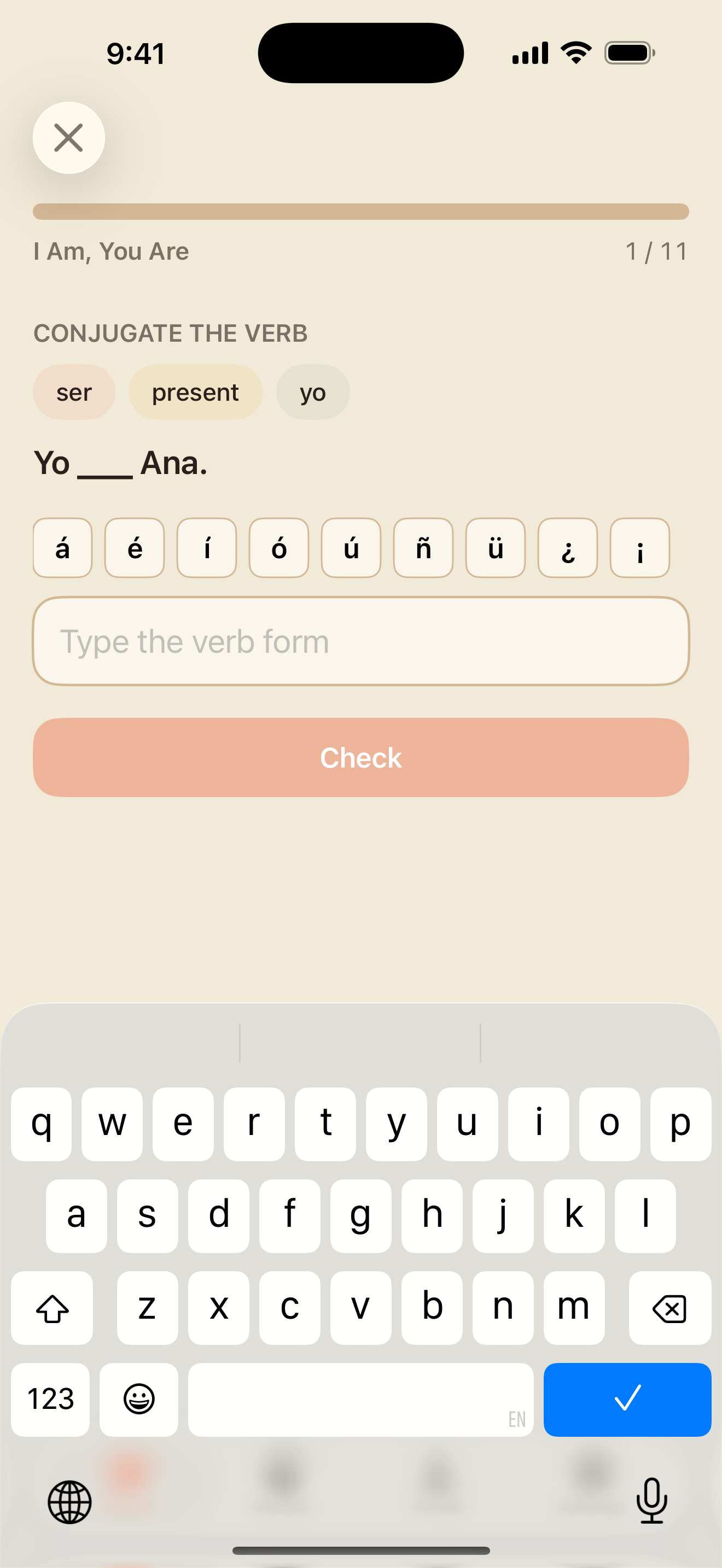
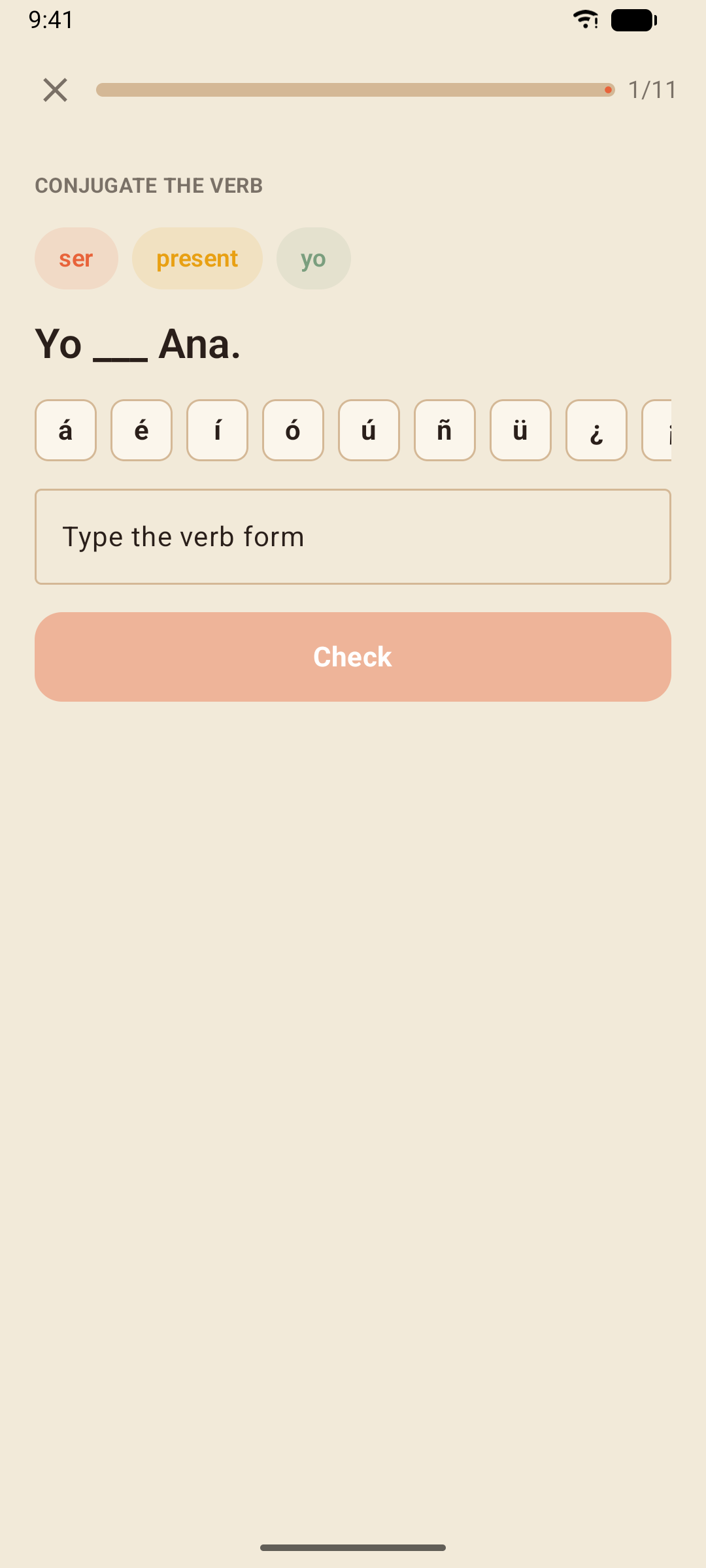
主語の代名詞と動詞が示されるので、正しい活用形を入力します。A1のserとestarから始まり、コース全体を通してあらゆる時制を扱います。
対話
1行が欠けた短いやり取りが示されます。合うセリフを選びましょう — 間違った選択肢には、何がおかしいのかの説明が付きます。
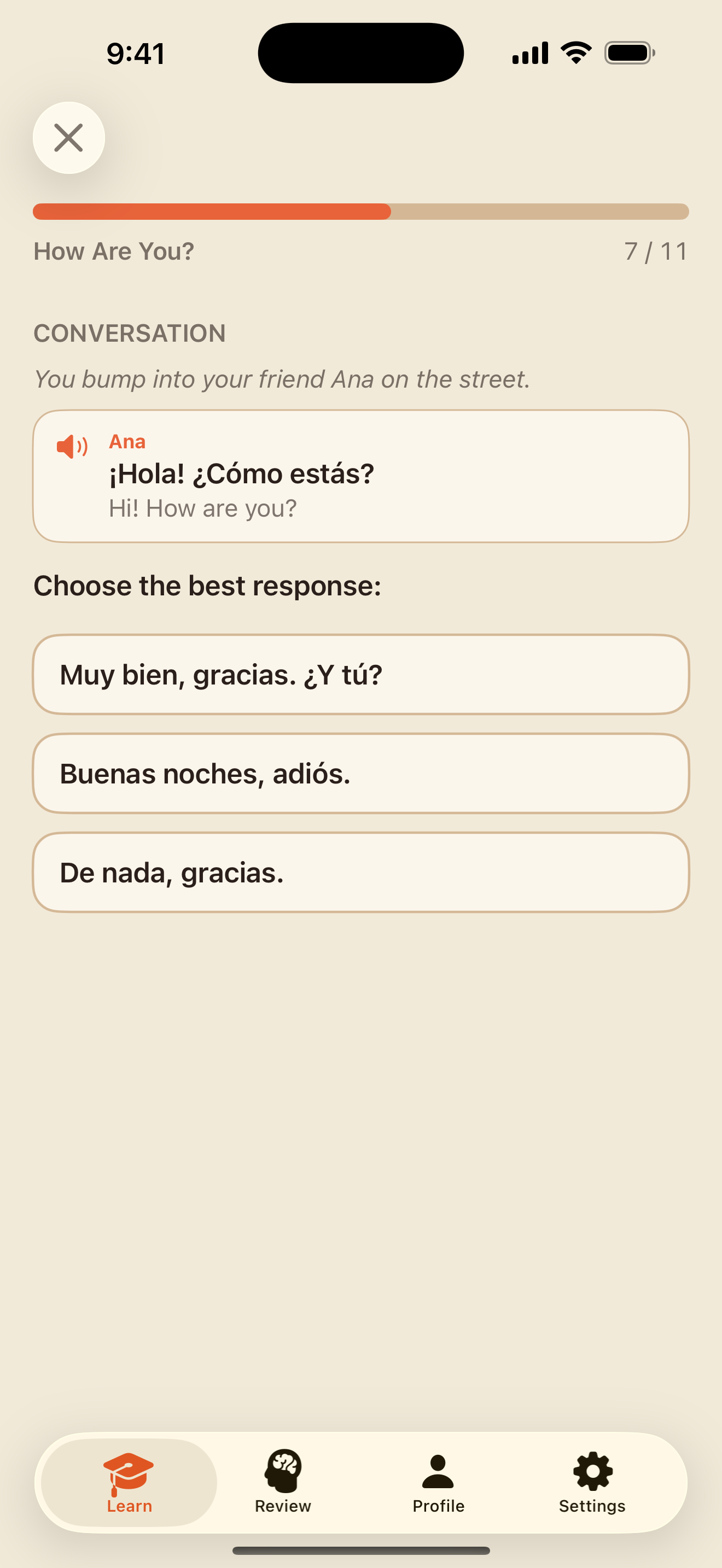
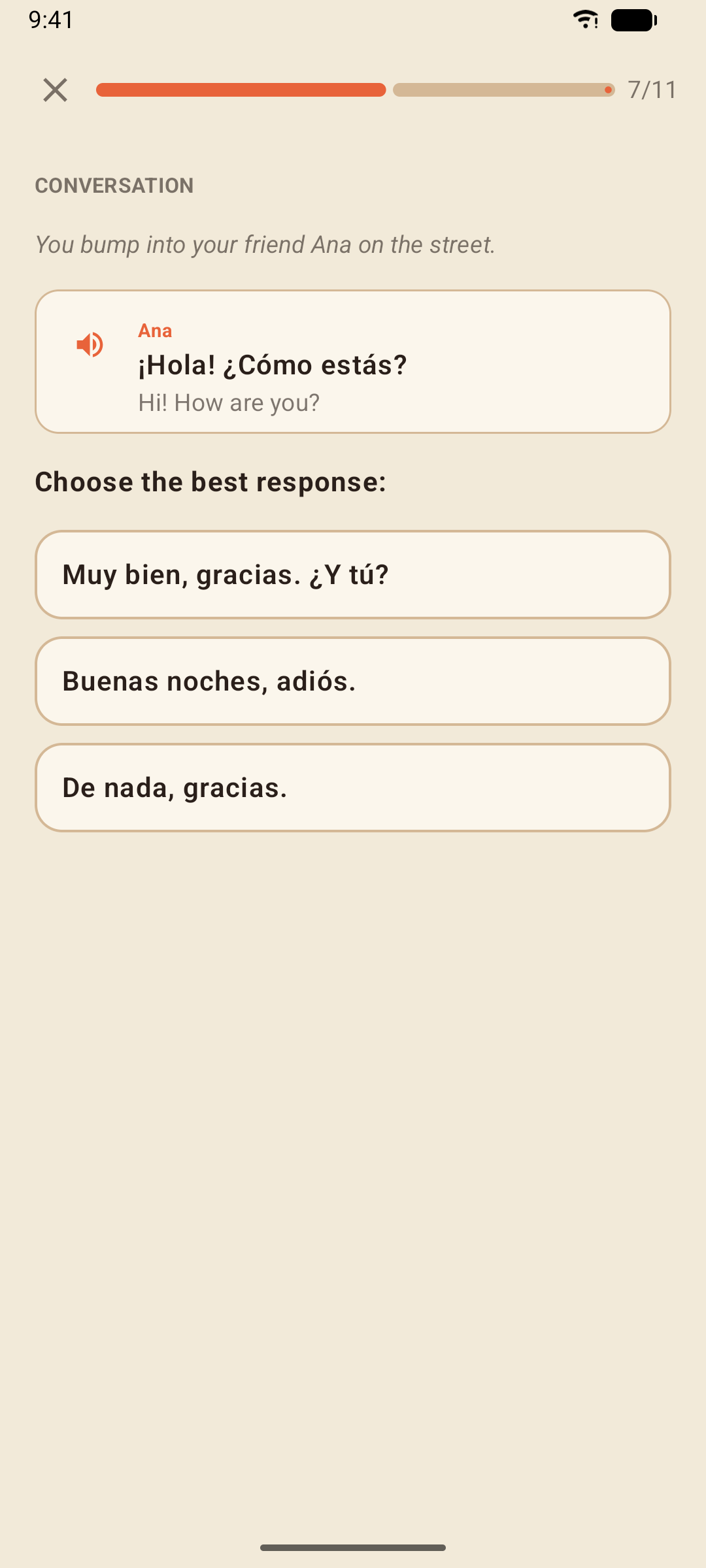
今日のワークアウト
学習タブの上部にあるカードは、スマート復習で復習のタイミングを迎えた単語と、最近間違えた問題をもとに、これまで学んだ内容も交えて3分のセッションを作ります — 1日1回、12問です。練習用のXPが入り、連続記録も維持できますが、コースの進捗には影響しません。
スマート復習
学ぶすべての単語は、間隔反復(SM-2アルゴリズム)でスケジュールされます。よく覚えている単語は数週間後に、何度も間違える単語は翌日にまた出題されます。復習タブには、単語帳に入っている単語の数と、今すぐ復習すべき単語の数が表示されます。カードをタップすると復習を始められます。
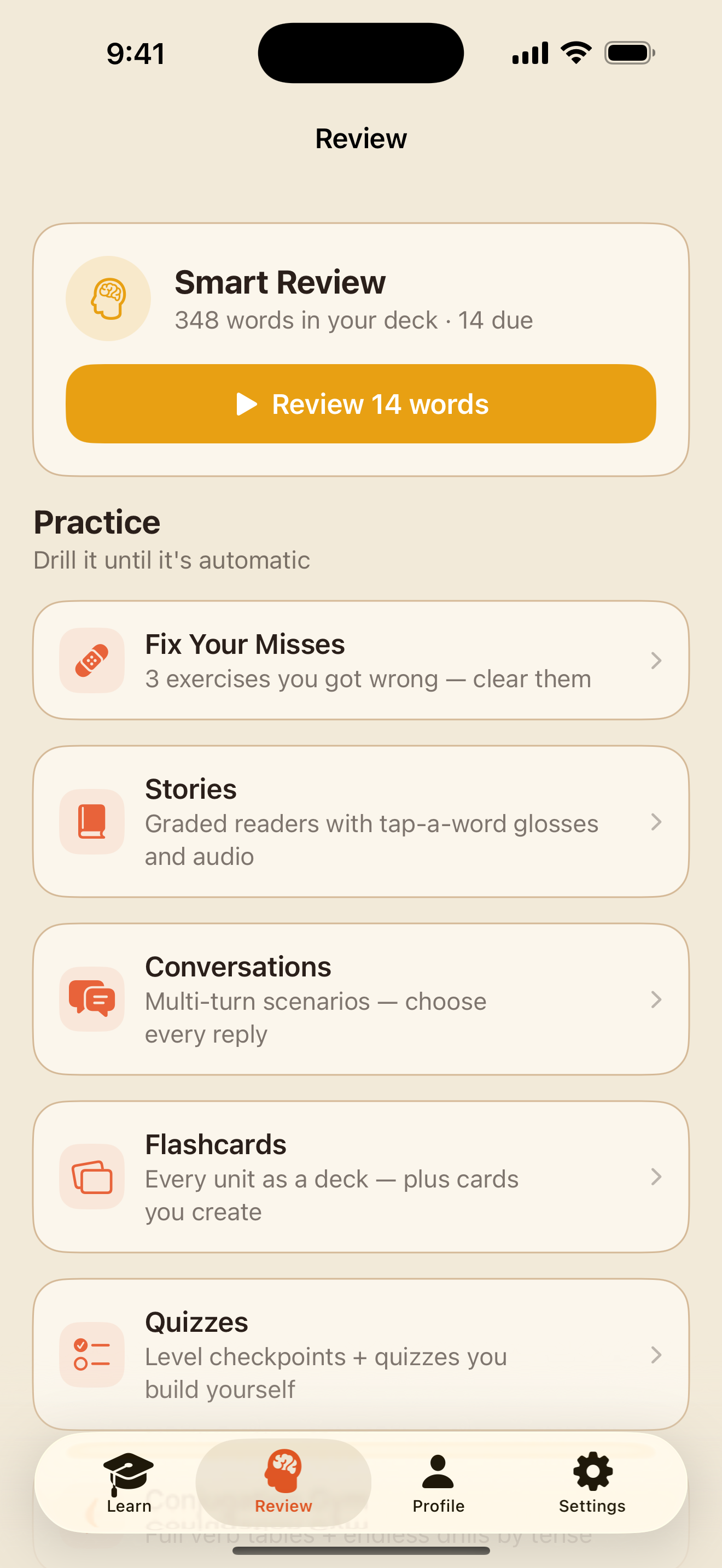
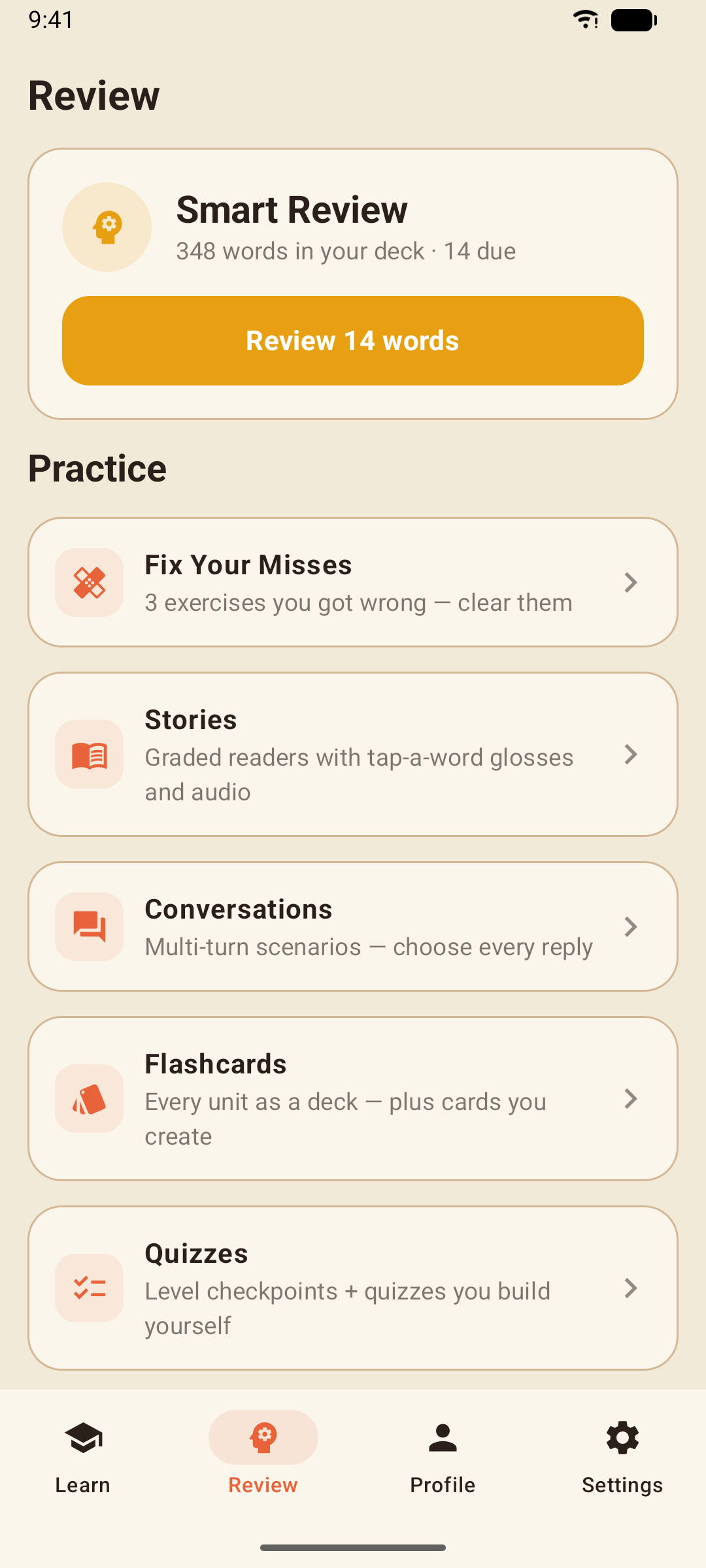
- 復習セッションはレッスンと同じように進み、復習が必要な単語から練習問題が作られます。
- 正解すると次の復習まで間隔が延び、間違えるとすぐにまた出題されます。
- セッションではXPが入り、連続記録にもカウントされますが、コースの進捗が変わることはありません。
- 自作の単語カードも単語帳に加えられます — 詳しくは単語カードと自分のカードをご覧ください。
間違い直し
最初の回答で間違えた練習問題は、すべて記録されます。間違い直しでは、その問題だけをもう一度出題します。ここ(または今日のワークアウト)で正解すれば、リストから消えます。
読み物
レベル別に書かれた読み物が全部で24編、各レベル4編ずつあります。その時点で知っているスペイン語の範囲で読めるように書かれています。
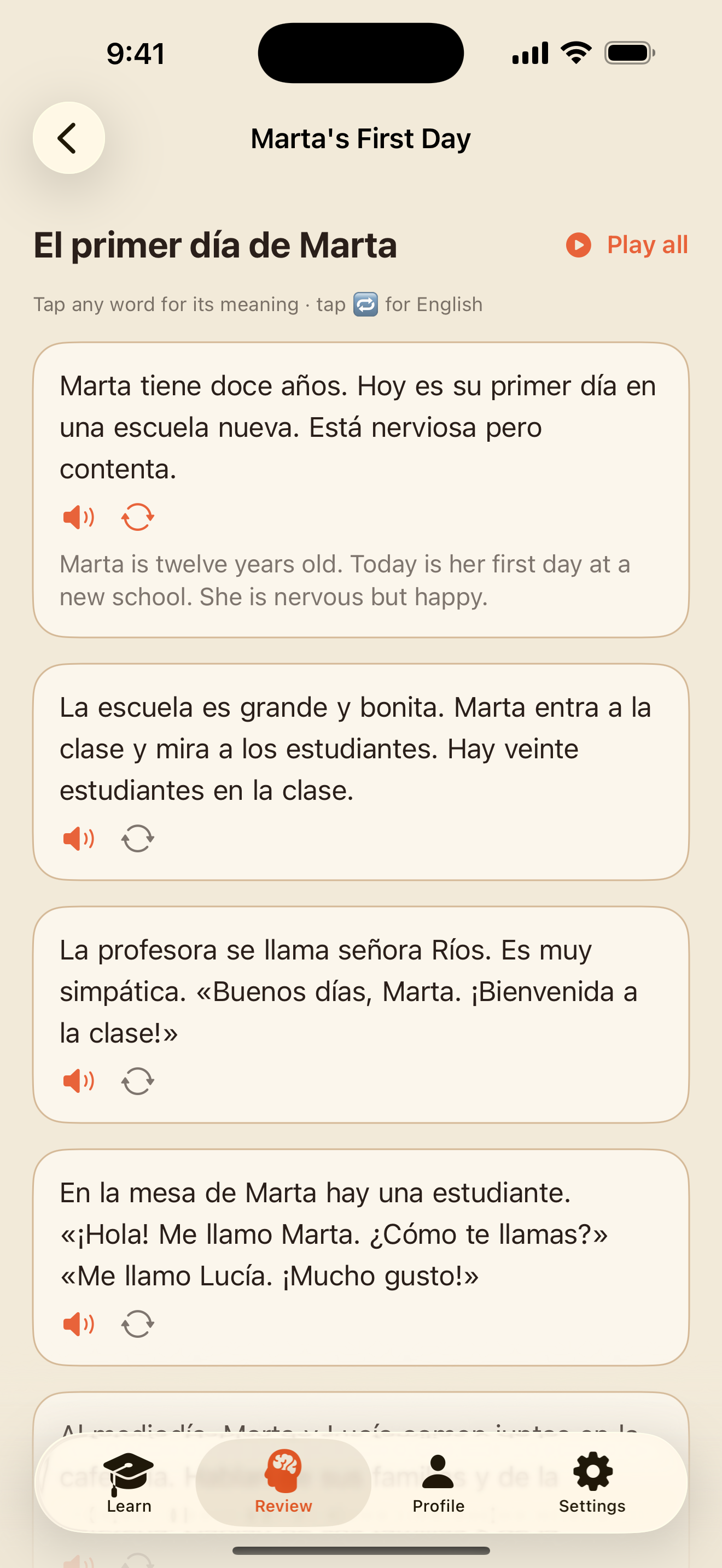
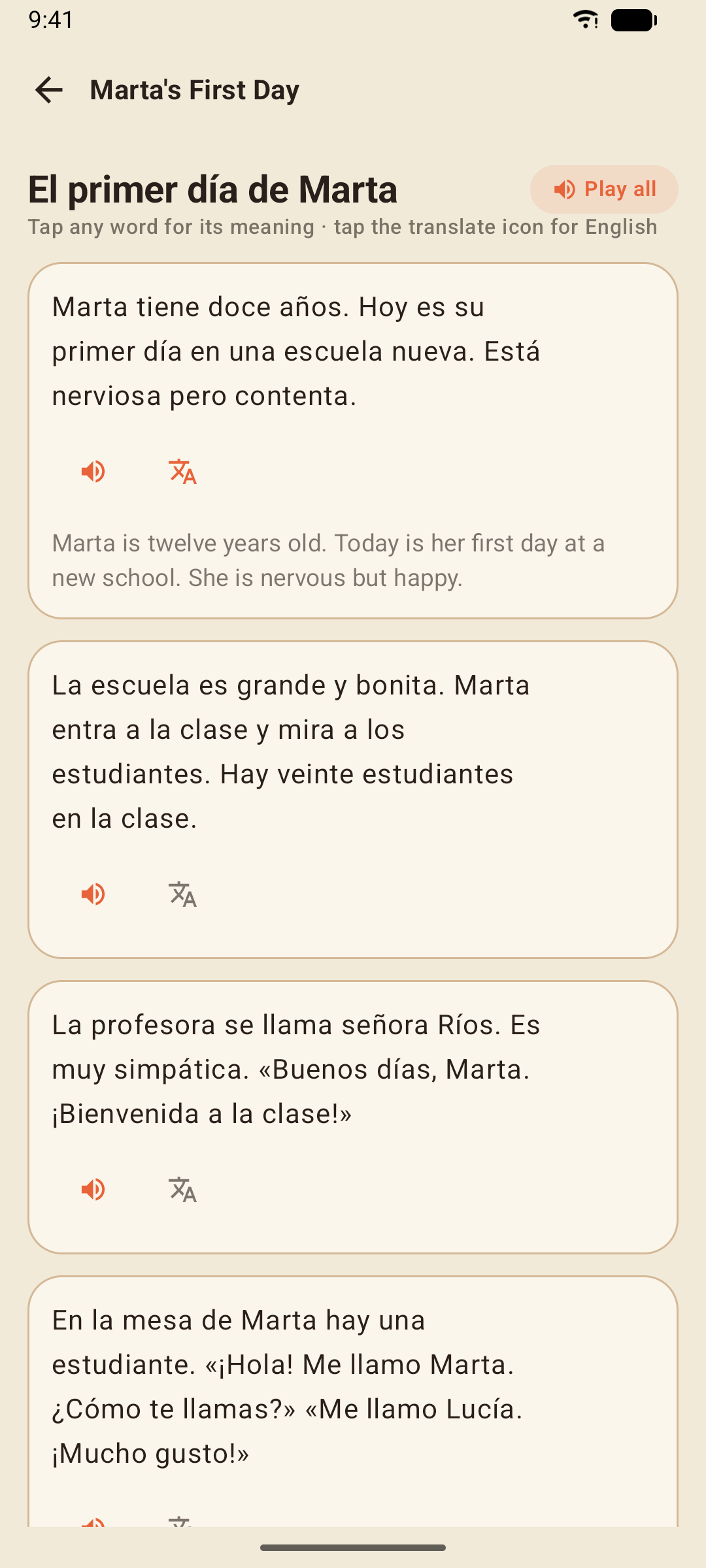
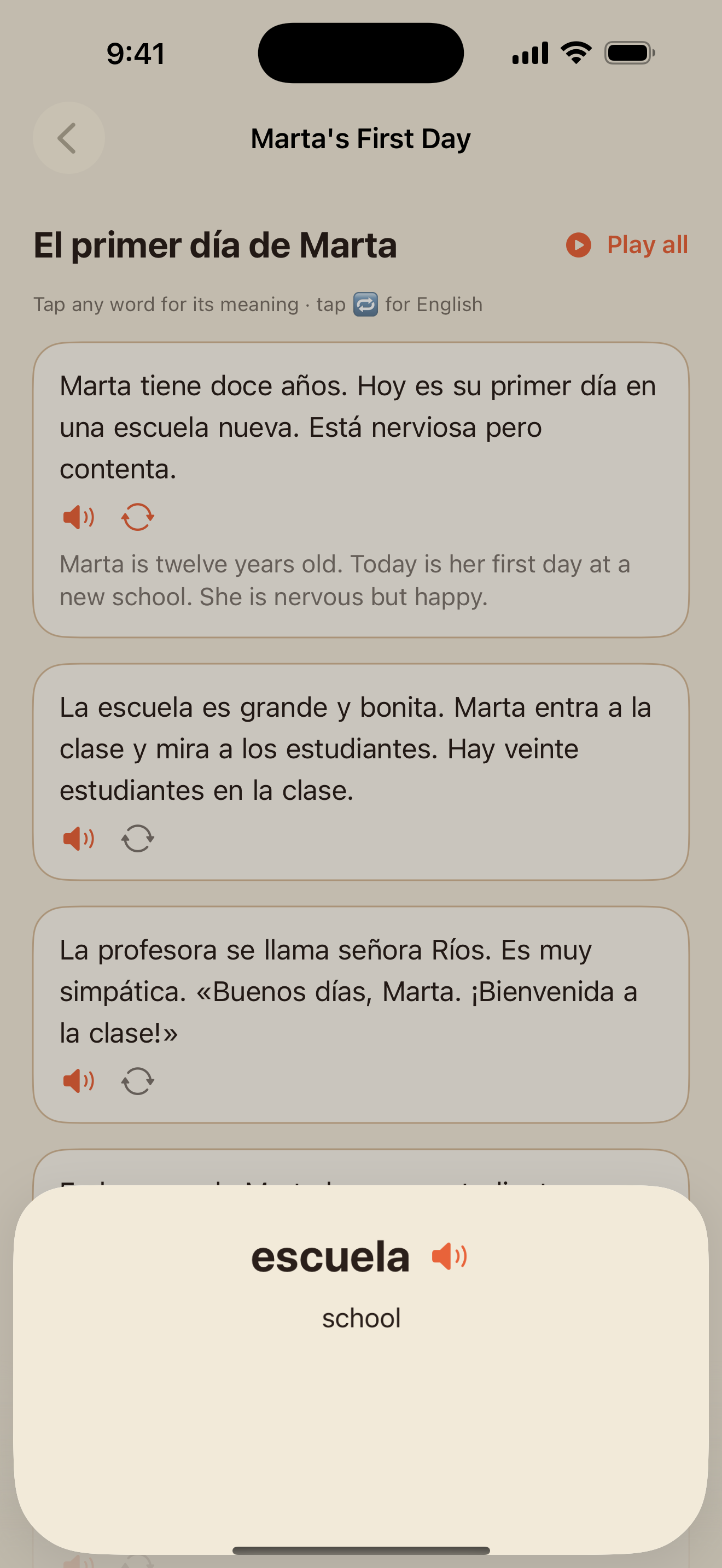
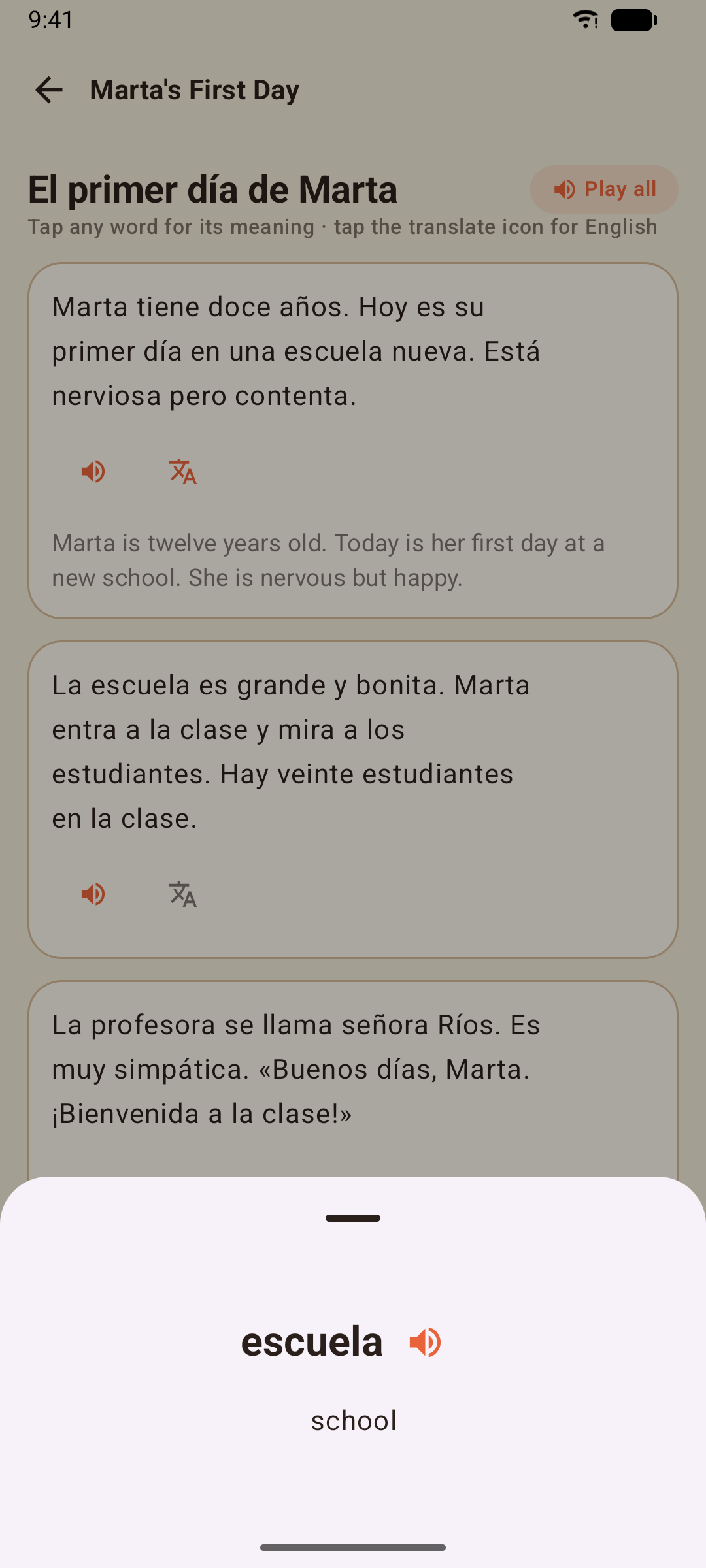
- 好きな単語をタップすると、意味の確認と発音の再生ができます — 表示されるシートでも単語が読み上げられます。
- 各段落には翻訳があり、必要なときだけ表示して、不要になったら隠せます。
- すべて再生で、物語全体を読み上げてくれます。
- 最後にいくつかの理解度チェックの問題があります。読み物を読み終えると、練習用のXPが入り、既読としてマークされます。
会話練習
カフェで注文する、ホテルにチェックインする、C2レベルでの言い合いなど、全部で18のシナリオをチャット形式で体験します。各ターンで、返信する内容を選びます。
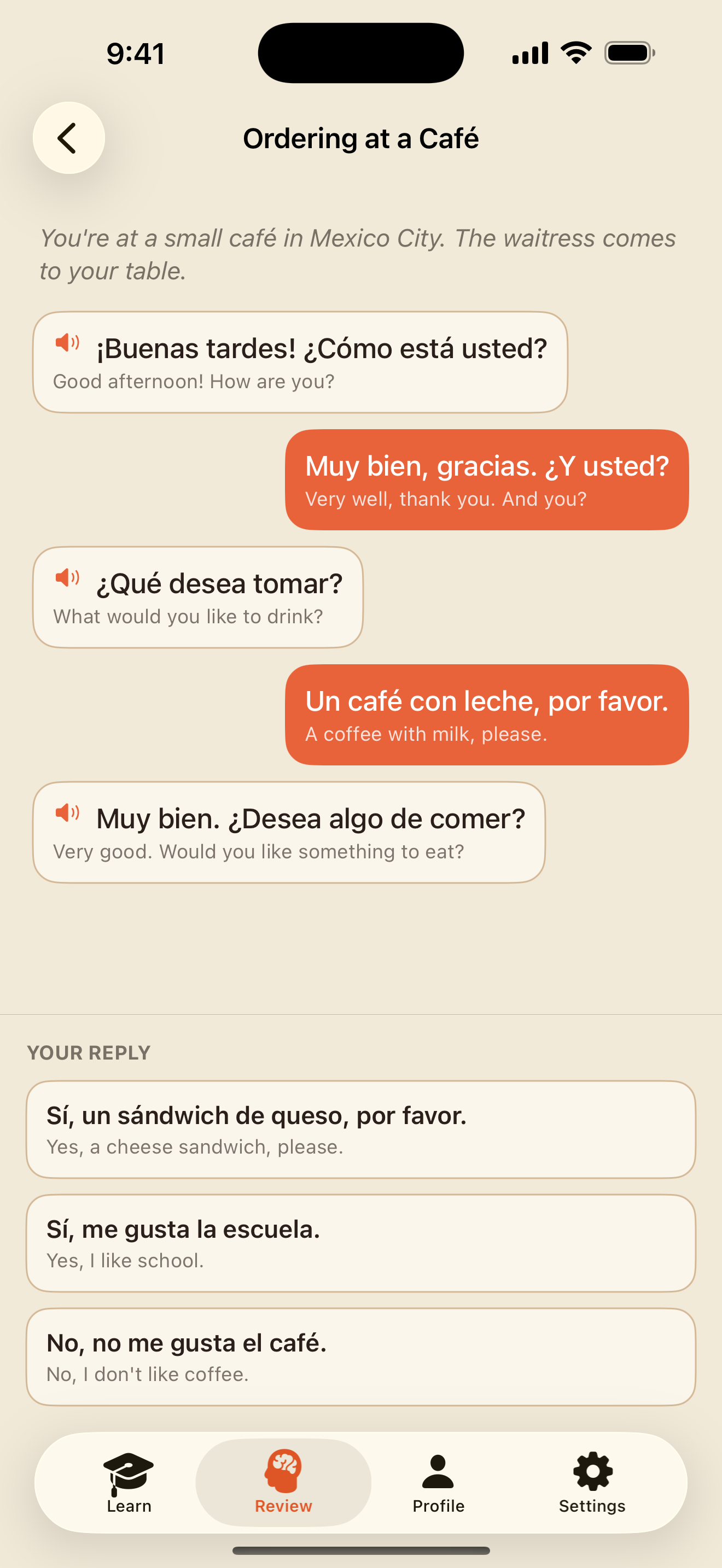
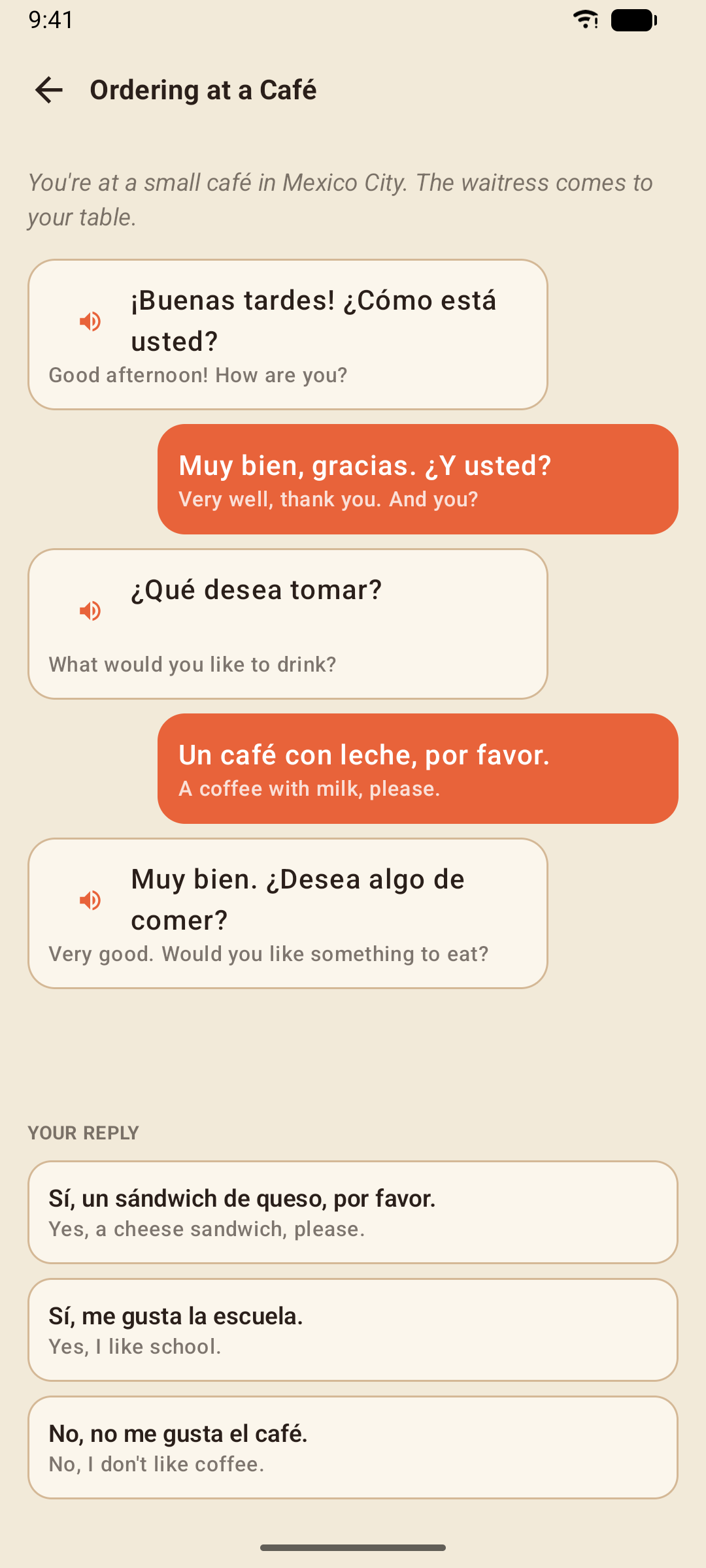
- 間違った返信を選ぶと、なぜだめなのかを説明する短い解説が表示され、そのままグレーアウトした状態で、もう一度選び直せます。
- スコアは、最初の選択で正解した返信の数です。
単語カードと自分のカード
コースの各ユニットが、そのまま1つの単語カードデッキになっています。デッキをタップし、カードをタップして裏返し、知っていたかどうかを答えます。
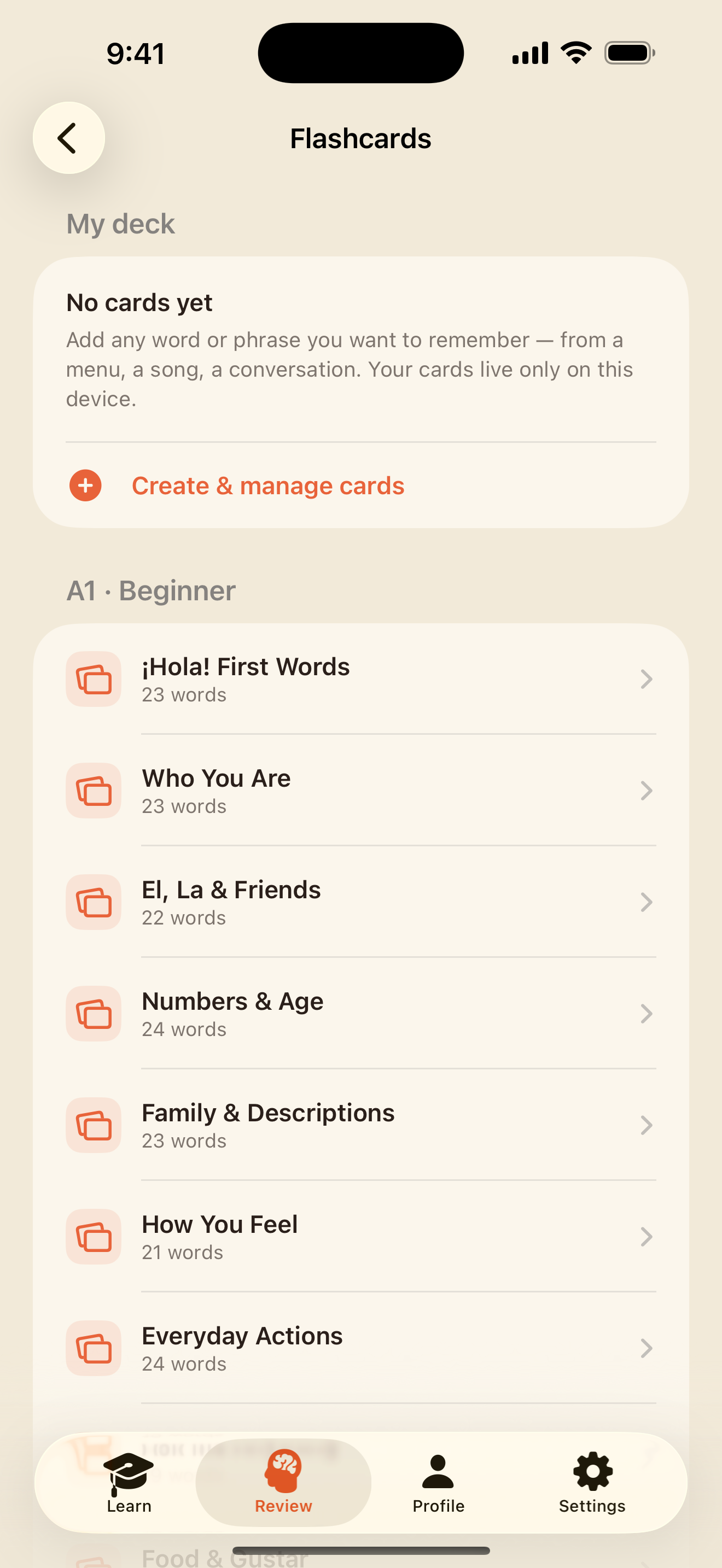
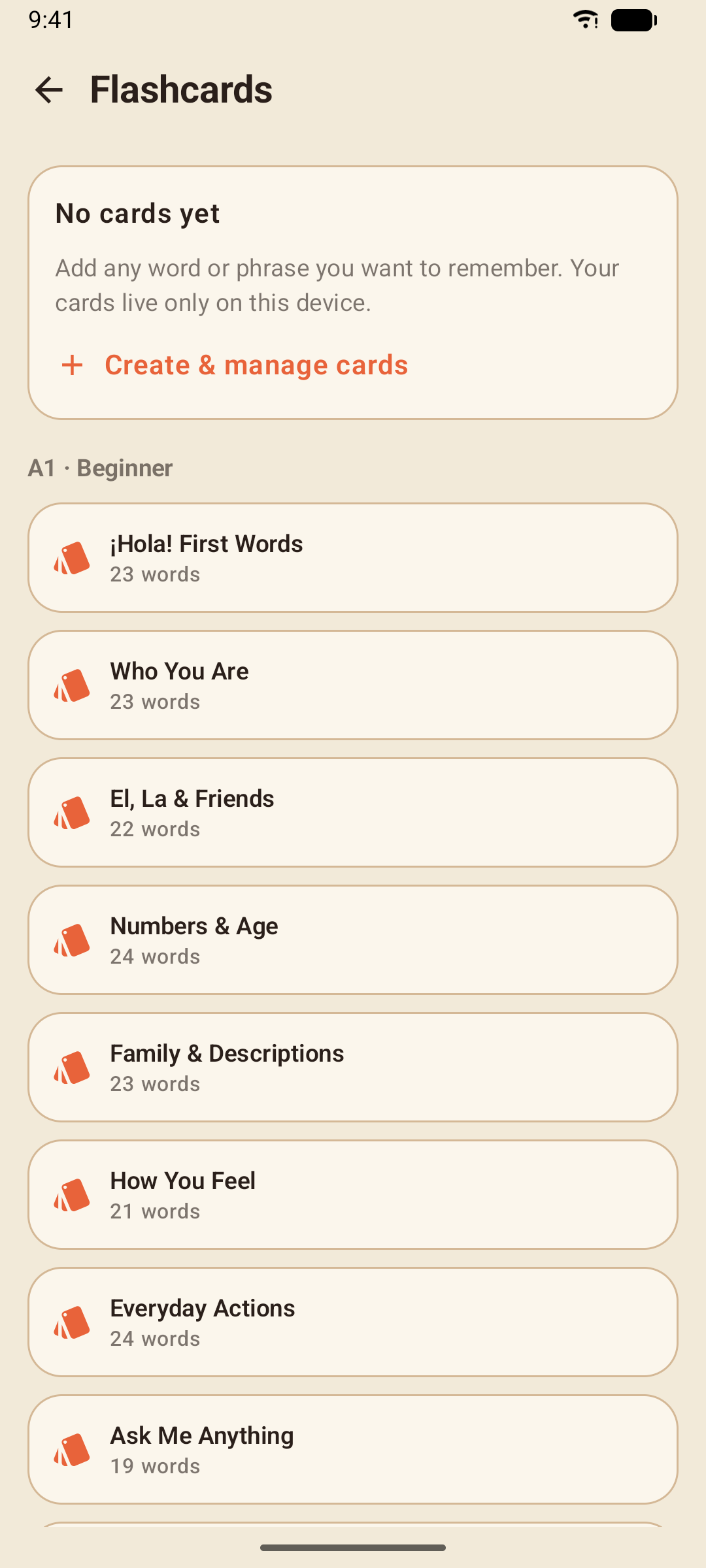
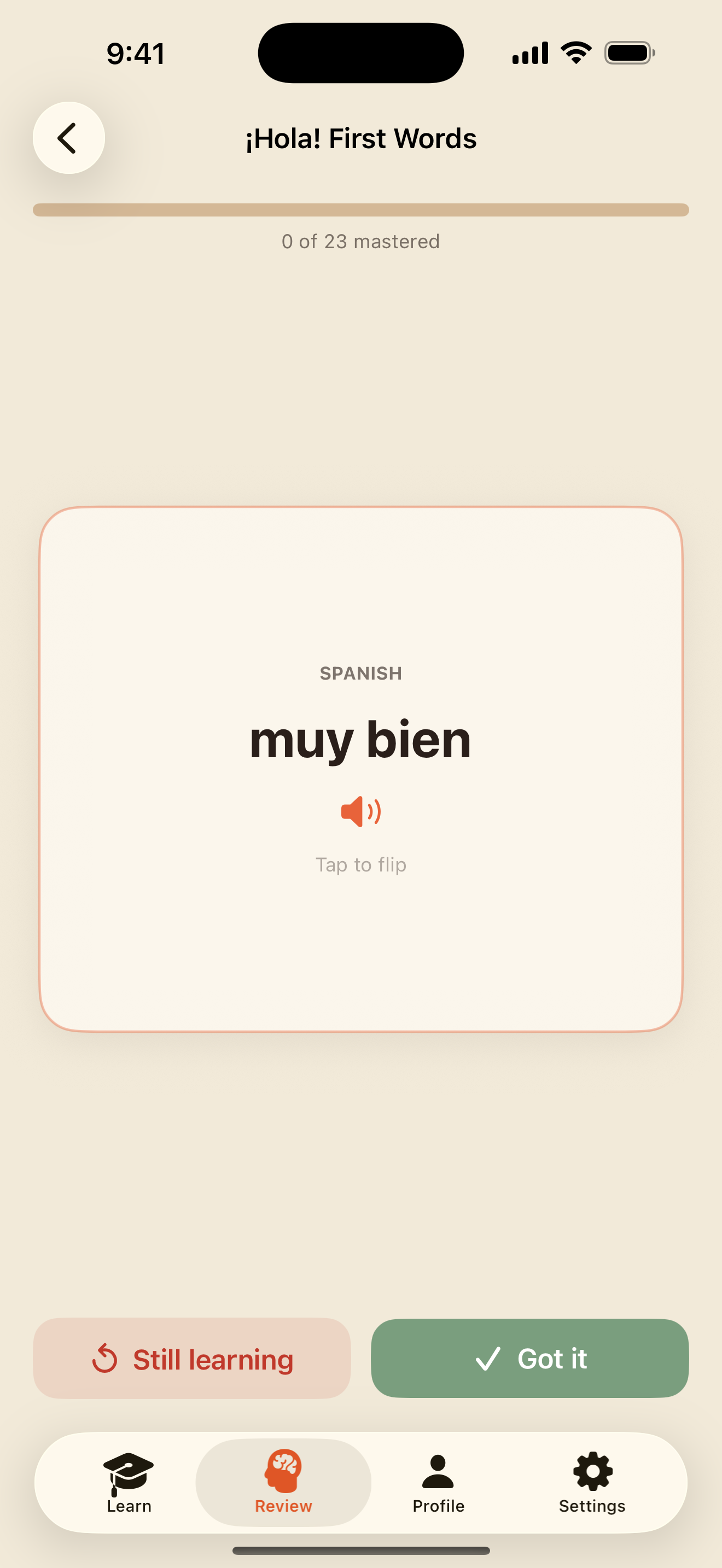
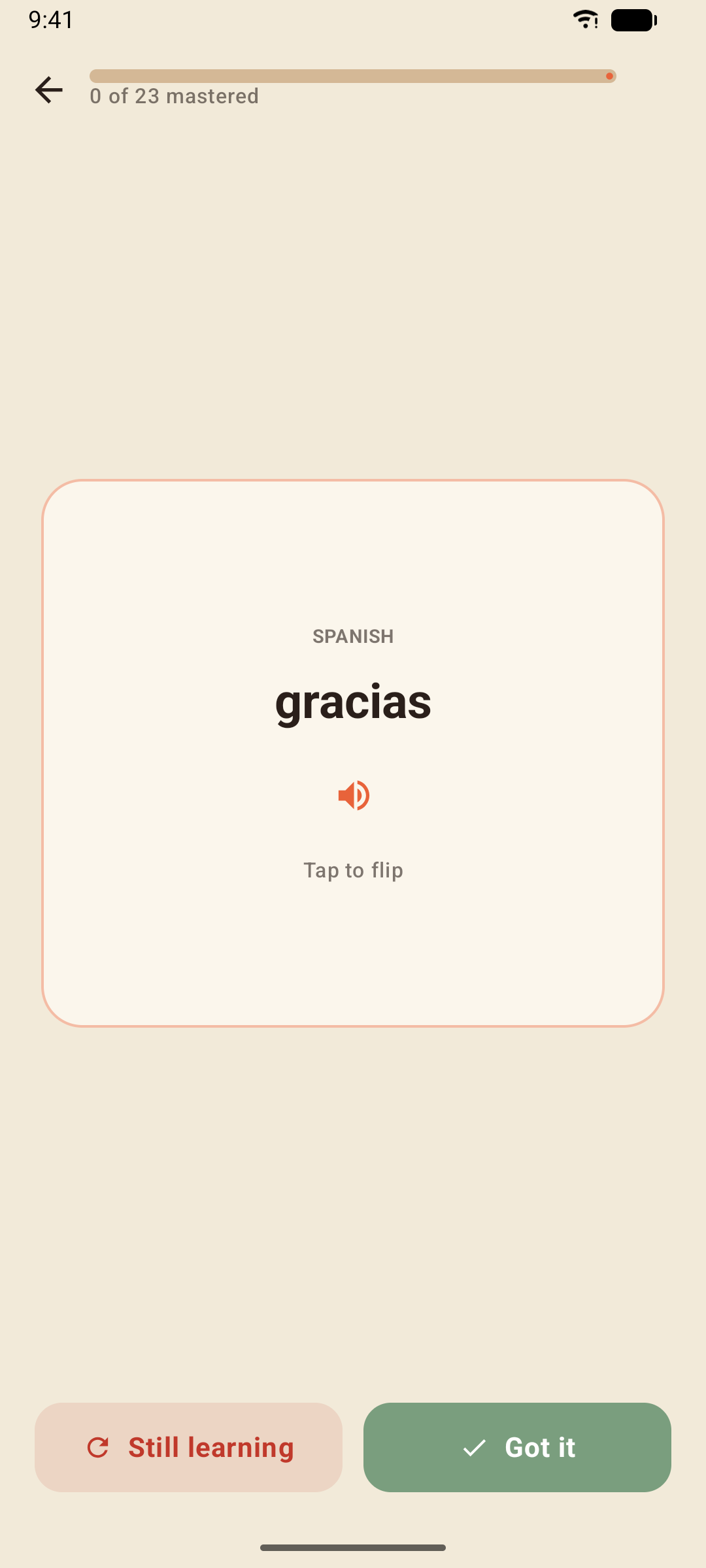
- 覚えたを選ぶとそのセッションではそのカードが出なくなり、まだ覚えていないを選ぶと山の一番後ろに回されます。すべてのカードを覚えるまで、そのセッションは終わりません。
- 自分のカードはあなただけのデッキです。新しいカードをタップして、単語やフレーズ、意味、メモを自由に追加できます — コースがカバーしていない内容も何でも入れられます。
- スマート復習に入れるをオンにすると、そのカードもコースの単語と同じように間隔反復のスケジュールに組み込まれます。
自分のカードは端末にのみ保存されます(バックアップには含まれます — バックアップを参照)。また、学習データをリセットしても消えません。
クイズ
クイズには2種類あり、どちらもレッスンのように進み、XPが入りますが、コースの進捗には影響しません。
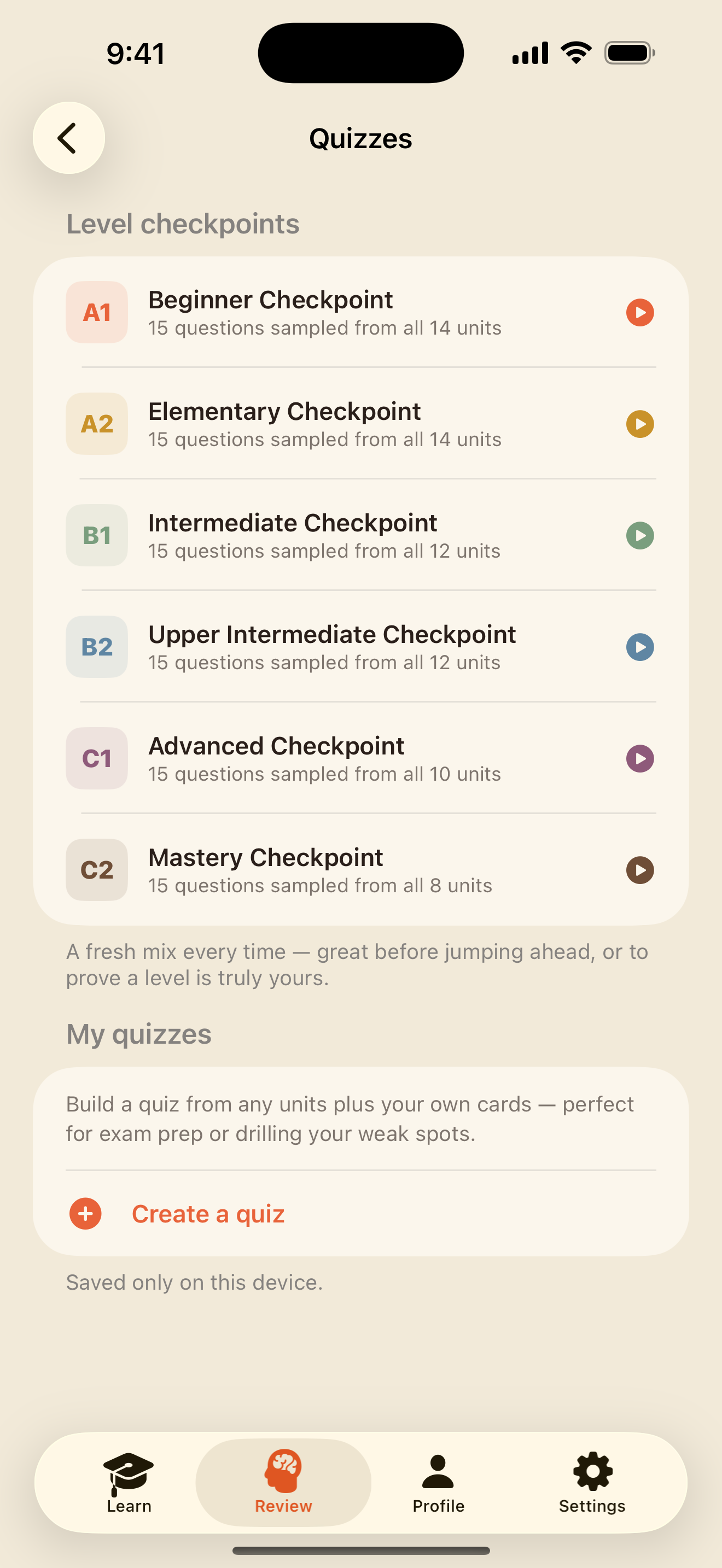
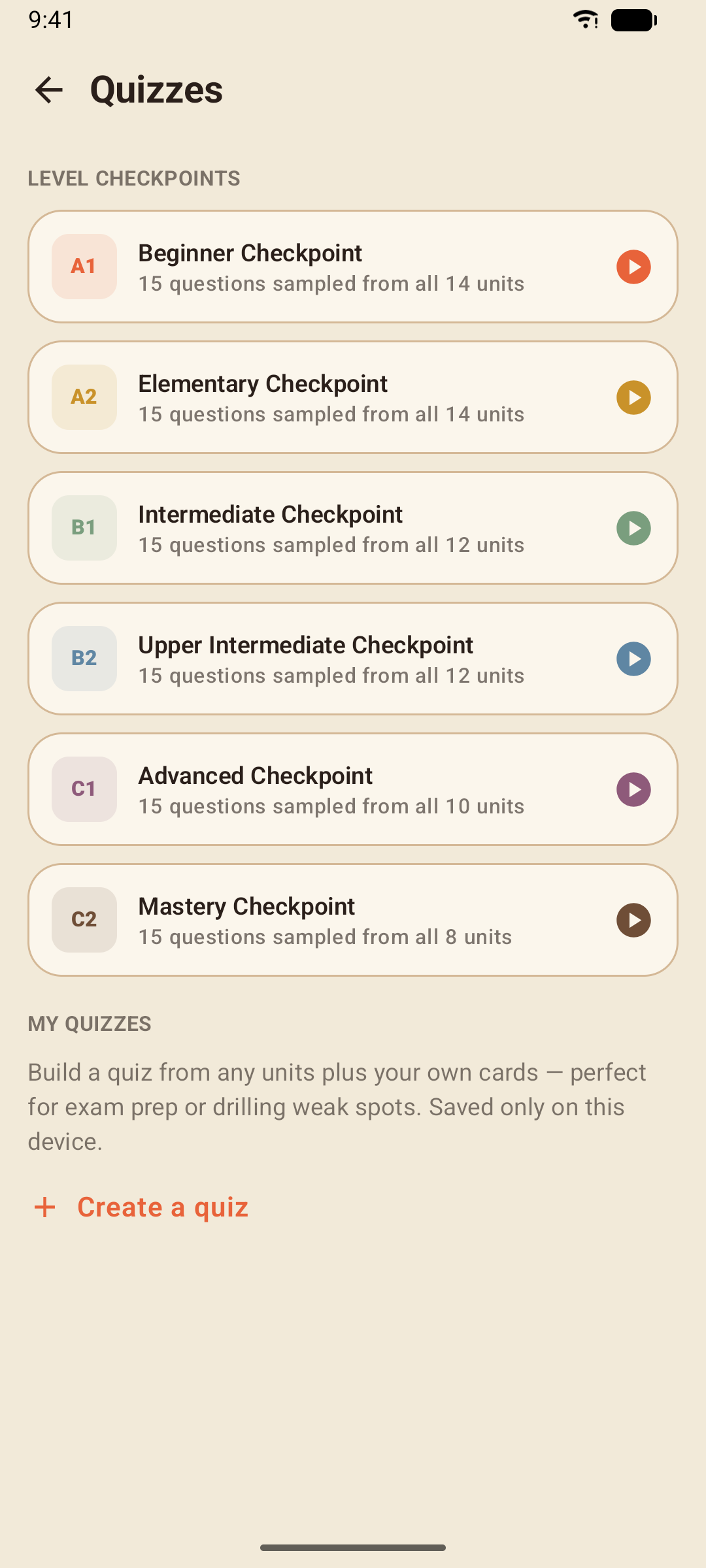
- レベル確認テスト — 各レベルに1つずつあり、そのレベル全体から毎回新しく15問を出題するので、同じ確認テストは二度とありません。
- 自分で作るクイズ — 新しいクイズをタップして名前を付け、出題元にするユニットを選び、自分のカードを含めるかどうかを決め、問題数を設定します。実行するたびに新しい問題セットが作られます。
活用ジム
コースで学ぶ64の動詞について、完全な活用表と、それを自然に使えるようにするすばやいドリル、そして授業でおなじみの、活用表をまるごと埋める練習が用意されています。
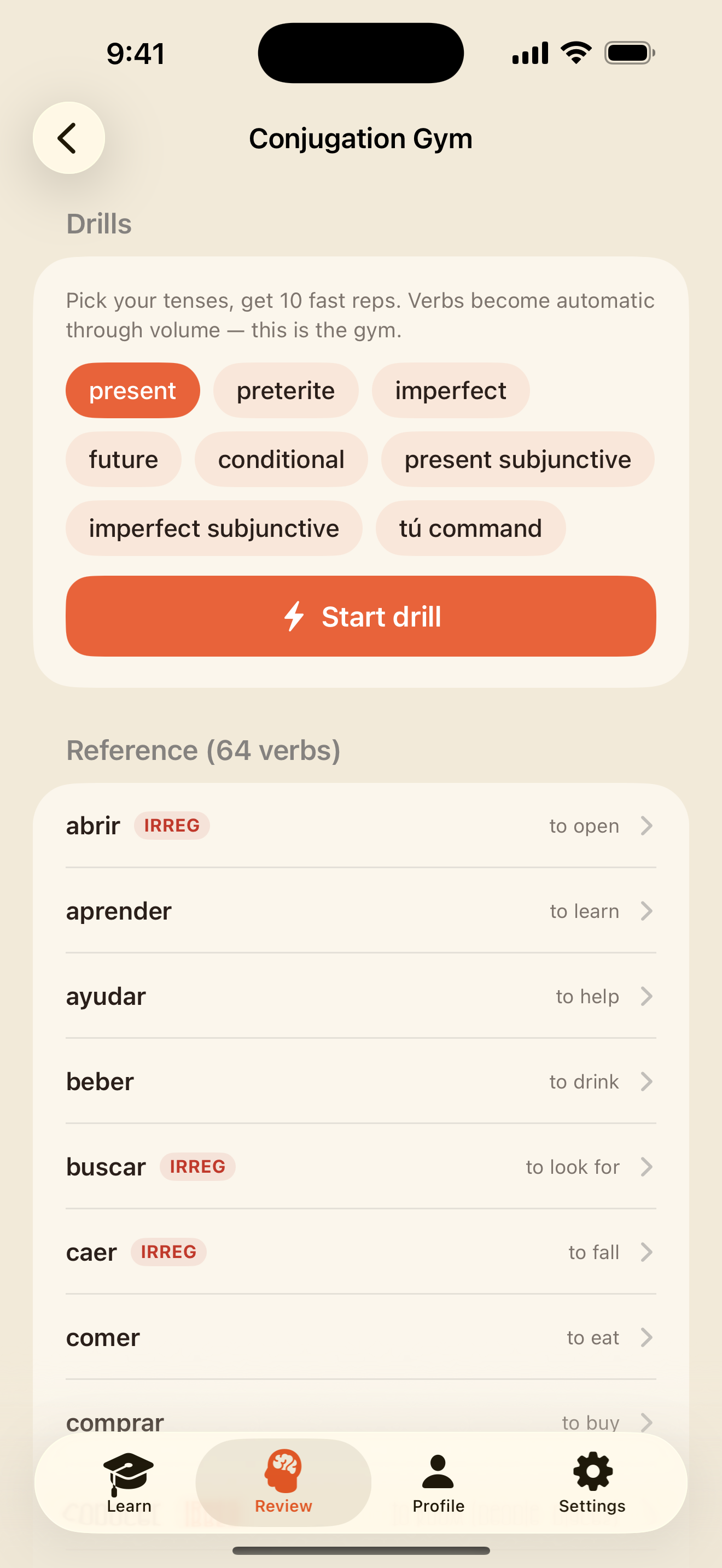
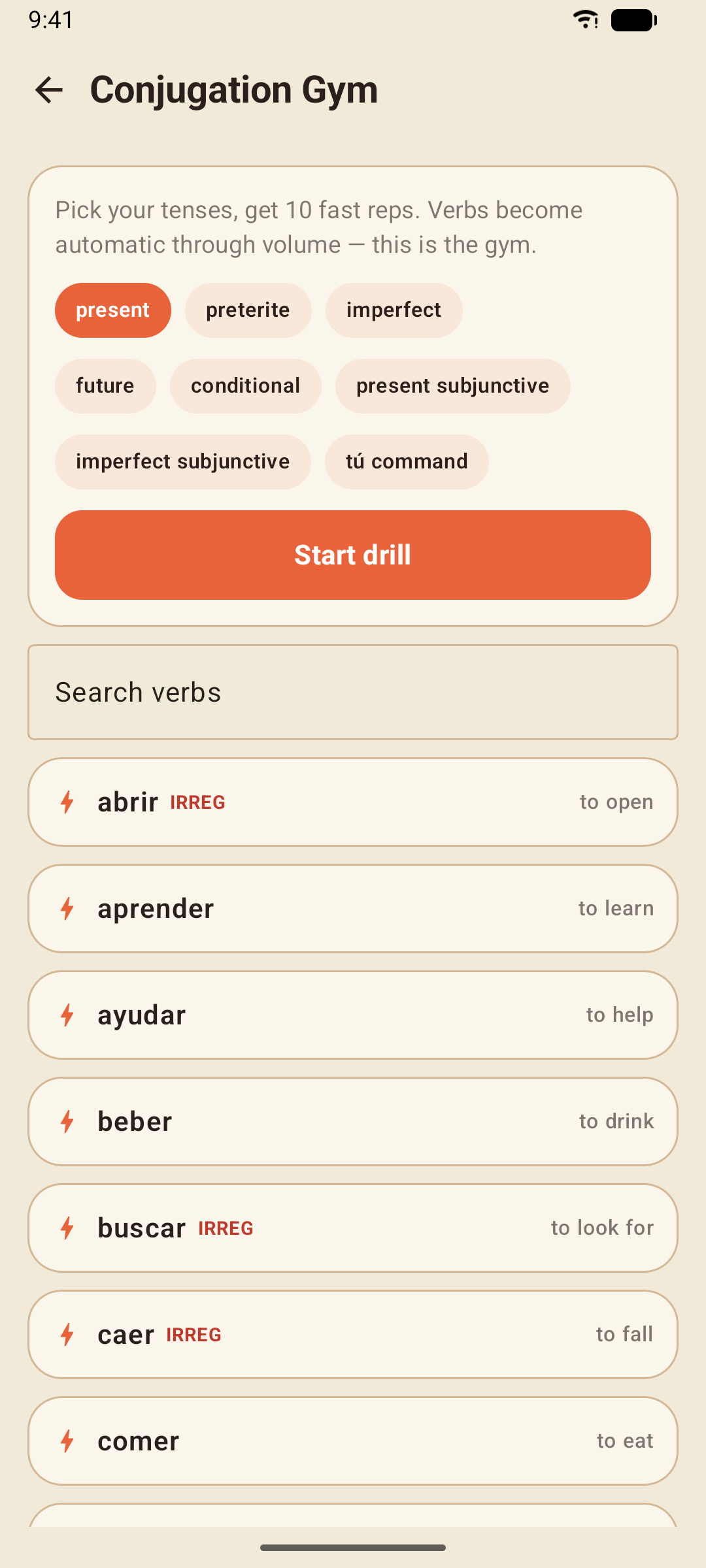
- 動詞を検索するか、リストをスクロールします。不規則動詞には不規則のバッジが付いており、語幹母音変化動詞にはその変化(e → ie)が表示されます。
- 動詞をタップすると活用表が表示されます — 7つの時制に加えて、tú命令形、現在分詞、過去分詞です。どの活用形もタップすれば発音を聞けます。
- ドリル:練習したい時制と動詞のグループを選びます。グループはすべての動詞、規則動詞(-ar)、規則動詞(-er)、規則動詞(-ir)、語幹母音変化動詞、不規則動詞から選べます。ドリルを始めるをタップすると、10問の短い練習が始まります。
- 活用表を埋める:1つの動詞、1つの時制で、すべての人称を埋めていきます。授業での練習と同じやり方です。各入力欄に活用形を入力して答え合わせをタップすると、すべての欄がまとめて採点され、間違えた欄の下には正しい活用形が表示されます。ドリルのカードからは、それぞれ別の動詞で3つの活用表が始まります。動詞の活用表では、どの時制の下にも活用表を埋めるボタンがあります。
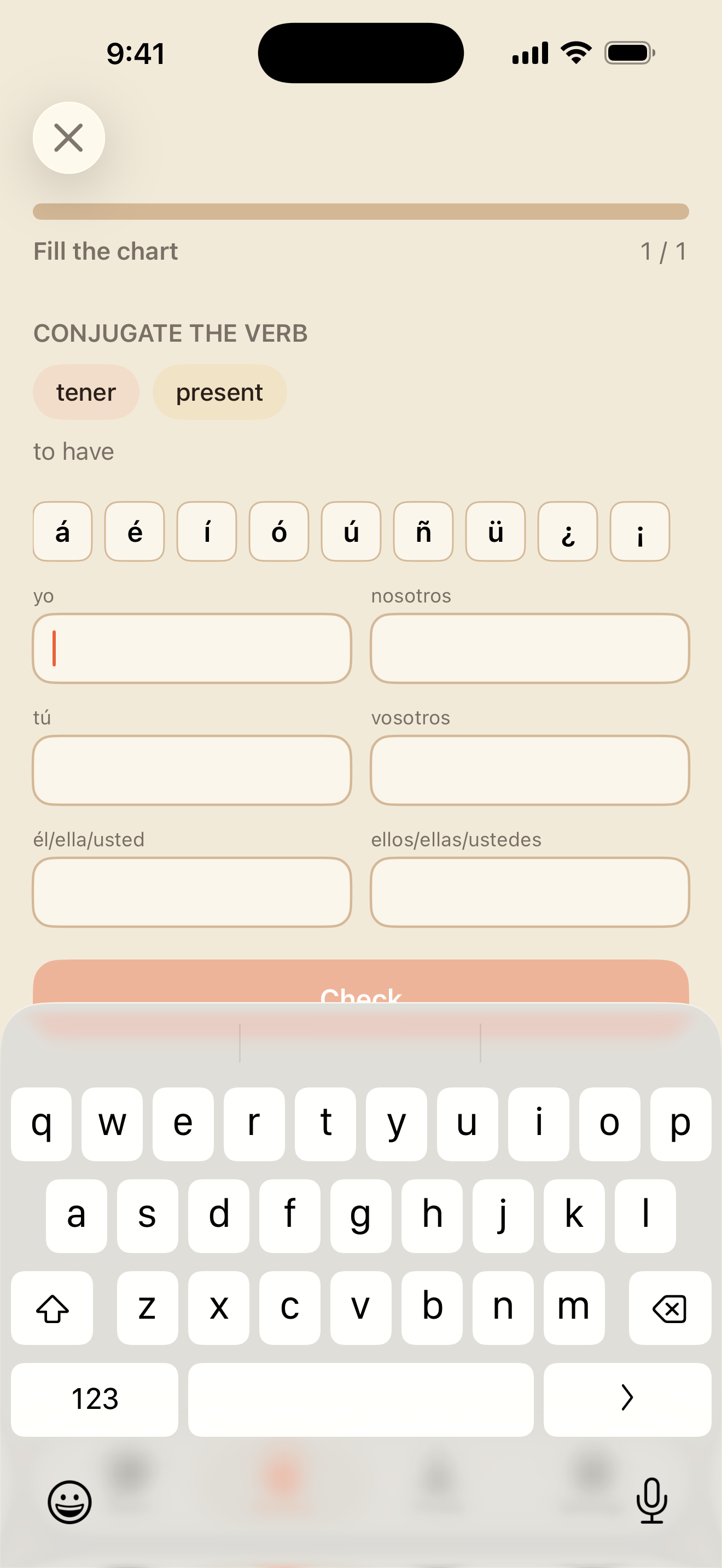
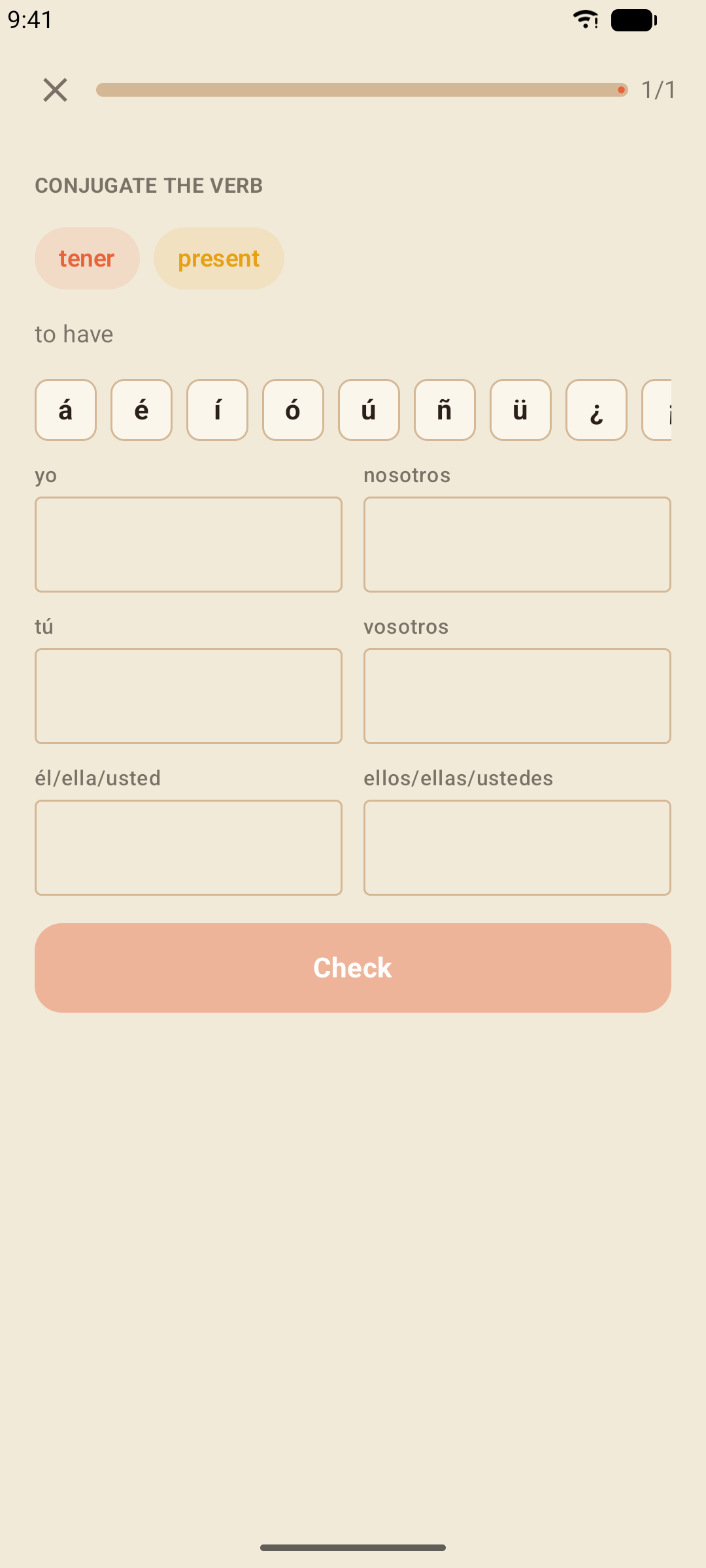
動詞の活用表、ドリル、活用表の練習のどれにも、スペインで使われる「あなたたち」にあたるvosotrosが含まれます。ラテンアメリカの活用形だけを練習したい場合は、設定でvosotros を含めるをオフにしてください。
文法解説集
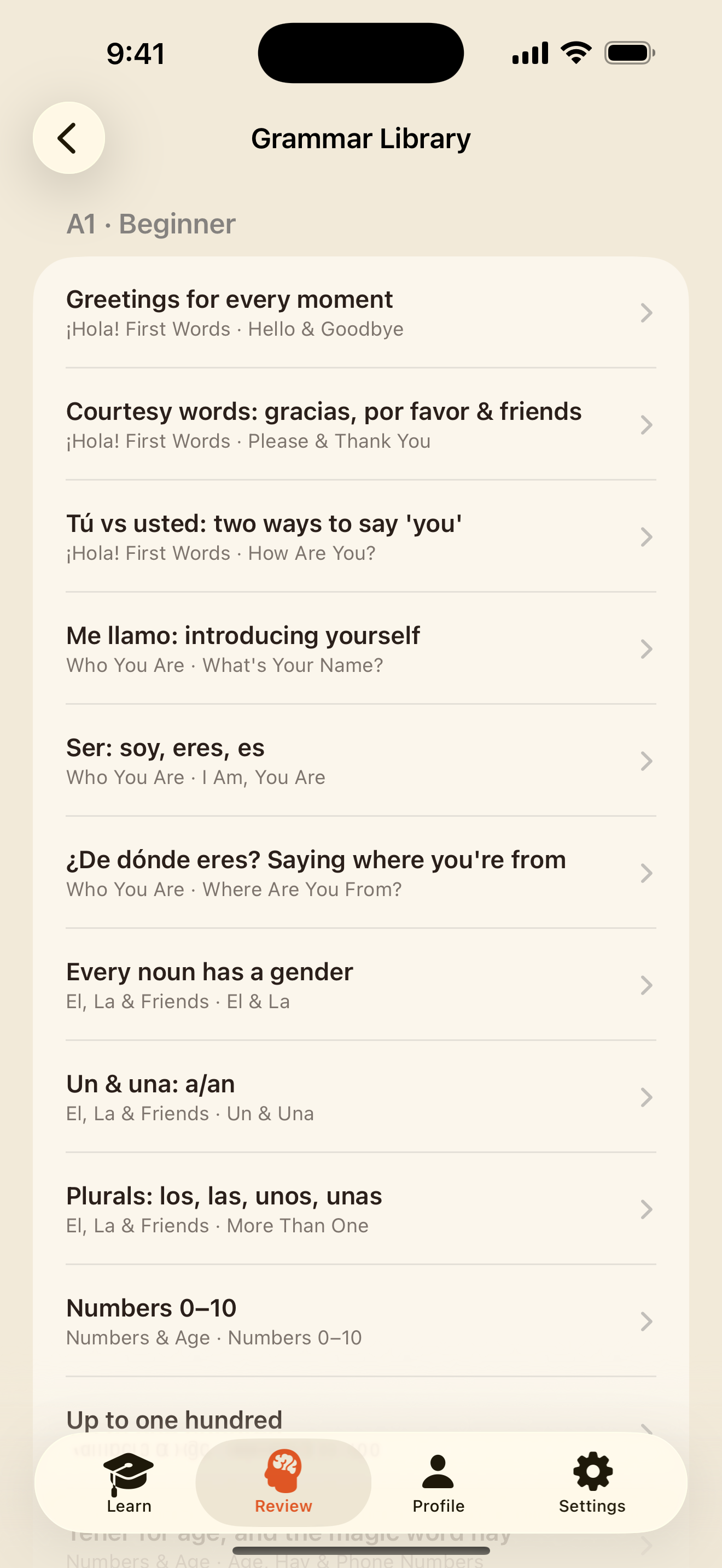
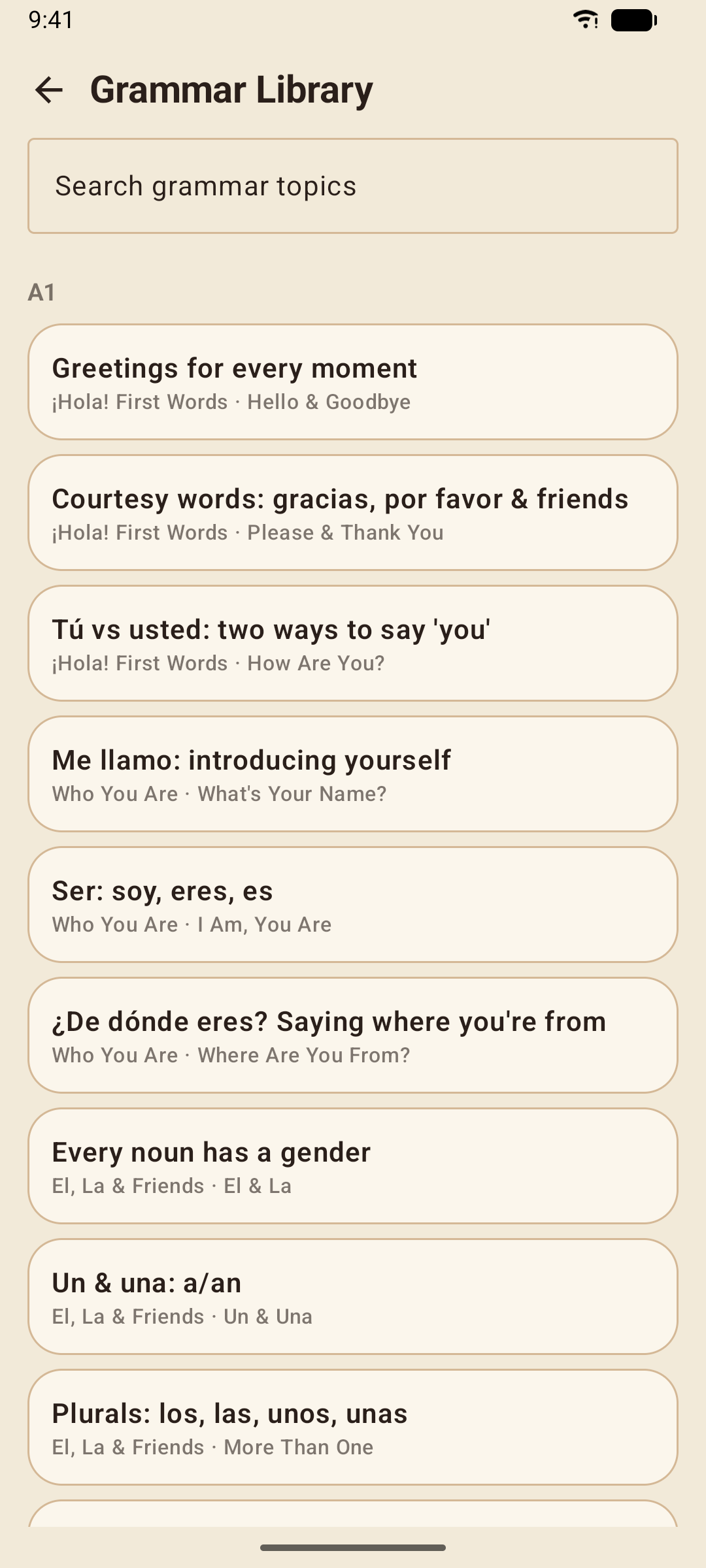
すべてのレッスンの文法解説が、レベルとユニットごとに整理されて1か所にまとまっています。上部の文法項目を検索を使えば、レッスンをやり直さずに解説だけをすばやく読み返せます。
フレーズ集
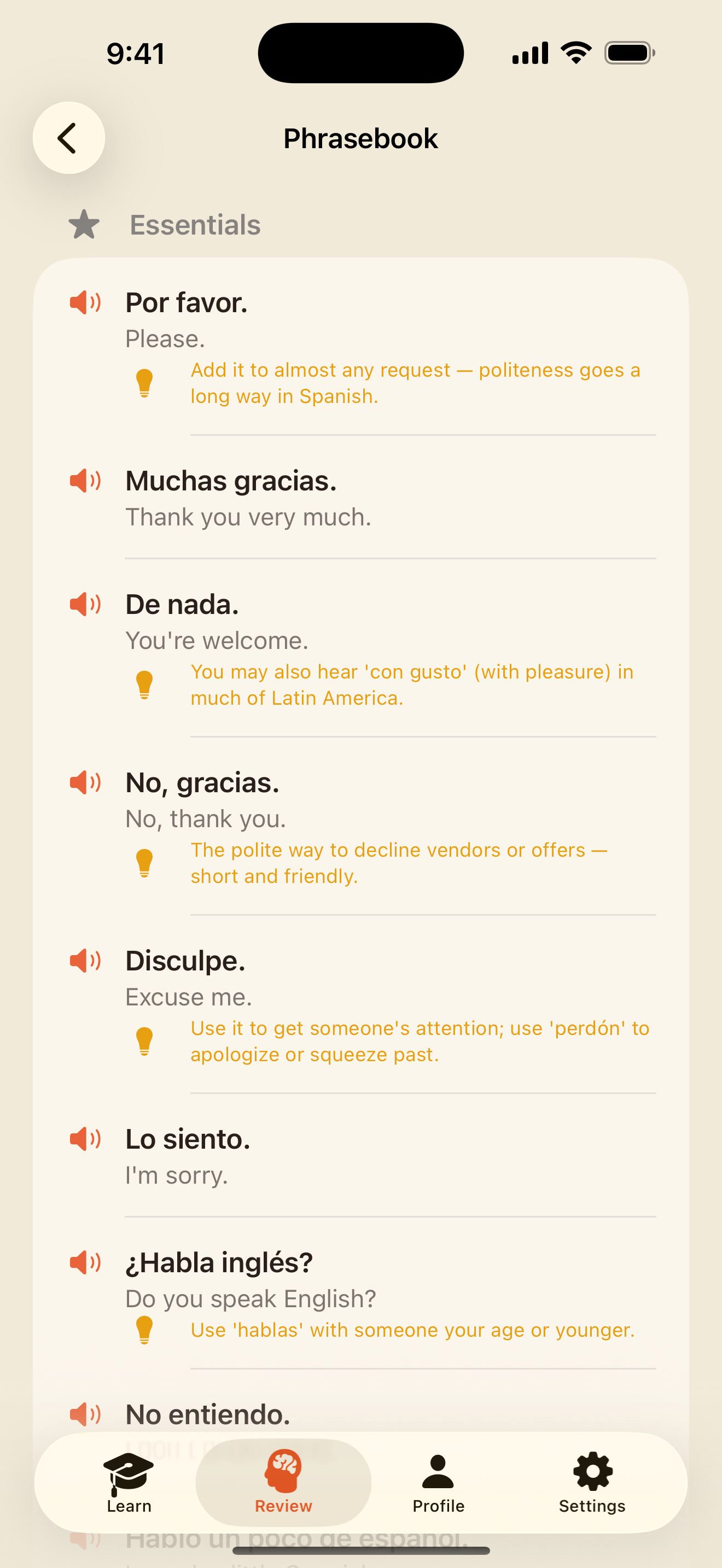
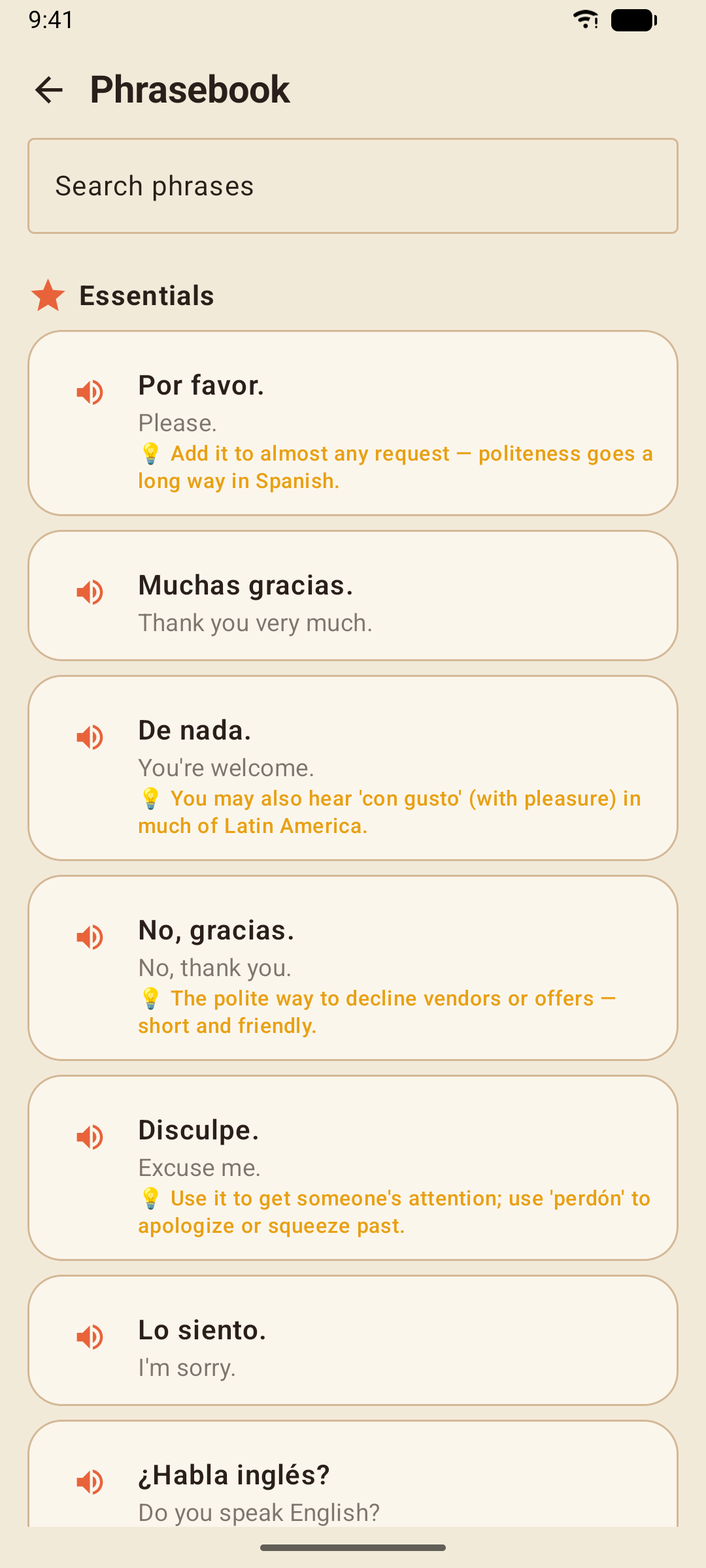
あいさつ、道案内、レストラン、緊急時など14のカテゴリーに分かれた、164の日常フレーズです。それぞれに意味とスピーカーボタンが付いています。フレーズを検索すれば、すぐに見つかります。
プロフィール、統計と実績
プロフィールタブには、これまでの記録が表示されます。累計XP、現在の連続記録、覚えた単語数、そしてレベルごとの進捗リングです。
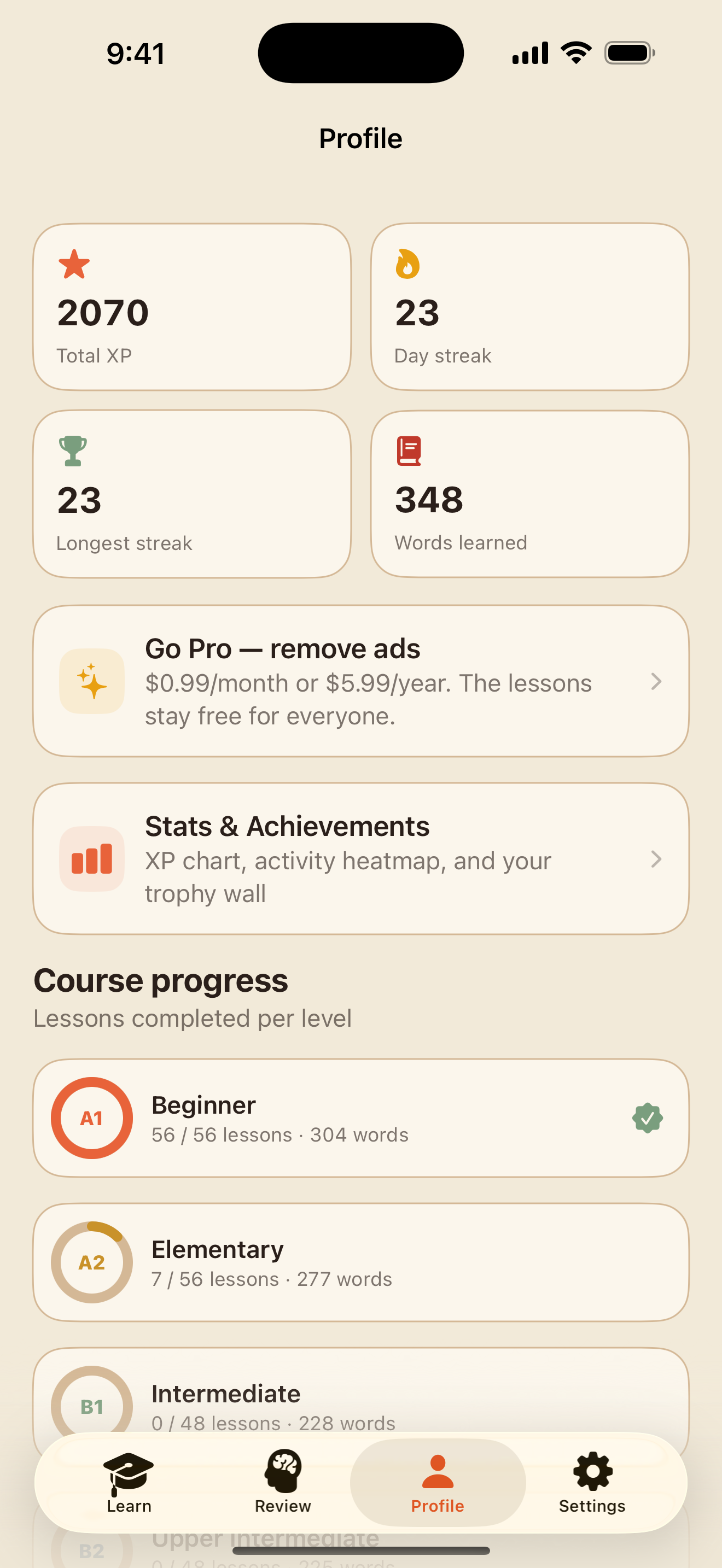
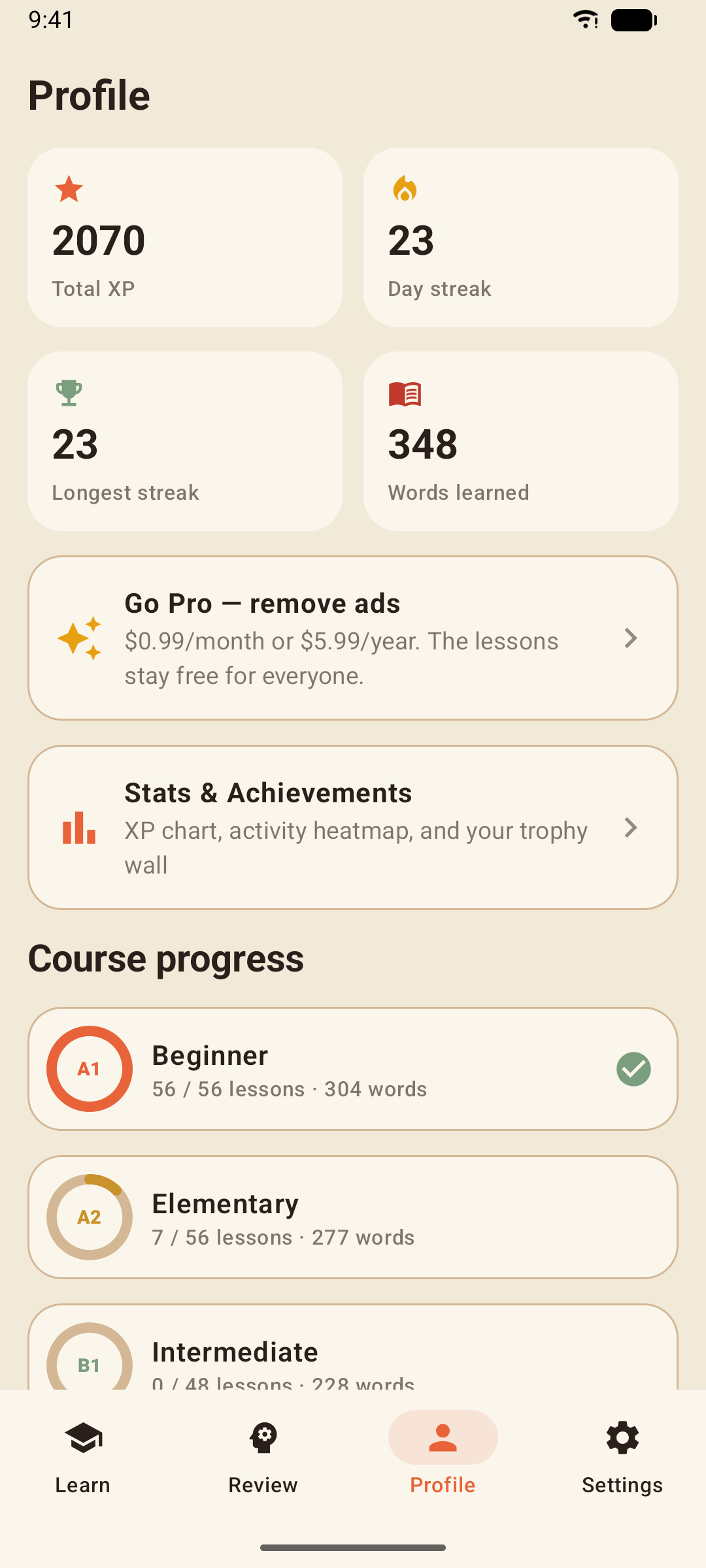
統計と実績をタップすると詳細が見られます。直近2週間の1日ごとのXP、16週間分の学習記録ヒートマップ、そして実績の一覧です — 最初のレッスン、7日・30日・100日の連続記録、レベルの完了などです。
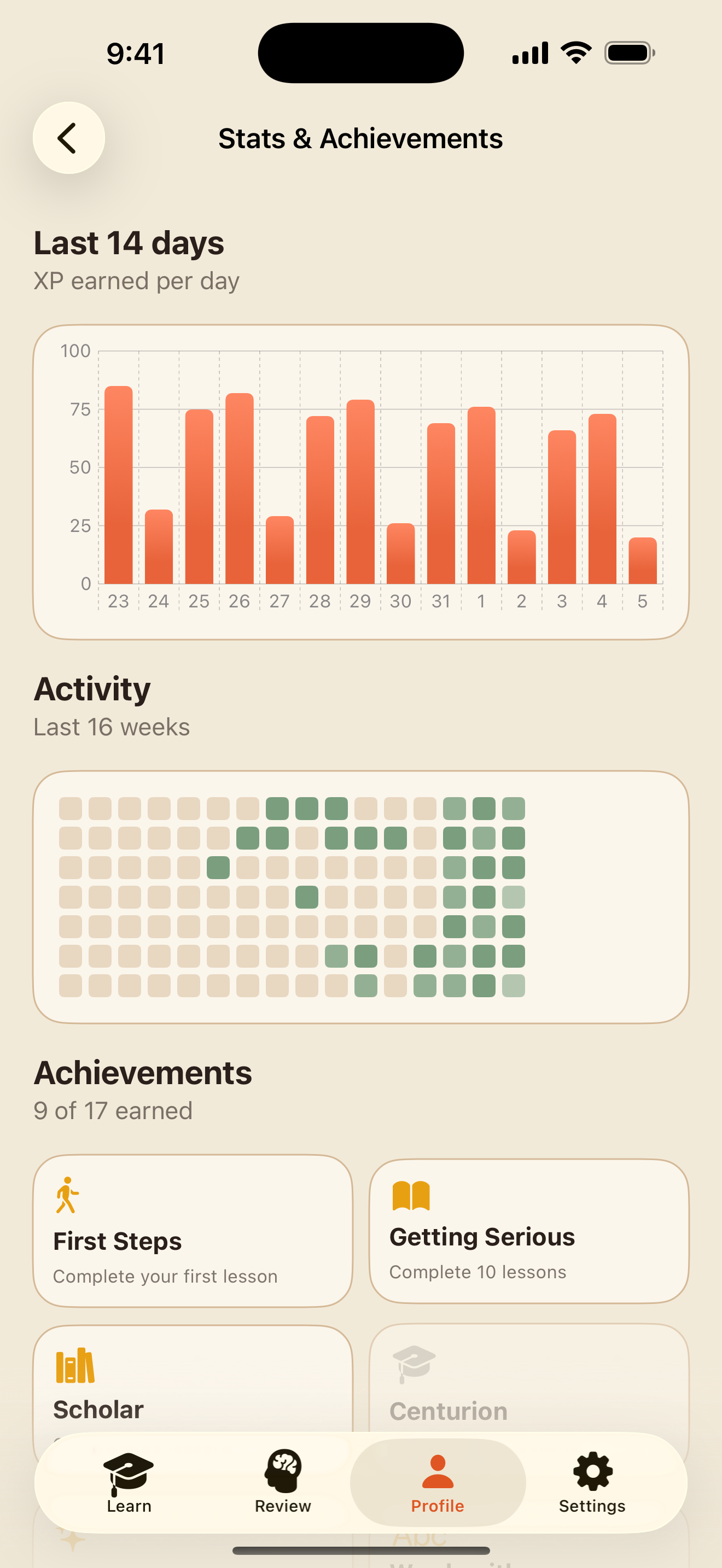
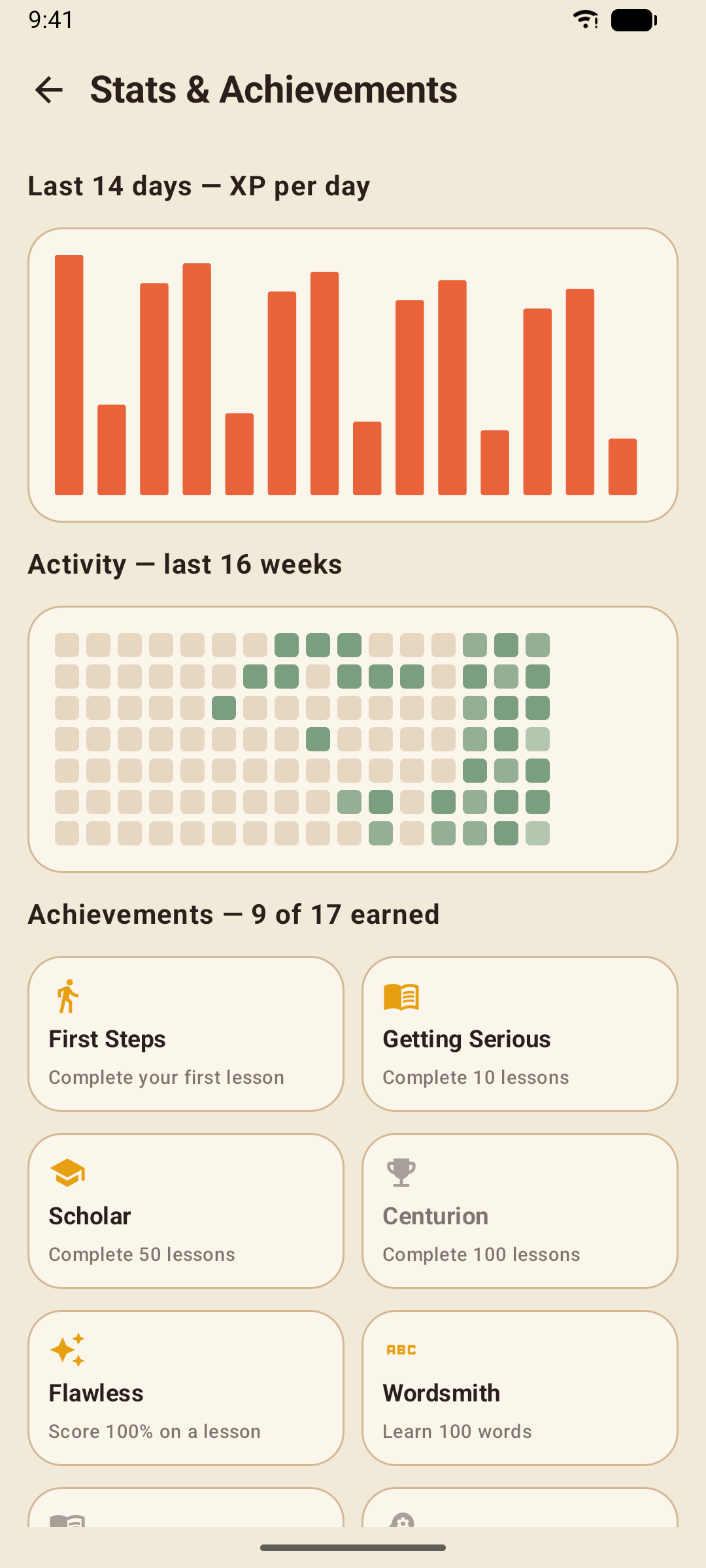
連続記録は、レッスン・復習・ワークアウト・クイズ・読み物・会話練習のいずれかを1つでも完了した日にカウントされます。リマインダーを使えば記録を守りやすくなります — 詳しくは設定をご覧ください。
設定
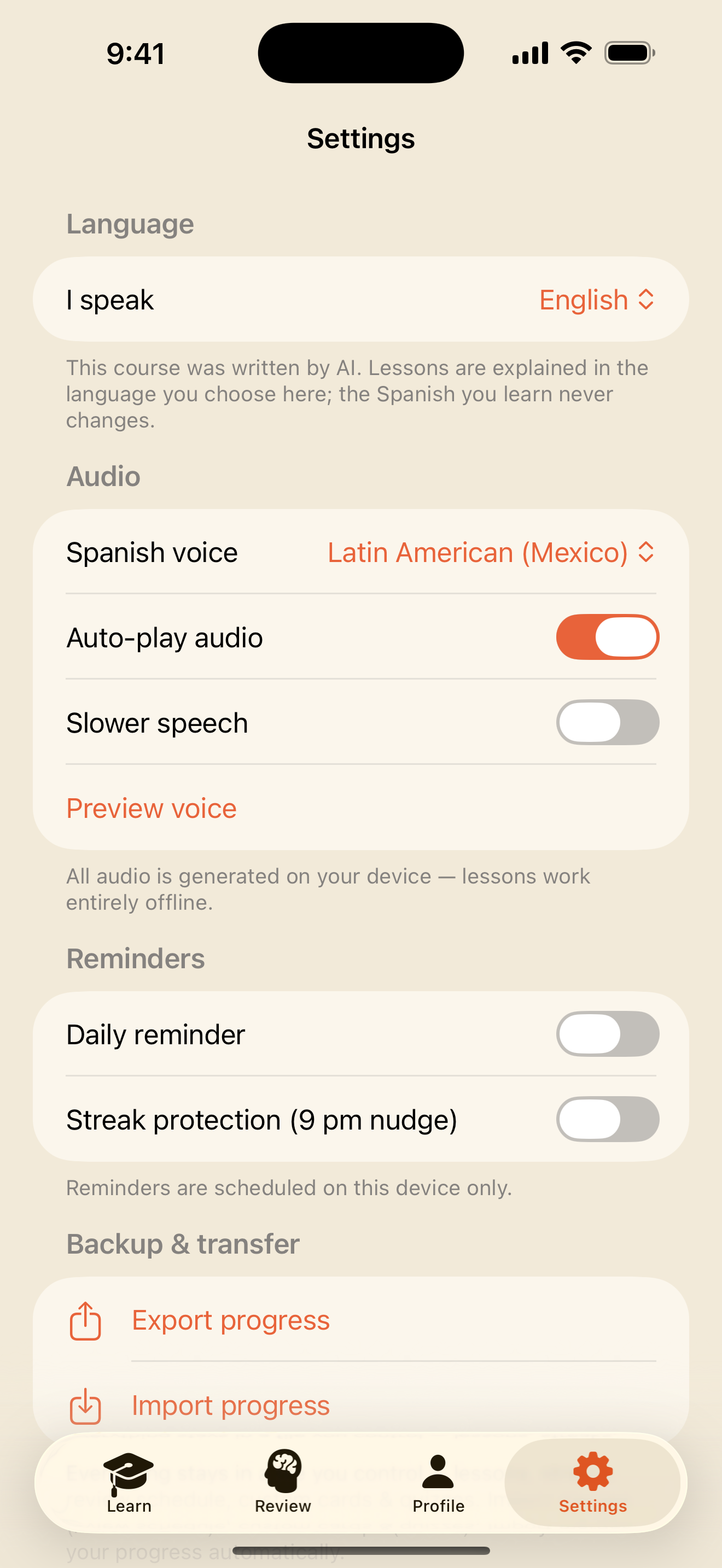
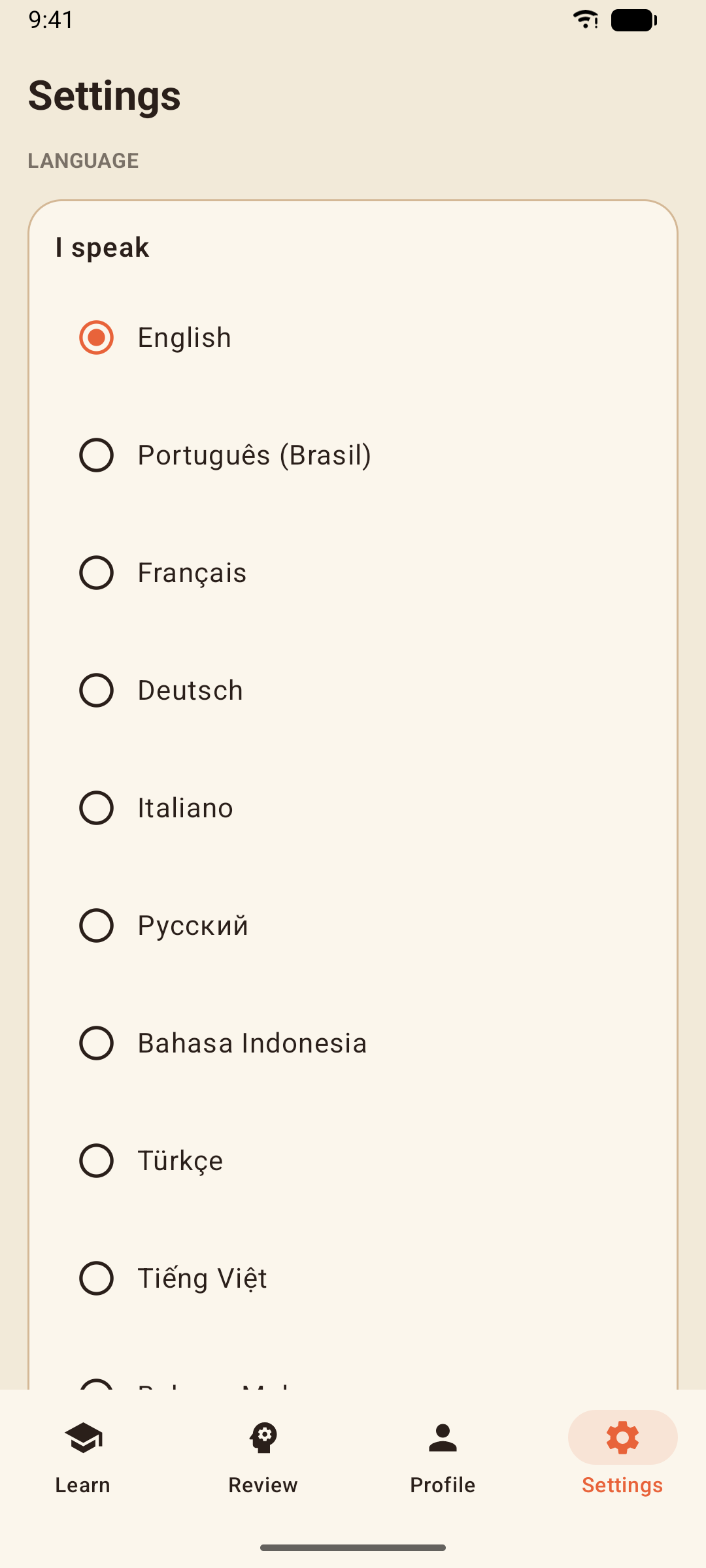
- 使う言語 — レッスンの説明に使われる言語です。いつでも変更できます。詳しくはあなたの言語で使うUnderstood Inをご覧ください。
- スペイン語の音声 — コースを読み上げる音声を選んで試聴できます。ゆっくり話すをオンにすると、すべての文がゆっくり再生されます。
- vosotros を含める — 活用ジムにvosotrosの活用形を表示します。初期設定ではオンです。詳しくは活用ジムをご覧ください。
- リマインダー — 好きな時刻に届く毎日のリマインダーと、その日まだ練習していないときに夜1回だけ届く連続記録の保護(21時にお知らせ)があります。どちらも任意で、端末の中だけで完結します。
- バックアップと引き継ぎ — 学習データを書き出すを使うと、レッスン・連続記録・復習の予定・自作カード・クイズなど、すべてを1つのファイルにまとめて自分で管理できます。新しい端末では学習データを読み込むで統合できます — 何かが削除されることはありません。通常の端末バックアップにも、このアプリのデータは含まれます。
- サブスクリプション — Pro にする(広告を消す)、購入を復元 — 詳しくはUnderstood In Spanish Proをご覧ください。
- プライバシー設定は、同意に関するルールが必要な地域で表示され、広告に関する選択を変更できます。プライバシーポリシーでは、Understood Inのアプリ全体に共通するポリシーを確認できます。
- 学習データをリセットすると、レッスン・連続記録・復習の単語帳が消去されます。自分で作ったカードとクイズは残ります。この操作は元に戻せないので、あとで必要になるかもしれない場合は、先に書き出しておいてください。
このコースはAIが執筆し、正確さについて確認を行っています。レッスンは選んだ言語で説明されますが、英語以外の翻訳は機械翻訳です。このことはアプリの設定内にも記載されています。
あなたの言語で使うUnderstood In
レッスン、ヒント、単語の意味、そしてインターフェース全体が、ポルトガル語やフランス語から日本語、ヒンディー語、タイ語、アラビア語、ヘブライ語まで、33言語に対応しています。言語は端末の設定ではなくアプリの中(設定 → 使う言語)で選ぶので、端末自体は今のままにして、別の言語で学ぶこともできます。
- 学ぶスペイン語の内容はどの言語を選んでも同じで、変わるのは説明の言語だけです。
- 練習問題で日本語に訳す場合も、スペイン語と同じ基準で解答がチェックされます。大文字・小文字や句読点は区別されず、細かな表記のゆれも許容されます。
- アラビア語とヘブライ語は全体が右から左に表示されますが、その中のスペイン語部分は左から右のまま読みやすく保たれます。
リマインダーとウィジェット
- リマインダーは、端末にスケジュールされる普通の通知です — サーバーは使わず、どこにも送信されません。設定でオンにできます。端末側でこのアプリの通知がオフになっている場合は、設定画面でそのことを知らせ、システムの設定へのリンクが表示されます。
- ホーム画面ウィジェットには、連続記録と今日復習すべき単語が表示されます。
iPhoneには、今日の単語を表示するミディアムサイズのウィジェットもあります。ホーム画面を長押しして追加ボタンをタップし、「Understood In」を検索してください。
Androidでは、ホーム画面を長押しして「ウィジェット」を選び、Understood Inを探してください。
Understood In Spanish Pro
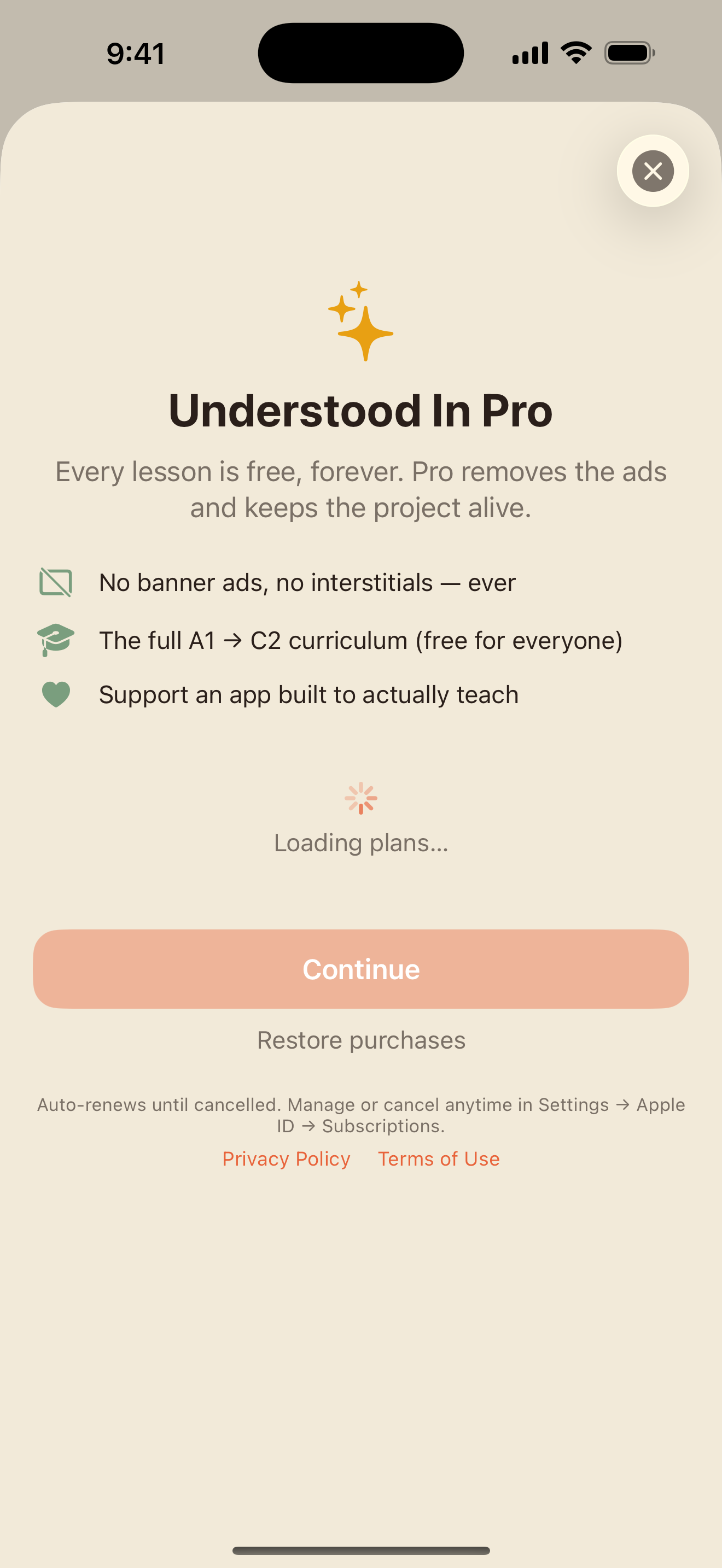
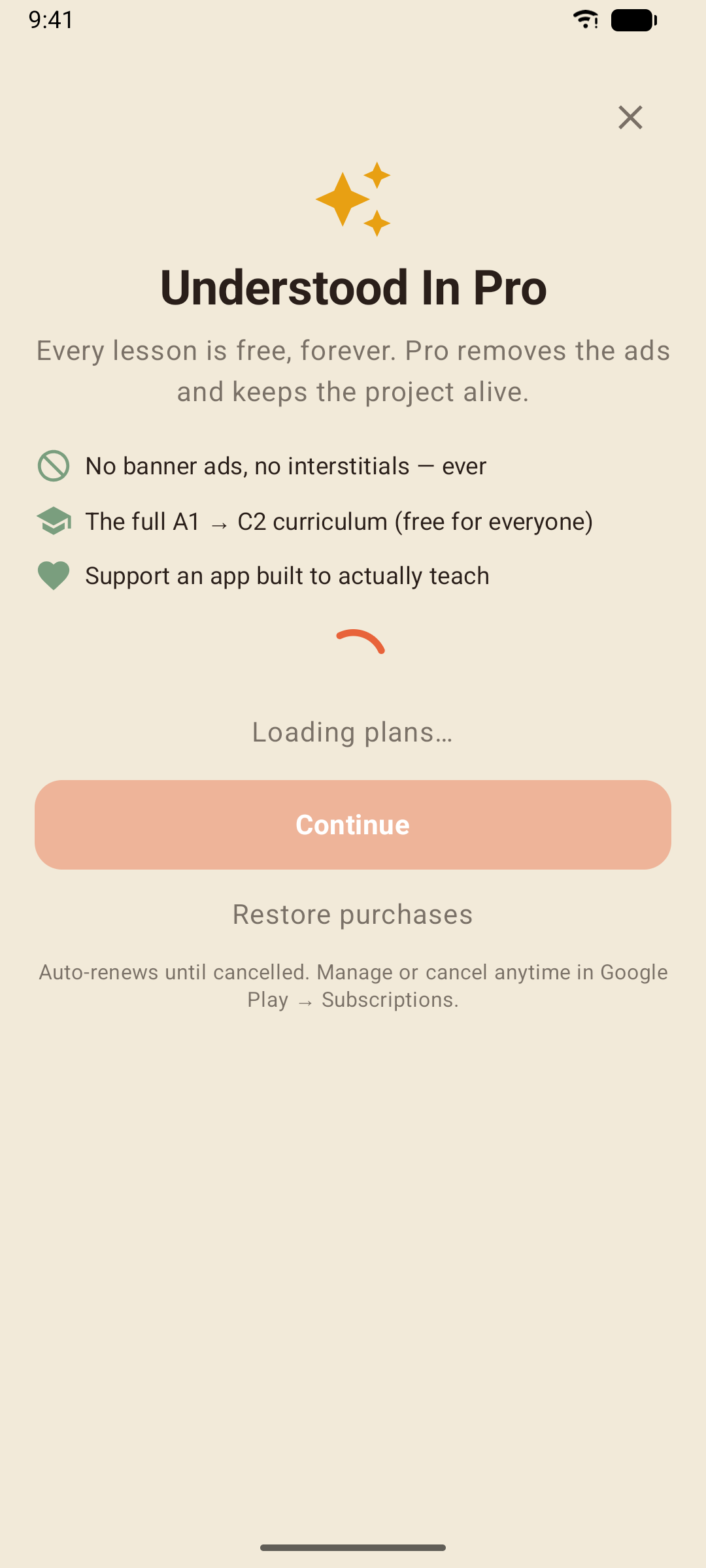
Understood Inは無料で、それを支えているのが広告です。学習タブと復習タブのバナー広告と、結果画面のあとに時々表示される全画面広告があります — レッスン中、読み物中、会話練習中に広告が出ることはありません。Proにすると、広告がすべて消えます。 それ以外は何も変わりません。無料版でも、何かを出し惜しみしているわけではないからです。
登録方法
- プロフィール → Pro にして広告を消す、または設定 → Pro にする(広告を消す)を開きます
- 月額($0.99)または年額($5.99)を選びます
- App StoreまたはGoogle Playで購入を確定します
価格は購入前にPro画面でお使いの地域の通貨で表示されます。Understood Inの各アプリは、それぞれ独立したサブスクリプションです。
復元と管理
アプリを再インストールしたり、新しい端末に機種変更したりした場合は、設定 → 購入を復元でProを再び有効にできます。
iPhoneとiPadでは、サブスクリプションはApp Storeで管理されます。設定アプリを開き、自分の名前をタップして、サブスクリプションを選びます。いつでも解約でき、契約期間が終わると広告が再び表示されるようになります。
Androidでは、サブスクリプションはGoogle Playで管理されます。Google Play ストアアプリを開き、プロフィール写真をタップして、お支払いと定期購入 → 定期購入を選びます。いつでも解約でき、契約期間が終わると広告が再び表示されるようになります。
使いこなしのコツ
- 文法解説を読んだら、あとは練習問題を信じましょう — 解説があえて短いのは、練習でしっかり身につくようになっているからです。
- スピーキング問題をスキップしても、声に出して文を読んでみましょう — スペイン語のどの文にもスピーカーボタンが付いているのには理由があります。
- 急いでいるときはアクセント記号なしで入力しましょう — それでも正解として受け付けられ、「アクセント記号に注意」の表示で正しいつづりも確認できます。
- まず今日のワークアウトをやりましょう — 新しいレッスンの前に、復習が必要な単語と最近の間違いを3分でこなすのが、このアプリで一番手軽に進められる方法です。
- 「それでも始める」を活用しましょう — ユニットが簡単すぎるなら先に進んでしまって構いません。飛ばしすぎたかどうかは確認テストが教えてくれます。
- 自分のカードに、自分の単語を登録しましょう — 日常で出会った単語をスマート復習オンで追加すれば、コースがあなた自身の語彙も学んでくれます。
- レベルを上げる前に、レベル確認テストを受けましょう — レベル全体から出題される15問の新しい問題が、実力を測る正直なテストになります。
- 機種変更の前に、バックアップを書き出しておきましょう — 読み込みは統合されるだけなので、何も失われません。