Understood In — Gebruikershandleiding
Laatst bijgewerkt op · Geldt voor app-versie 1.4.0
De complete gids voor de apps van Understood In voor iOS en Android. De schermafbeeldingen tonen Understood In Spanish in het Engels; elke app van Understood In werkt precies hetzelfde, welke taal hij ook onderwijst en via welke taal je hem ook leert.
Aan de slag
Understood In is een taalcursus die je daadwerkelijk iets leert: echte grammatica-uitleg, spreekoefeningen die naar je luisteren, getypte antwoorden in plaats van tegels aantikken, en gespreide herhaling die elk woord terugbrengt vlak voordat je het zou vergeten. De hele cursus is gratis — alle 280 lessen van A1 tot C2 — en hij werkt volledig offline. Er is geen account en je hoeft je nergens voor aan te melden.
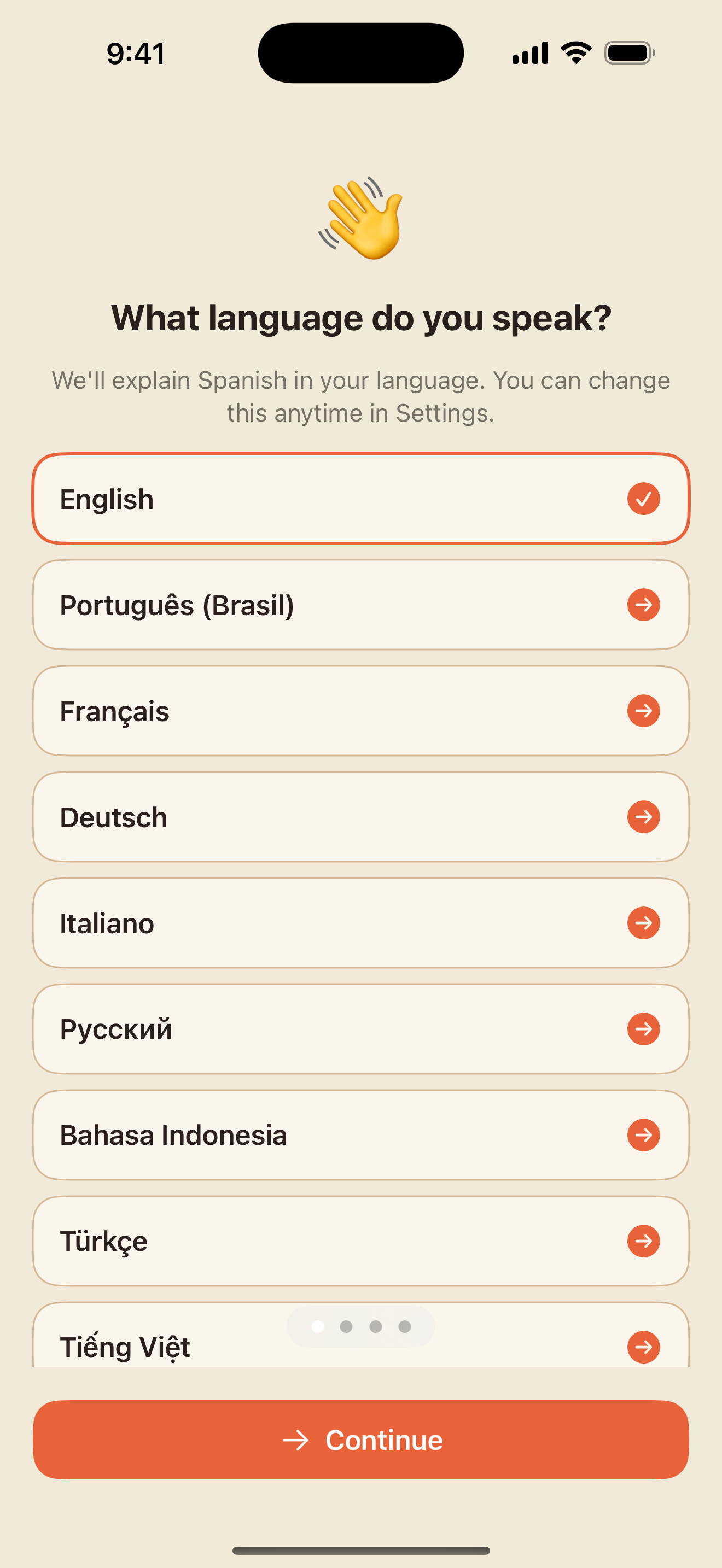
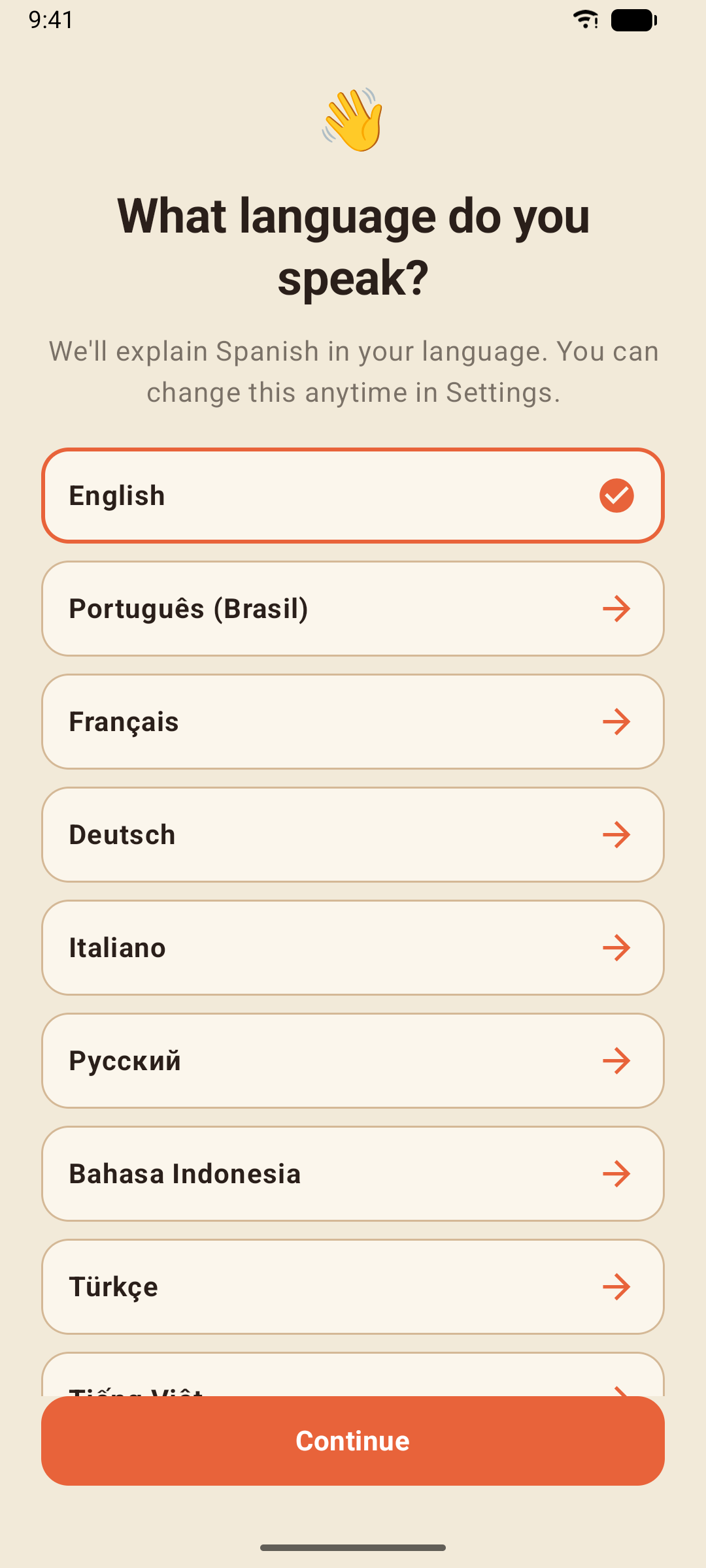
De eerste keer dat je de app opent, vraagt hij drie dingen: de taal die jij spreekt (33 om uit te kiezen — de lessen worden daarin uitgelegd), een kort kijkje in hoe de cursus werkt, en hoeveel je van de taal al kent, zodat hij een startniveau kan voorstellen. Niets ligt vast; je kunt dit allemaal later nog aanpassen.
De app heeft vier tabbladen onderaan het scherm:
- Leren — de cursus: je niveau met de bijbehorende units en lessen, en de Dagelijkse training van vandaag
- Herhalen — Slim herhalen, Verbeter je missers, verhalen, gesprekken, flitskaarten, quizzen, de Vervoegingsgym, de Grammaticabibliotheek en de Taalgids
- Profiel — XP, reeks, geleerde woorden, voortgang per niveau, en Statistieken en prestaties
- Instellingen — de taal die je spreekt, de stem, herinneringen, back-ups, Pro en privacy
Gratis versus Pro
- Gratis: alles in deze handleiding. De gratis versie toont een klein banner op de tabbladen Leren en Herhalen en, af en toe, een schermvullende advertentie na een resultatenscherm — nooit tijdens een les.
- Pro: precies dezelfde cursus, maar dan zonder advertenties. Zie Understood In Spanish Pro.
De cursuskaart
Het tabblad Leren is je cursus. De pil linksboven toont je niveau — tik erop om op elk moment te wisselen tussen A1 en C2. Je reeks (de vlam) en je totale XP staan rechtsboven.
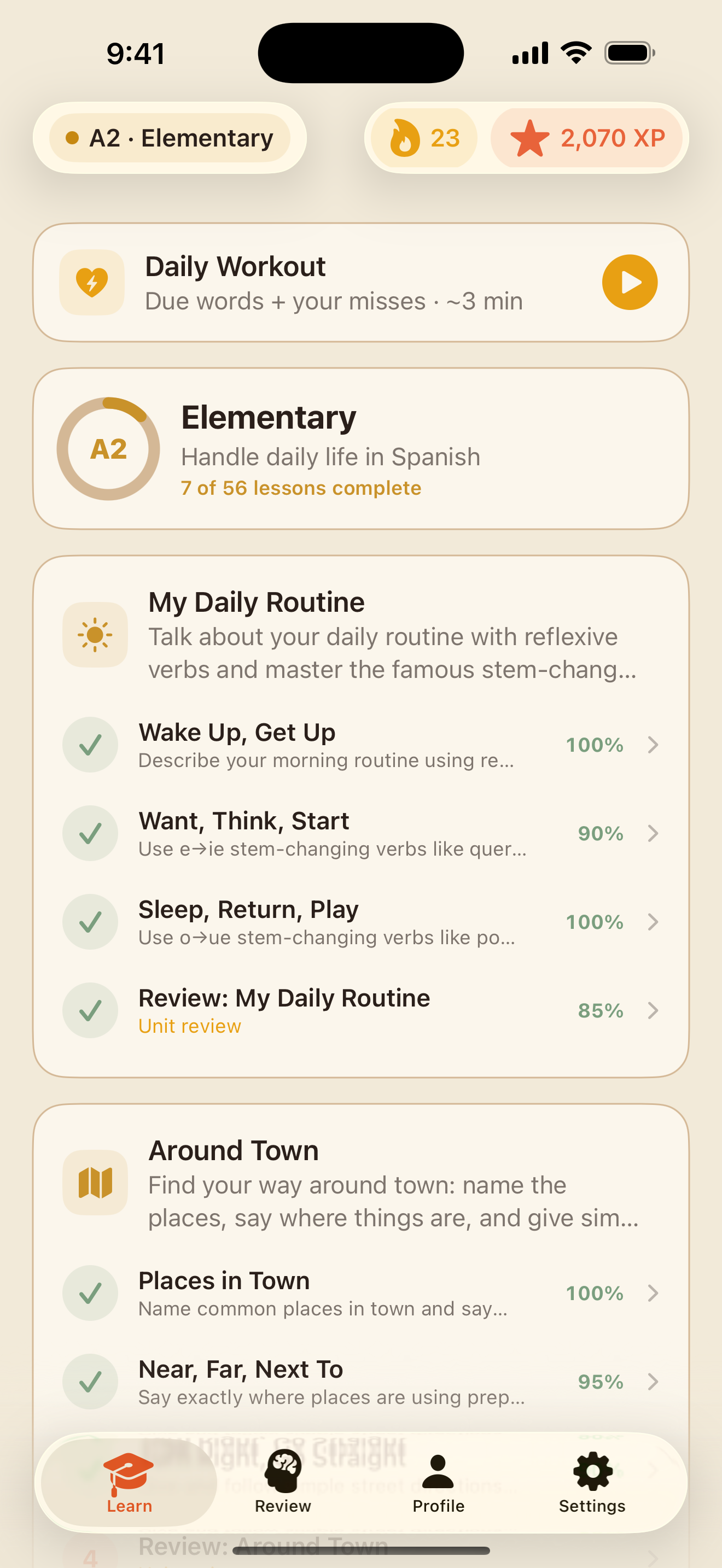
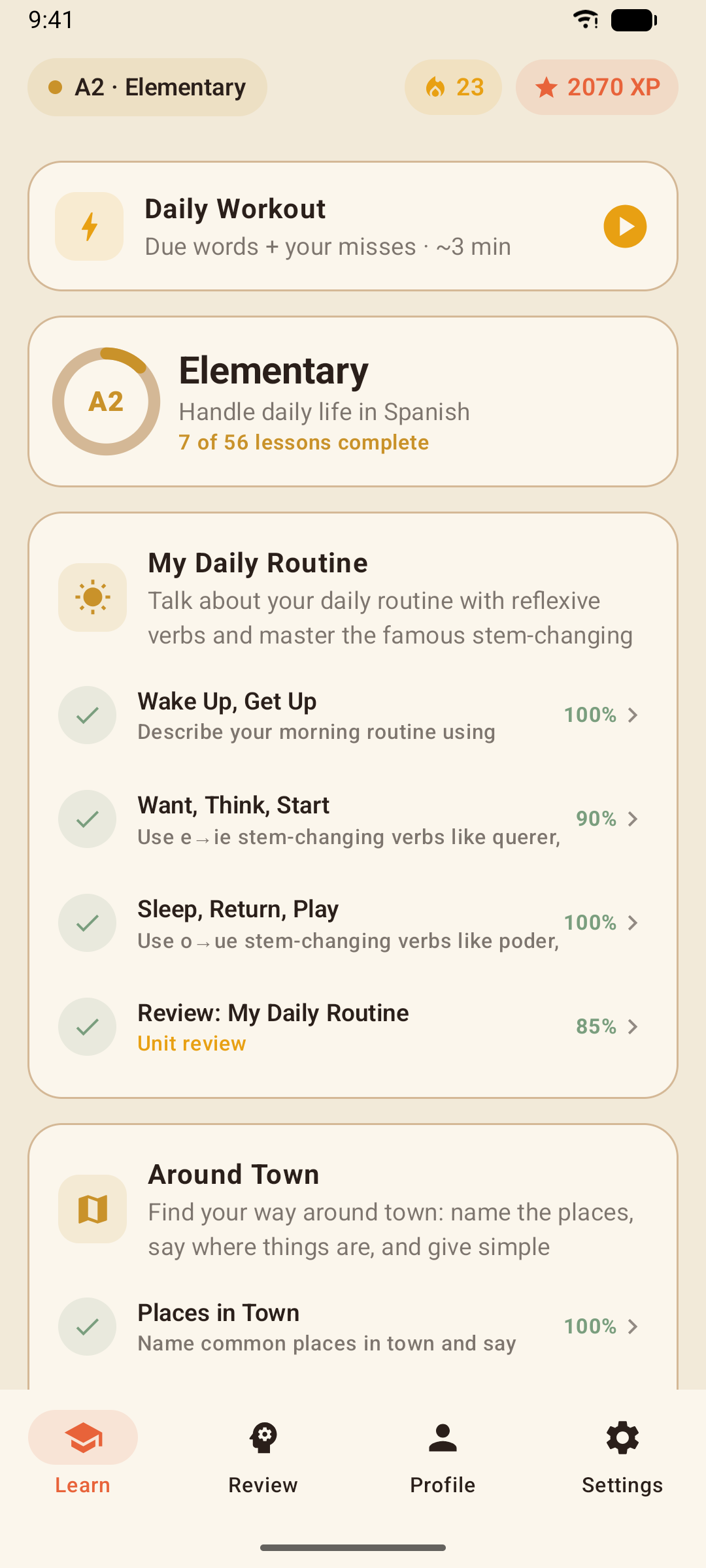
- Niveaus: A1 Beginner, A2 Basisniveau, B1 Halfgevorderd, B2 Gevorderd, C1 Vergevorderd en C2 Meesterschap — in totaal 70 units en 280 lessen. De ring in de niveaukaart toont hoeveel lessen van het niveau je hebt afgerond.
- Units groeperen drie of vier lessen rond één thema („Mijn dagelijkse routine”, „In de stad”), en elke unit eindigt met een Unitherhaling die alles combineert wat de unit heeft geleerd.
- Lessen tonen een vinkje en je score zodra je ze hebt gehaald. De eerstvolgende les is uitgelicht; lessen verderop tonen een slotje.
Het slotje betekent alleen dat de les ervoor nog niet is afgerond. Tik toch op een vergrendelde les en kies Toch beginnen — niets in de cursus is ooit echt vergrendeld.
In een les
Elke les doorloopt dezelfde drie stappen, en de voortgangsbalk bovenaan laat zien waar je bent.
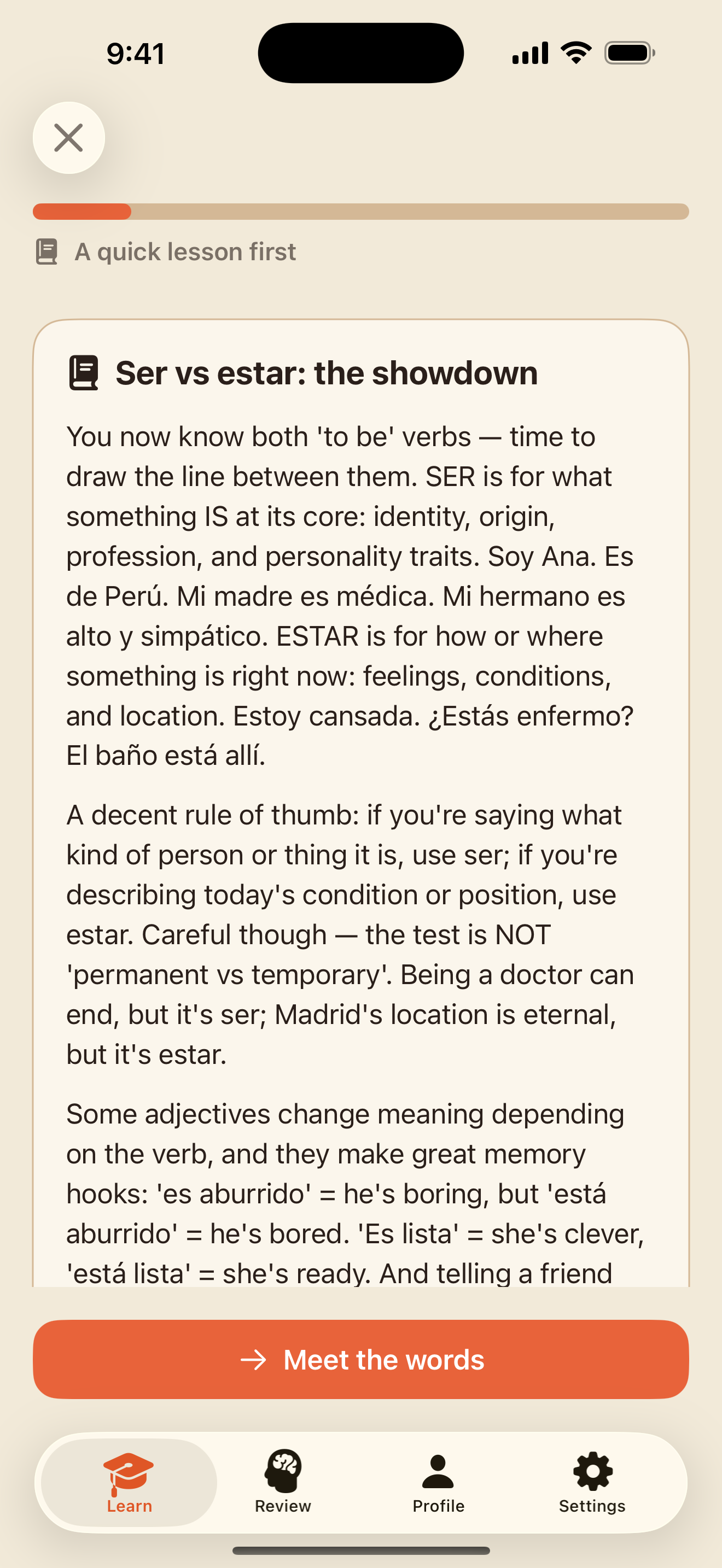
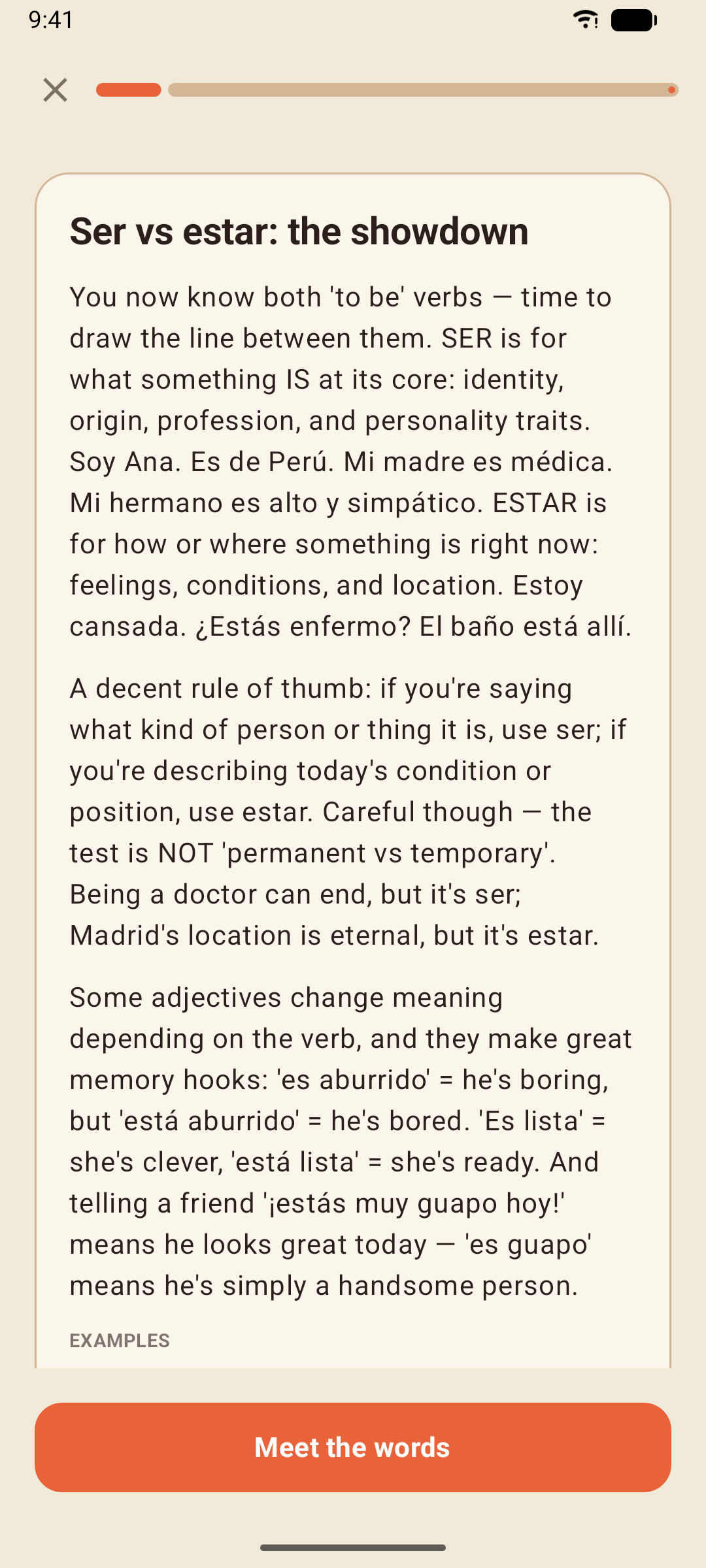
1. De grammaticanotitie
Een korte, eerlijke uitleg van het ene punt dat de les behandelt — het waarom, niet alleen het wat — met Spaanse voorbeelden die je kunt afspelen via de luidsprekerknop. Lees hem één keer; de oefeningen zorgen dat het blijft hangen. Luister je liever? Tik op Voorlezen en de app leest de uitleg in het Nederlands voor; Stop voorlezen stopt het.
2. De woorden
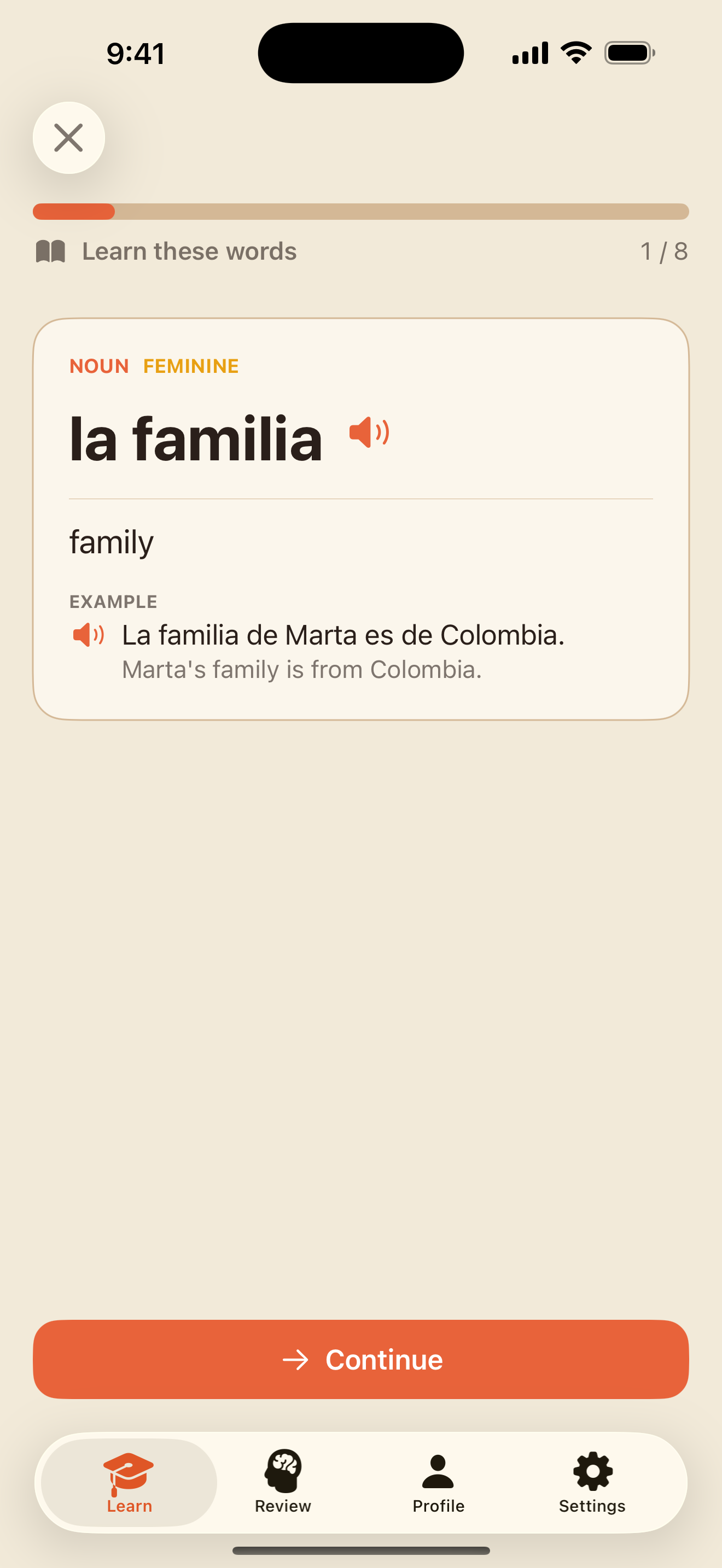
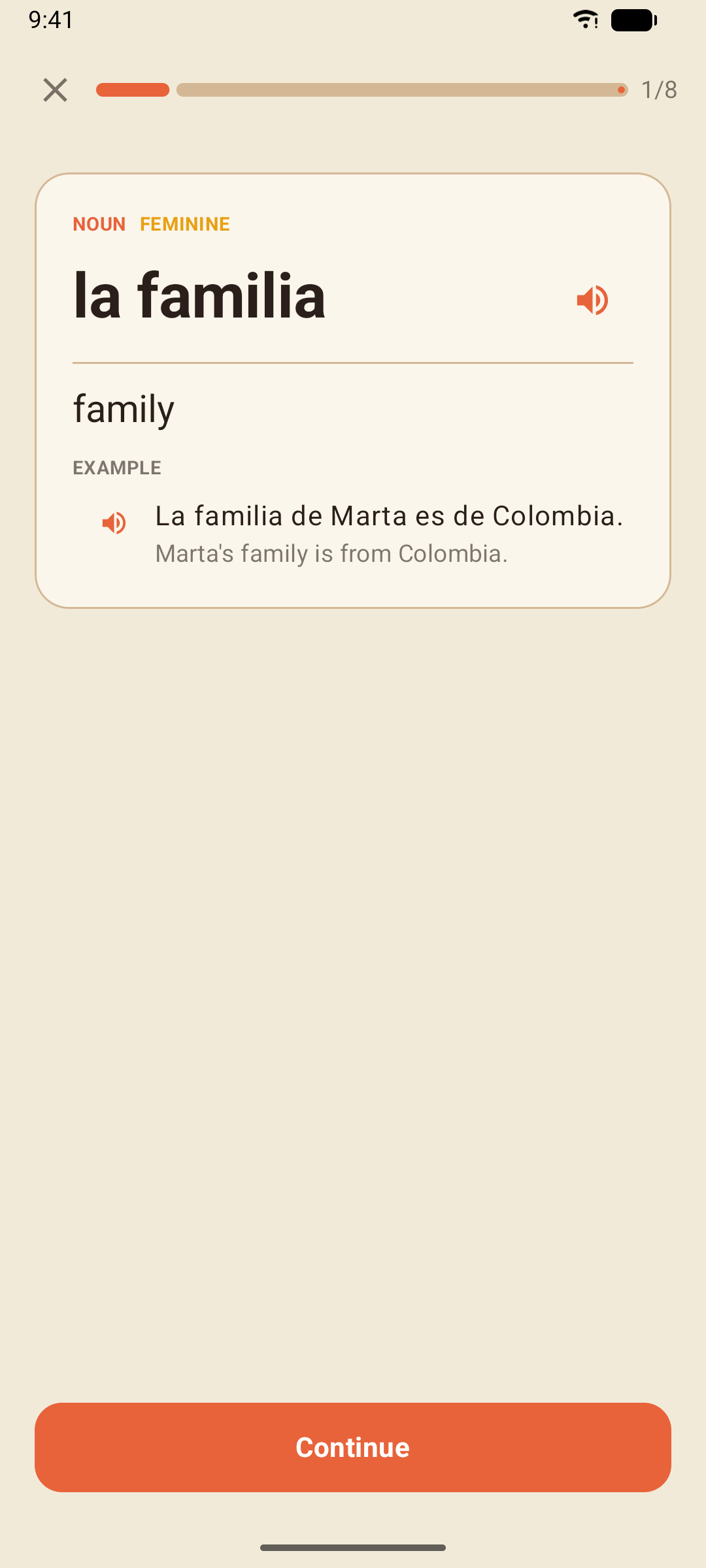
De nieuwe woordenschat van de les, kaart voor kaart. Elke kaart wordt hardop uitgesproken zodra hij verschijnt (tik op de luidspreker om hem nog een keer te horen) en toont het woord, de betekenis, de woordsoort en, waar dat helpt, een notitie. Tik met Doorgaan door de kaarten heen en tik op Oefenen starten zodra je bij de laatste bent.
3. De oefeningen
Zo'n tien oefeningen die de nieuwe woorden en het grammaticapunt door elkaar mixen — de types worden in de volgende sectie beschreven. Tik op Controleren om een antwoord te controleren en op Doorgaan om verder te gaan.
Het resultaat
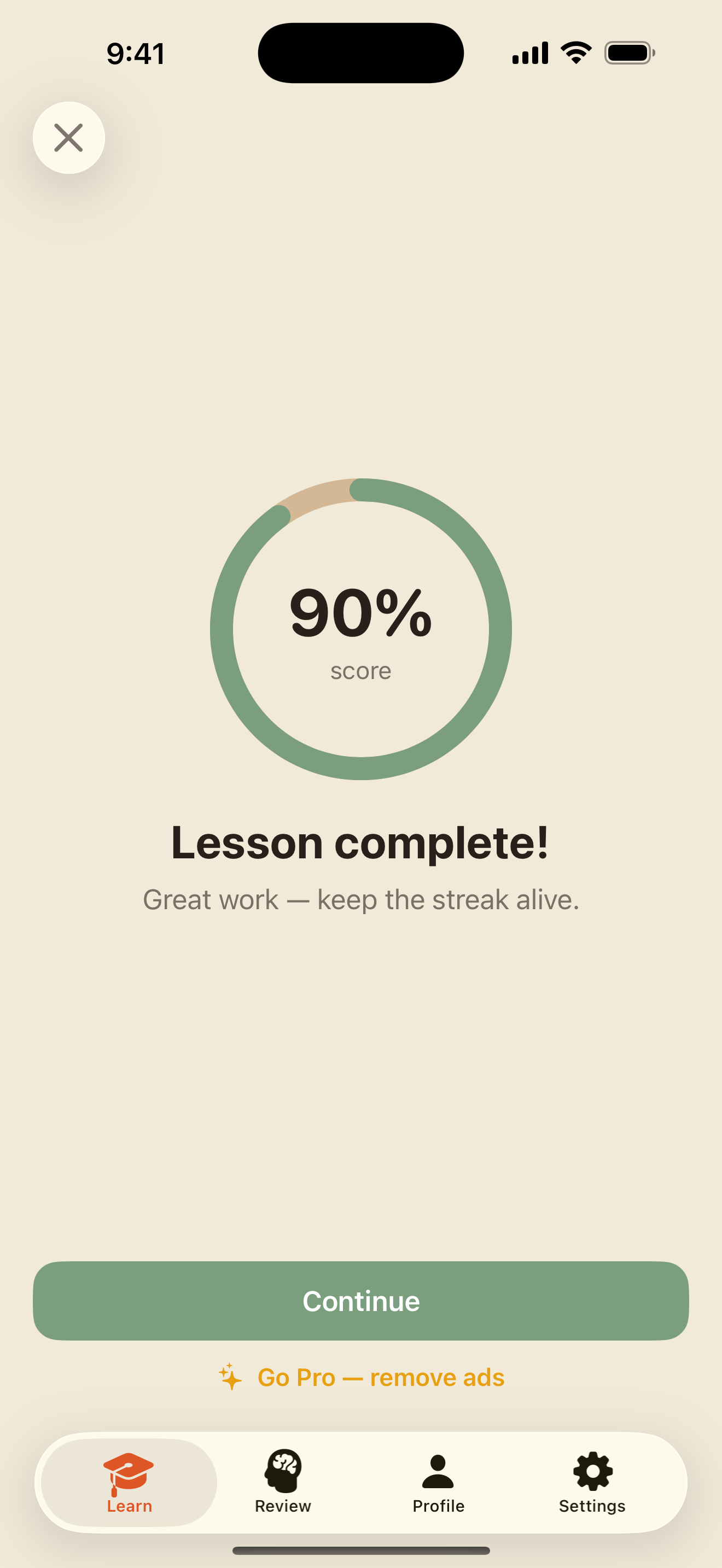
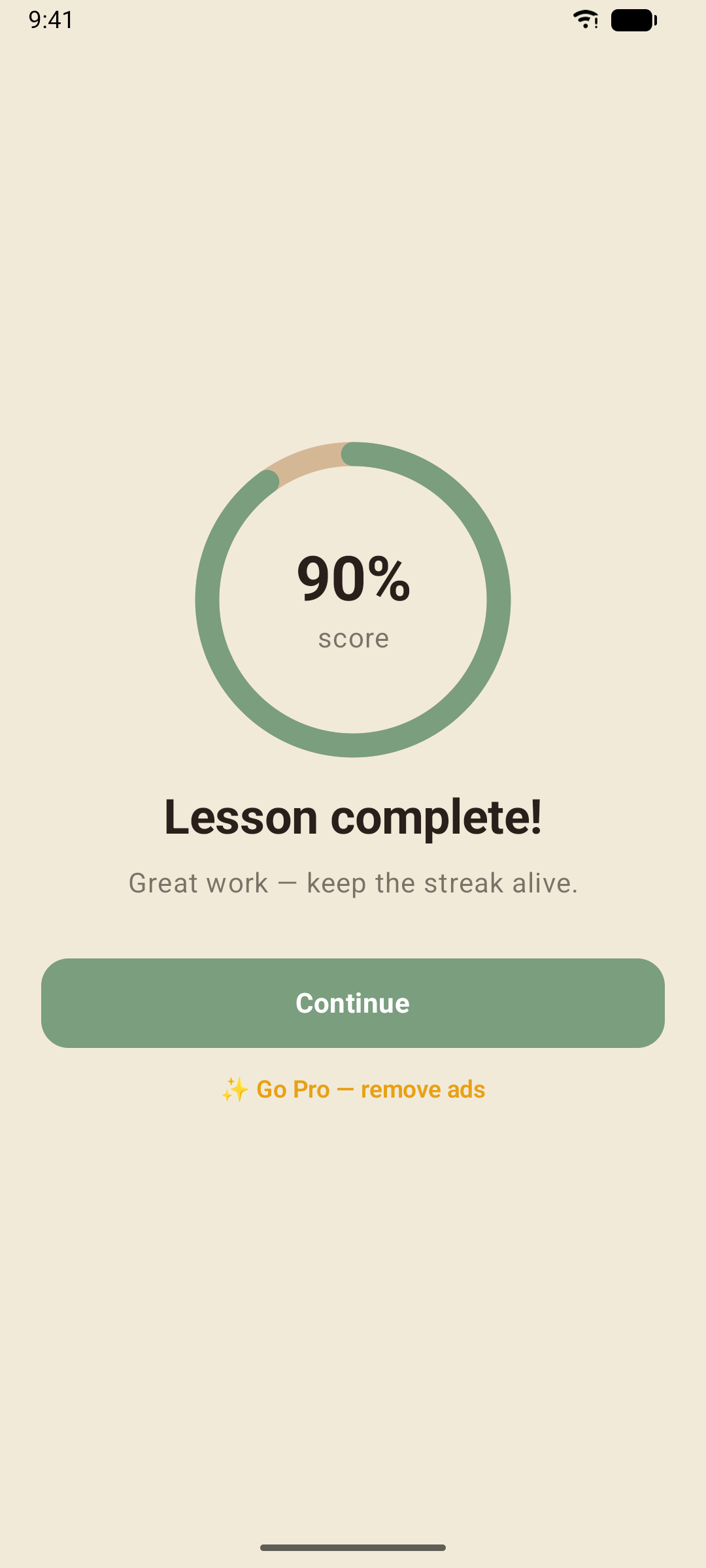
Zodra de wachtrij leeg is, krijg je je resultaat: je score, de XP die je hebt verdiend, en de nieuwe woorden die zijn toegevoegd aan je Slim herhalen-stapel.
Een paar regels die goed zijn om te weten:
- Geen hartjes, geen energie. Een fout antwoord is nooit het einde van iets — de oefening komt gewoon terug aan het eind van de les, totdat je hem goed hebt, gemarkeerd met Laten we deze rechtzetten. Een ↻ 2 opnieuw proberen-label bovenaan telt de fouten die nog terugkomen, en de voortgangsbalk beweegt alleen maar vooruit: hij telt de oefeningen die je hebt opgelost.
- Verlaten vraagt eerst om bevestiging. Een les wordt niet tussentijds opgeslagen, dus zodra je bent begonnen, vraagt het sluiten ervan Deze les verlaten? — Blijven leren brengt je terug, Verlaten beëindigt hem.
- Je score is je eerste poging. Nog een keer proberen verlaagt hem niet; het zorgt er alleen voor dat je de les verlaat terwijl je het antwoord kent.
- 80% is voldoende. Haal een les één keer en hij is voltooid. Speel hem daarna zo vaak je wilt — je krijgt alleen XP als je je vorige score verbetert, dus door te herhalen kun je niet farmen.
- Nieuwe woorden komen in Slim herhalen zodra je een les voor het eerst afrondt, en zijn meteen aan de beurt.
De oefeningstypes
De cursus gebruikt acht soorten oefeningen, zodat je bij elk taalpunt leest, schrijft, luistert en spreekt in plaats van steeds dezelfde tegels aan te tikken.
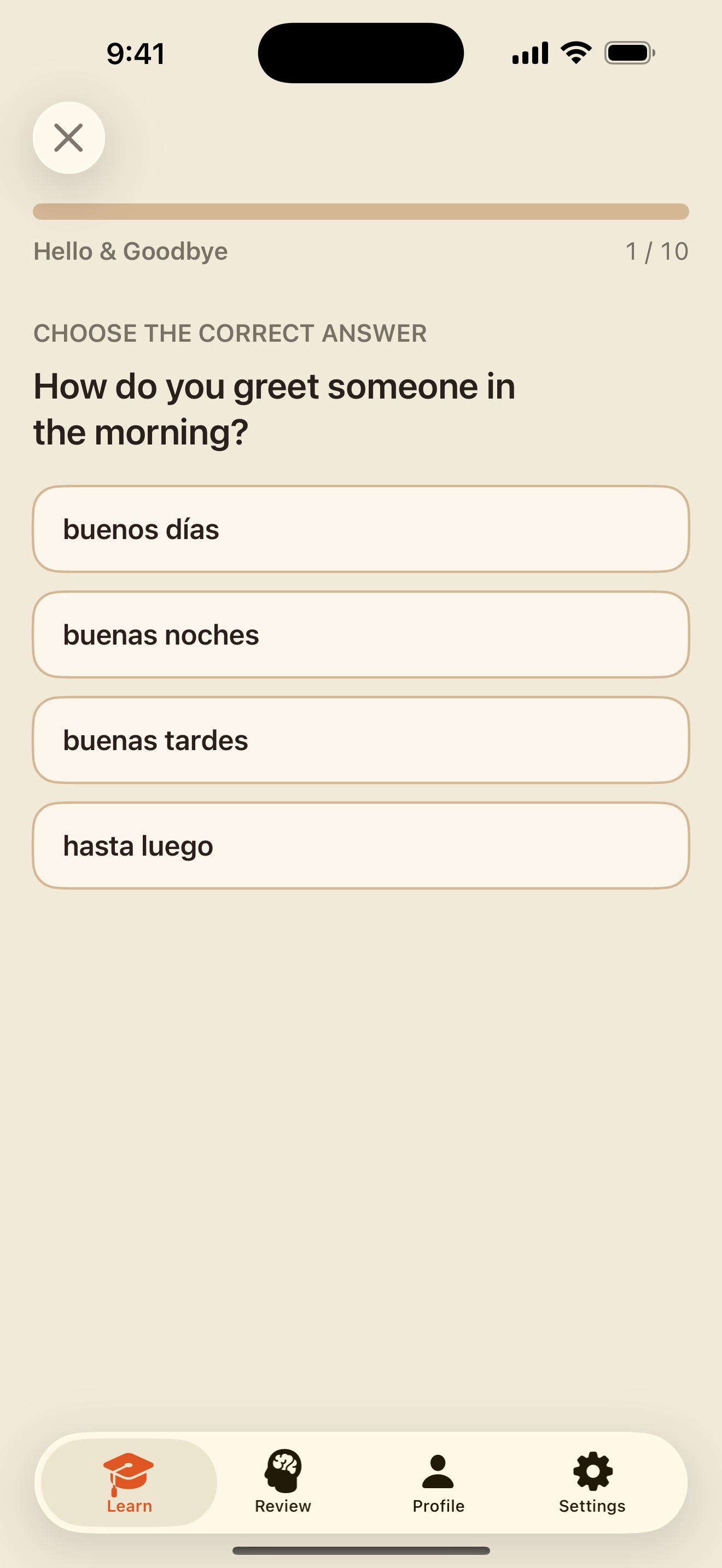
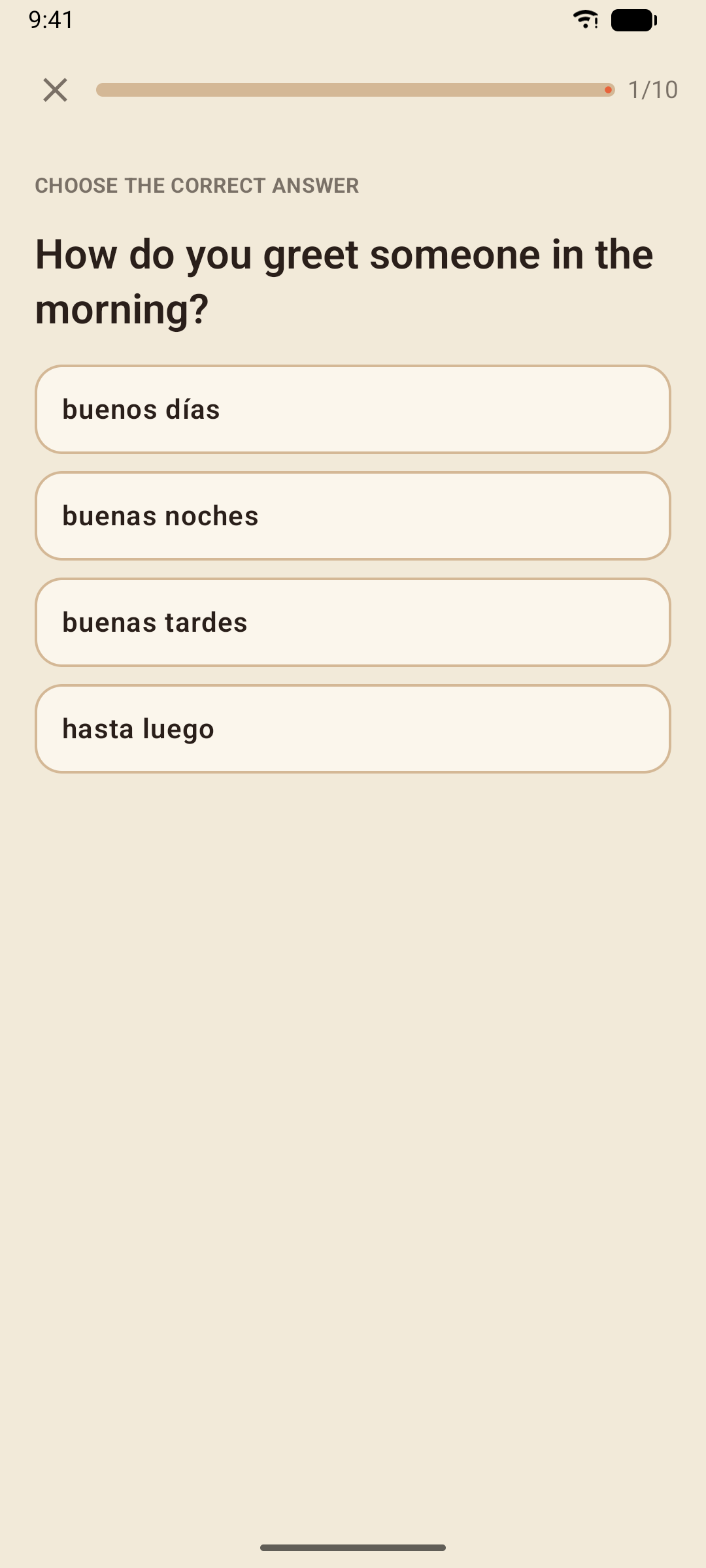
Meerkeuze
Kies het juiste antwoord. Sommige vragen gaan over betekenis, andere over grammatica; de notitie onder een fout antwoord legt uit waarom.
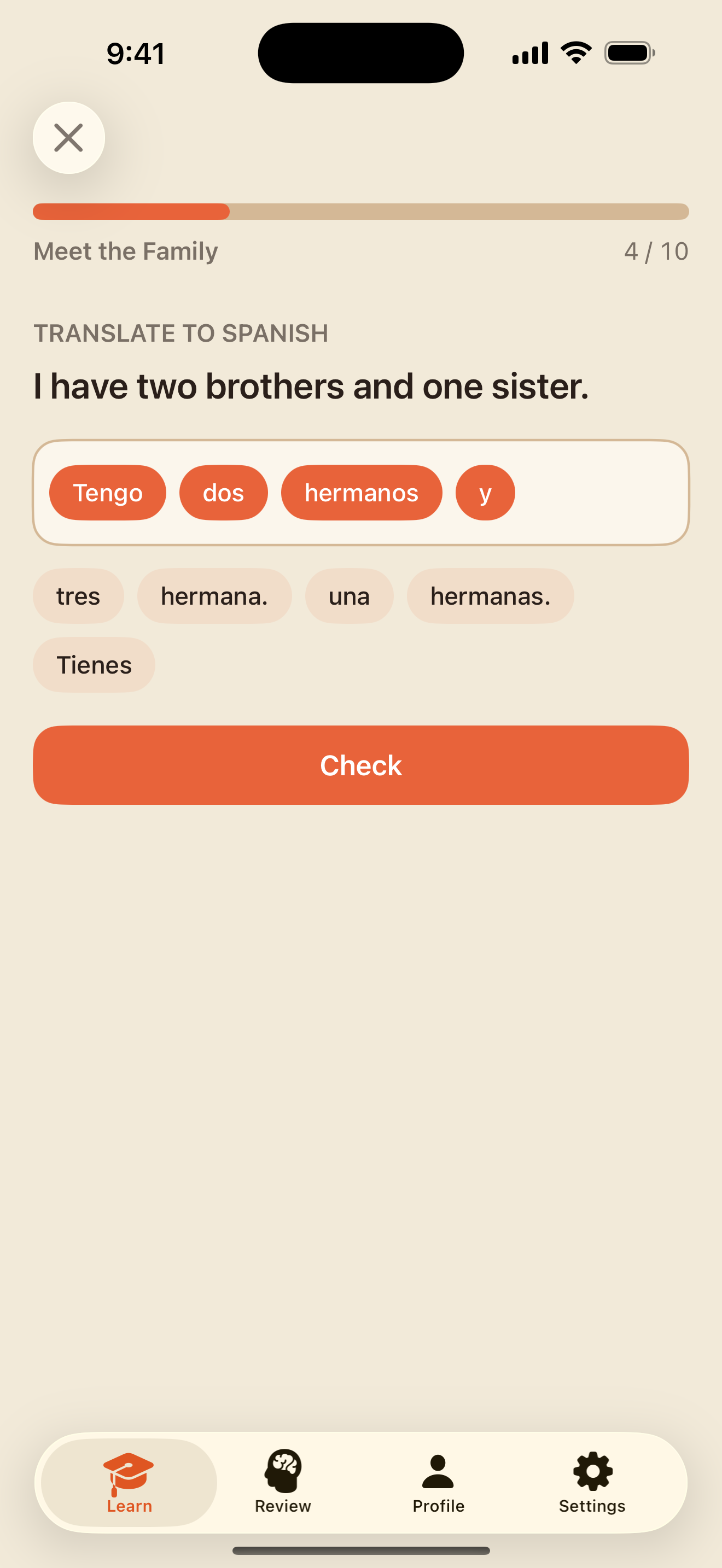
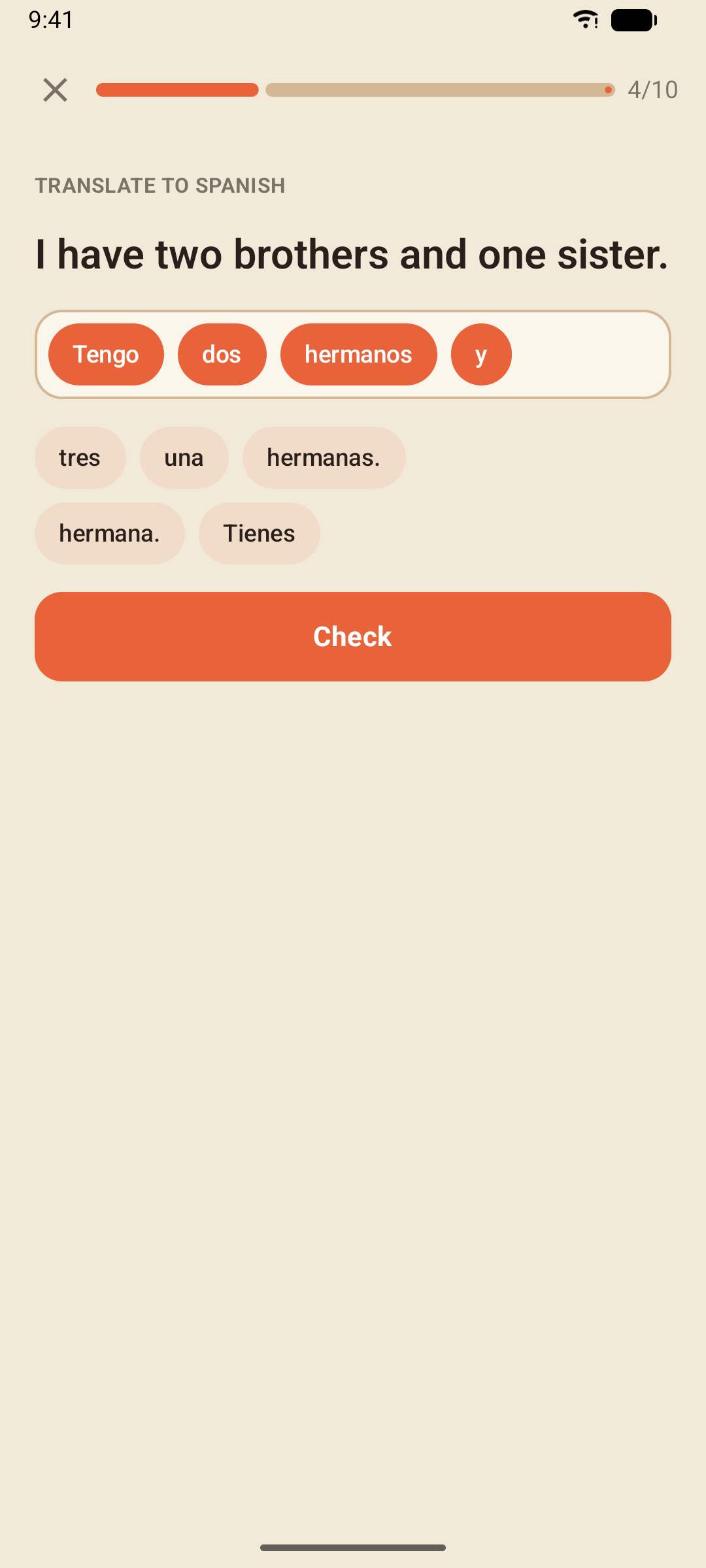
Vertalen met een woordbank
Bouw de zin op uit de tegels, in de juiste volgorde. Tik op een tegel in het antwoord om hem terug naar de bank te sturen.
Vertalen door te typen
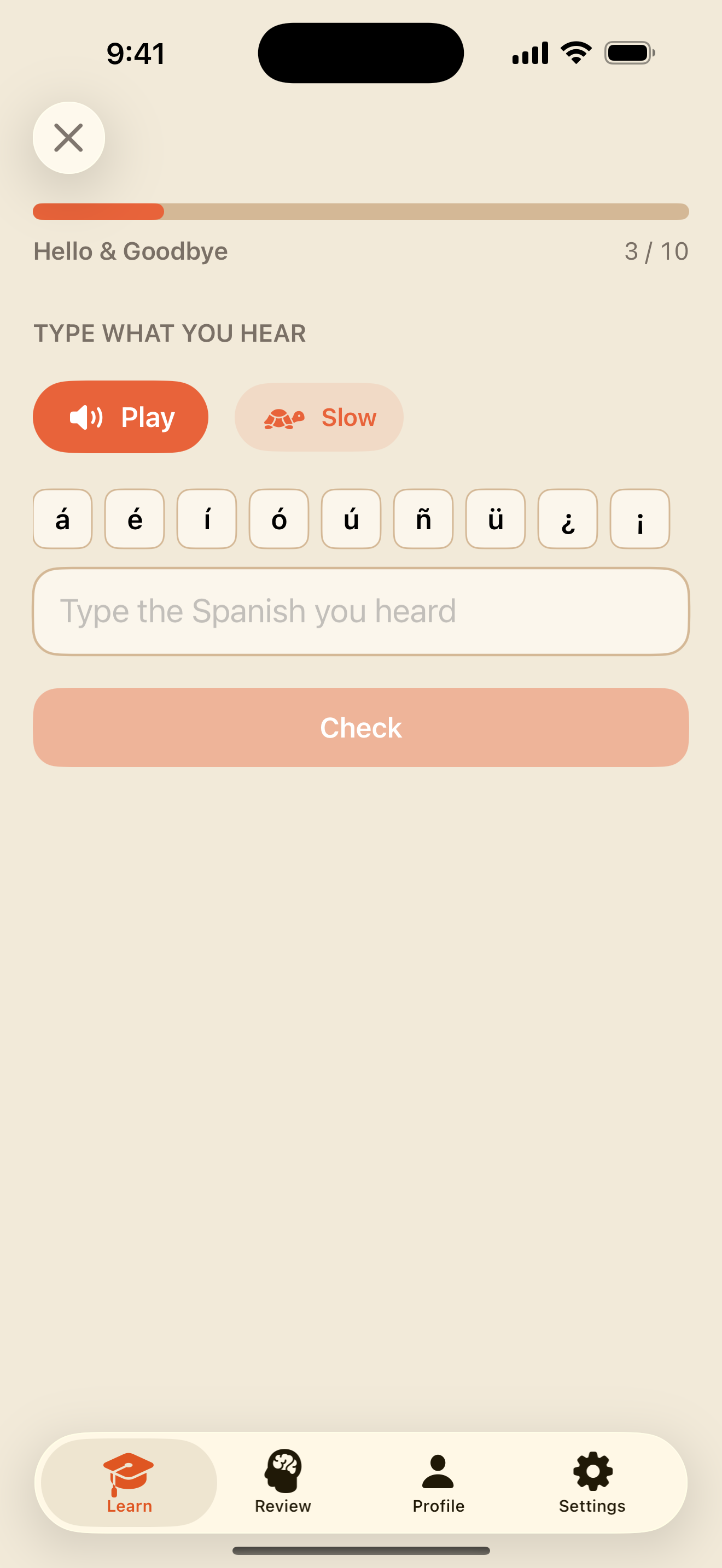
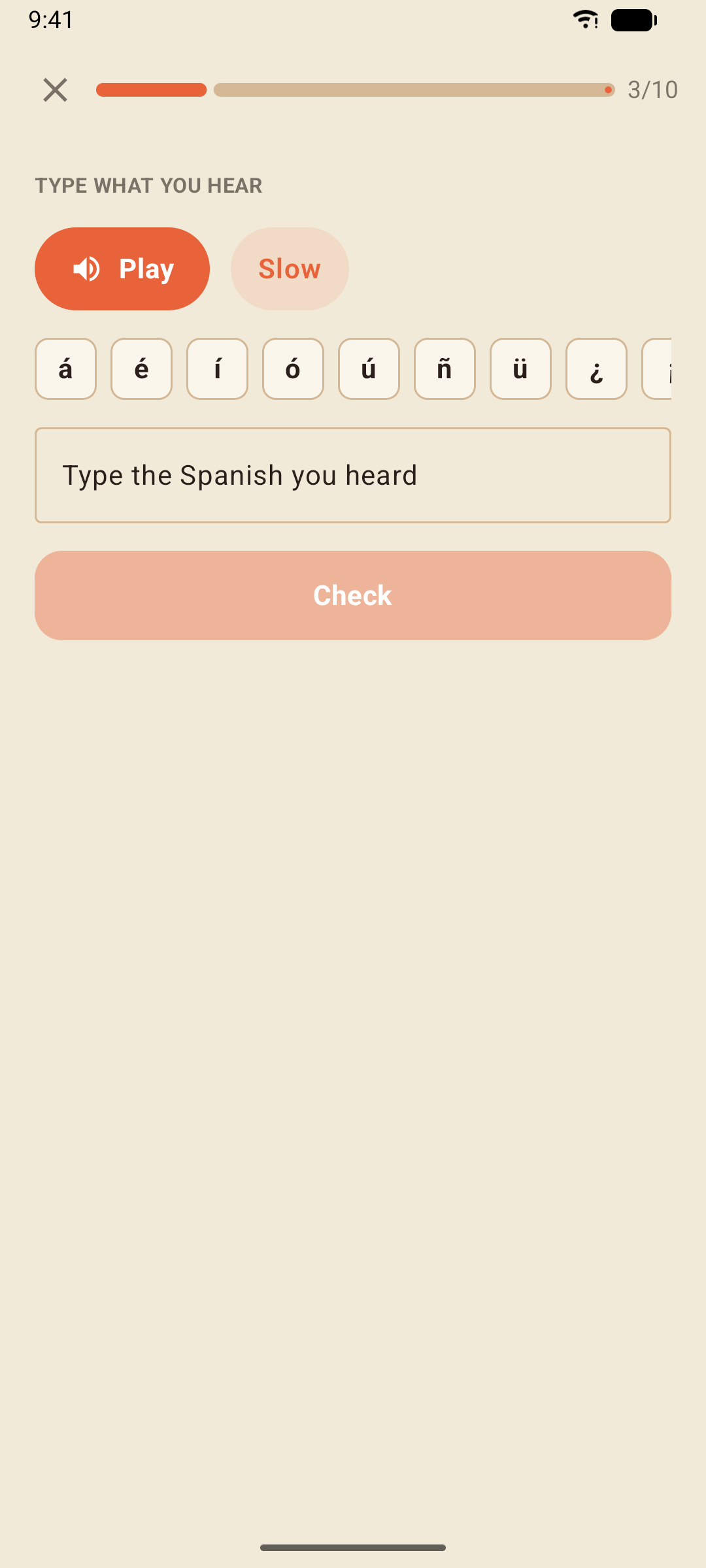
Typ de hele zin zelf — soms in het Spaans, soms in het Nederlands. De accentbalk boven het toetsenbord brengt á, é, í, ó, ú, ñ, ü, ¿ en ¡ met één tik binnen handbereik.
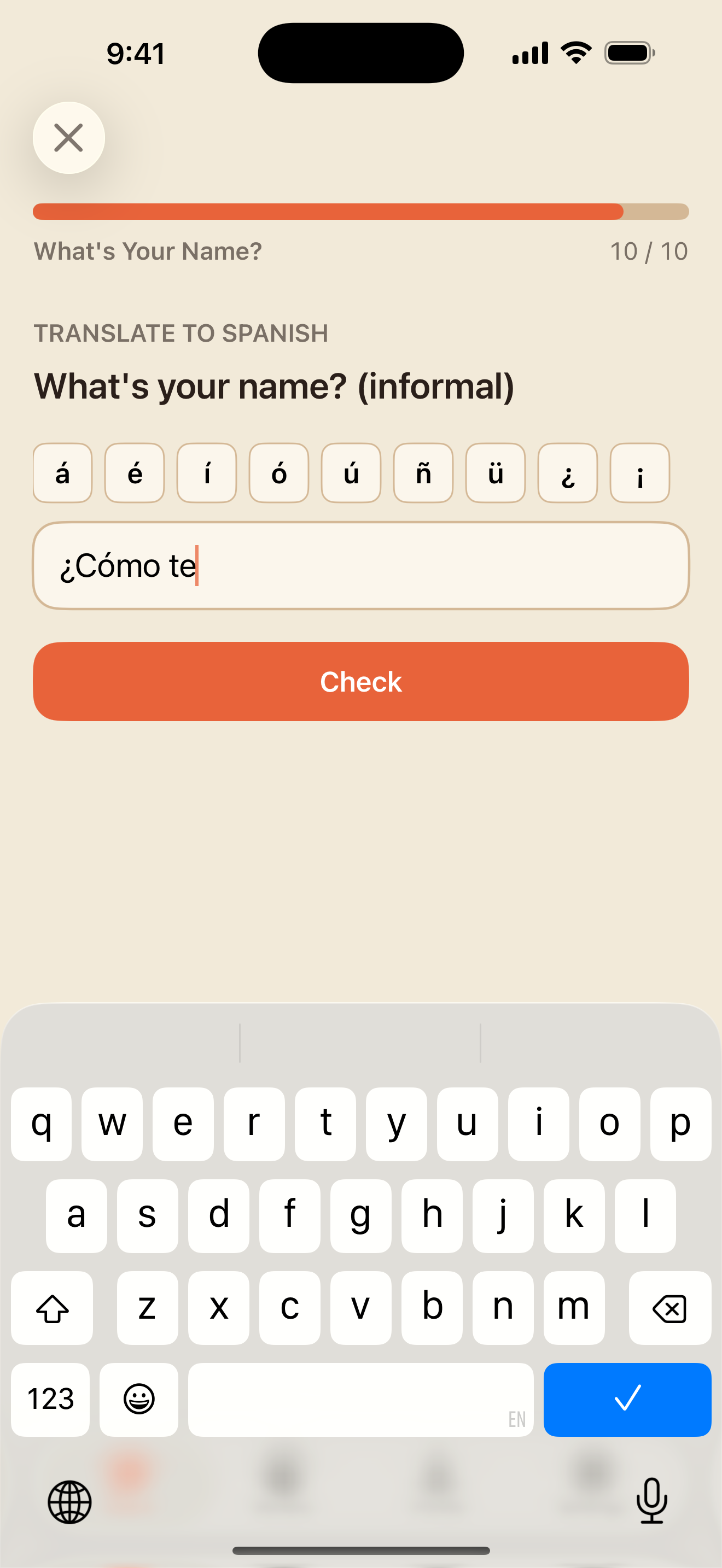
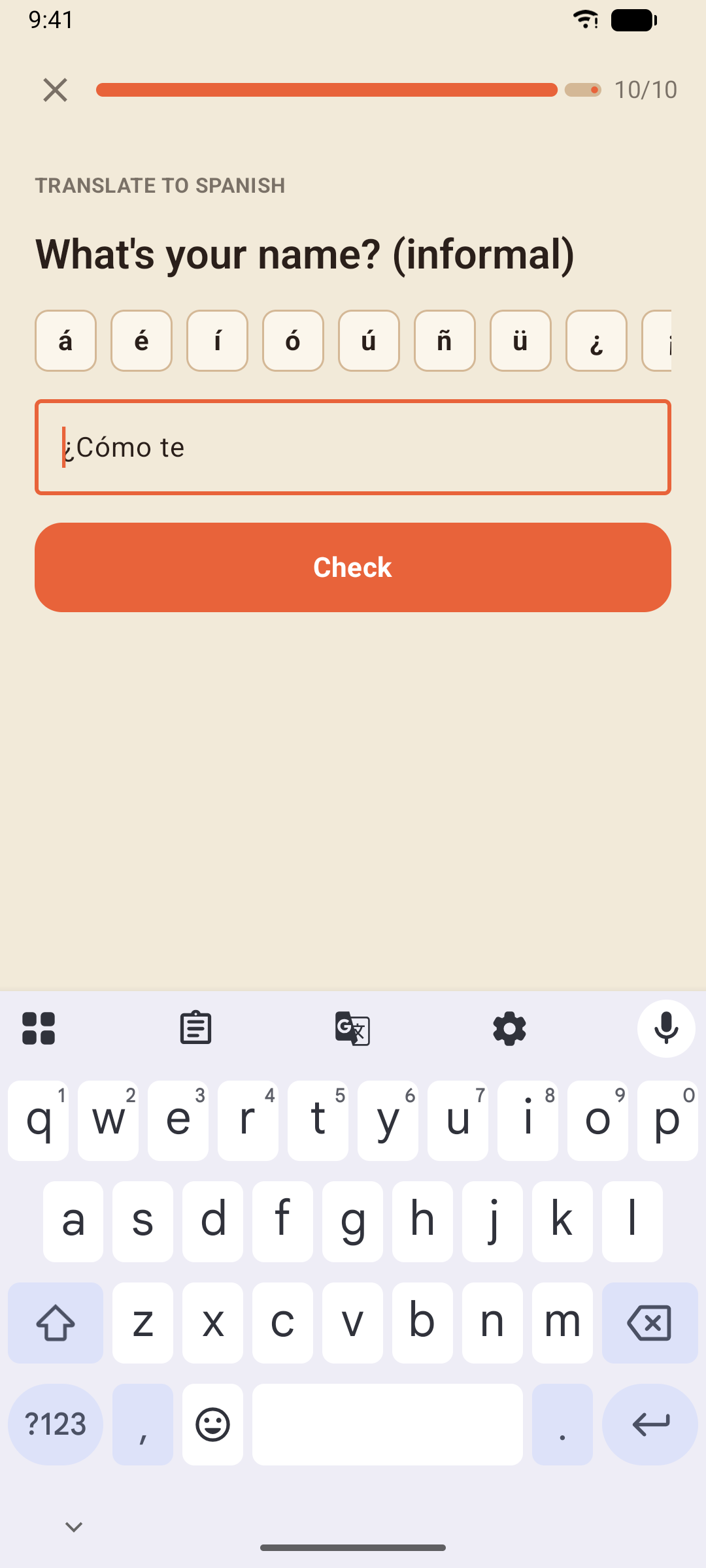
Getypte antwoorden negeren hoofdletters en leestekens, en een antwoord dat je zonder accenten typt, wordt nog steeds geaccepteerd — je krijgt dan alleen een vriendelijke opmerking „Let op de accenten” met de juiste spelling. Typ je in het Nederlands, dan wordt ook een kleine tikfout vergeven (twee naast elkaar staande letters verwisseld, of een letter dubbel, in een langer woord), met een opmerking „Let op de spelling”; in het Spaans telt daarentegen elke letter, omdat één letter vaak de hele les bepaalt. De meeste oefeningen accepteren meer dan één juiste formulering.
Luisteren
Speel het geluidsfragment af (zo vaak je wilt) en typ wat je hoort.
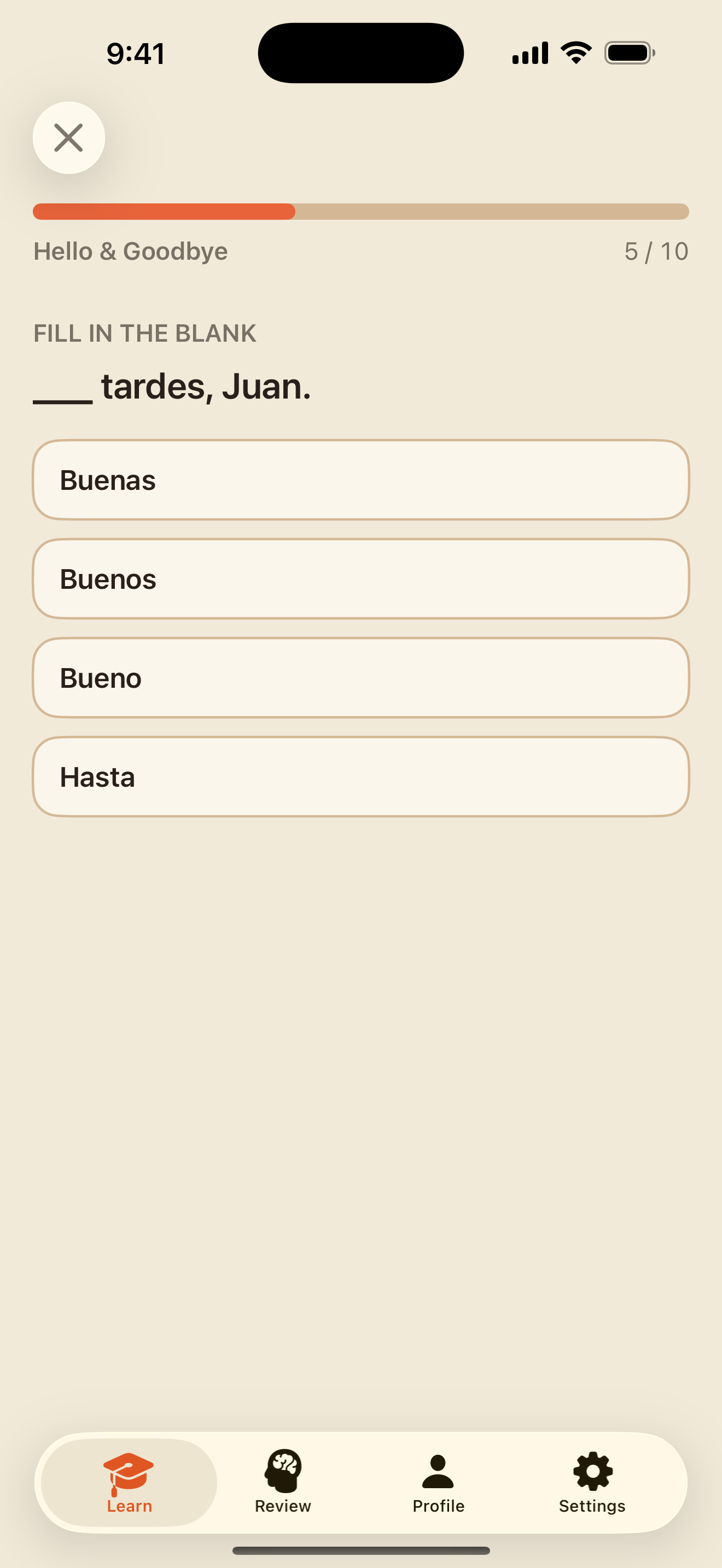
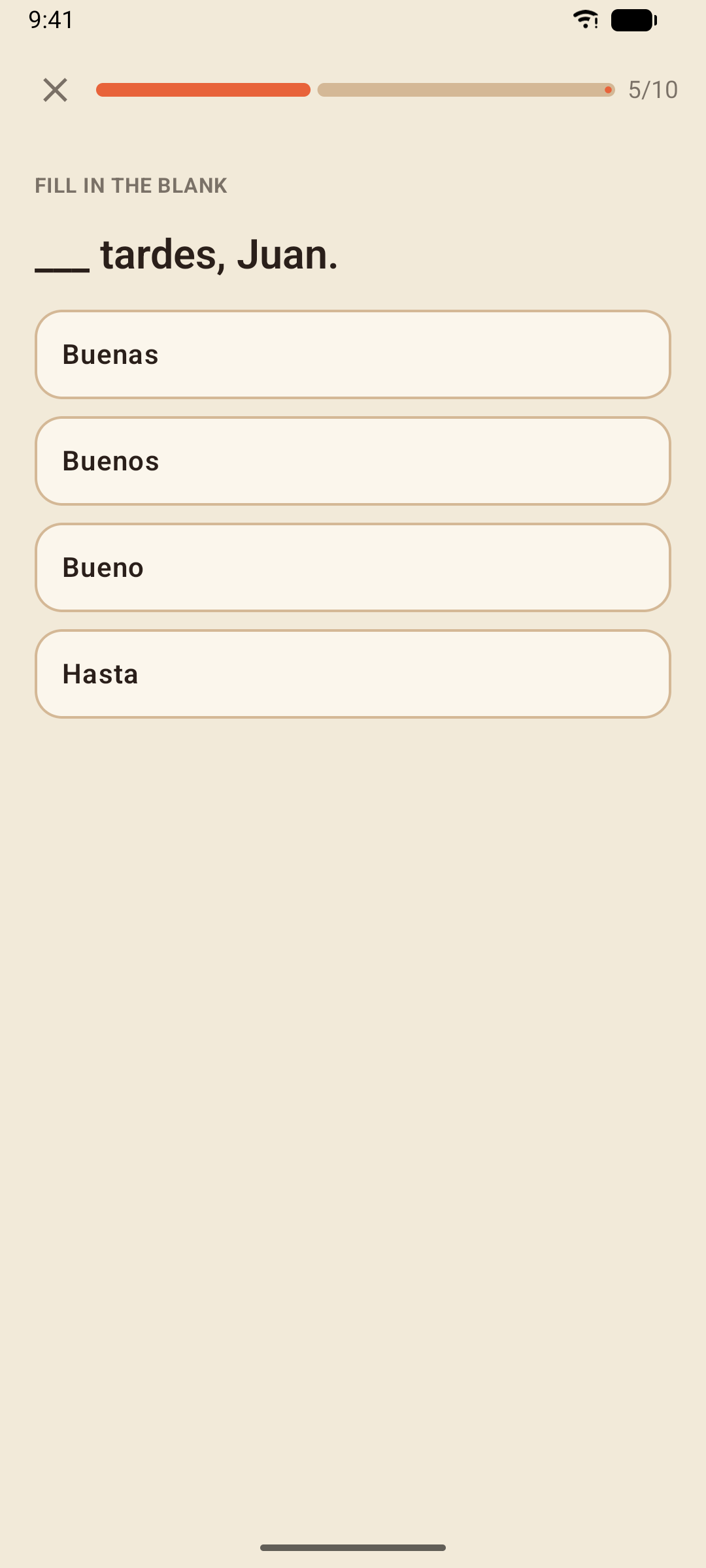
Vul het ontbrekende woord in
Maak de zin compleet met het ontbrekende woord — meestal het grammaticapunt van de les. Terwijl je kiest, wordt de vertaling van de hele zin eronder getoond, zodat je weet wat er staat.
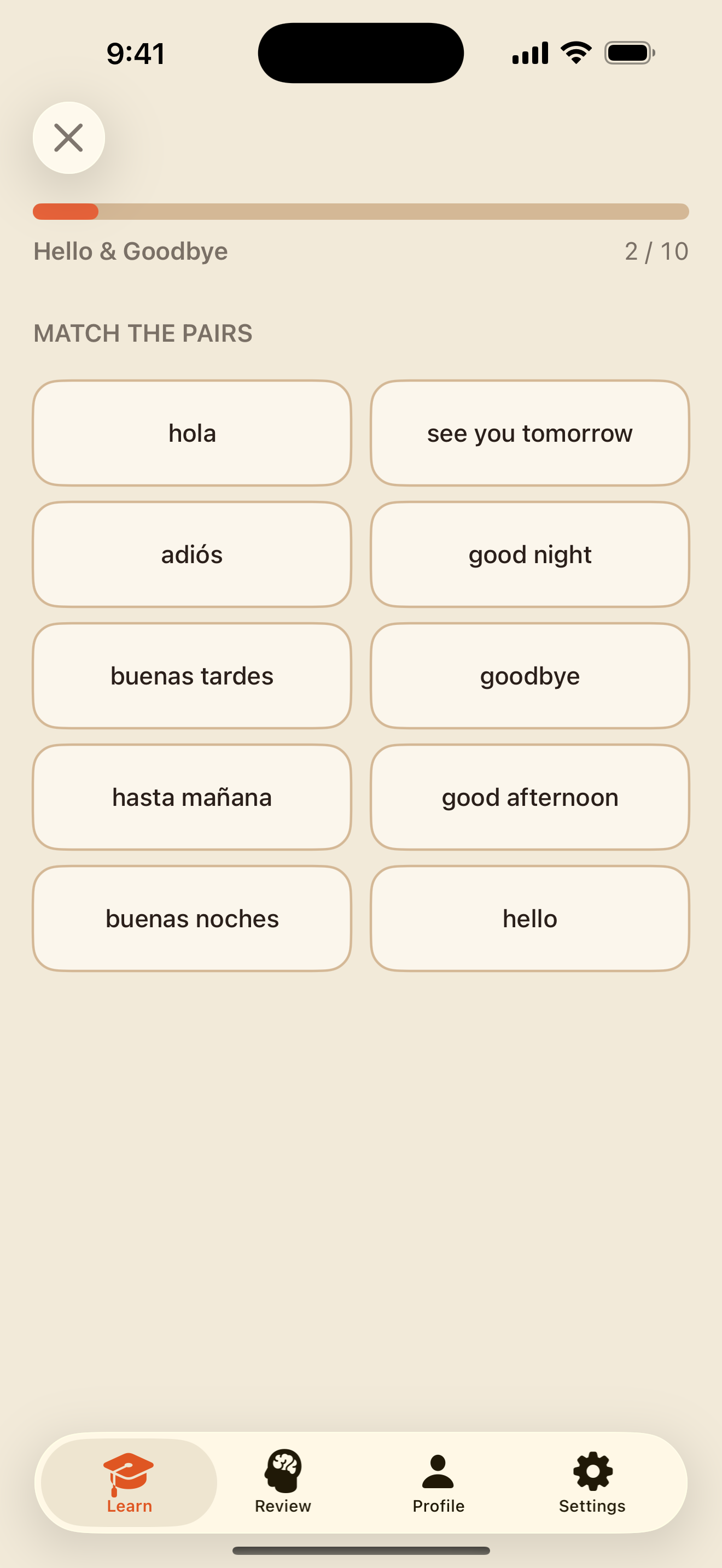
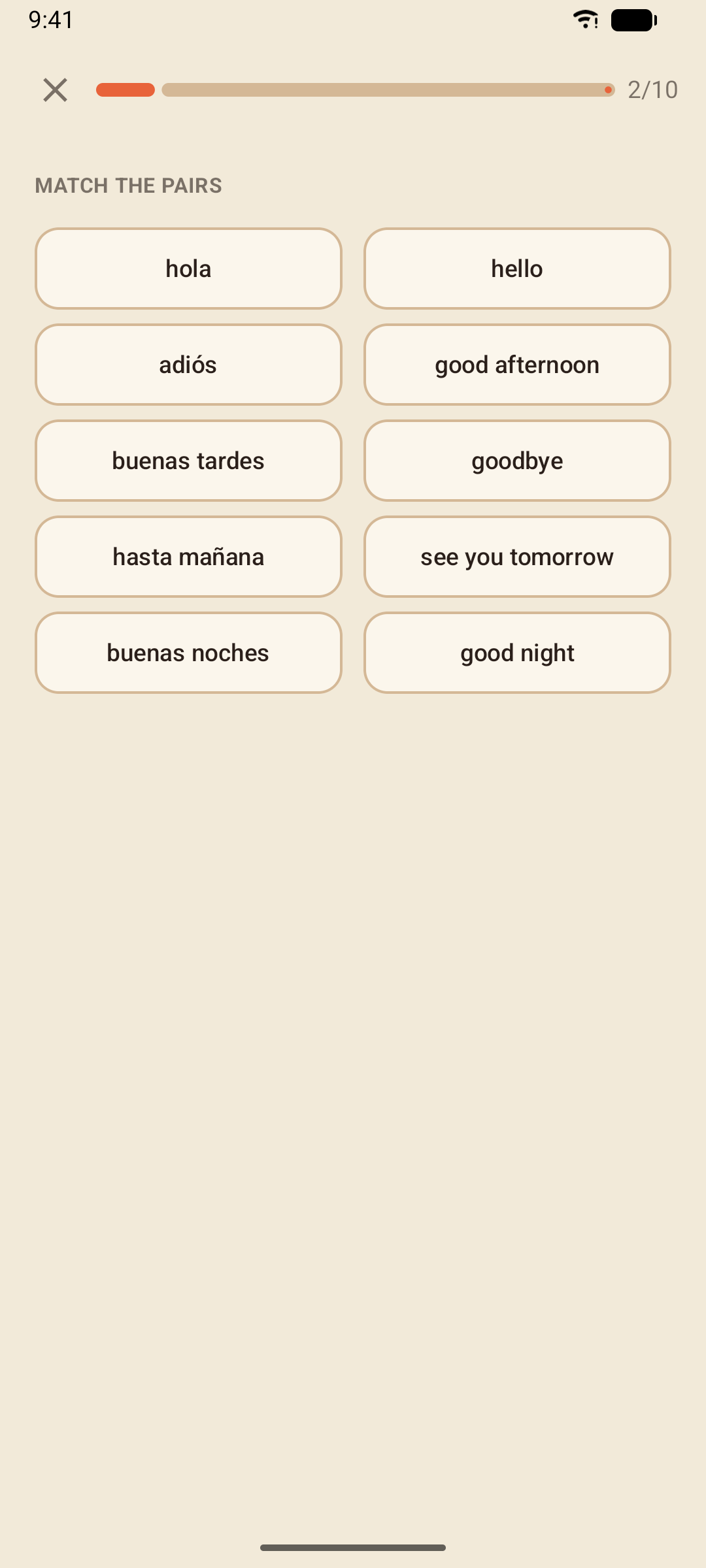
Koppel de paren
Tik op een Spaans woord en dan op de betekenis ervan. Gevonden paren worden groen en verdwijnen, totdat het bord leeg is.
Spreken
Lees de zin, tik op Tik en spreek, en zeg hem hardop. De app luistert tot je een pauze neemt, vergelijkt wat hij hoorde met de zin en toont je beide.
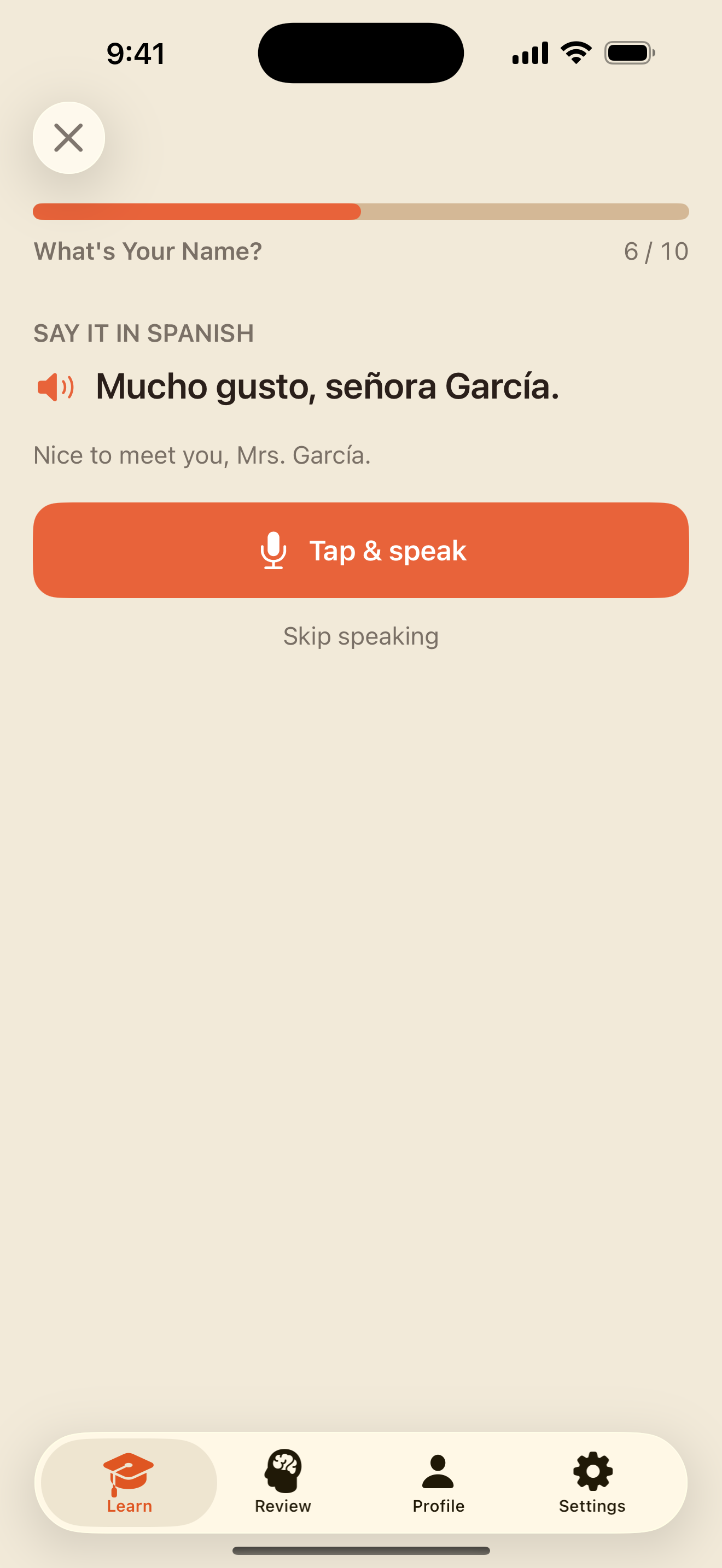
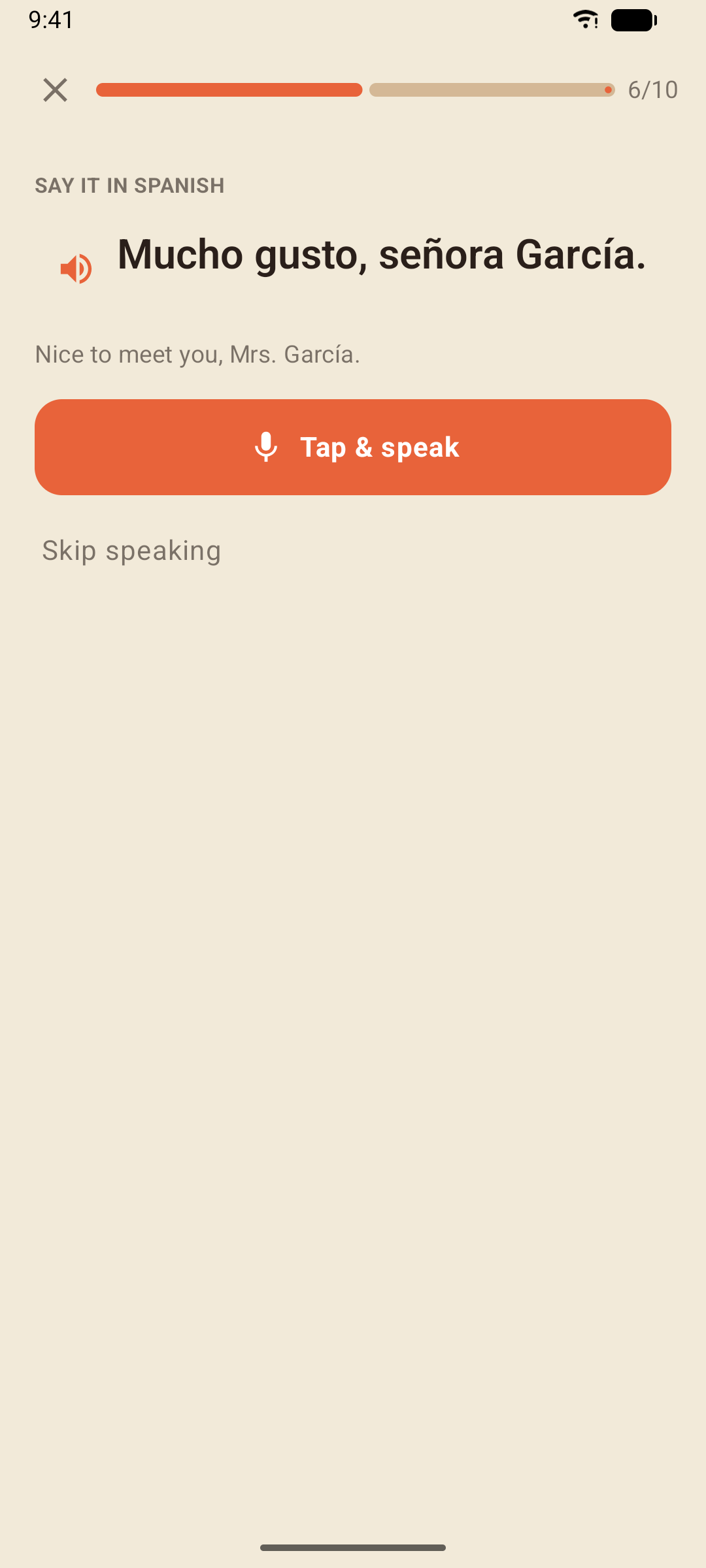
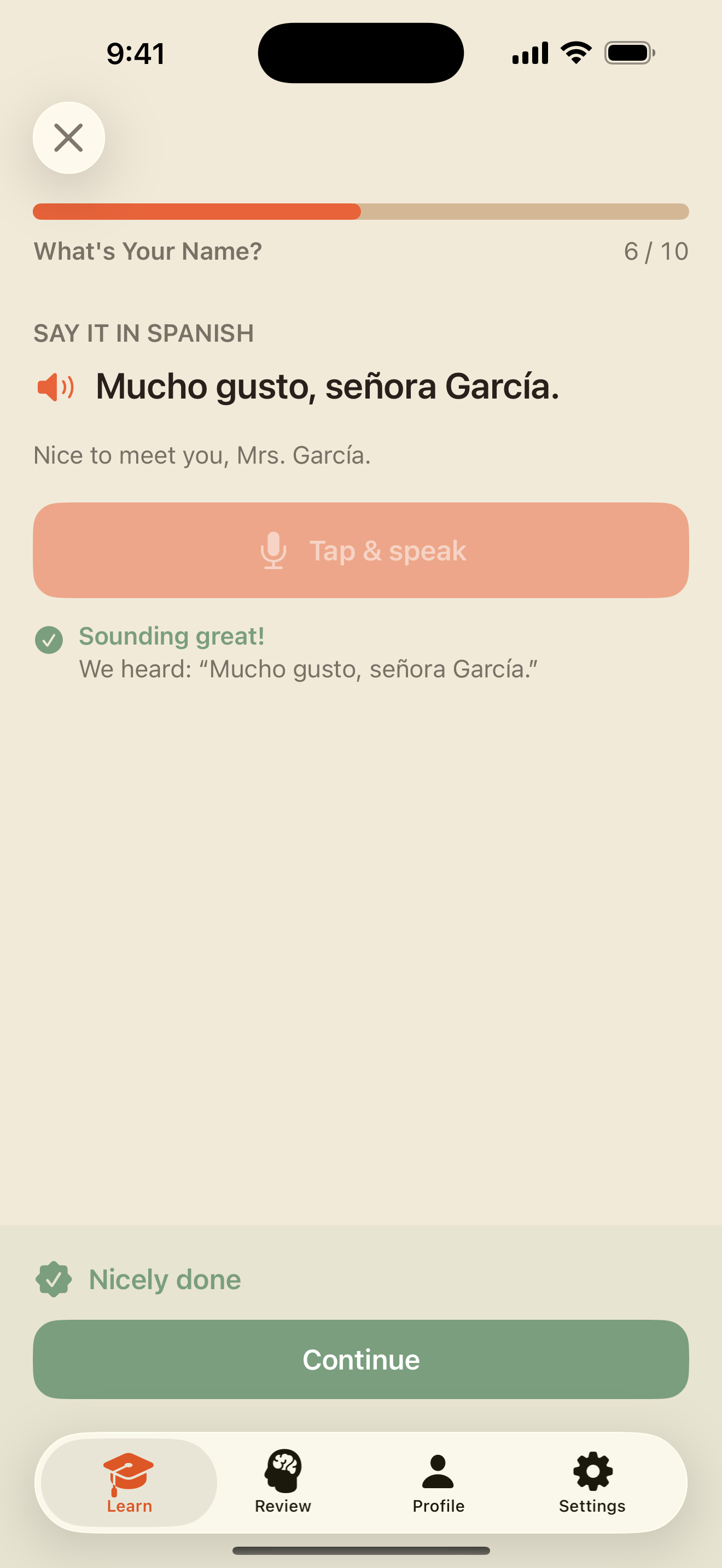
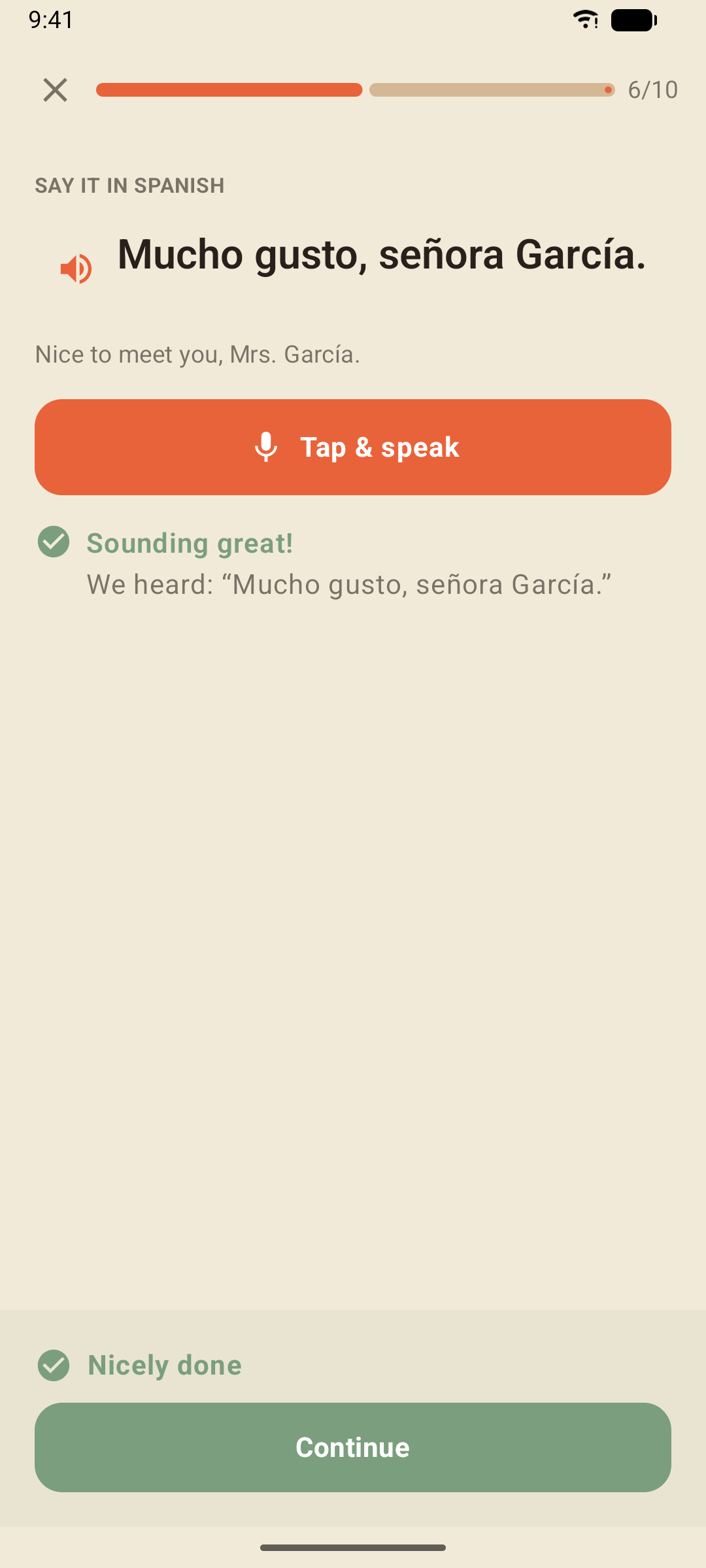
Spreken is altijd optioneel: Spreken overslaan houdt de oefening volledig buiten je score, en als je geen toestemming geeft voor de microfoon, slaat de app ze automatisch voor je over. Niets van wat je zegt wordt opgenomen of bewaard.
Op iPhone en iPad draait de herkenning op je toestel zelf, overal waar iOS dat voor Spaans ondersteunt (de meeste recente iPhones doen dat); oudere toestellen vallen terug op Apples spraakdienst.
Op Android gebruikt de herkenning de spraakdienst van je telefoon — meestal die van Google.
Vervoegen
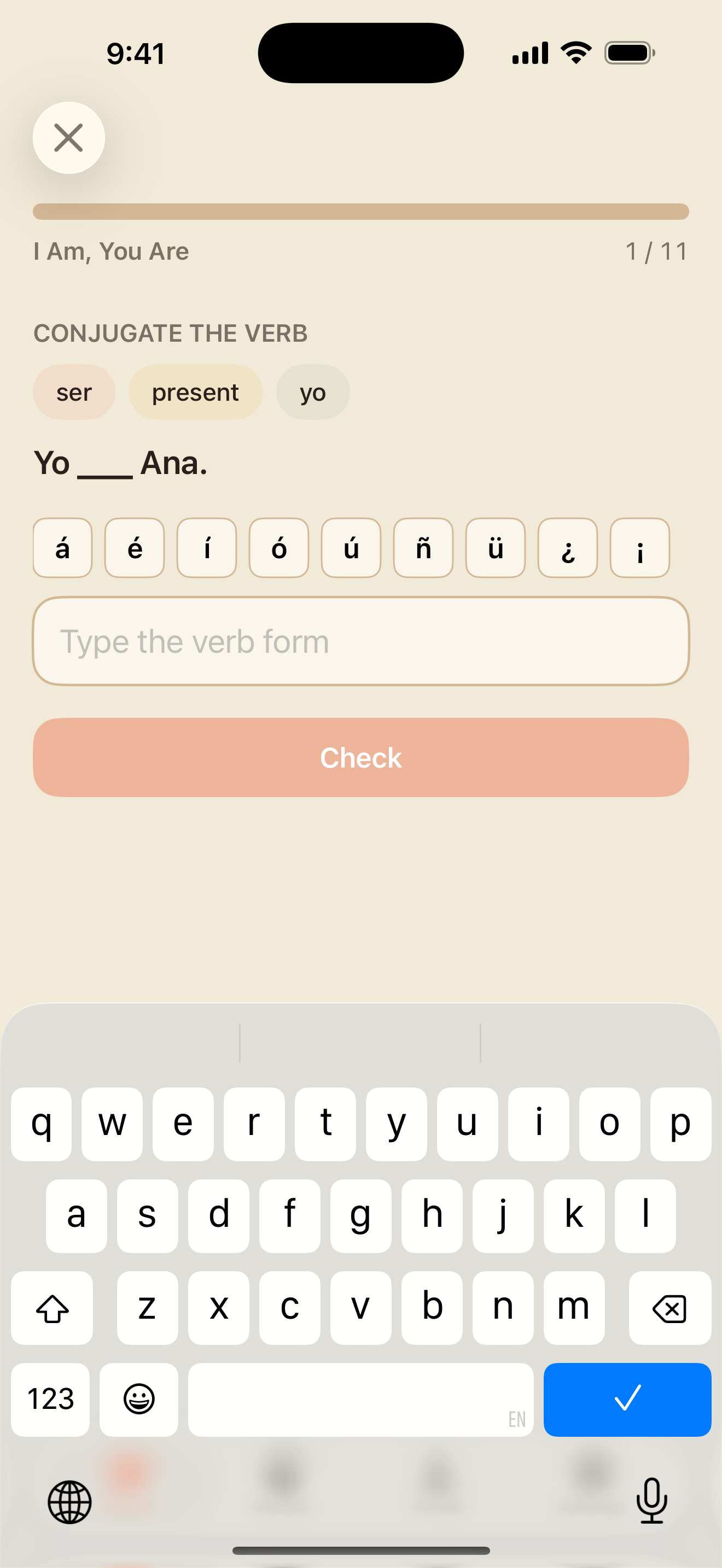
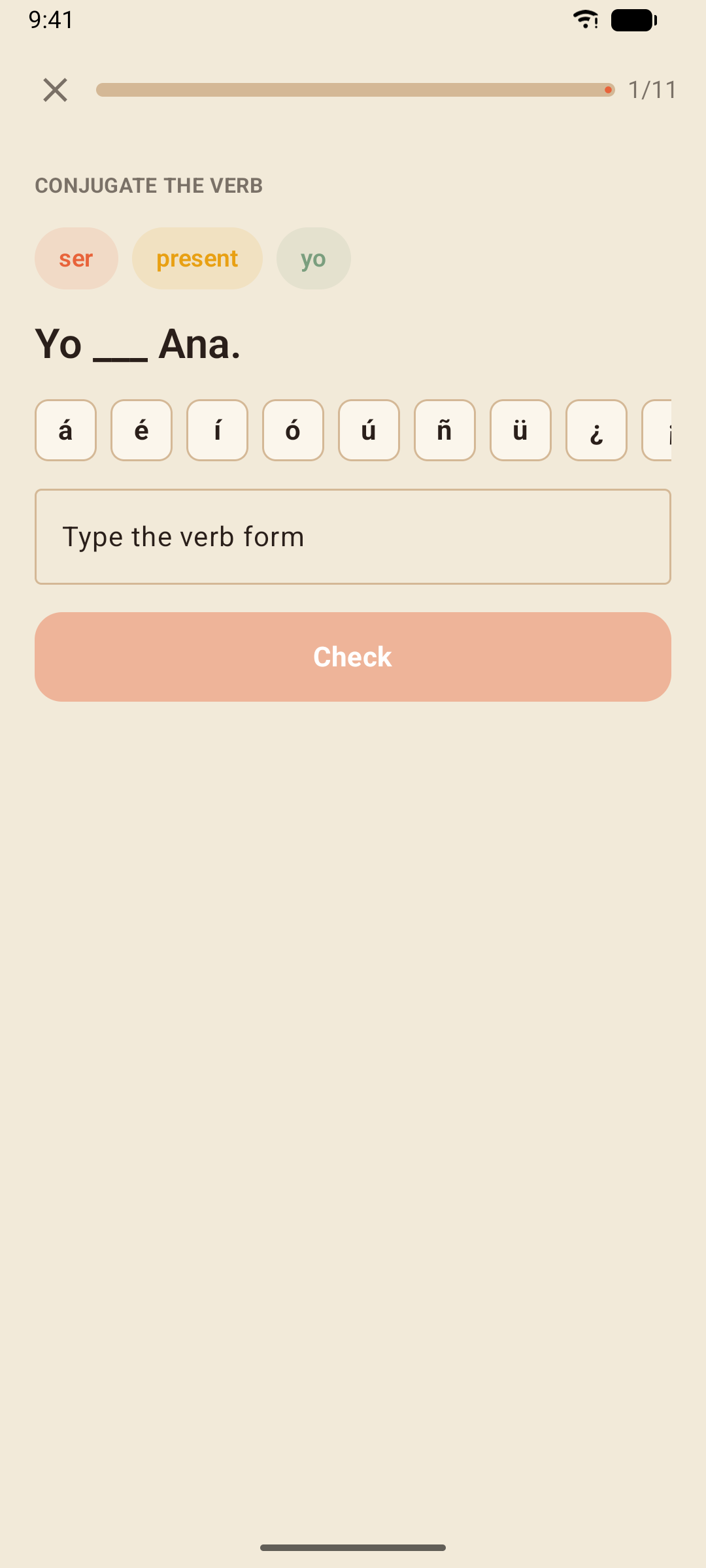
Het voornaamwoord en het werkwoord worden gegeven; typ de juiste vorm. Dit begint in A1 met ser en estar en volgt de cursus door alle werkwoordstijden heen.
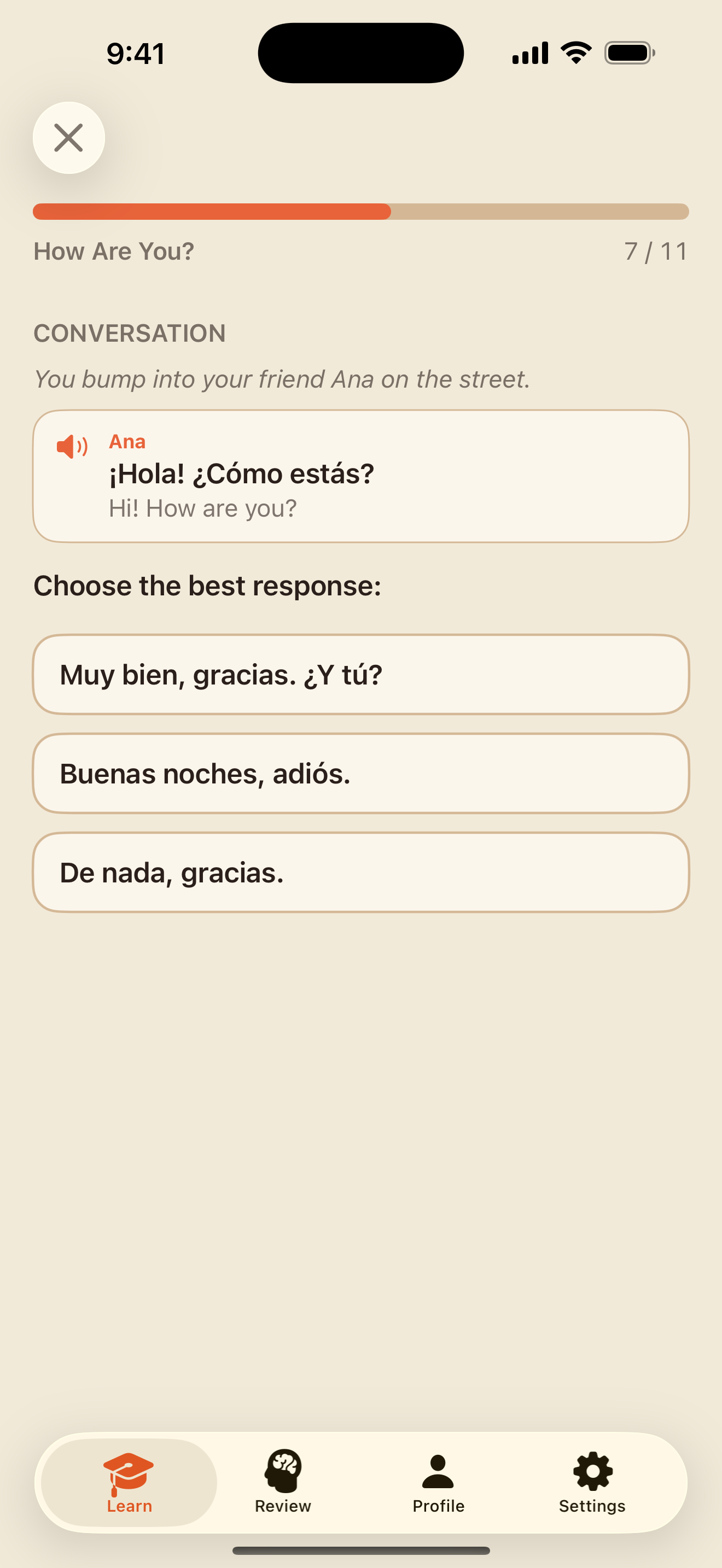
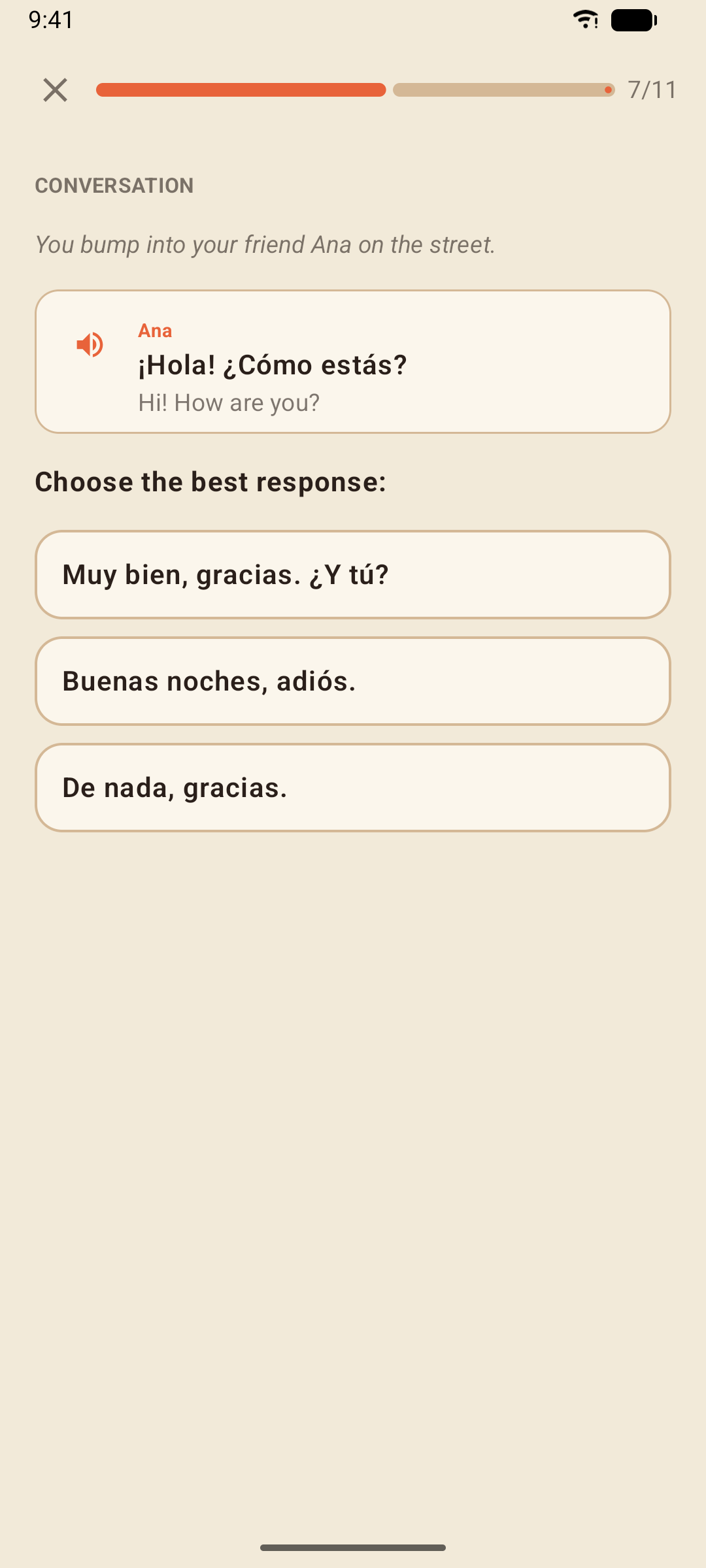
Dialoog
Een kort gesprek met één ontbrekende regel. Kies de regel die past — bij de foute opties wordt uitgelegd wat eraan mankeert.
De Dagelijkse training
De kaart bovenaan het tabblad Leren bouwt een sessie van drie minuten uit de woorden die aan de beurt zijn in Slim herhalen en de oefeningen die je onlangs fout had, aangevuld met wat je al hebt geleerd — twaalf oefeningen, één keer per dag. Het levert oefen-XP op en houdt je reeks in leven zonder je cursusvoortgang aan te raken.
Slim herhalen
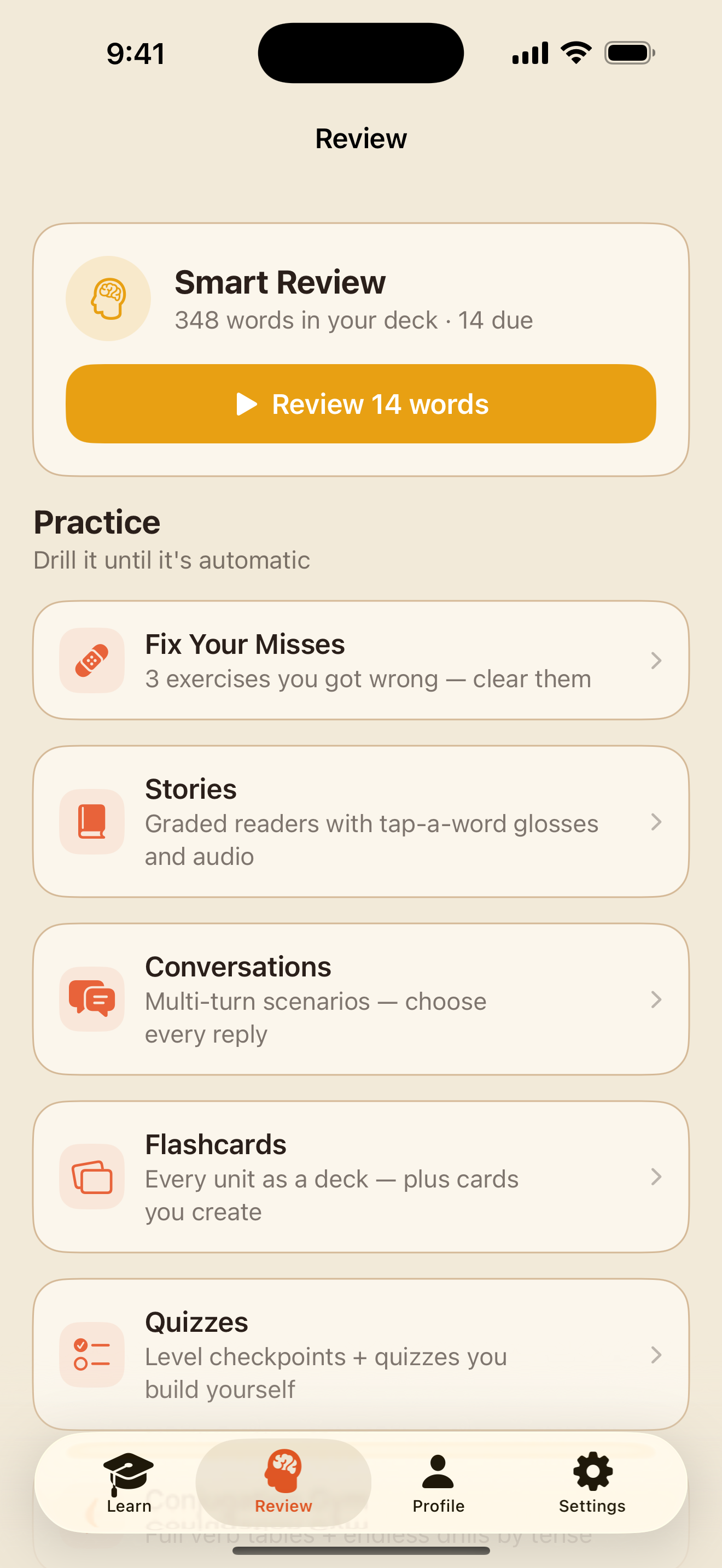
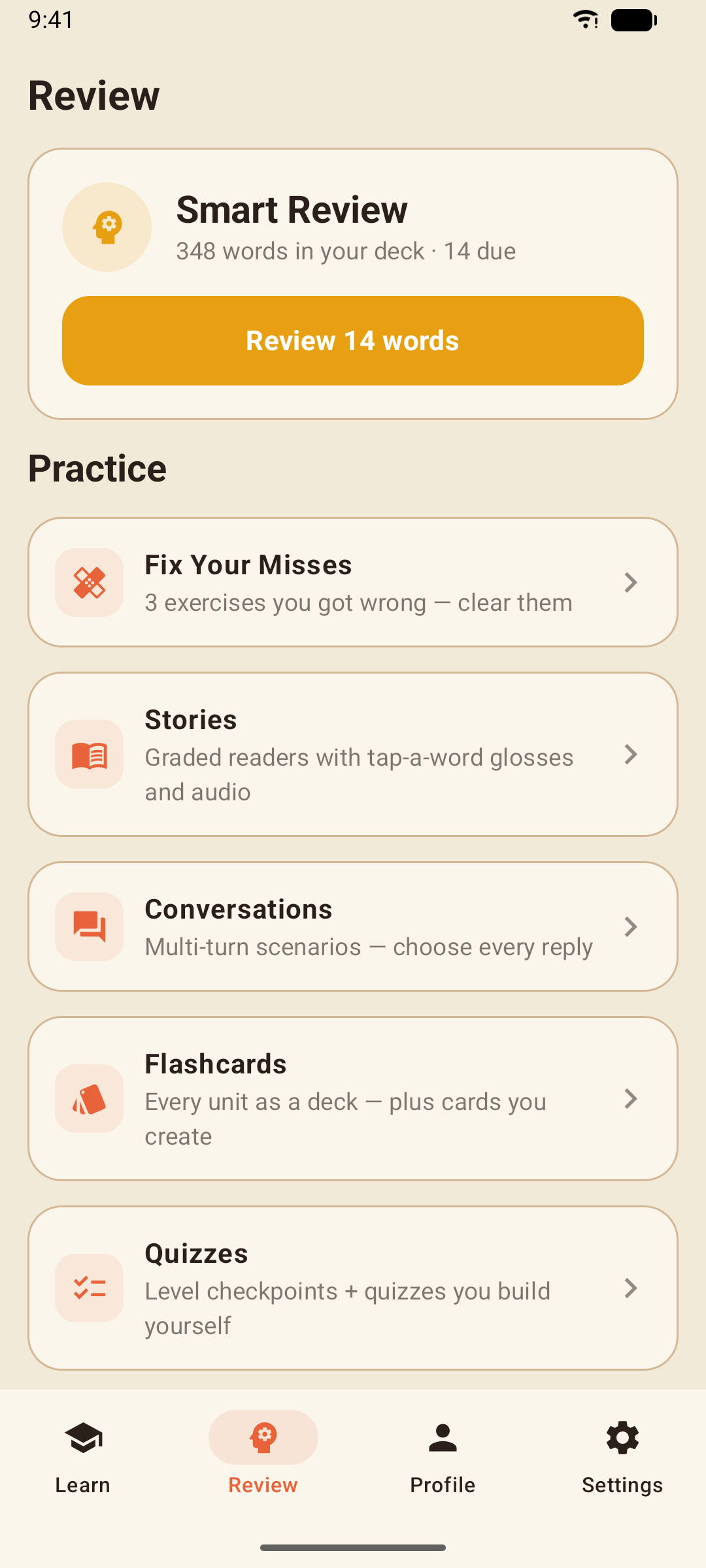
Elk woord dat je leert, wordt ingepland met gespreide herhaling (het SM-2-algoritme): een woord dat je goed kent, komt pas over weken terug, een woord dat je steeds mist, morgen alweer. Het tabblad Herhalen toont hoeveel woorden er in je stapel zitten en hoeveel er nu aan de beurt zijn; tik op de kaart om ze te herhalen.
- Een herhalingssessie speelt als een les, met oefeningen die zijn opgebouwd uit de woorden die aan de beurt zijn.
- Een woord goed hebben, duwt de volgende herhaling verder vooruit; een woord missen, laat het snel terugkomen.
- Sessies leveren XP op en tellen mee voor je reeks. Ze veranderen nooit je cursusvoortgang.
- Eigen flitskaarten kunnen ook meedoen in de stapel — zie Flitskaarten en je eigen kaarten.
Verbeter je missers
Elke oefening die je bij de eerste poging fout hebt, wordt onthouden. Verbeter je missers speelt precies die oefeningen opnieuw af; beantwoord er hier (of in een Dagelijkse training) één goed, en hij verdwijnt van de lijst.
Verhalen
Vierentwintig verhalen op niveau, vier per niveau, geschreven voor het Spaans dat je op dat moment al kent.
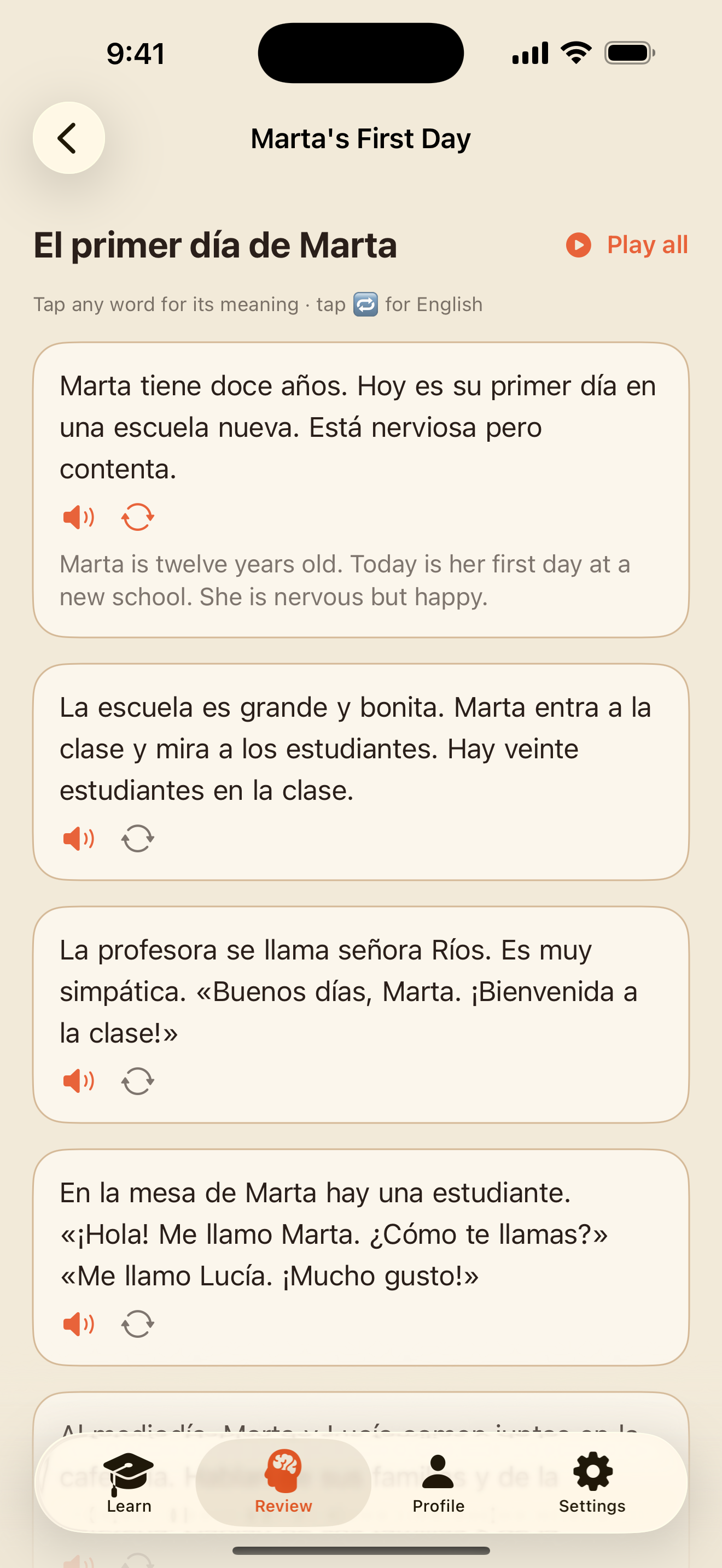
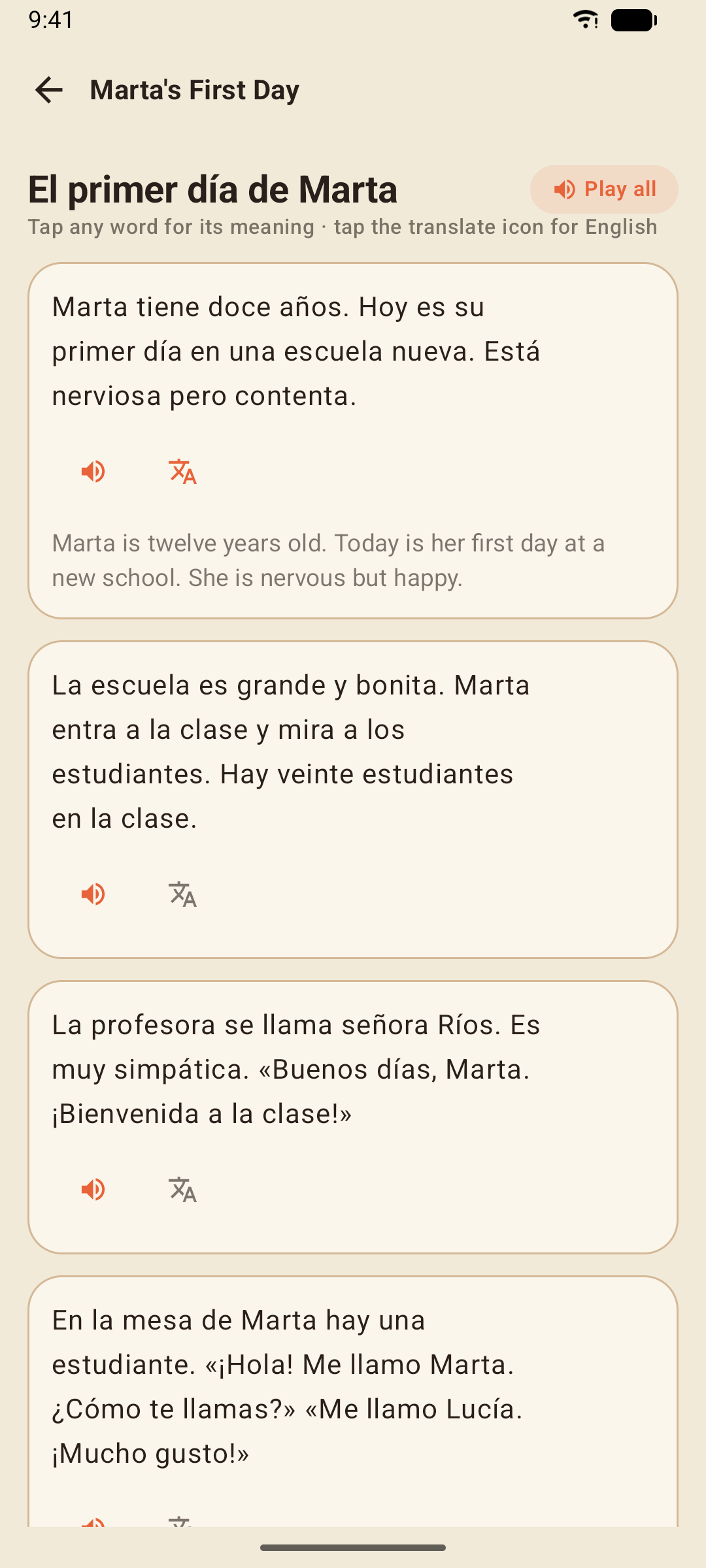
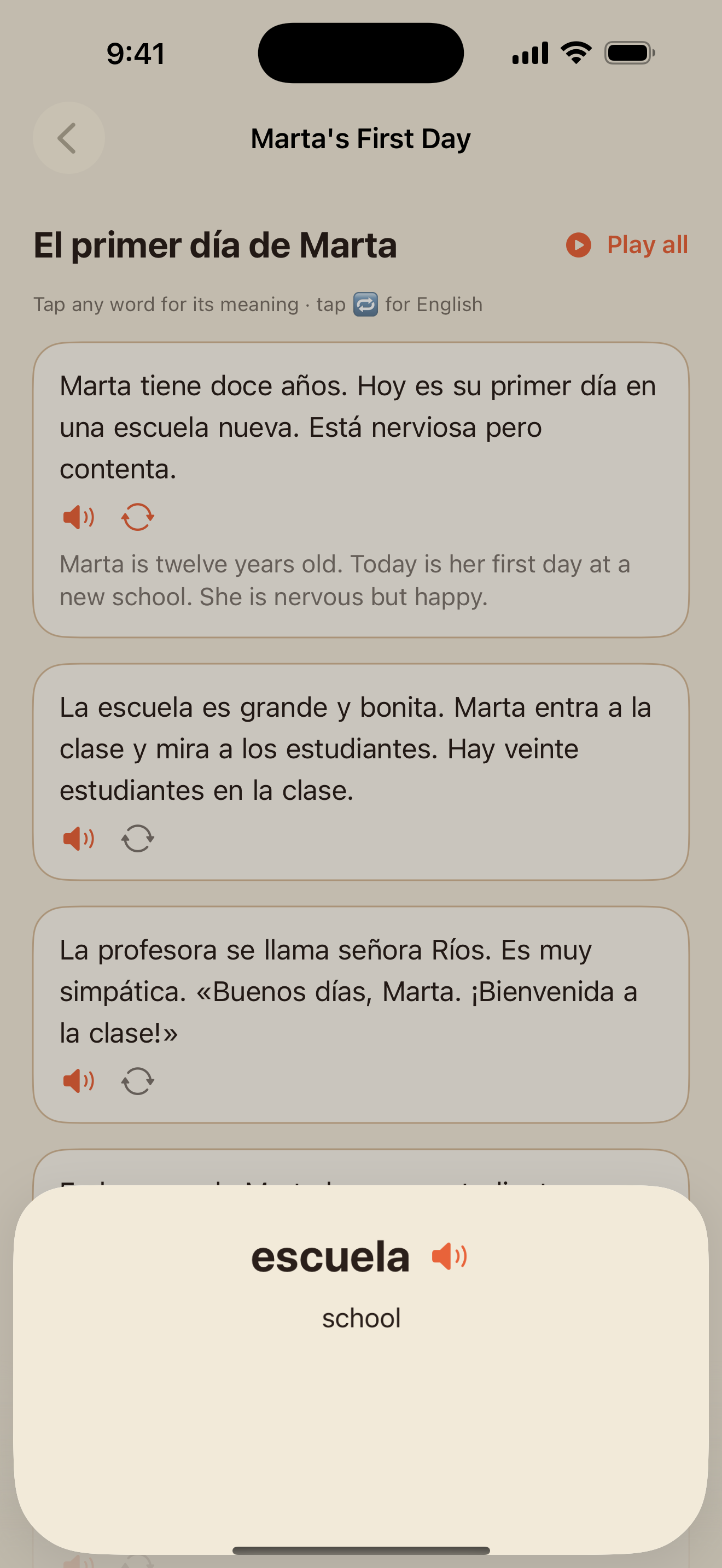
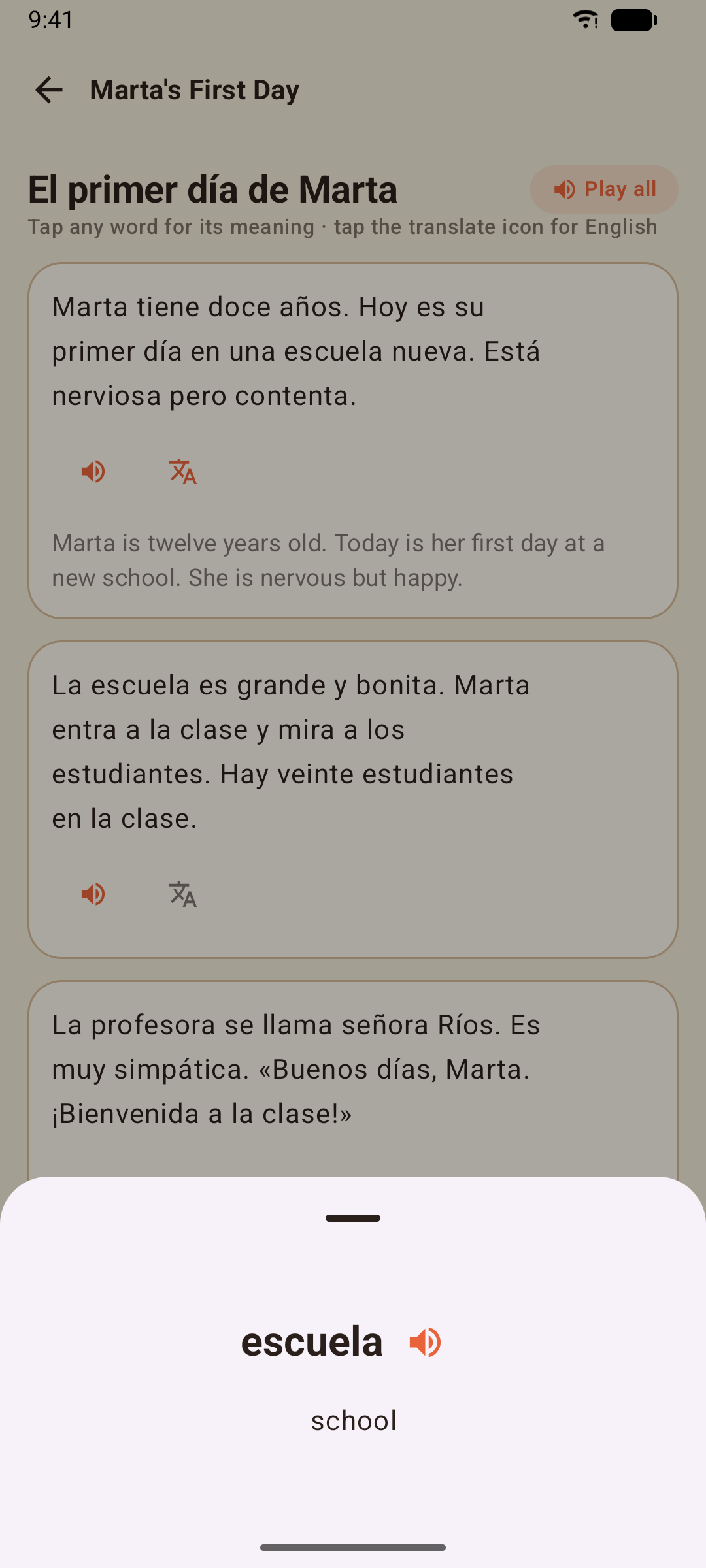
- Tik op elk woord om de betekenis te zien en te horen — het venster spreekt het woord ook hardop uit.
- Elke alinea heeft een vertaling die je kunt tonen wanneer je hem nodig hebt en verbergen wanneer niet.
- Alles afspelen leest het hele verhaal voor.
- Aan het eind checken een paar begripsvragen of je alles hebt begrepen. Een verhaal afronden levert oefen-XP op en markeert het als gelezen.
Gesprekken
Achttien scenario's — bestellen in een café, inchecken bij een hotel, een ruzie op C2 — gespeeld als een chat. Bij elke beurt kies je je antwoord.
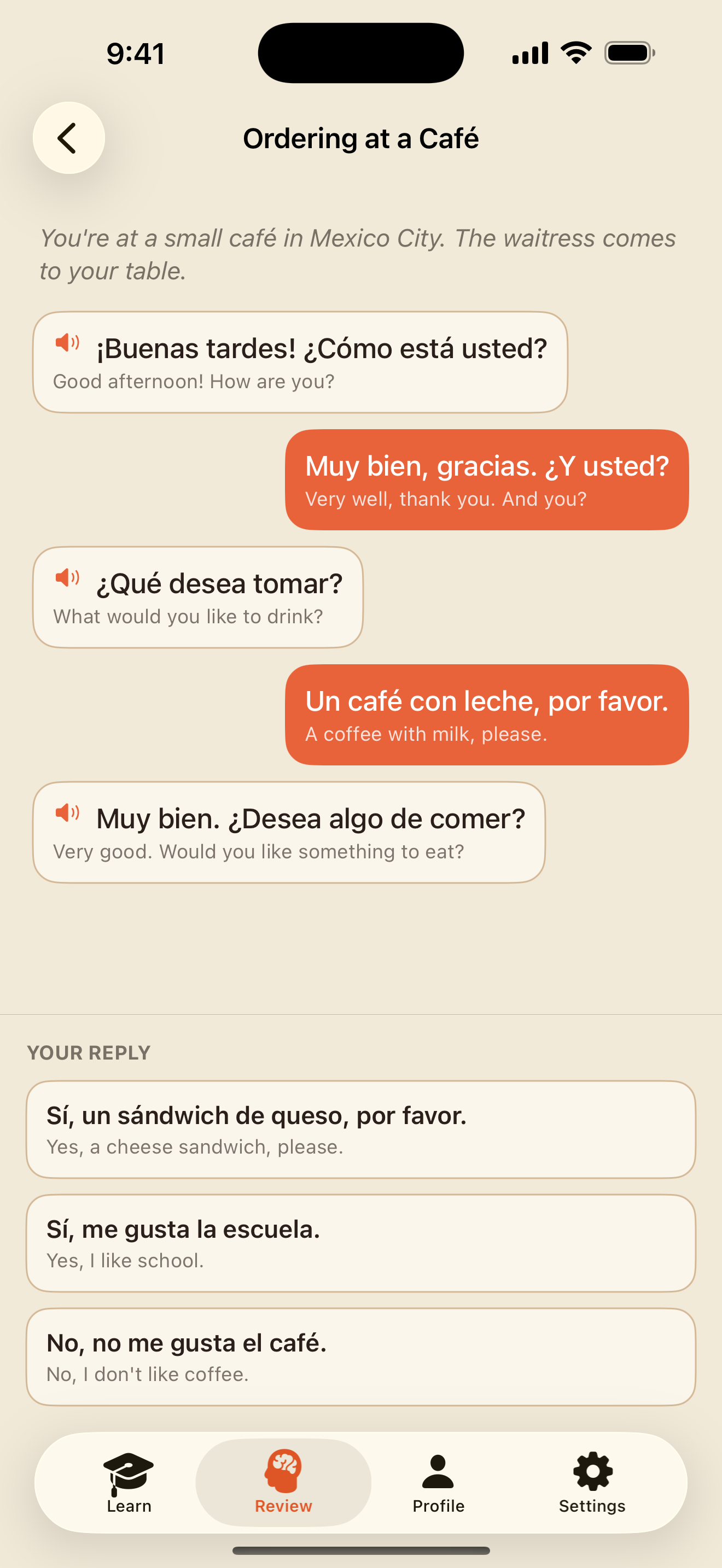
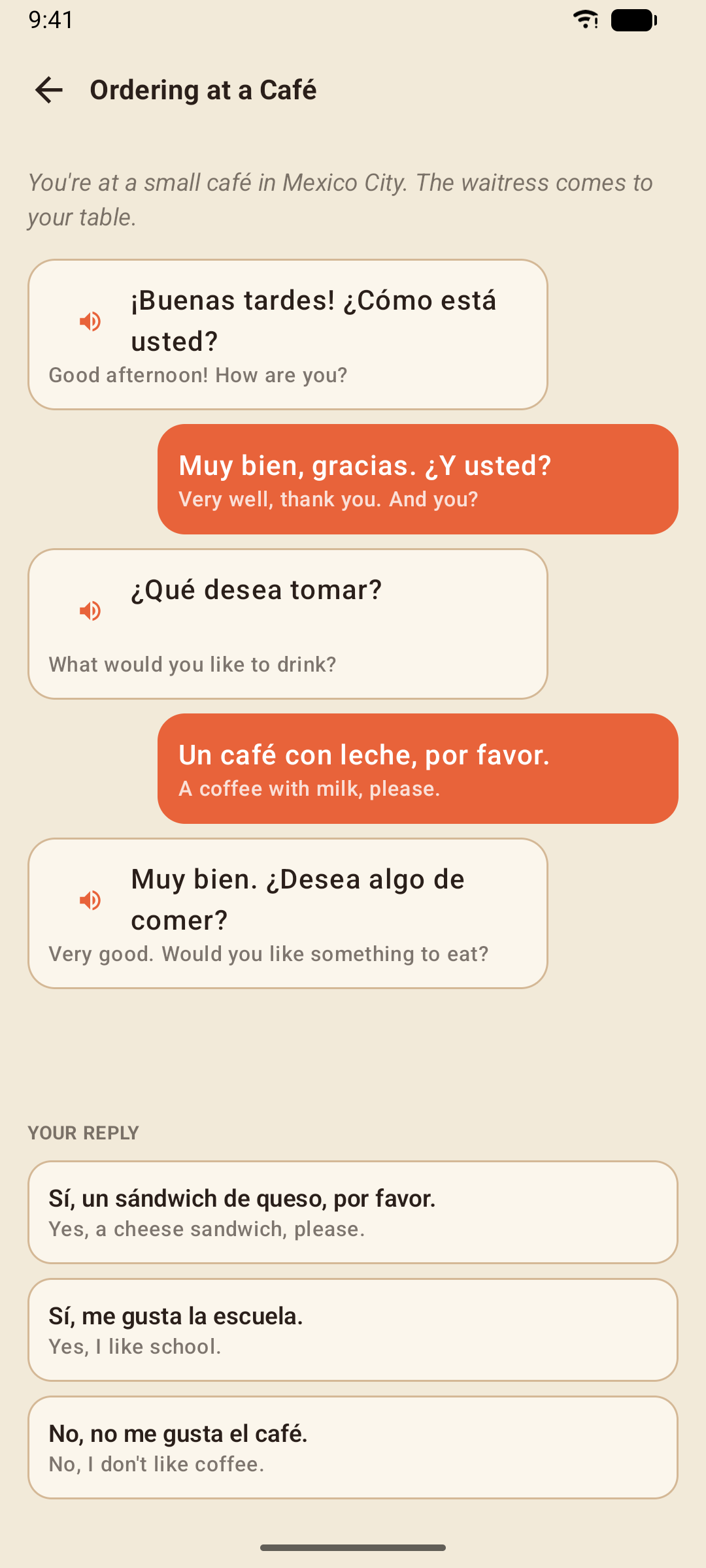
- Een fout antwoord toont een korte leernotitie die uitlegt waarom het niet klopt, en blijft daarna uitgeschakeld terwijl je opnieuw kiest.
- Je score is het aantal antwoorden dat je bij de eerste poging goed had.
Flitskaarten en je eigen kaarten
Elke unit van de cursus is een stapel flitskaarten. Tik op een stapel, tik op een kaart om hem om te draaien, en geef dan aan of je hem wist.
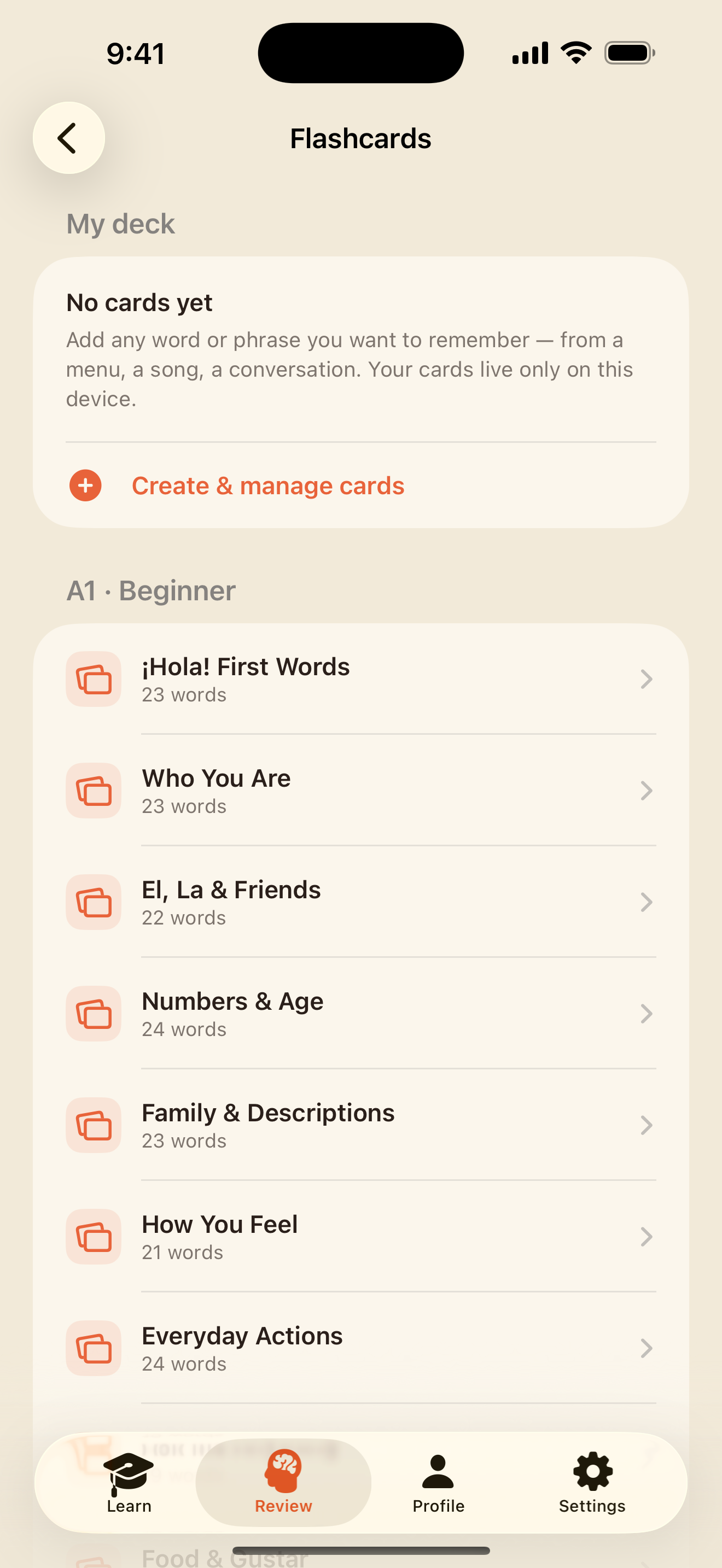
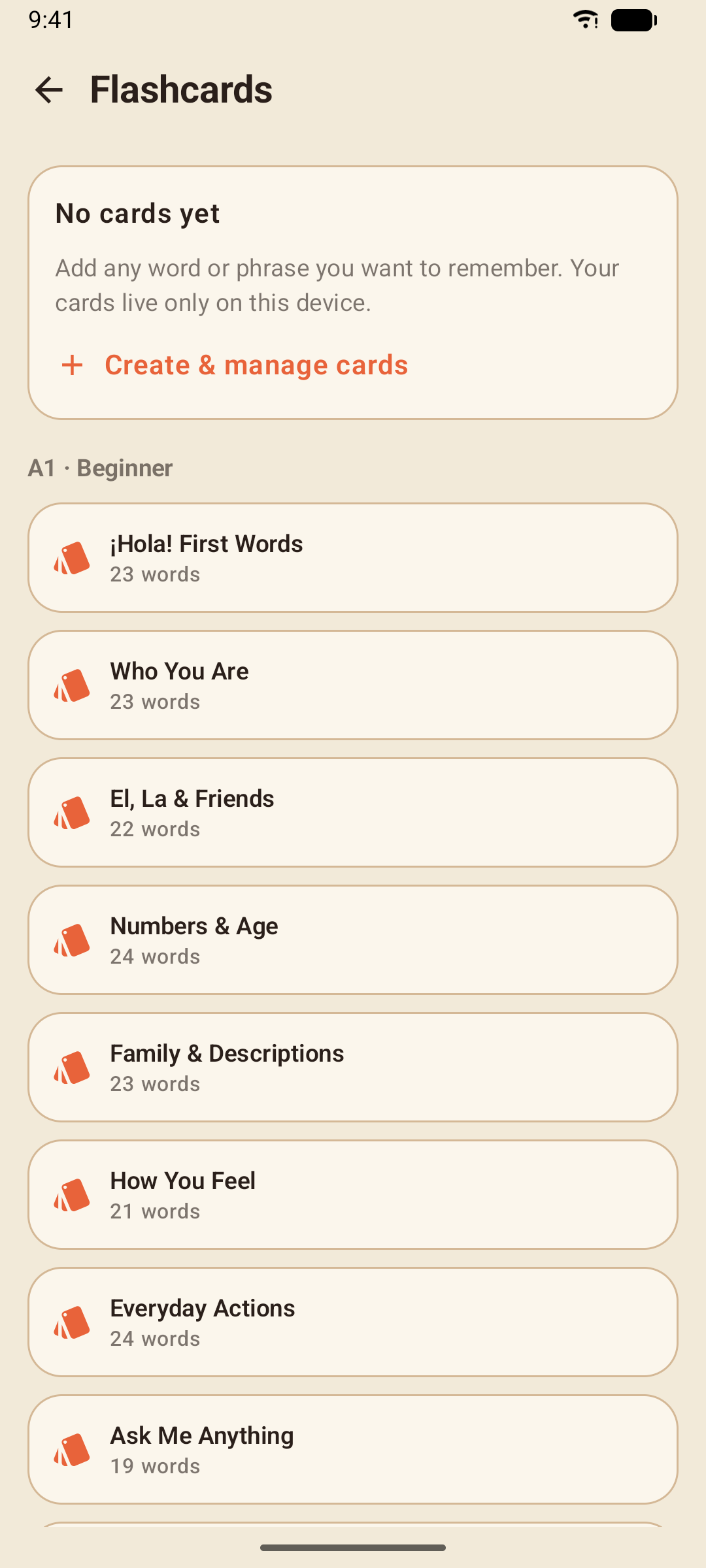
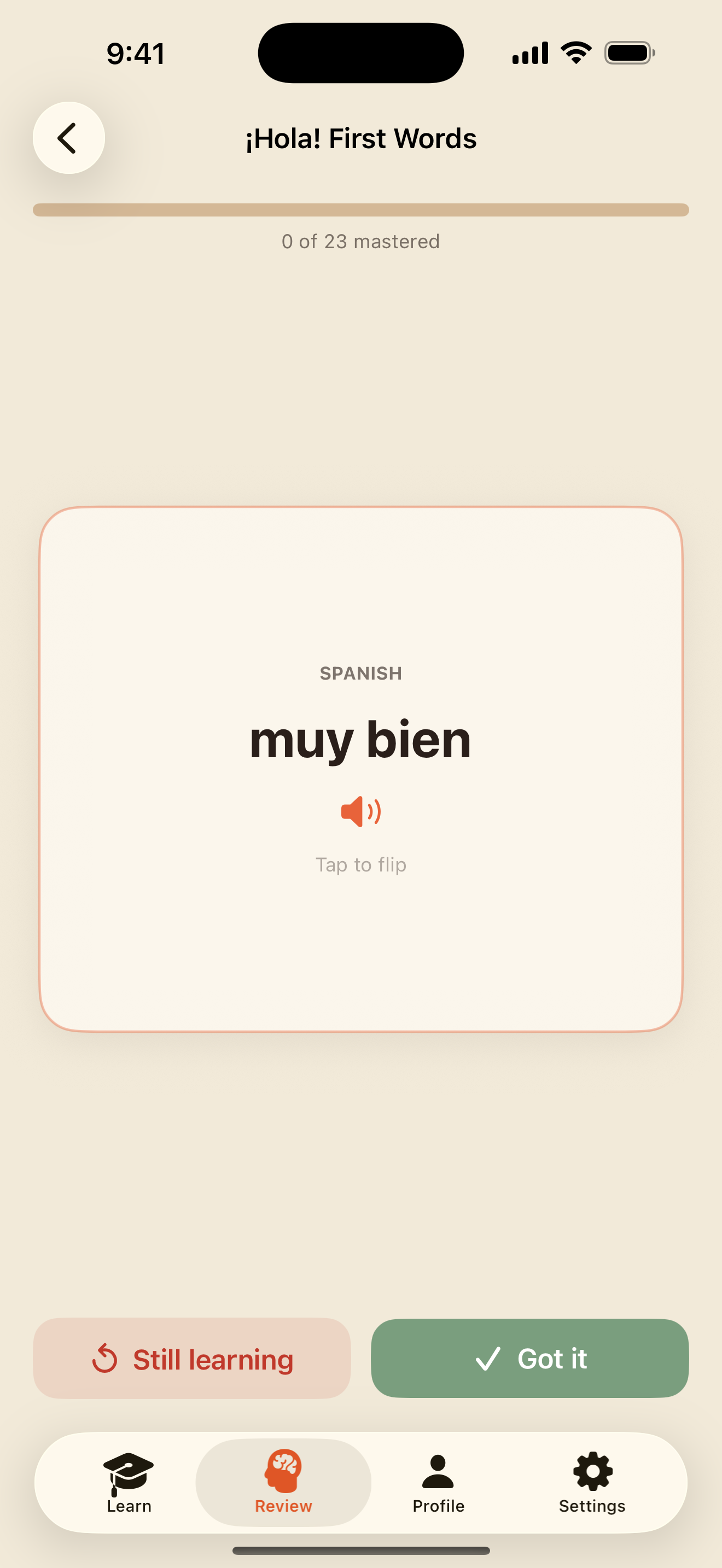
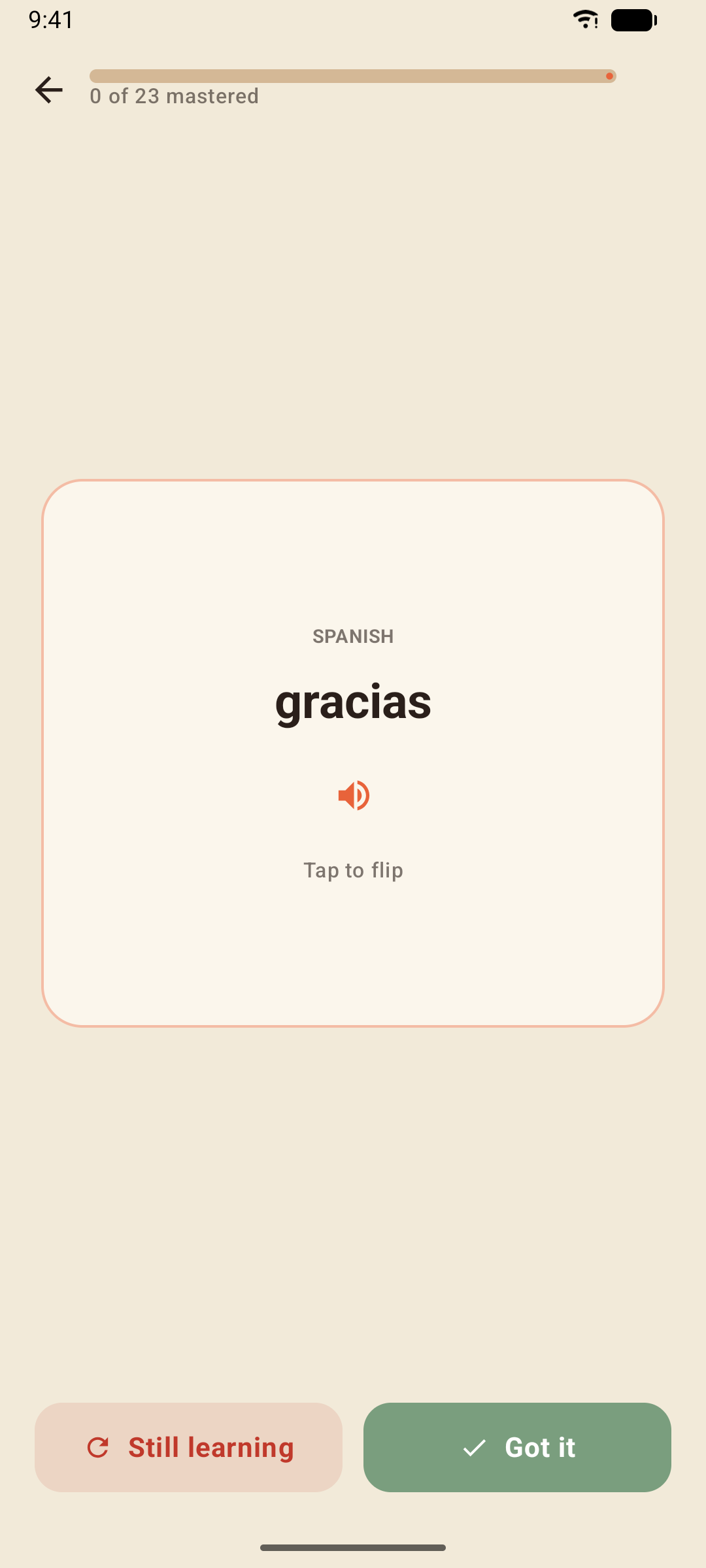
- Begrepen haalt de kaart voor deze sessie van de stapel af; Nog aan het leren stuurt hem naar achteren in de stapel, zodat een ronde pas eindigt als je elke kaart kent.
- Mijn kaarten is je persoonlijke stapel. Tik op Nieuwe kaart om een woord, een uitdrukking, een betekenis en een eigen notitie toe te voegen — alles wat de cursus niet behandelt.
- Zet Opnemen in Slim herhalen aan, en je kaart wordt ingepland met dezelfde gespreide herhaling als de cursuswoorden.
Je kaarten staan alleen op je eigen toestel (ze zitten wel in een back-up — zie Back-ups) en overleven het resetten van je voortgang.
Quizzen
Twee soorten quiz, allebei gespeeld als een les en allebei goed voor XP zonder je cursusvoortgang te veranderen.
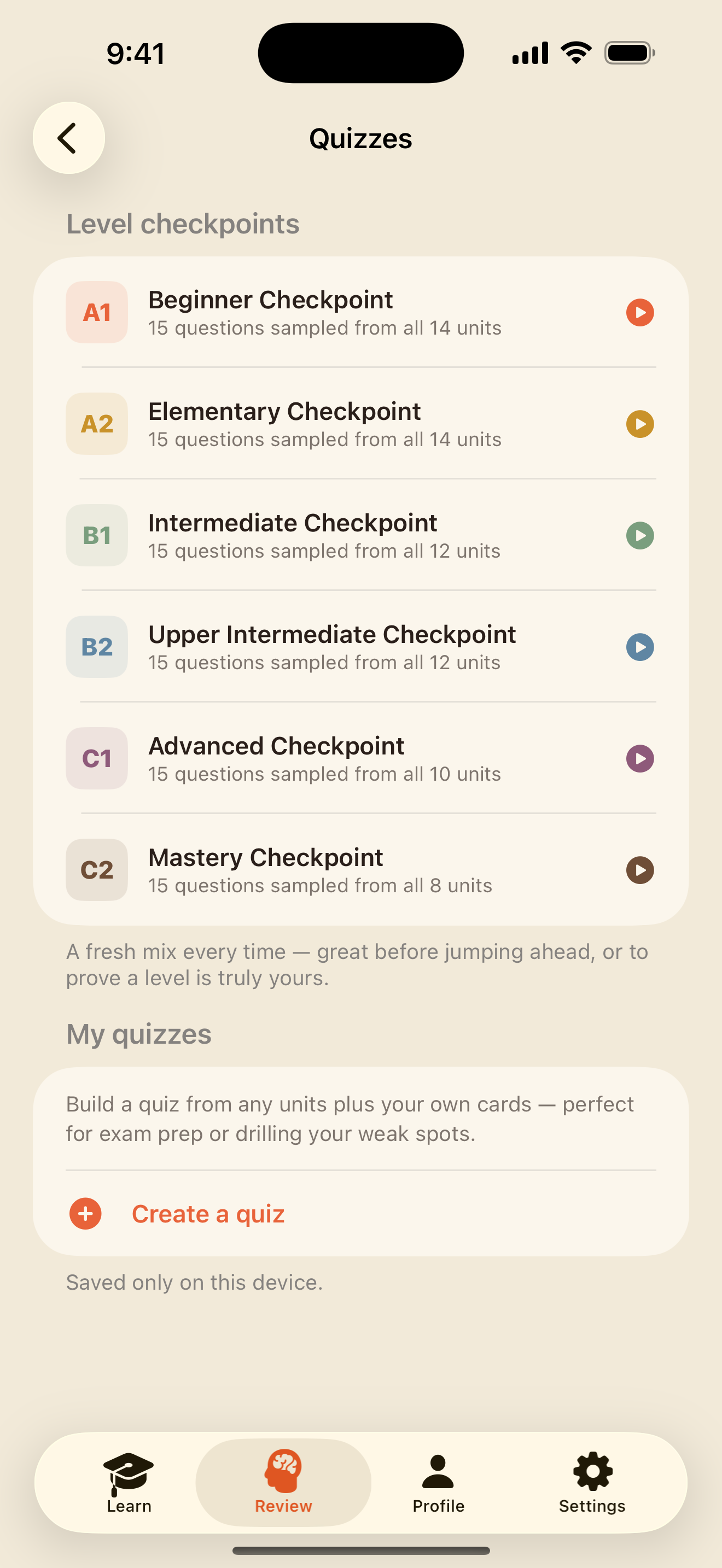
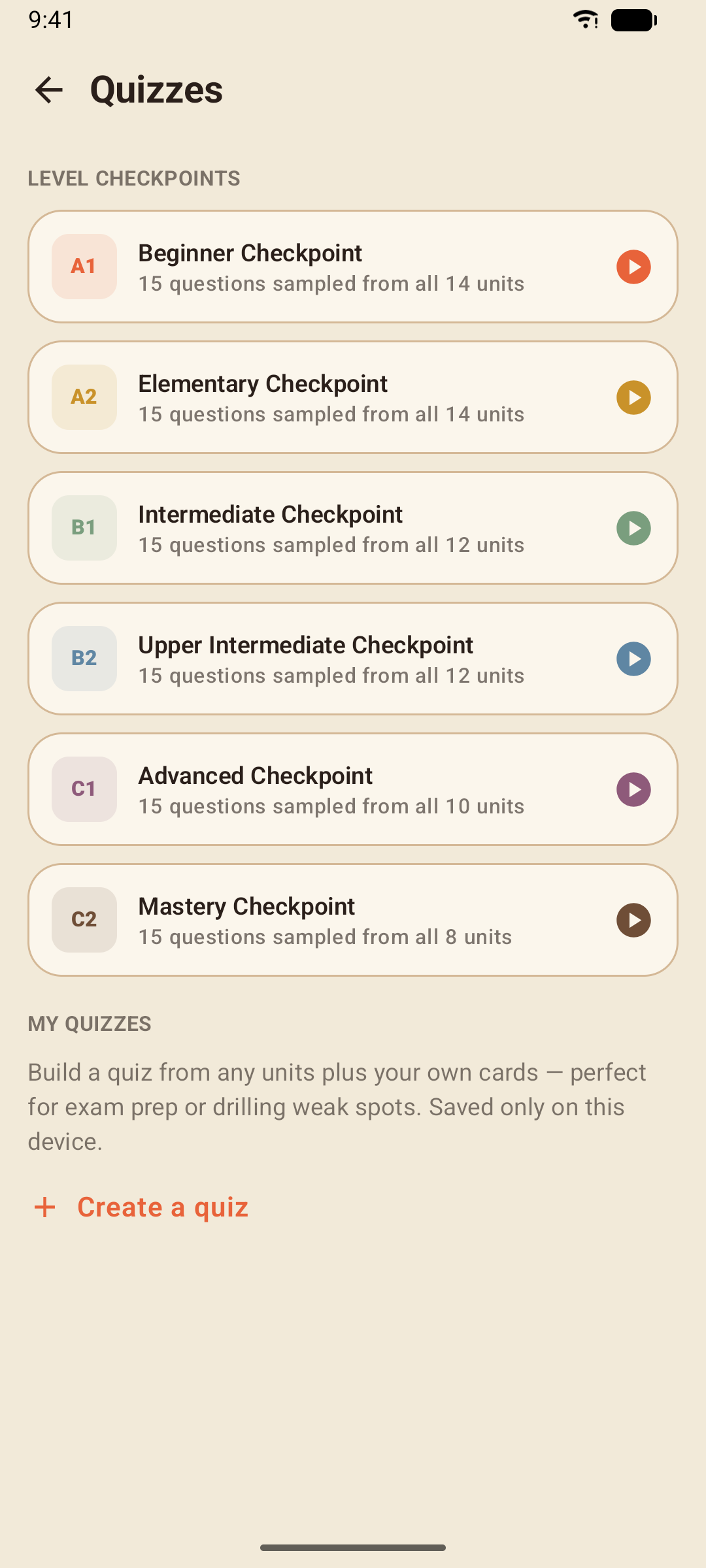
- Niveautoetsen — één per niveau: 15 vragen die elke keer vers worden samengesteld uit het hele niveau, zodat geen twee toetsen hetzelfde zijn.
- Je eigen quizzen — tik op Nieuwe quiz, geef hem een naam, kies de units waaruit hij put, bepaal of je eigen kaarten worden meegenomen, en stel het aantal vragen in. Elke ronde genereert een nieuwe set.
De Vervoegingsgym
Volledige vervoegingstabellen voor de 64 werkwoorden die de cursus behandelt, snelle oefendrills om ze automatisch te maken, en de oefening uit de klas: een hele tabel invullen.
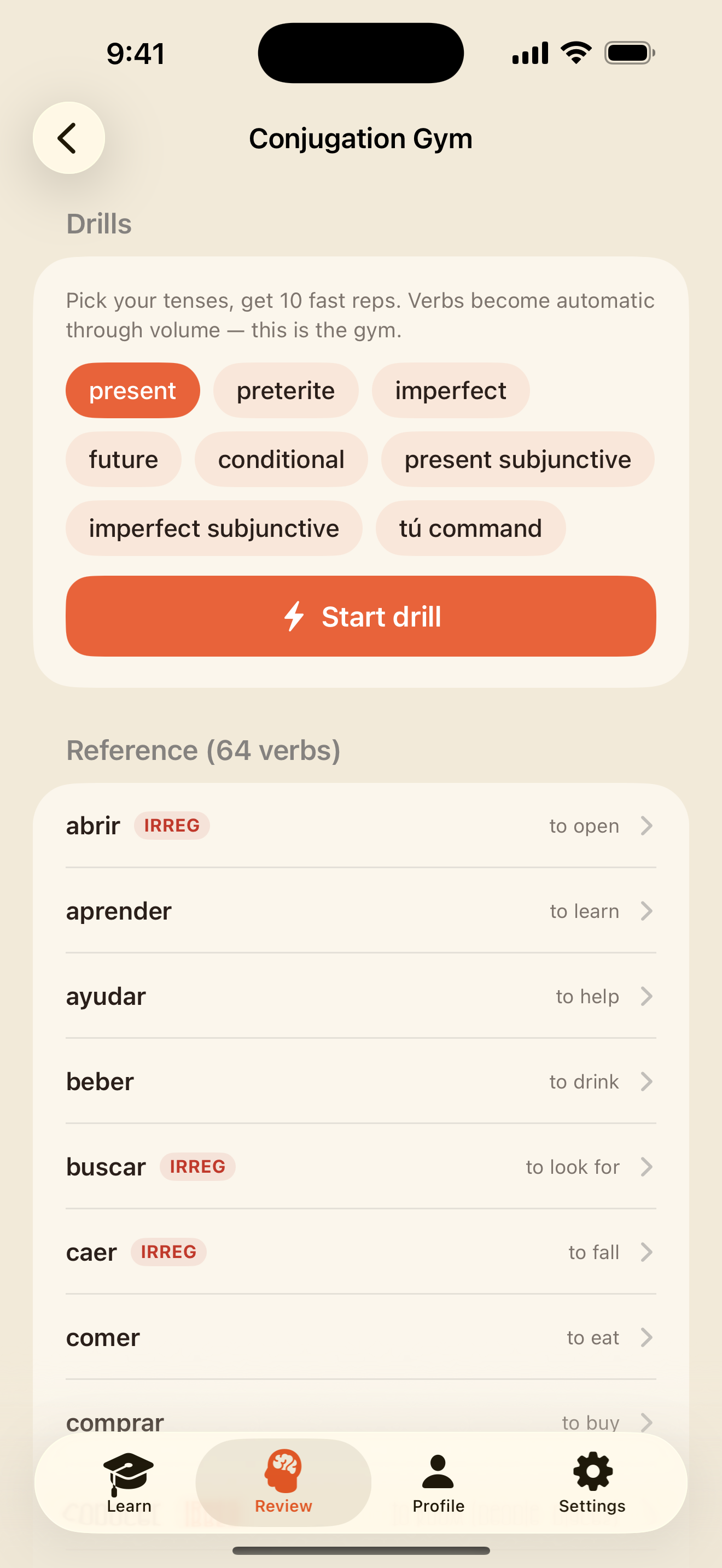
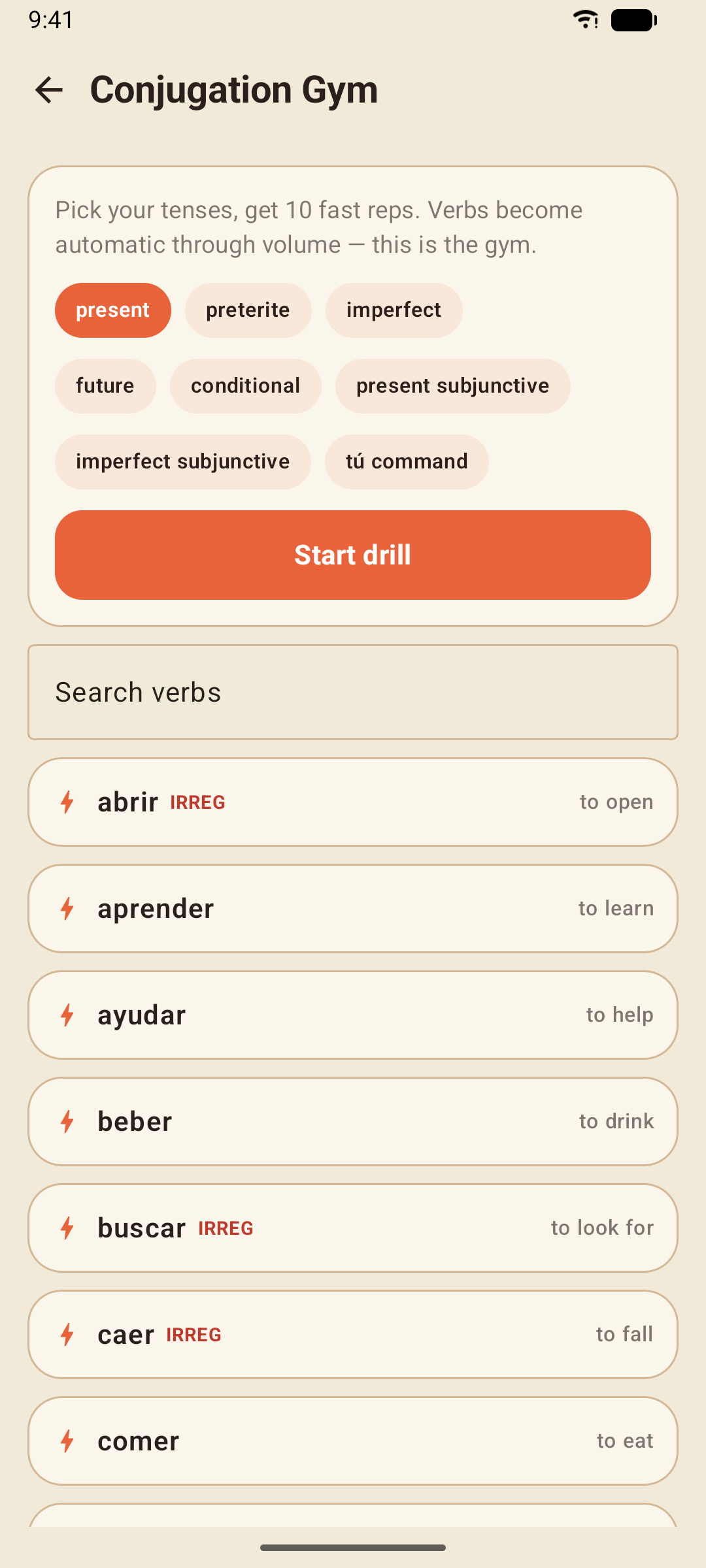
- Zoek werkwoorden of scrol door de lijst; onregelmatige werkwoorden dragen een ONREG.-badge, en werkwoorden met klinkerwisseling tonen hun wisseling (e → ie).
- Tik op een werkwoord voor de tabellen — zeven werkwoordstijden plus de gebiedende wijs (tú), het gerundium en het deelwoord — en tik op een willekeurige vorm om hem te horen.
- Oefendrills: kies de werkwoordstijden en een werkwoordsgroep — Alle werkwoorden, Regelmatige -ar, Regelmatige -er, Regelmatige -ir, Klinkerwisseling of Onregelmatige — en tik op Oefening starten voor 10 snelle herhalingen.
- Tabel invullen: één werkwoord, één tijd, alle personen, zoals je dat in de klas oefent. Typ in elk vak een vorm en tik op Controleren: alle vakken worden in één keer gecontroleerd, en bij elke fout staat de juiste vorm eronder. De kaart met oefendrills start drie tabellen, elk met een ander werkwoord; de tabel van een werkwoord heeft onder elke werkwoordstijd een knop Tabel invullen.
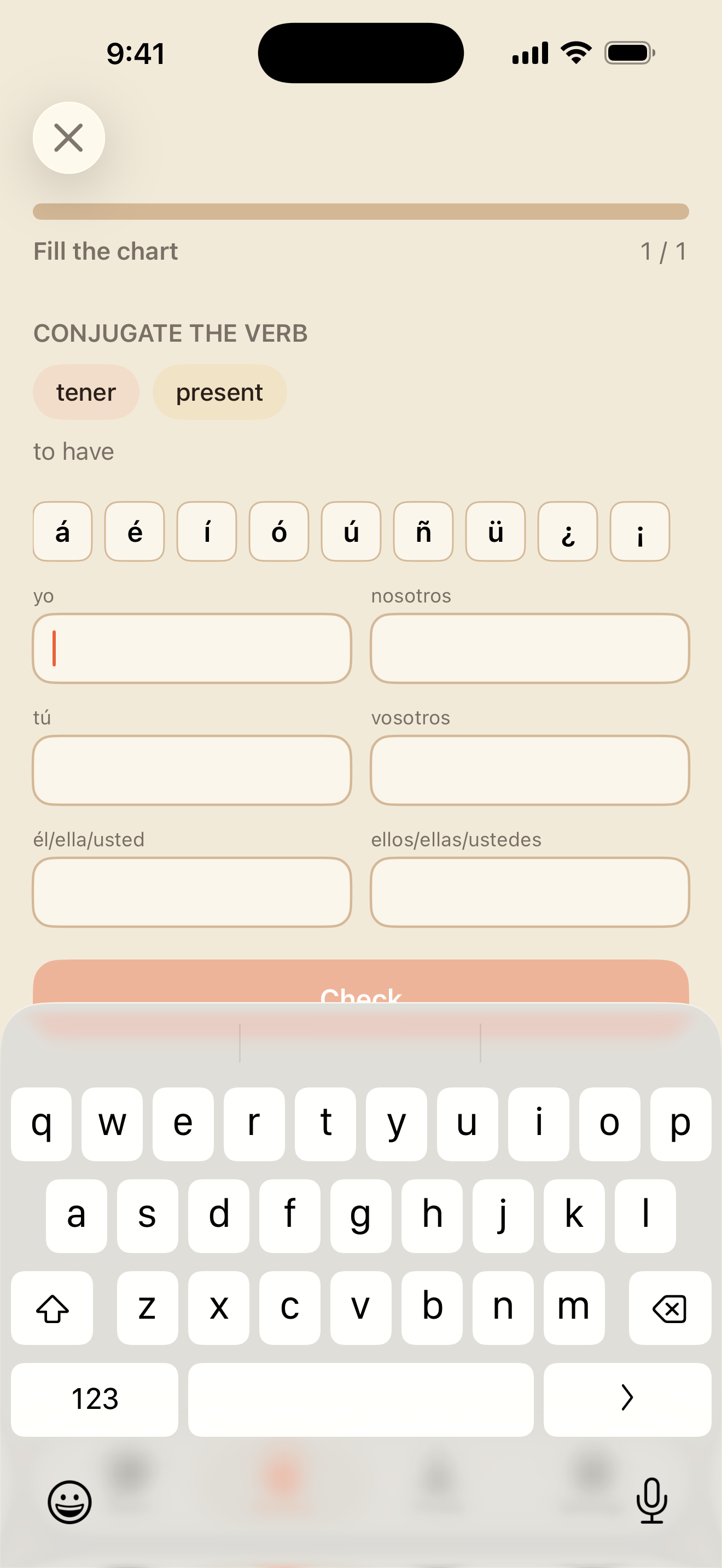
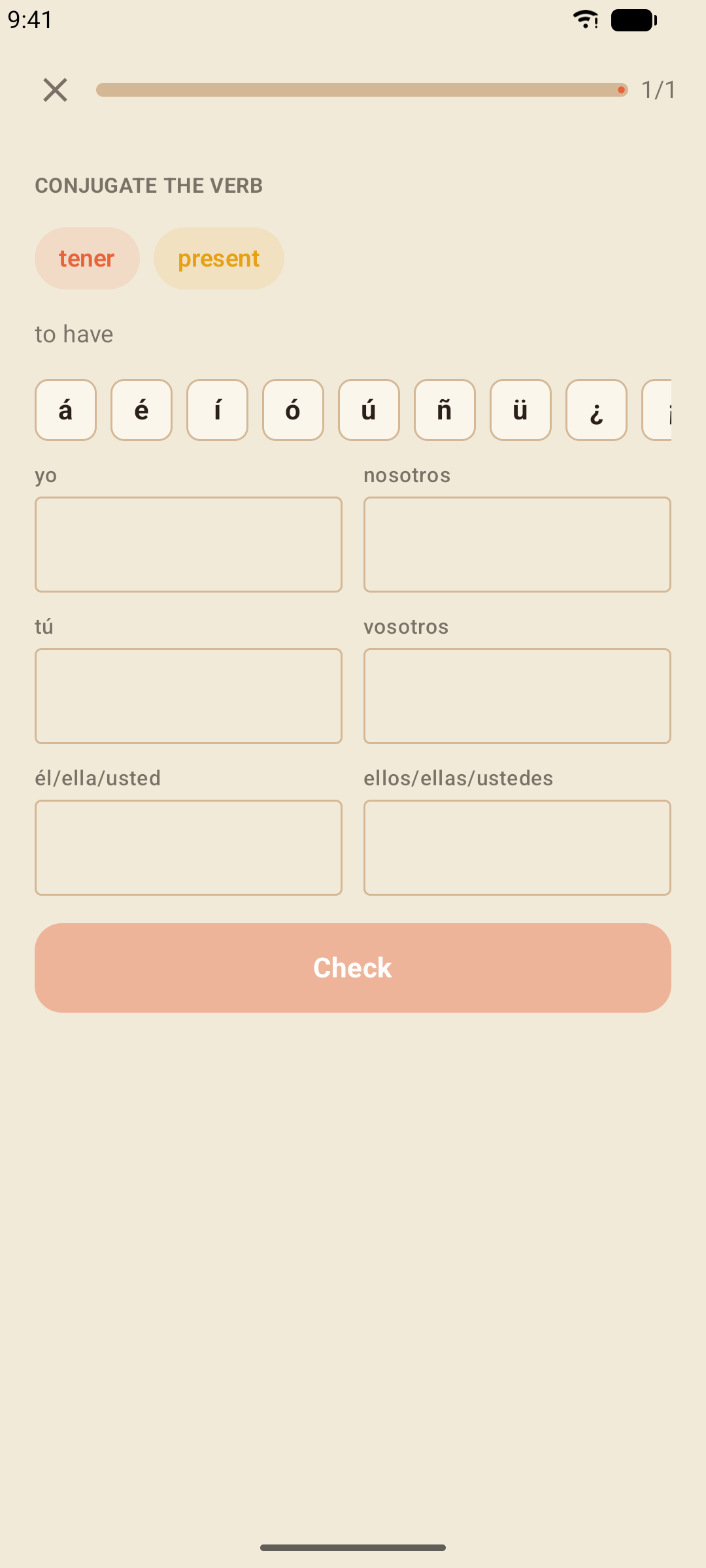
Elke tabel, elke drill en elke invuloefening bevat vosotros, het „jullie” van Spanje. Wil je alleen Latijns-Amerikaanse vormen oefenen, zet dan Inclusief vosotros uit in Instellingen.
De Grammaticabibliotheek
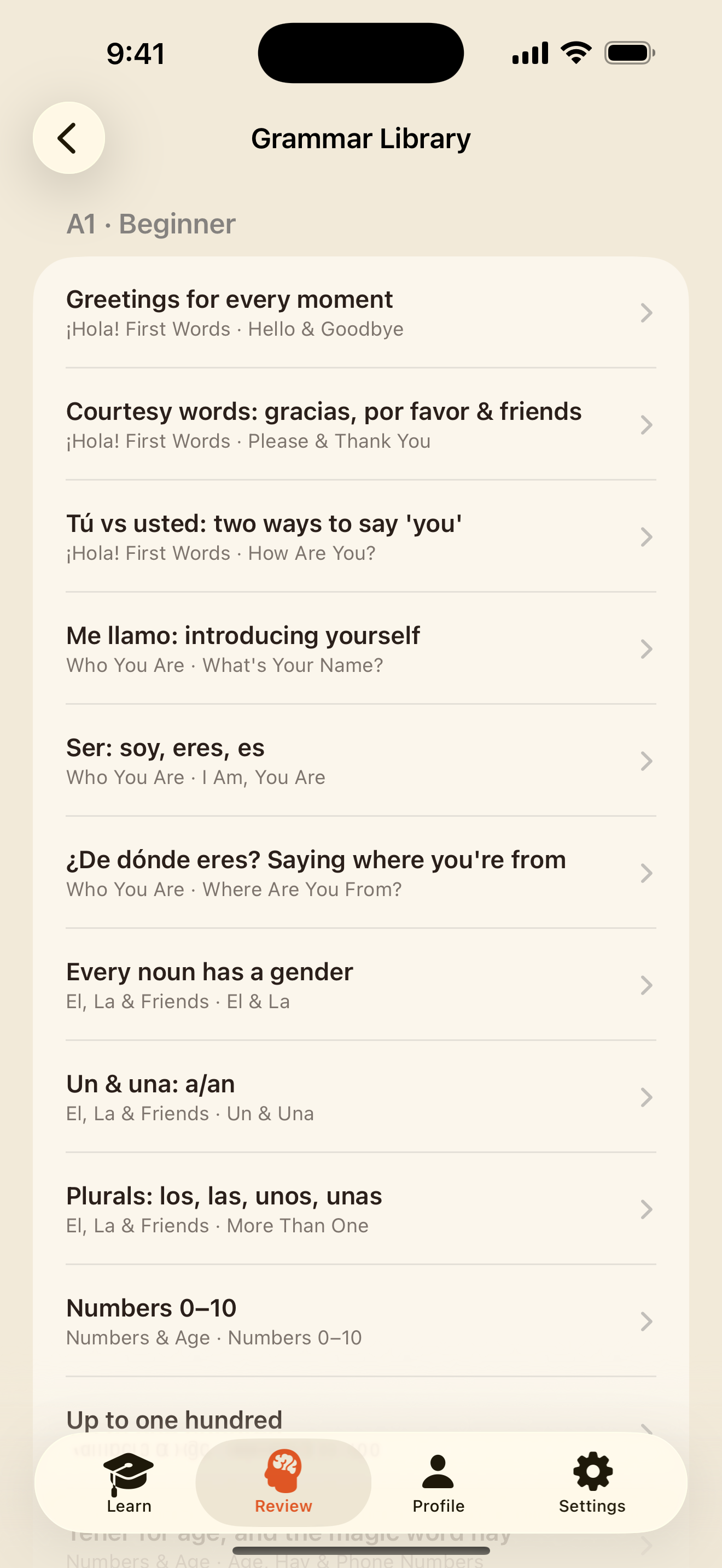
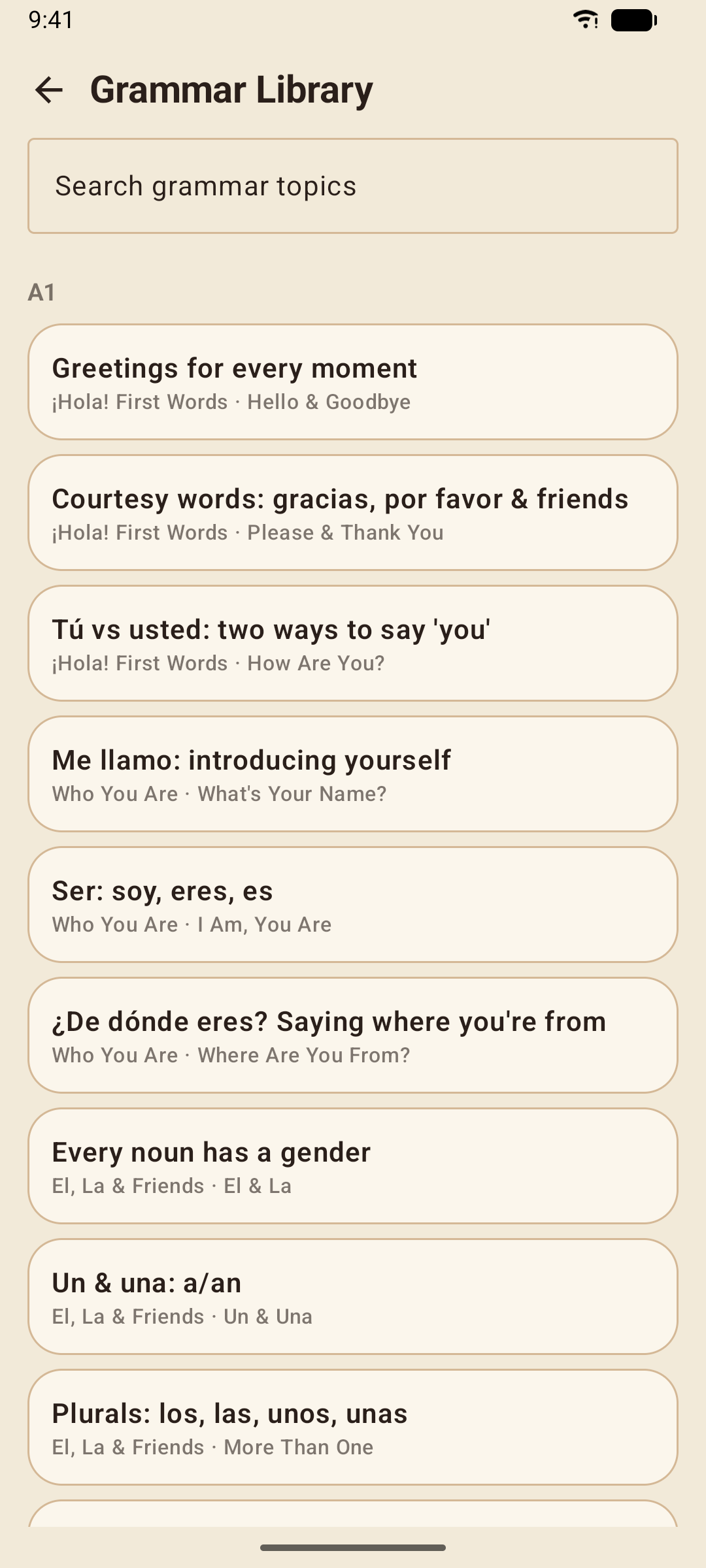
Elke grammaticanotitie van elke les op één plek, geordend op niveau en unit, met Zoek grammaticaonderwerpen bovenaan. Het is de snelste manier om een uitleg nog eens te lezen zonder de les opnieuw te spelen.
De Taalgids
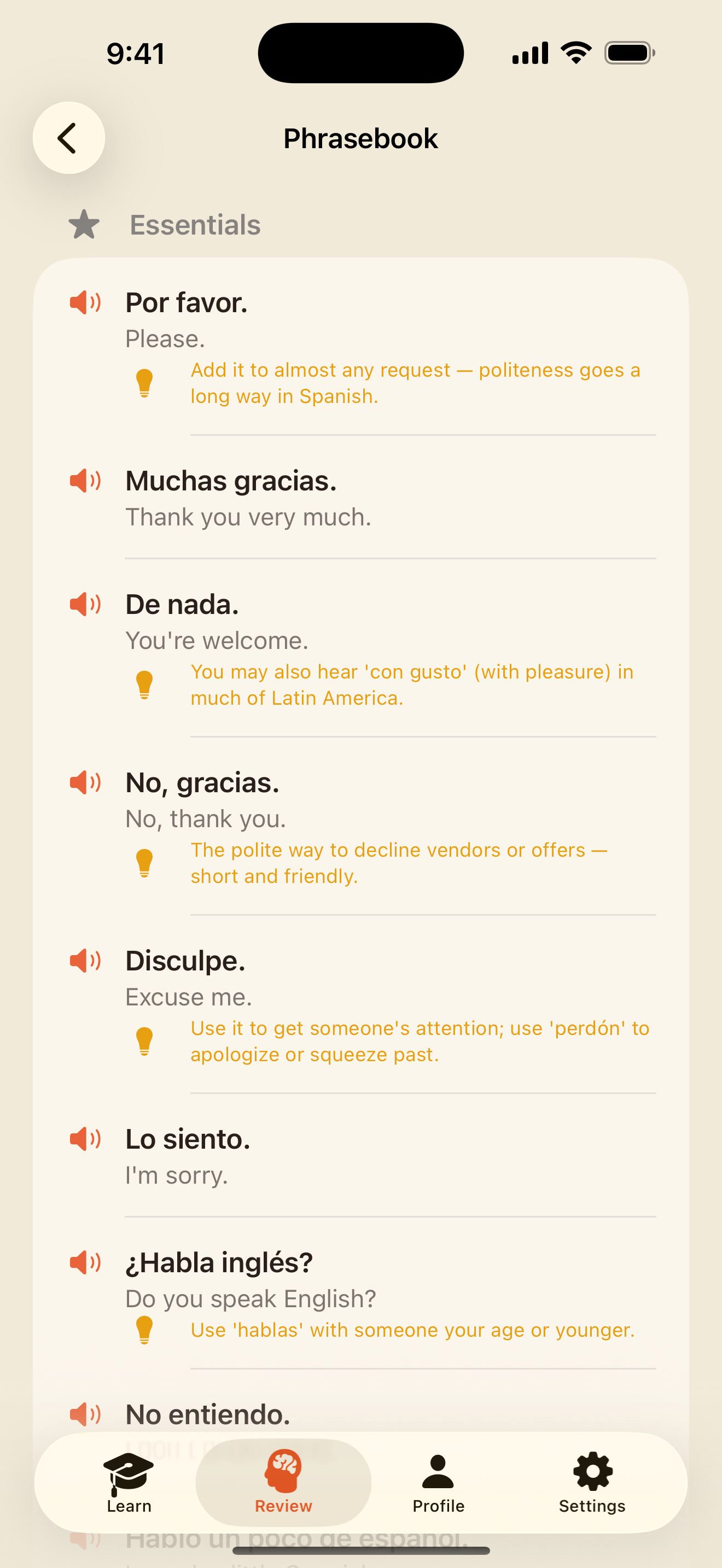
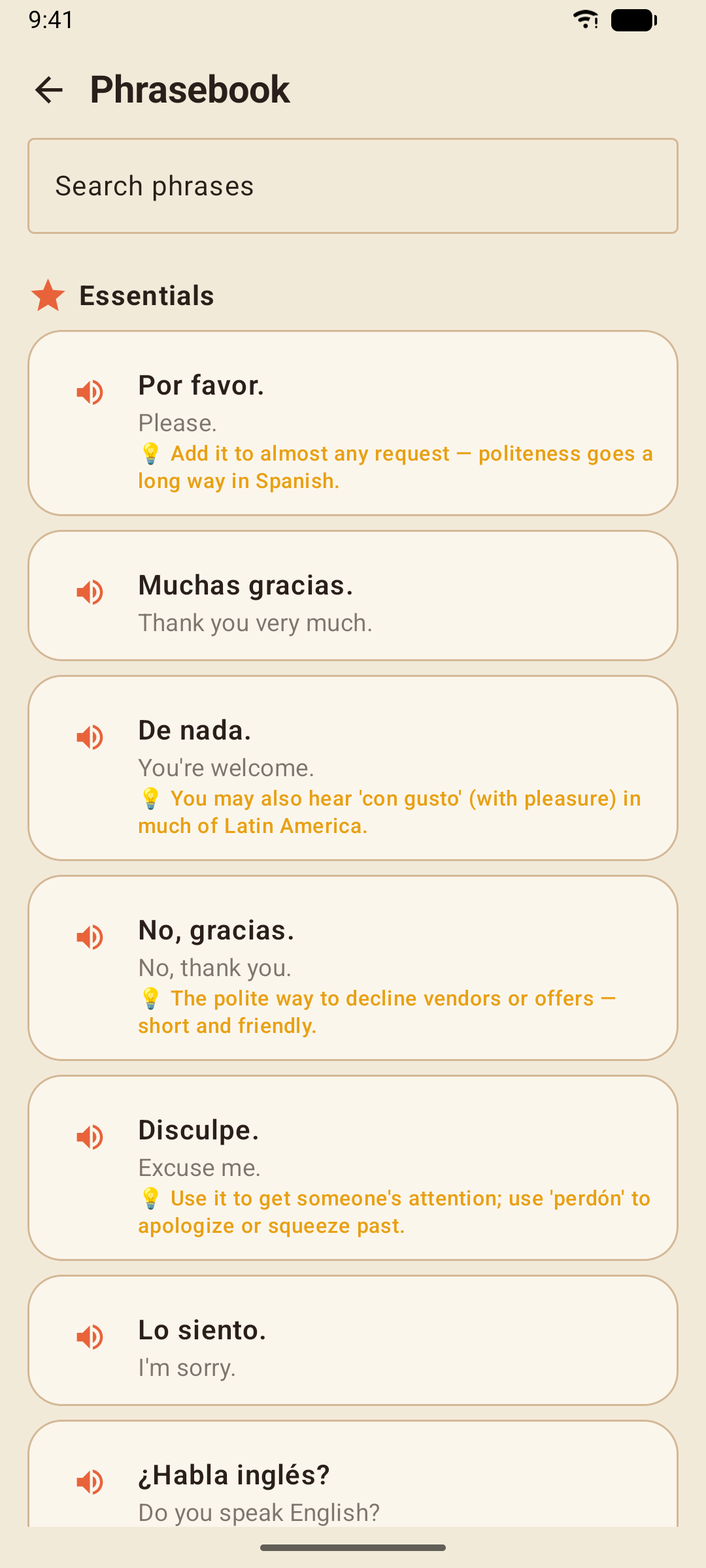
164 alledaagse zinnen in 14 categorieën — begroetingen, aanwijzingen, in het restaurant, noodgevallen en meer — elk met zijn betekenis en een luidsprekerknop. Zoek zinnen vindt er in een seconde een.
Profiel, Statistieken en prestaties
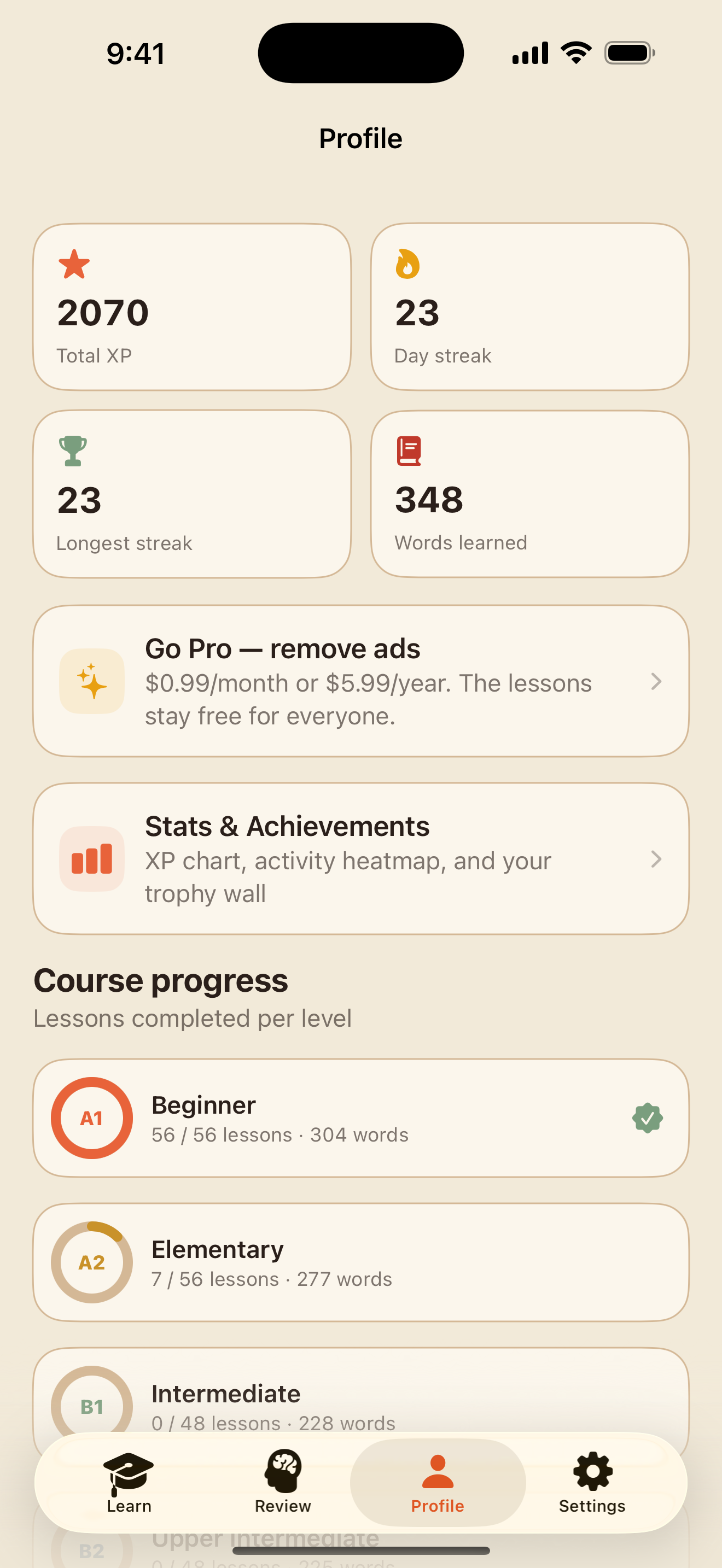
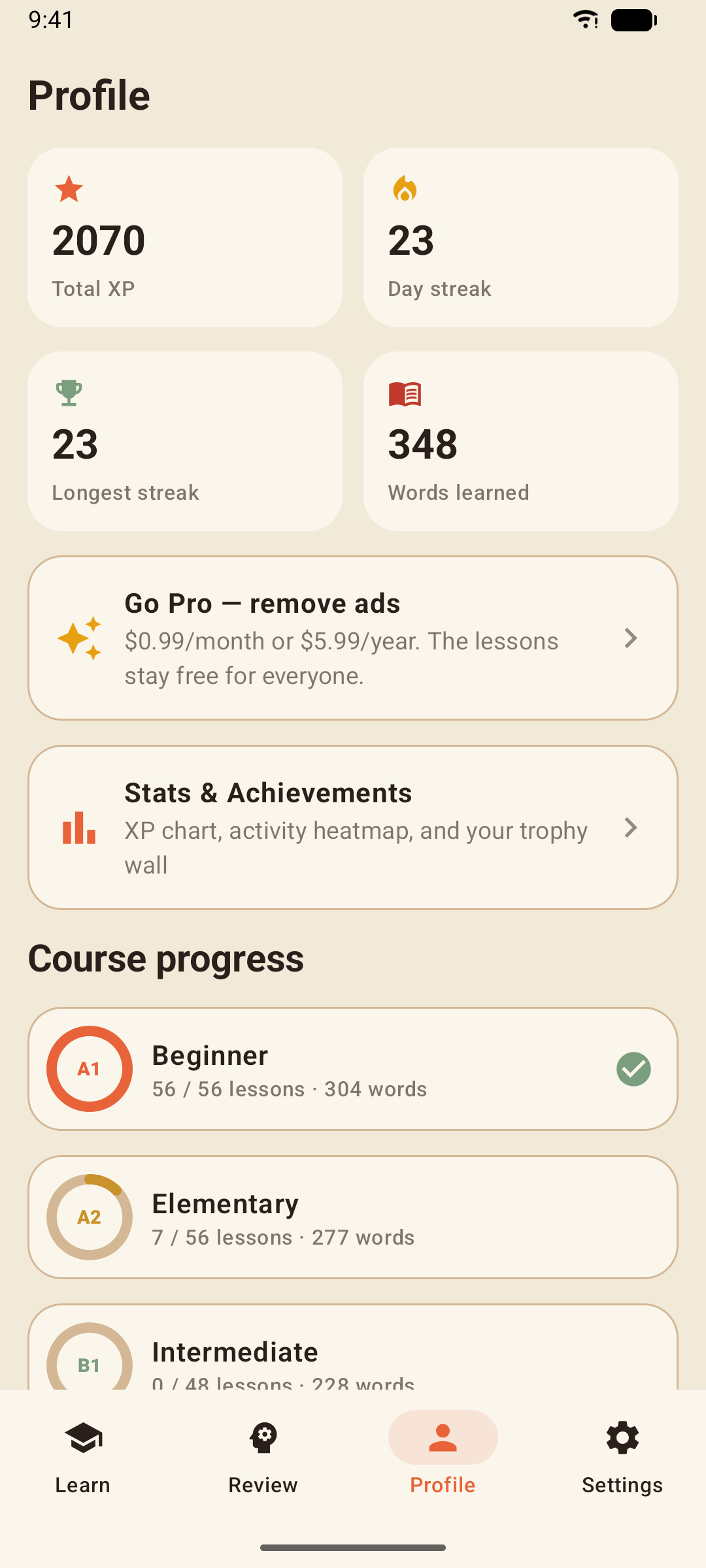
Het tabblad Profiel is je overzicht: totale XP, huidige reeks, geleerde woorden, en een voortgangsring voor elk niveau.
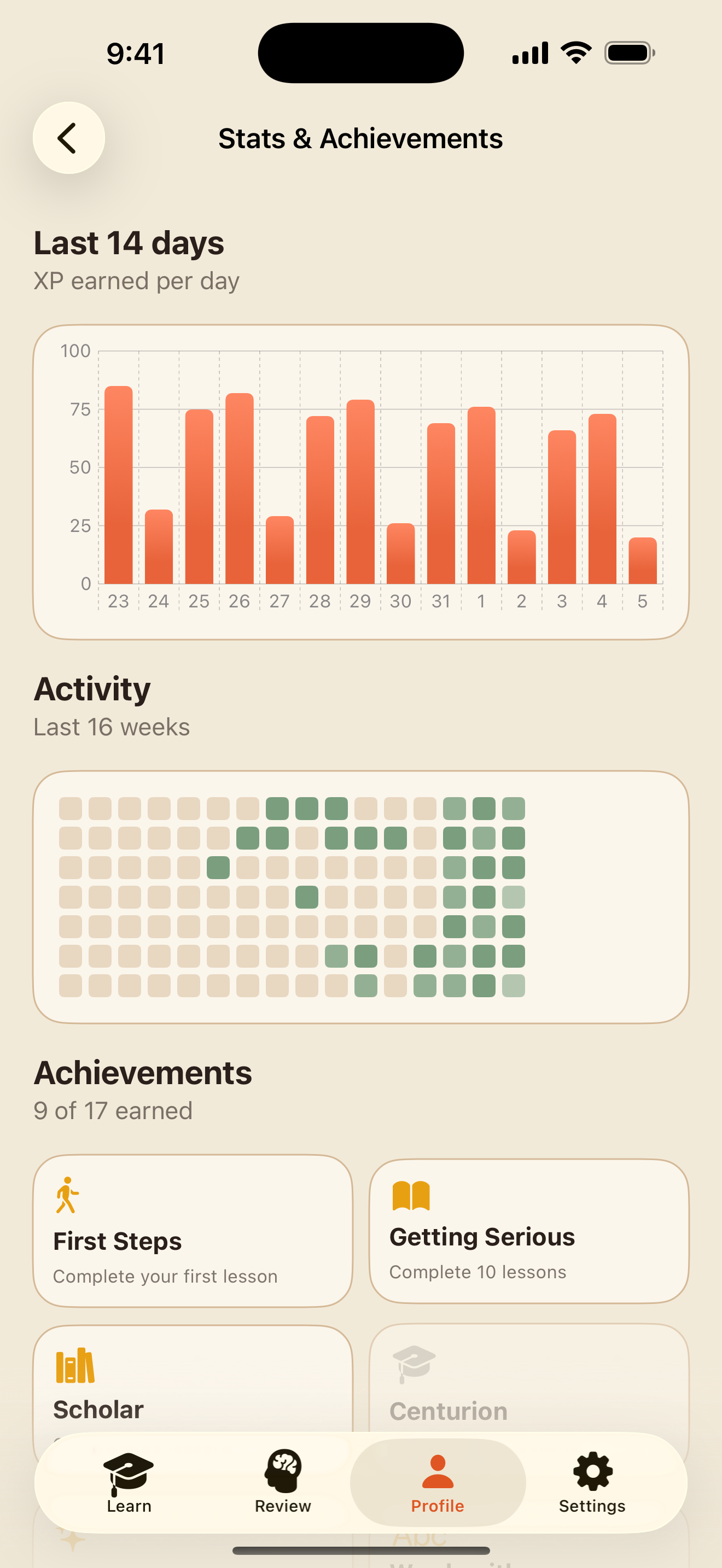
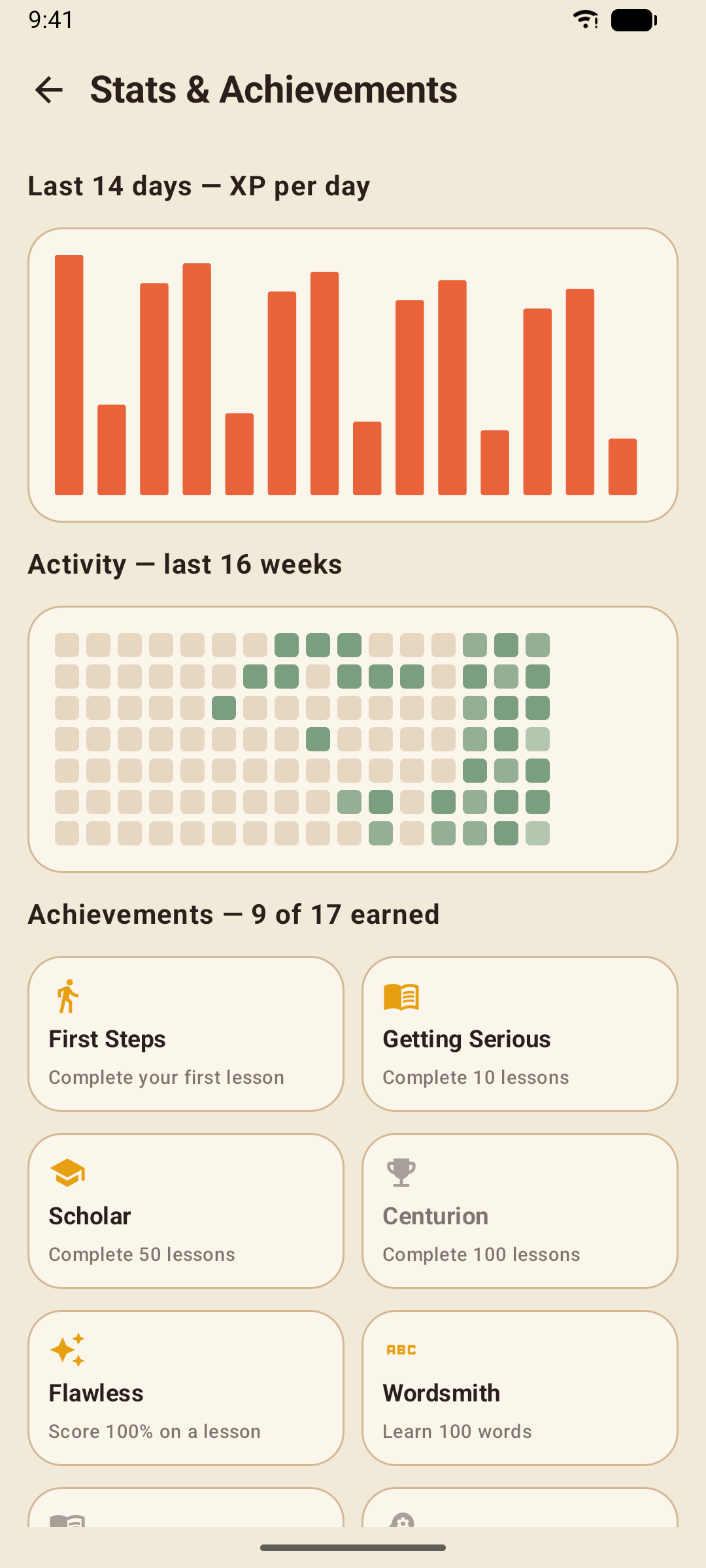
Statistieken en prestaties opent de details: XP per dag over de laatste twee weken, een activiteitenkaart van zestien weken, en de prijzenkast — eerste les, reeksen van 7, 30 en 100 dagen, afgeronde niveaus en meer.
Voor je reeks telt elke dag waarop je een les, een herhaling, een training, een quiz, een verhaal of een gesprek afrondt. Herinneringen kunnen helpen hem te beschermen — zie Instellingen.
Instellingen
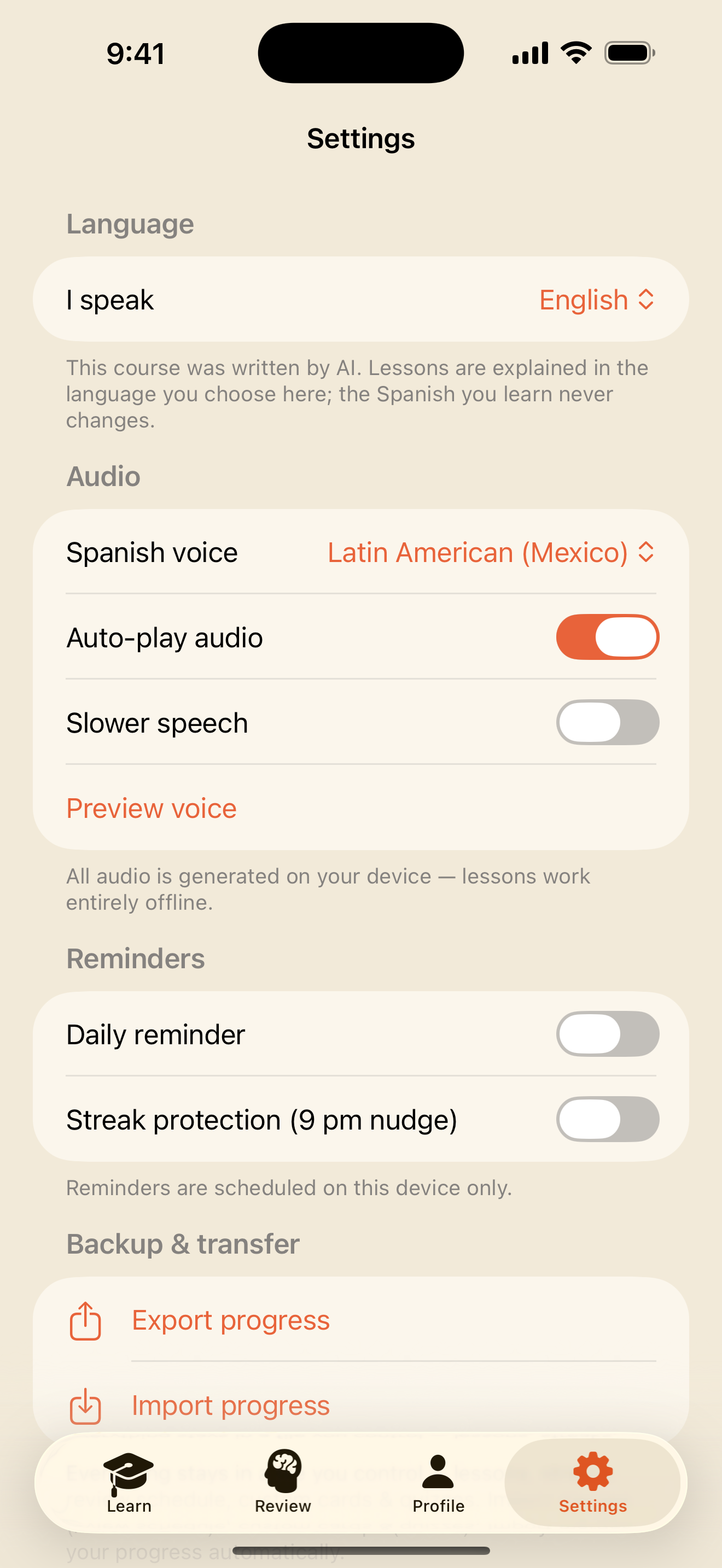
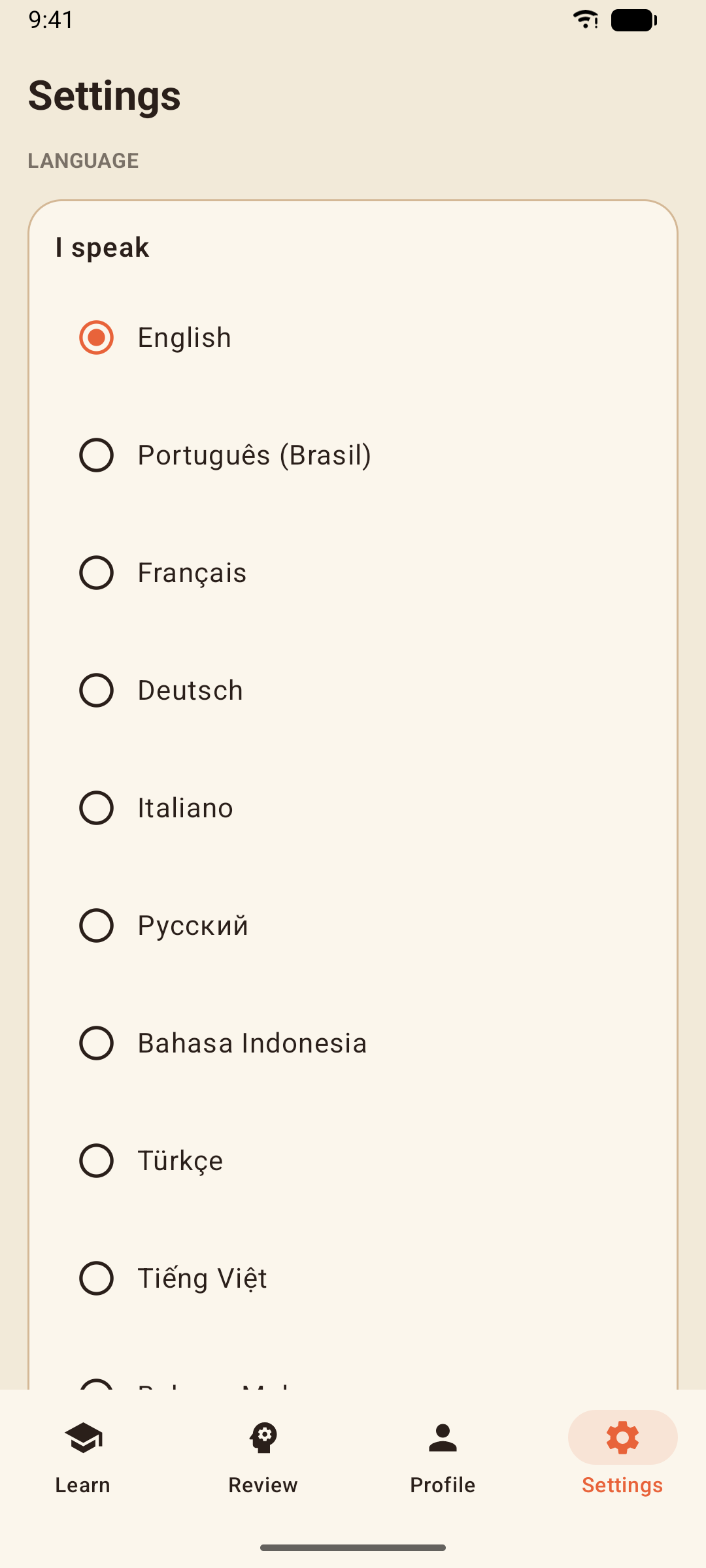
- Ik spreek — de taal waarin de lessen worden uitgelegd. Verander dit op elk moment; zie Understood In in jouw taal.
- Spaanse stem — kies de stem die de cursus voor je voorleest en beluister hem vooraf; Langzamer spreken vertraagt elke zin.
- Inclusief vosotros — toont de vosotros-vormen in de Vervoegingsgym. Dit staat standaard aan; zie De Vervoegingsgym.
- Herinneringen — een Dagelijkse herinnering op het tijdstip dat je kiest en Reeksbescherming (zetje om 21:00), één enkele avondherinnering op dagen dat je nog niet hebt geoefend. Beide zijn optioneel en blijven alleen op je toestel.
- Back-up en overdracht — Voortgang exporteren slaat alles op (lessen, reeksen, je herhalingsschema, eigen kaarten en quizzen) in één bestand dat je zelf beheert. Op een nieuwe telefoon voegt Voortgang importeren dit samen — er wordt nooit iets verwijderd. Je gewone toestelback-up bevat ook de gegevens van de app.
- Abonnement — Word Pro (advertenties weg) en Aankopen herstellen — zie Understood In Spanish Pro.
- Privacyopties verschijnt waar toestemmingsregels dat vereisen en laat je je advertentiekeuze aanpassen; Privacybeleid opent het beleid voor de hele familie van apps.
- Alle voortgang wissen verwijdert lessen, reeksen en je herhalingsstapel. Je eigen kaarten en quizzen blijven bewaard. Dit kan niet ongedaan worden gemaakt, dus exporteer eerst als er ook maar een kans is dat je het terug wilt.
De cursus is geschreven door AI en gecontroleerd op juistheid. De lessen worden uitgelegd in de taal die je kiest; de vertalingen anders dan het Engels zijn automatisch gegenereerd. De app vermeldt dit ook in Instellingen.
Understood In in jouw taal
Lessen, hints, woordverklaringen en de hele interface zijn er in 33 talen, van Portugees en Frans tot Japans, Hindi, Thai, Arabisch en Hebreeuws. Je kiest de taal in de app zelf (Instellingen → Ik spreek), niet in de instellingen van je telefoon, zodat je je telefoon in de ene taal kunt houden en in een andere kunt leren.
- Het Spaans dat je leert, is in elke taal identiek — alleen de uitleg verandert.
- Wanneer een oefening je vraagt om naar het Nederlands te vertalen, wordt je antwoord met dezelfde tolerantie gecontroleerd als Spaans: hoofdletters en leestekens worden genegeerd, en kleine schrijfwijzigingen worden vergeven.
- Arabisch en Hebreeuws lopen overal van rechts naar links, waarbij het Spaans daarin leesbaar van links naar rechts blijft.
Herinneringen en widgets
- Herinneringen zijn gewone meldingen die op je telefoon worden ingepland — geen server, er wordt niets naar waar dan ook verstuurd. Zet ze aan in Instellingen; als je telefoon meldingen voor de app heeft uitgeschakeld, laten de Instellingen dat zien en linken ze door naar de systeeminstelling.
- Widgets voor het beginscherm tonen je reeks en de woorden die vandaag aan de beurt zijn.
Op iPhone is er ook een middelgrote widget met een woord van de dag. Houd je beginscherm ingedrukt, tik op de toevoegknop en zoek naar Understood In.
Op Android houd je je beginscherm ingedrukt, kies je Widgets, en zoek je Understood In op.
Understood In Spanish Pro
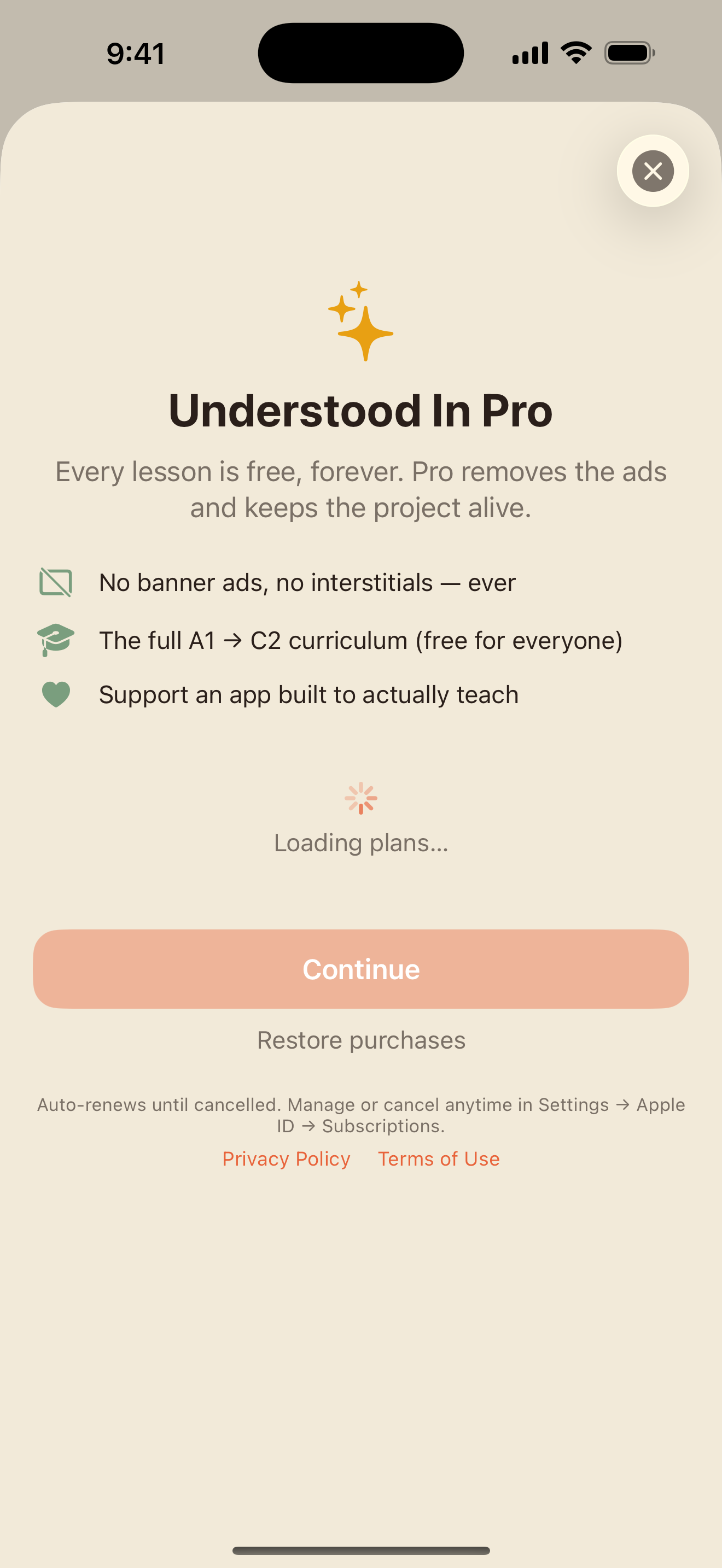
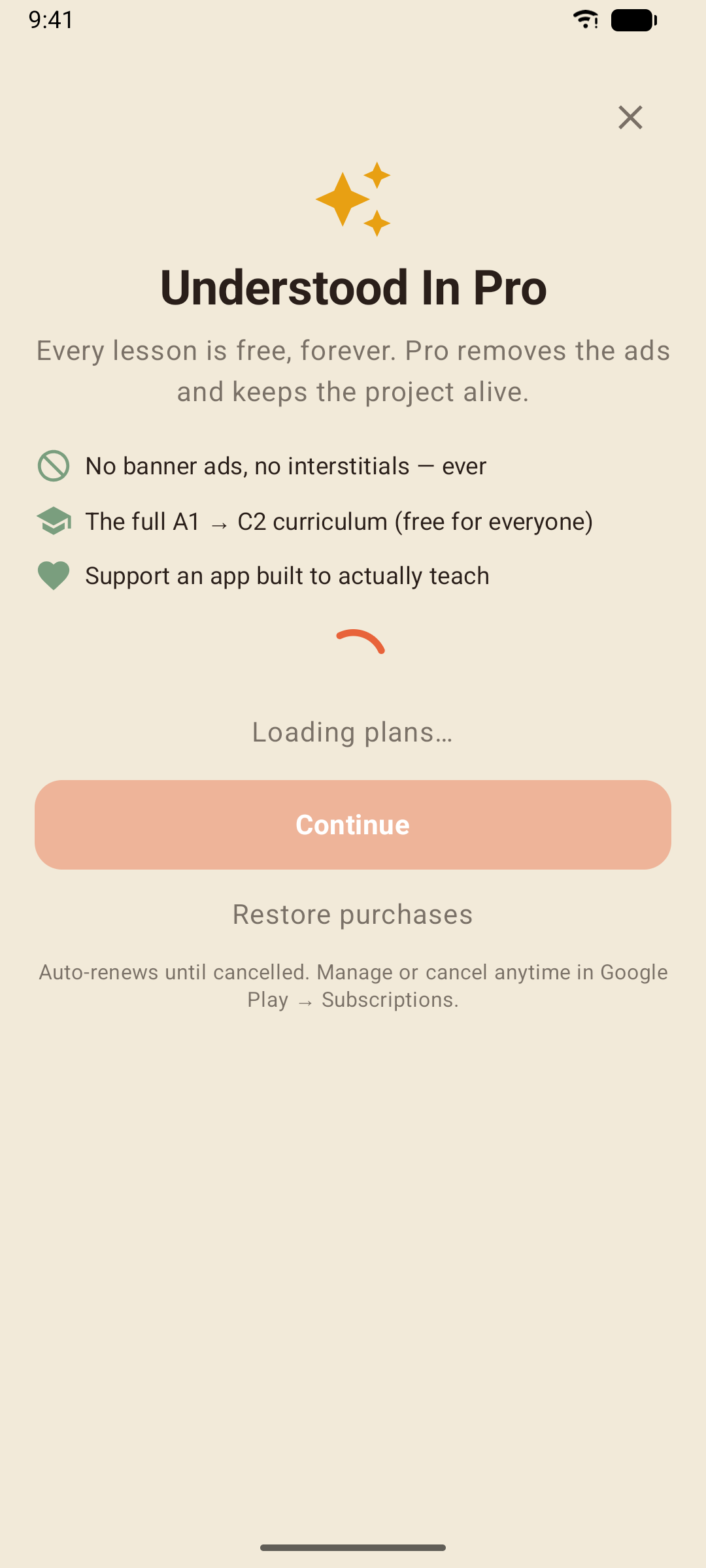
Understood In is gratis, en de advertenties zijn wat het gratis houdt: een banner op de tabbladen Leren en Herhalen, en af en toe een schermvullende advertentie na een resultatenscherm — nooit tijdens een les, een verhaal of een gesprek. Pro verwijdert elke advertentie. Verder verandert er niets, omdat er verder niets wordt achtergehouden.
Zo abonneer je je
- Open Profiel → Word Pro — advertenties weg of Instellingen → Word Pro (advertenties weg)
- Kies per maand ($0.99) of per jaar ($5.99)
- Bevestig via de App Store of Google Play
Prijzen worden op het Pro-scherm getoond in je lokale valuta, voordat je iets koopt. Elke app van Understood In heeft zijn eigen abonnement.
Herstellen en beheren
Als je de app opnieuw installeert of naar een nieuwe telefoon overstapt, zet Instellingen → Aankopen herstellen Pro weer aan.
Op iPhone en iPad worden abonnementen beheerd via de App Store: open de app Instellingen, tik op je naam en dan op Abonnementen. Zeg op wanneer je wilt; de advertenties komen terug zodra de huidige periode afloopt.
Op Android worden abonnementen beheerd via Google Play: open de app Play Store, tik op je profielfoto en dan op Betalen en abonnementen → Abonnementen. Zeg op wanneer je wilt; de advertenties komen terug zodra de huidige periode afloopt.
Tips en trucs
- Lees de grammaticanotitie, vertrouw dan op de oefeningen — de notitie is expres kort; door te oefenen blijft het hangen.
- Zeg de zinnen hardop, ook als je de spreekoefening overslaat — de luidsprekerknop staat niet voor niets bij elke Spaanse regel.
- Typ zonder accenten als je haast hebt — het antwoord wordt geaccepteerd, en de opmerking „Let op de accenten” leert je de spelling toch.
- Doe eerst de Dagelijkse training — drie minuten woorden die aan de beurt zijn en recente missers vóór een nieuwe les is de goedkoopste vooruitgang in de app.
- Gebruik Toch beginnen — als een unit te makkelijk is, sla dan vooruit; de niveautoetsen laten je weten of je te ver bent gesprongen.
- Zet je eigen woorden in Mijn kaarten — de woorden uit je eigen leven, met Slim herhalen aan, zodat de cursus ook jouw woordenschat leert.
- Doe de niveautoets voordat je een niveau hoger gaat — 15 verse vragen uit het hele niveau zijn de eerlijke test.
- Exporteer een back-up voordat je van telefoon wisselt — importeren voegt samen, dus er gaat nooit iets verloren.