Understood In — brukerveiledning
Sist oppdatert · Gjelder appversjon 1.4.0
Den komplette guiden til Understood In-appene for iOS og Android. Skjermbildene viser Understood In Spanish på engelsk; hver Understood In-app fungerer på nøyaktig samme måte, uansett hvilket språk den lærer bort, og uansett hvilket språk du lærer det gjennom.
Kom i gang
Understood In er et språkkurs som faktisk lærer bort: ekte grammatikkforklaringer, taleøvelser som lytter til deg, skrevne svar i stedet for å matche brikker, og intervallrepetisjon som henter frem hvert ord igjen rett før du ville glemt det. Hele kurset er gratis — alle 280 leksjonene fra A1 til C2 — og det fungerer helt uten nett. Det finnes ingen konto, og ingenting du må registrere deg for.
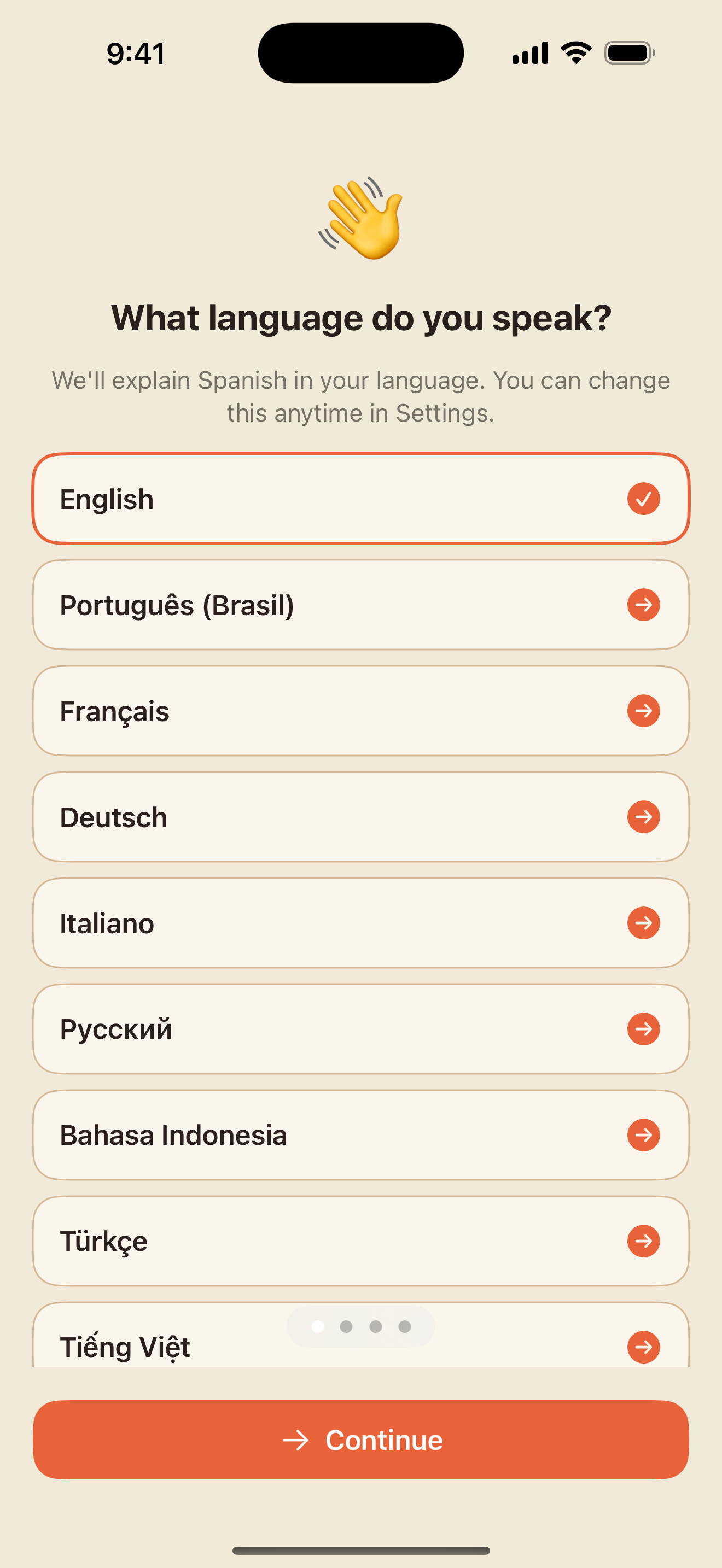
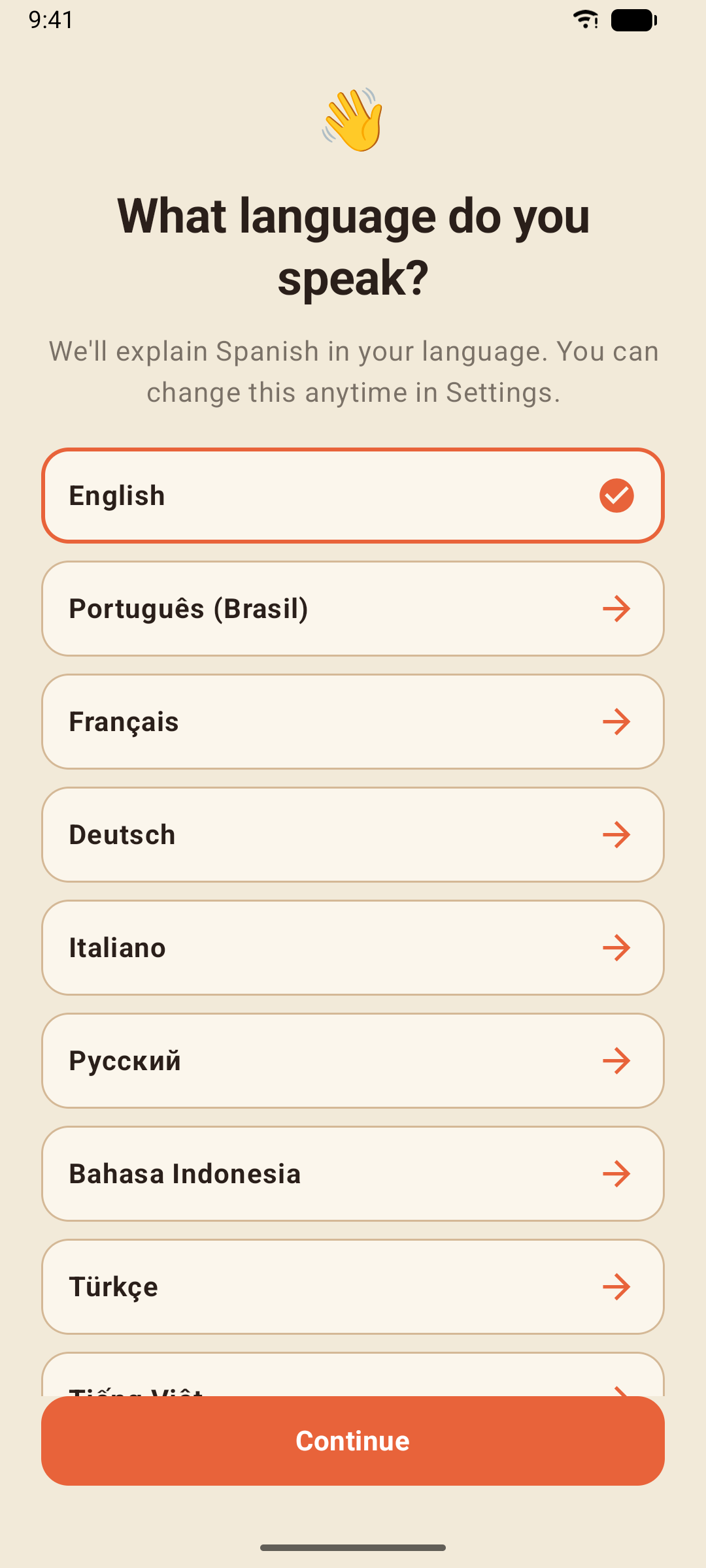
Første gang du åpner appen, spør den om tre ting: språket du snakker (33 å velge mellom — leksjonene forklares på det), en rask titt på hvordan kurset fungerer, og hvor mye av språket du kan fra før, slik at den kan foreslå et startnivå. Ingenting er låst; du kan endre alt dette senere.
Appen har fire faner nederst på skjermen:
- Lær — kurset: nivået ditt, kapitlene og leksjonene, og dagens Dagens økt
- Repetisjon — Smart repetisjon, Fiks feilene dine, historier, samtaler, flashcards, quizer, Bøyningsgym, Grammatikkbiblioteket og Parlør
- Profil — XP, rekke, lærte ord, fremgang per nivå og Statistikk og prestasjoner
- Innstillinger — språket du snakker, stemmen, påminnelser, sikkerhetskopier, Pro og personvern
Gratis eller Pro
- Gratis: alt i denne veiledningen. Gratisversjonen viser en liten banner på fanene Lær og Repetisjon, og nå og da en fullskjermannonse etter en resultatskjerm — aldri inni en leksjon.
- Pro: nøyaktig samme kurs, men uten annonser. Se Understood In Spanish Pro.
Kurskartet
Fanen Lær er kurset ditt. Den ovale knappen øverst til venstre viser nivået ditt — trykk på den for å bytte mellom A1 og C2 når som helst. Rekken din (flammen) og total XP finner du øverst til høyre.
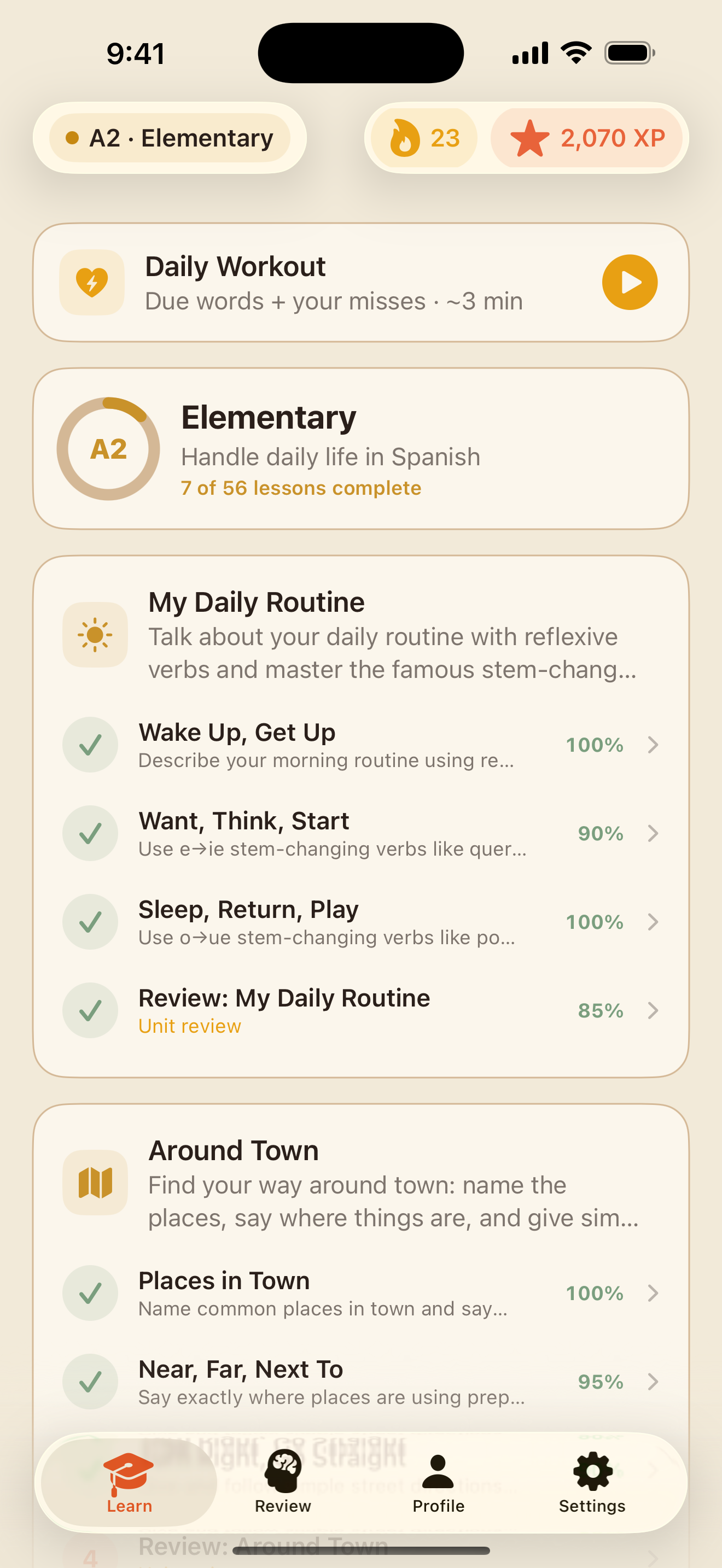
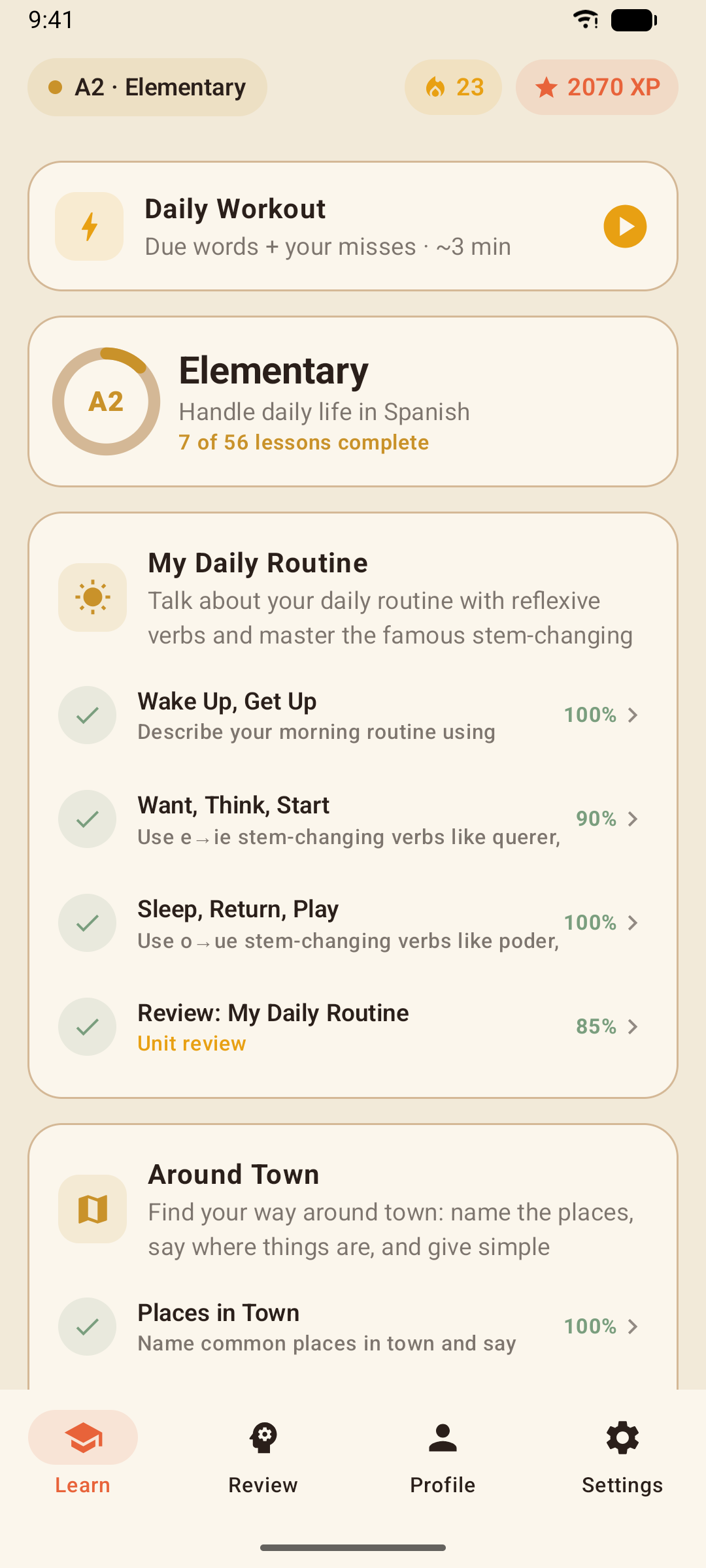
- Nivåer: A1 Nybegynner, A2 Grunnleggende, B1 Mellomnivå, B2 Høyere mellomnivå, C1 Avansert og C2 Mesternivå — 70 kapitler og 280 leksjoner totalt. Ringen i nivåkortet viser hvor mange av nivåets leksjoner du har fullført.
- Kapitler samler tre eller fire leksjoner rundt ett tema («Min daglige rutine», «Ute i byen»), og hvert kapittel avsluttes med en Kapittelrepetisjon som blander alt kapittelet lærte bort.
- Leksjoner viser en hake og resultatet ditt når du har bestått dem. Neste leksjon er markert; leksjoner lenger frem viser en hengelås.
Hengelåsen betyr bare at leksjonen før den ikke er fullført ennå. Trykk på en låst leksjon likevel og velg Hopp inn likevel — ingenting i kurset er noensinne virkelig låst.
I en leksjon
Hver leksjon følger de samme tre stegene, og fremdriftslinjen øverst viser hvor du er.
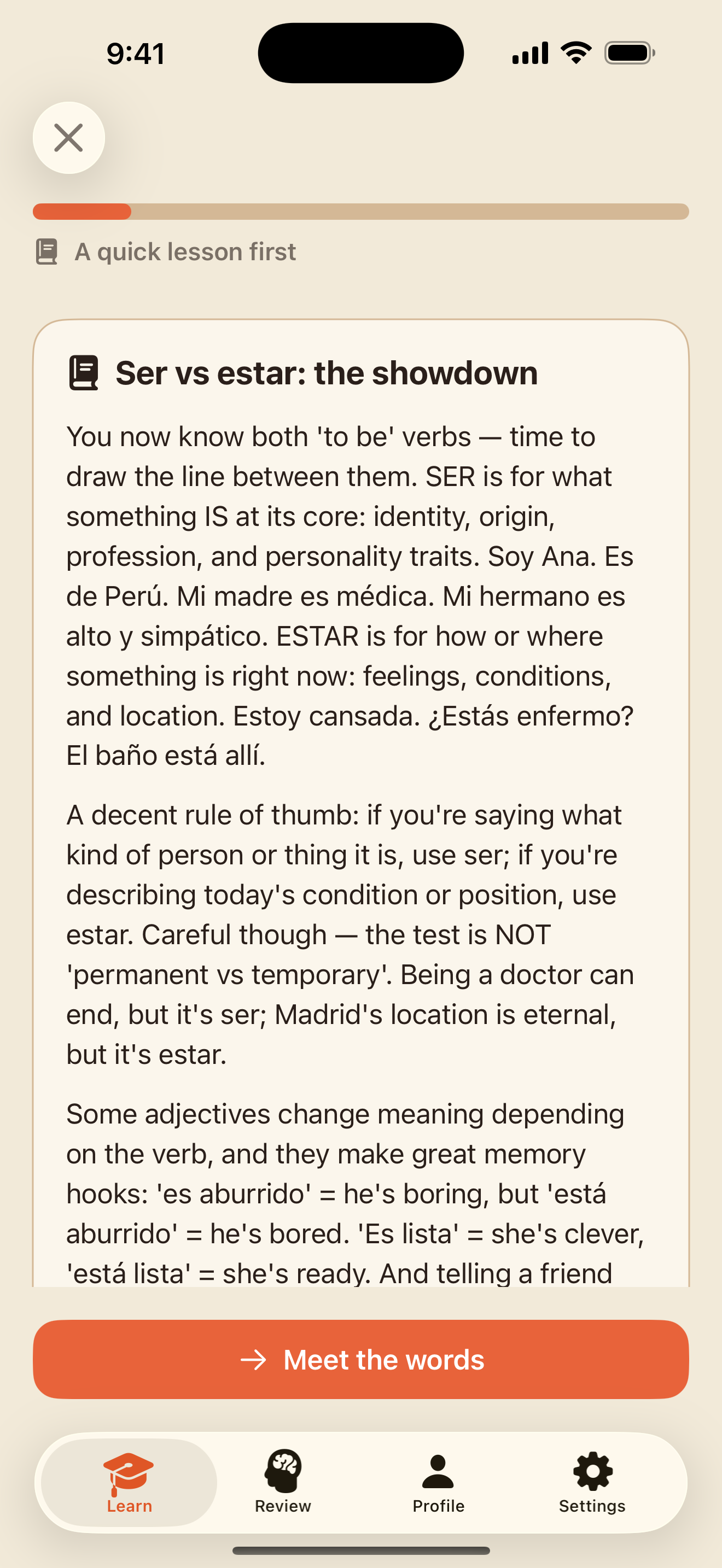
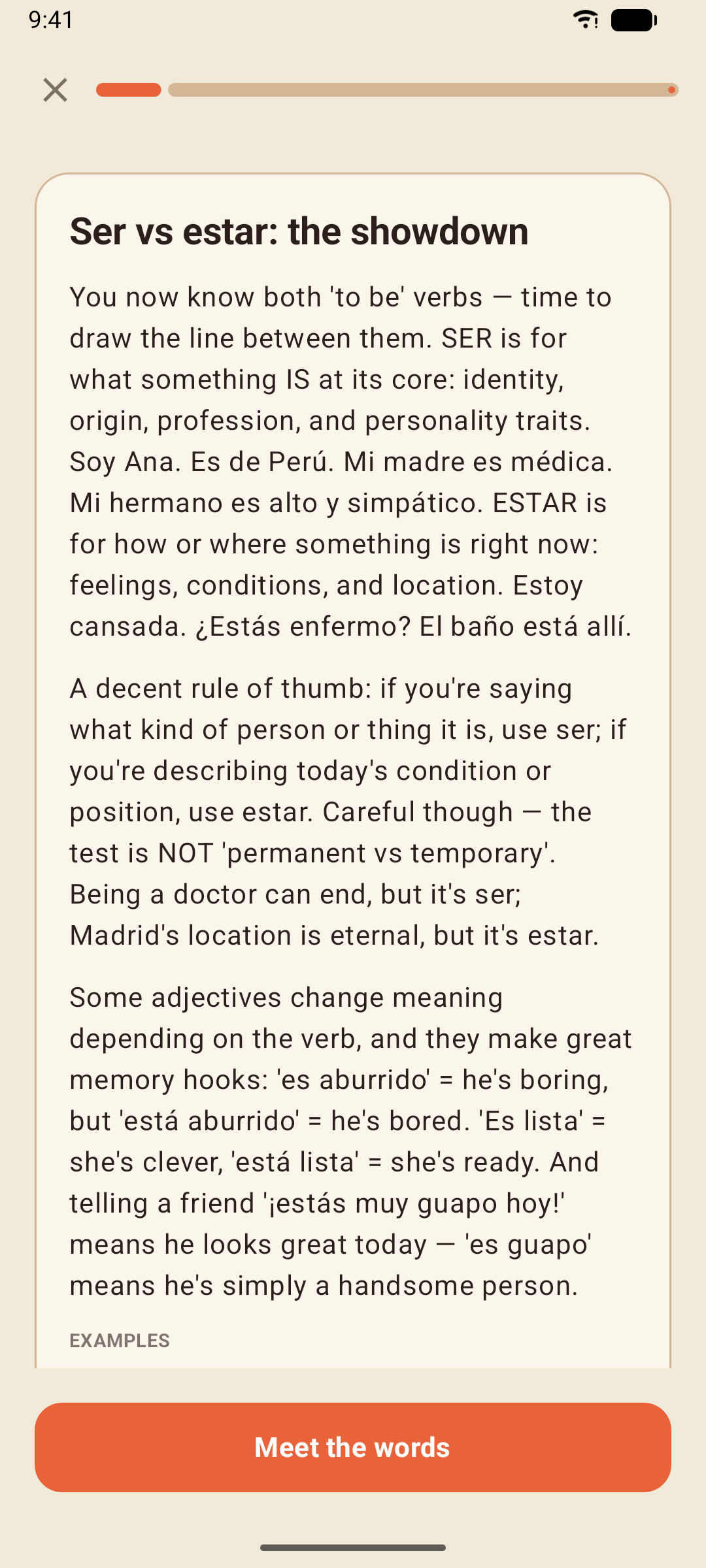
1. Grammatikknotatet
En kort, ærlig forklaring av den ene tingen leksjonen lærer bort — hvorfor, ikke bare hva — med spanske eksempler du kan spille av med høyttalerknappen. Les den én gang; øvelsene sørger for at den fester seg. Foretrekker du å lytte? Trykk Les høyt, og appen leser forklaringen høyt på norsk; Stopp lesing stopper den.
2. Ordene
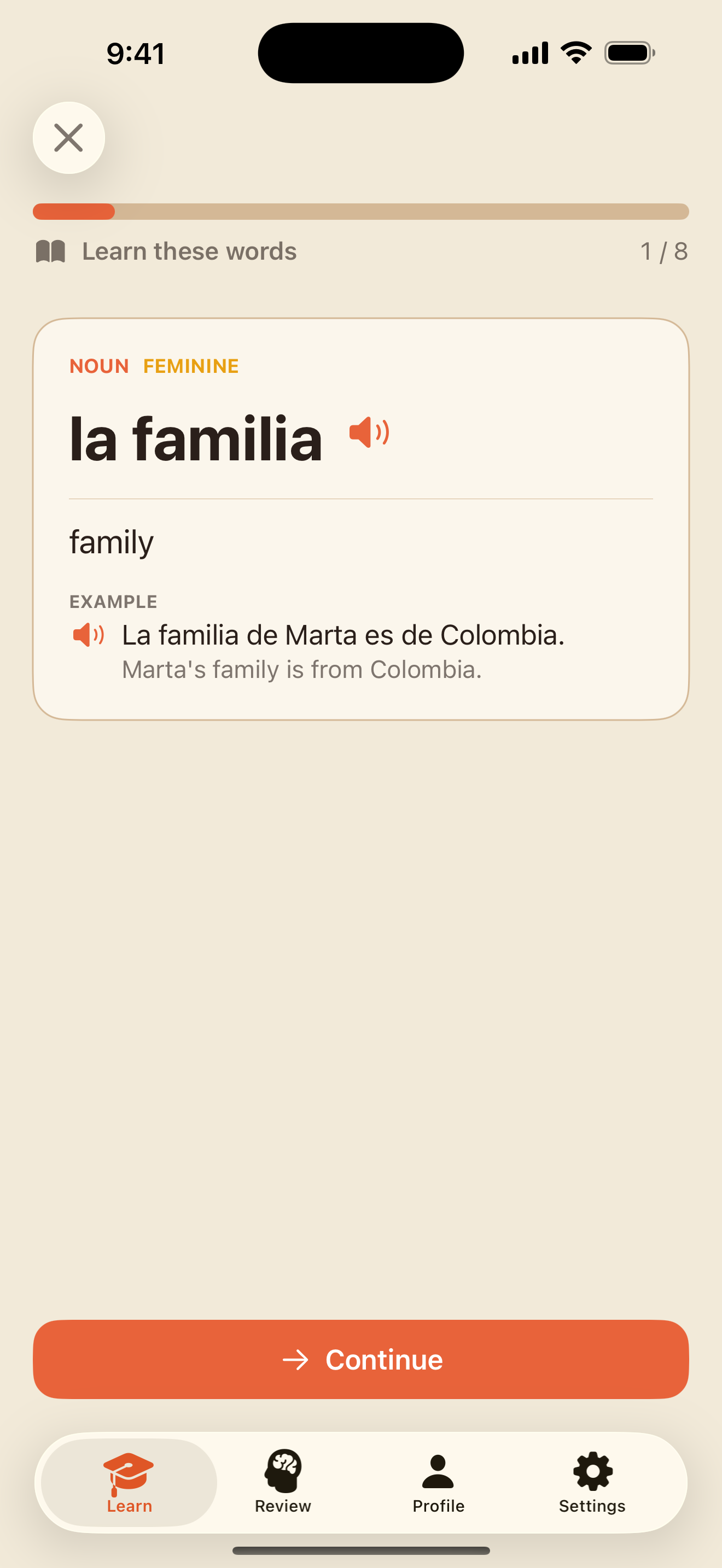
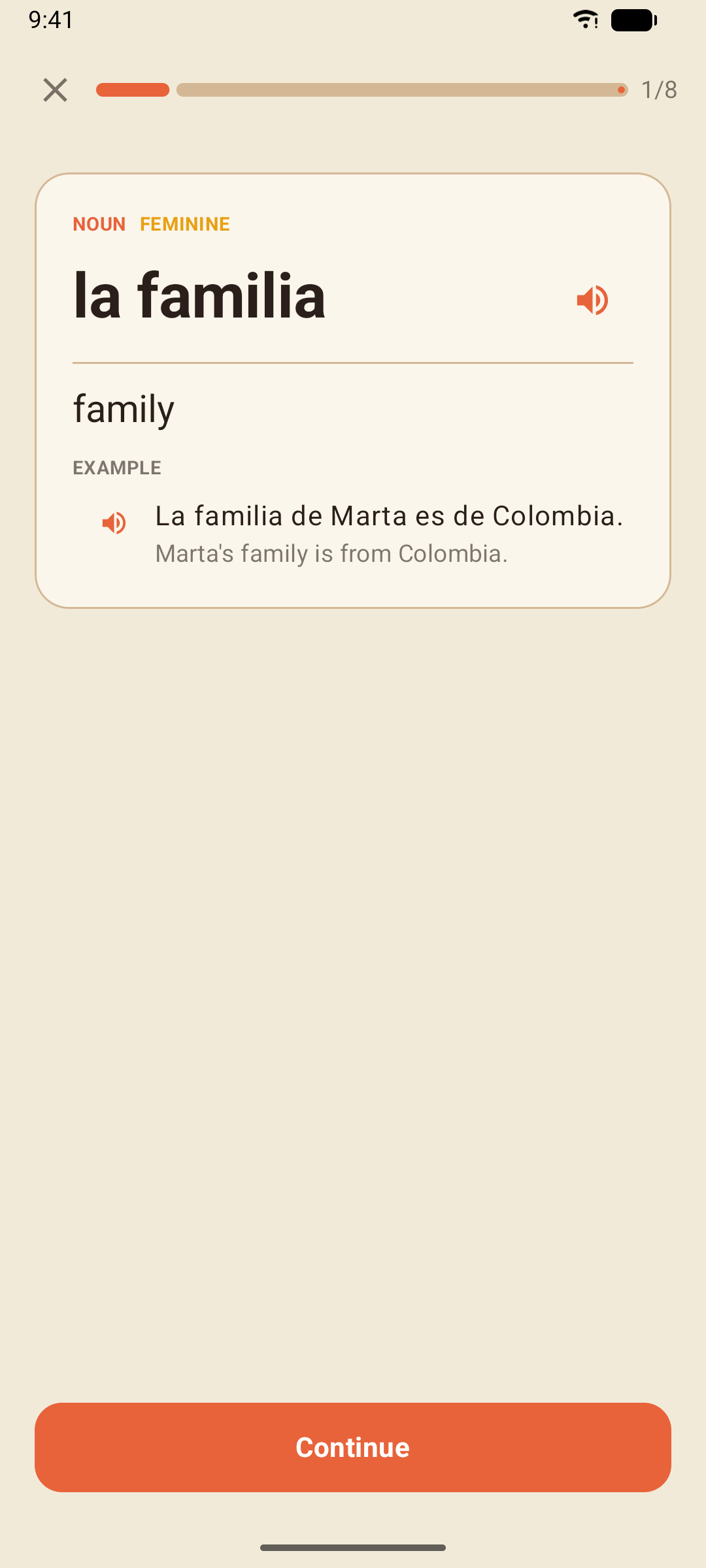
Leksjonens nye ord, ett kort om gangen. Hvert kort leses høyt idet det vises (trykk på høyttaleren for å høre det igjen) og viser ordet, betydelsen, ordklassen og en note der det hjelper. Trykk deg gjennom kortene med Fortsett, og trykk Start øvingen når du kommer til det siste.
3. Øvelsene
Rundt ti øvelser som blander de nye ordene og grammatikkpunktet — typene beskrives i neste avsnitt. Trykk Sjekk for å sjekke et svar, og Fortsett for å gå videre.
Resultatet
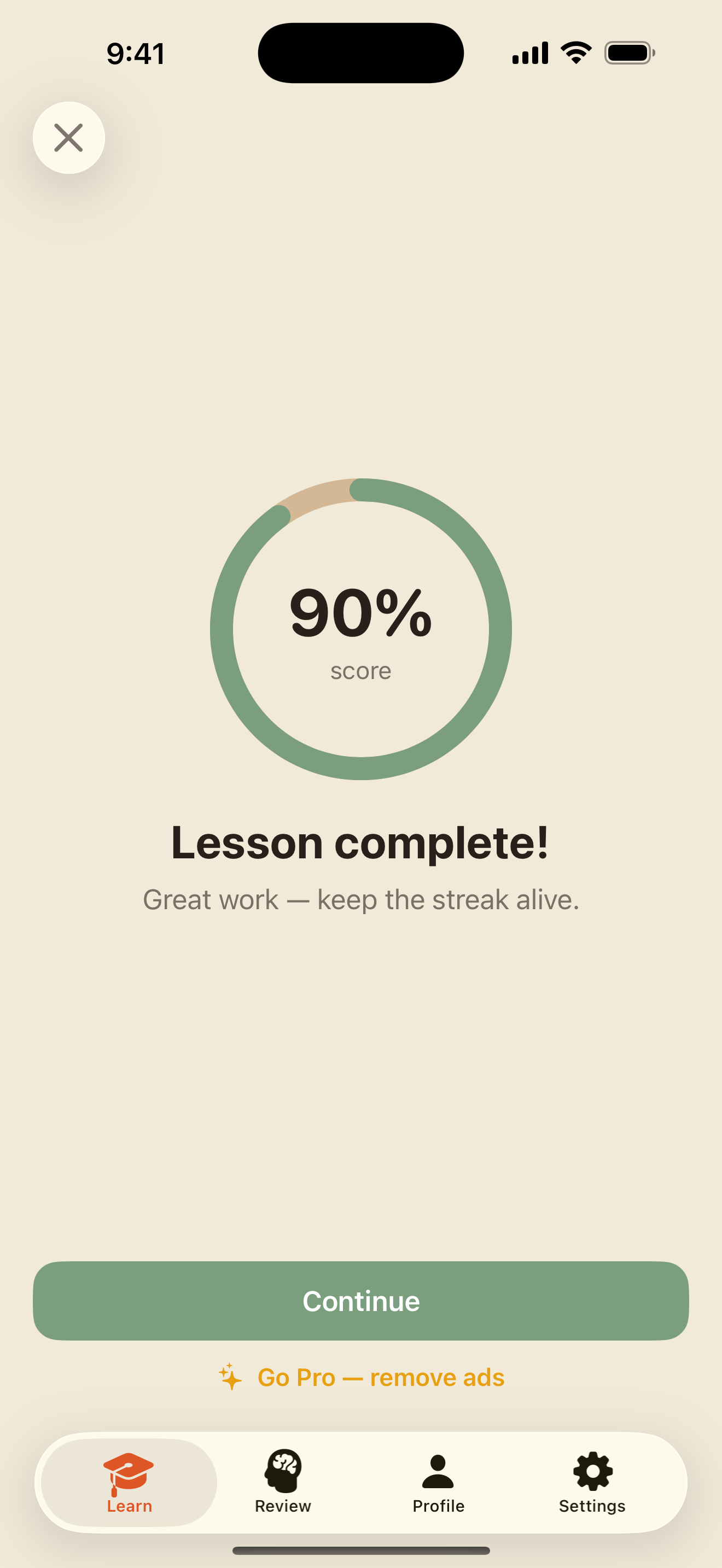
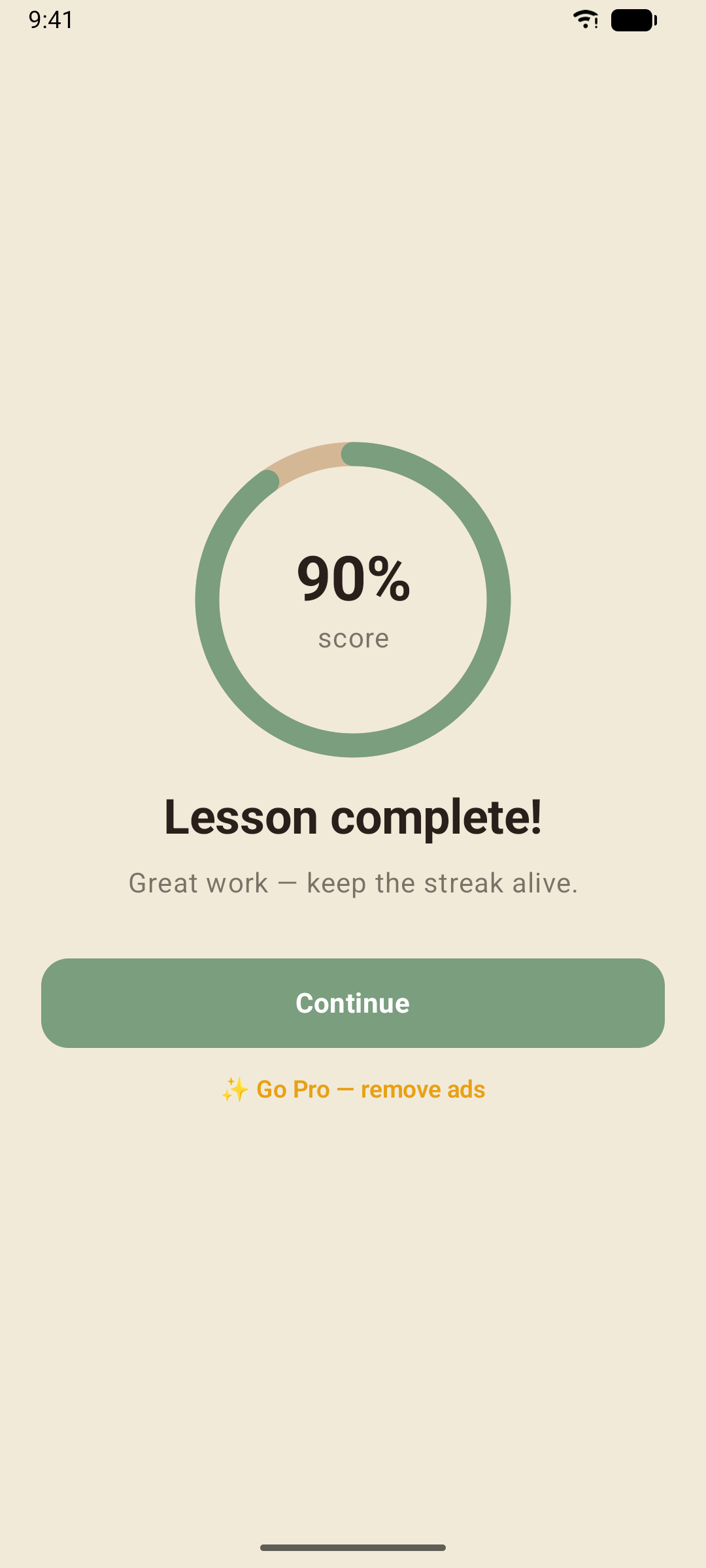
Når køen er tom, får du resultatet ditt: poengsummen, XP-en du tjente, og de nye ordene som ble lagt til i Smart repetisjon-kortstokken din.
Noen regler verdt å kjenne til:
- Ingen hjerter, ingen energi. Et feil svar er ikke slutten på noe — øvelsen kommer tilbake på slutten av leksjonen helt til du får den riktig, merket med La oss fikse denne. En ↻ 2 å ta igjen-merkelapp øverst teller de feilene som venter på å komme tilbake, og fremdriftslinjen beveger seg bare fremover: den teller øvelsene du har løst.
- Du blir spurt før du forlater. En leksjon lagres ikke underveis, så når du først har begynt, spør lukkingen Forlate leksjonen? — Fortsett å lære tar deg tilbake, Forlat avslutter den.
- Resultatet ditt er ditt første forsøk. Nye forsøk senker det ikke; de sørger bare for at du forlater leksjonen med riktig svar i hodet.
- 80 % er nok til å bestå. Bestå en leksjon én gang, og den er fullført. Spill den igjen når du vil — XP gis når du slår ditt forrige resultat, så det går ikke an å farme XP ved å spille om igjen.
- Nye ord legges til i Smart repetisjon første gang du fullfører en leksjon, klare til repetisjon med én gang.
Øvelsestypene
Kurset bruker åtte typer øvelser, slik at du leser, skriver, lytter og snakker om hvert språkpunkt i stedet for å trykke på de samme brikkene.
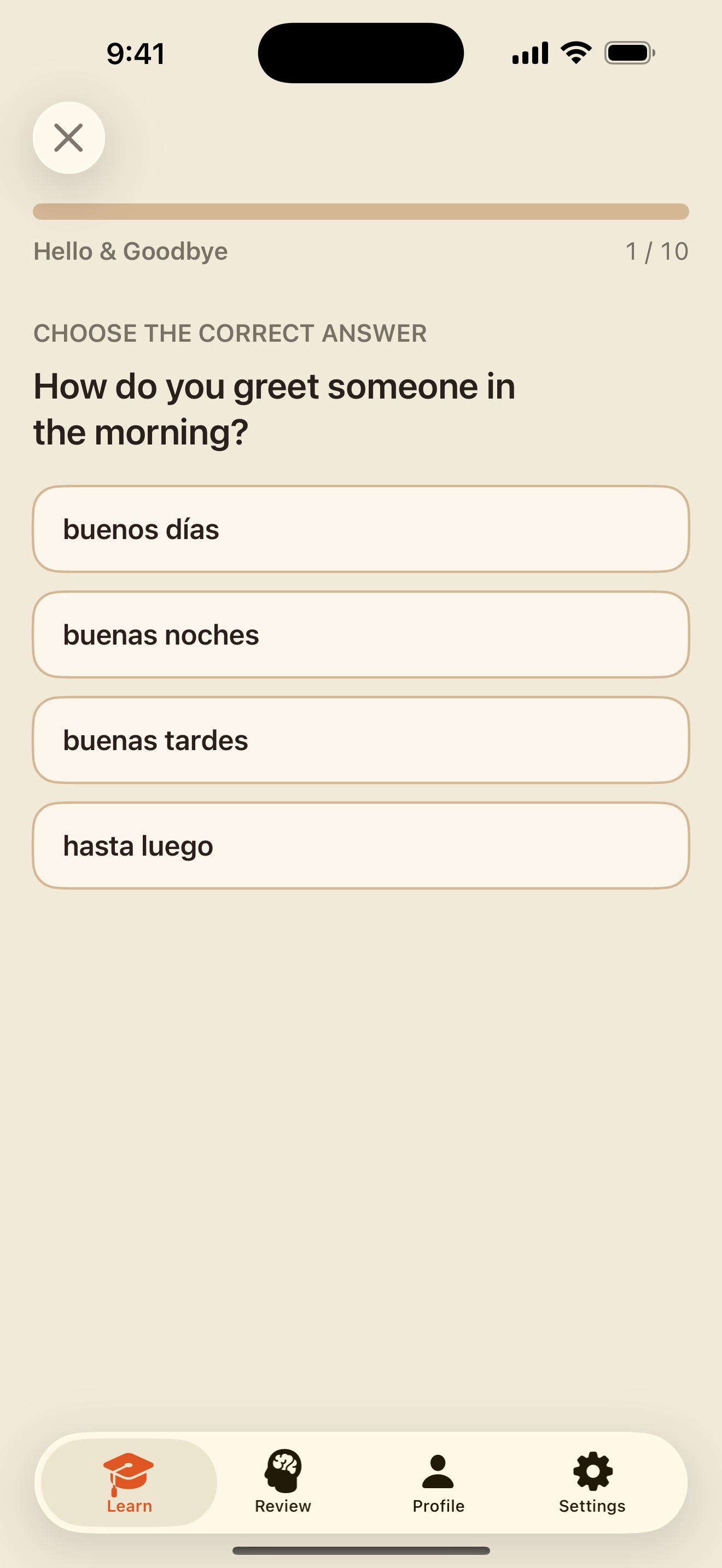
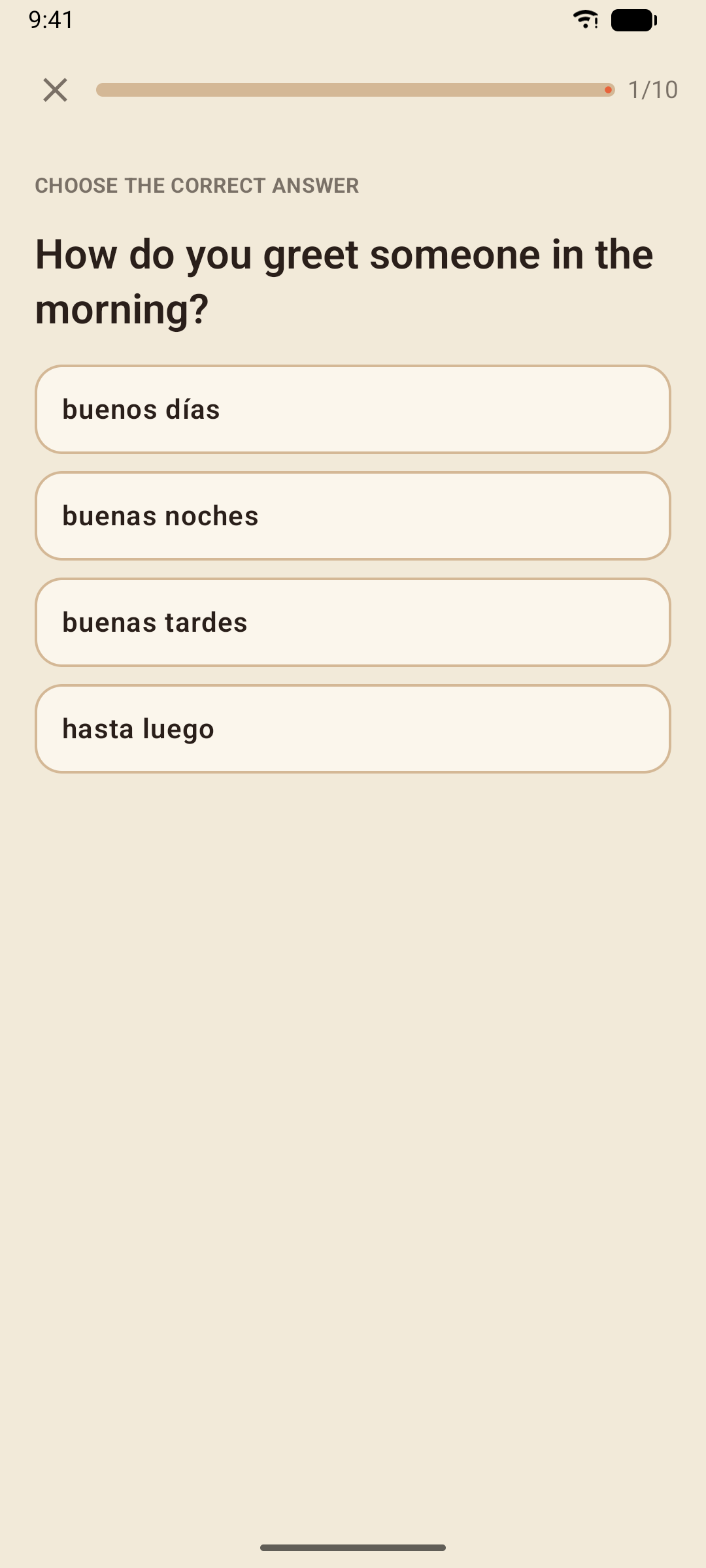
Flervalg
Velg riktig svar. Noen spør om betydning, andre om grammatikk; noten under et feil valg forteller deg hvorfor.
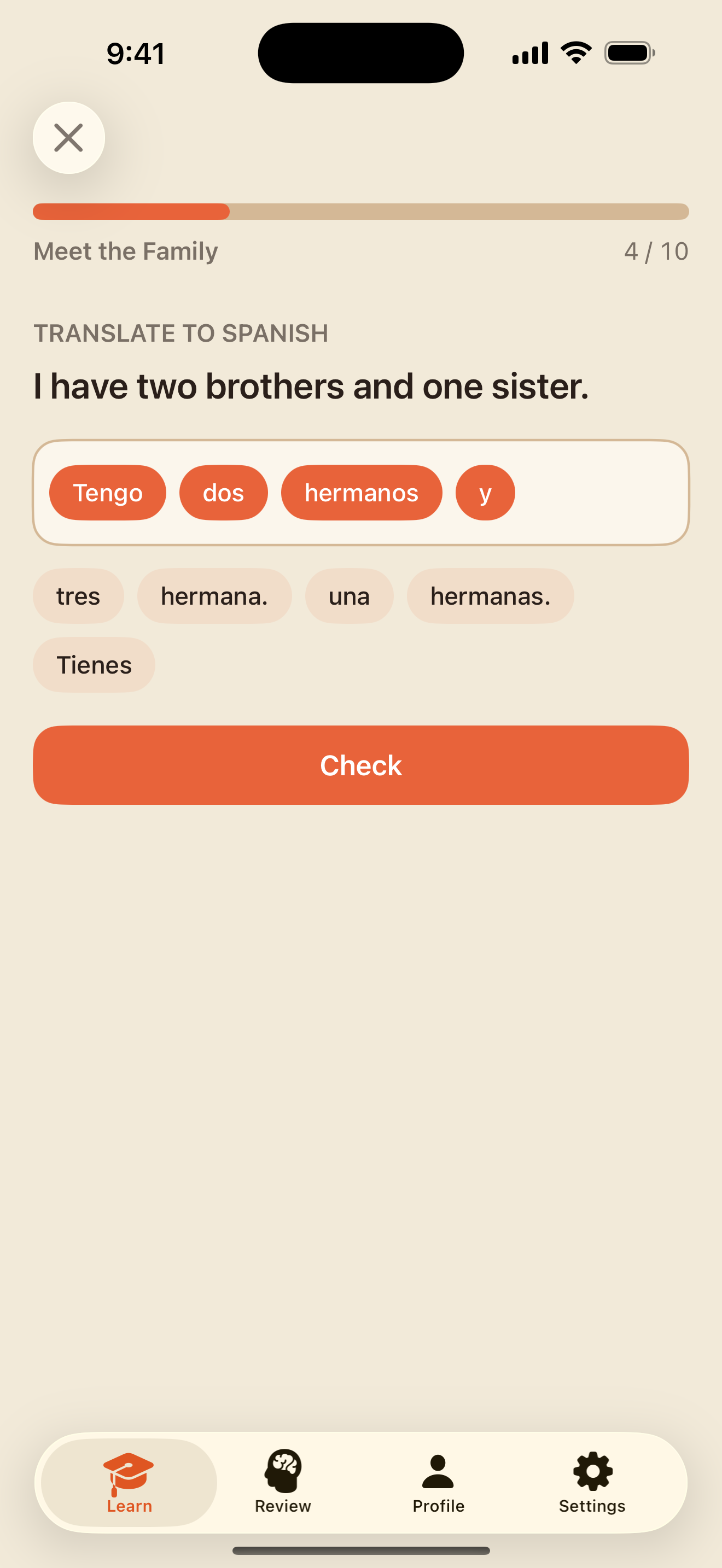
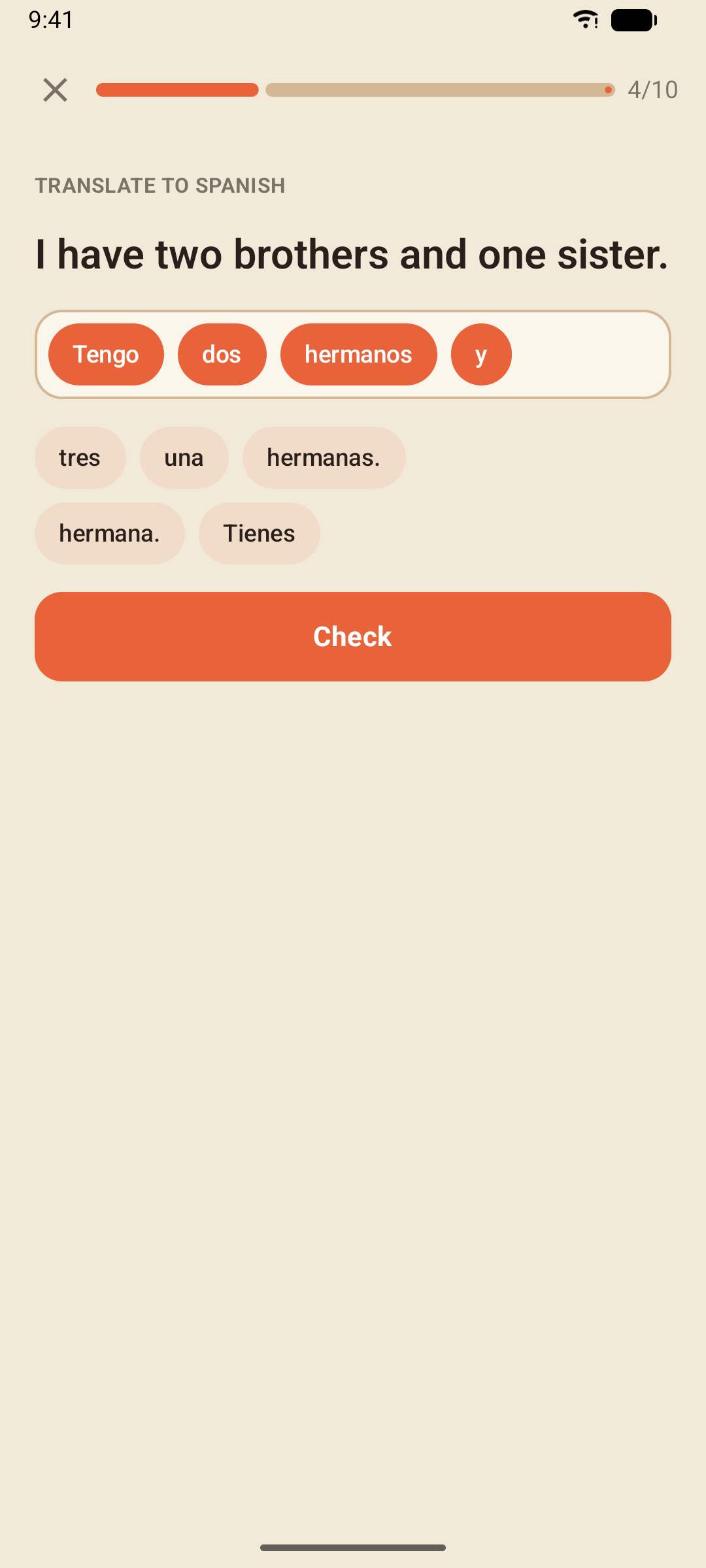
Oversett med ordbank
Bygg setningen av brikkene, i riktig rekkefølge. Trykk på en brikke i svaret for å sende den tilbake til ordbanken.
Oversett ved å skrive
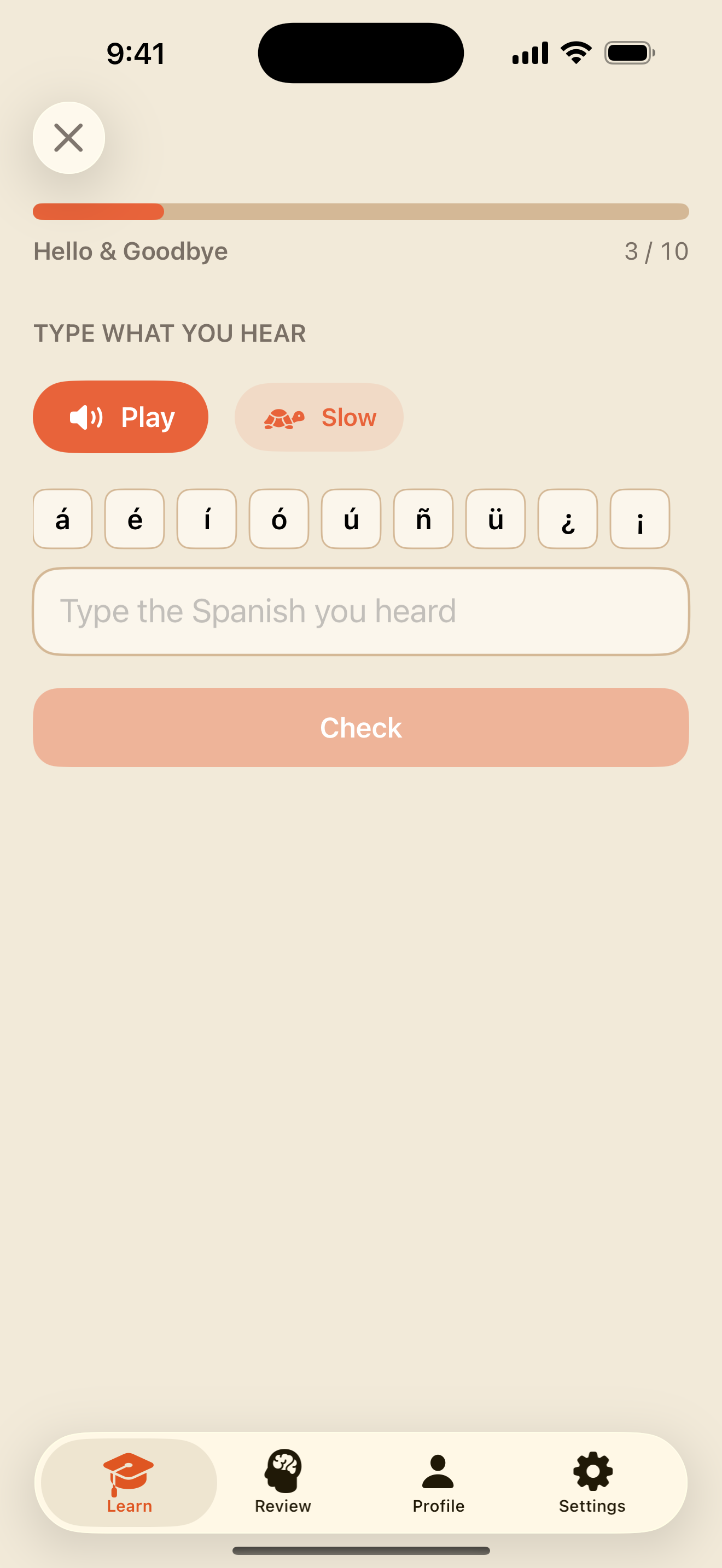
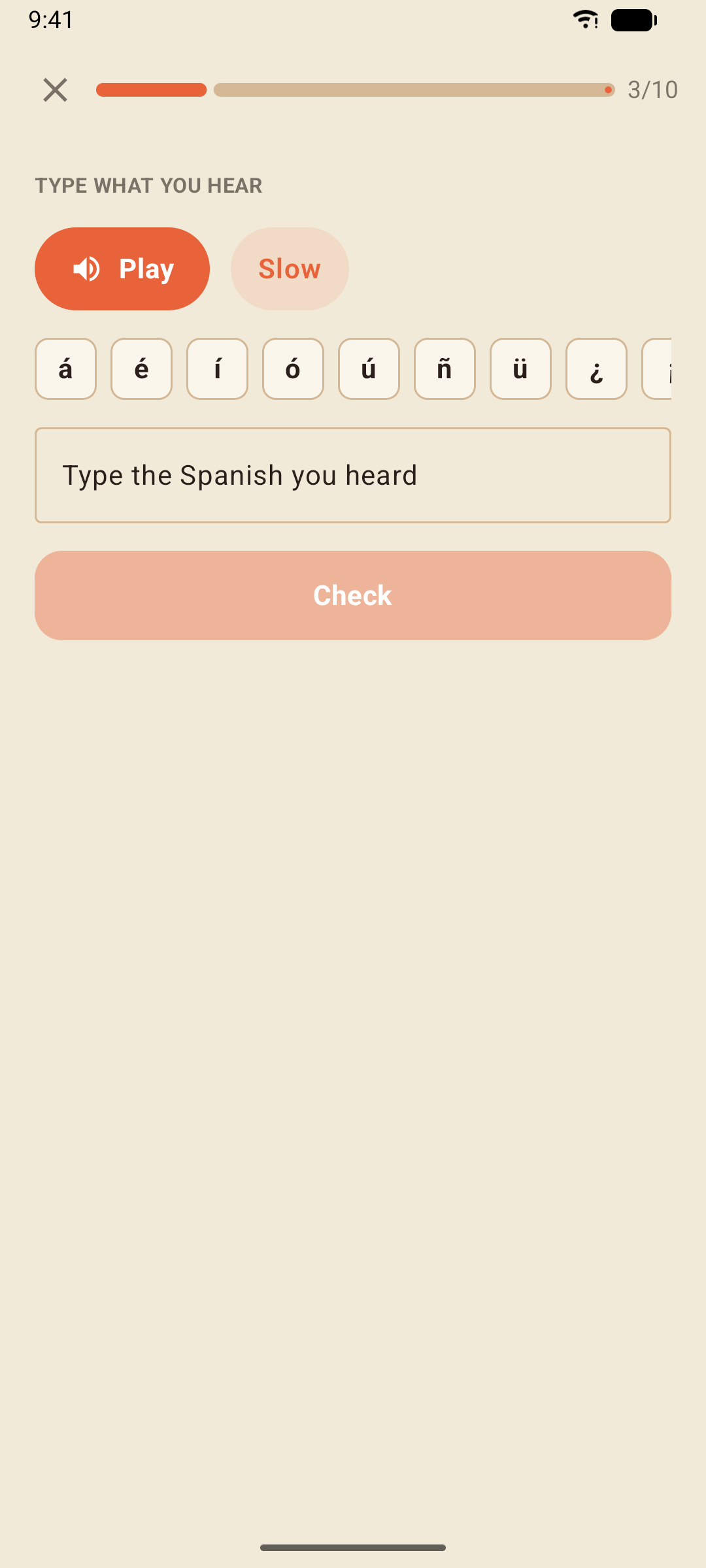
Skriv hele setningen selv — noen ganger på spansk, noen ganger på ditt eget språk. Aksentfeltet over tastaturet gjør at á, é, í, ó, ú, ñ, ü, ¿ og ¡ bare er ett trykk unna.
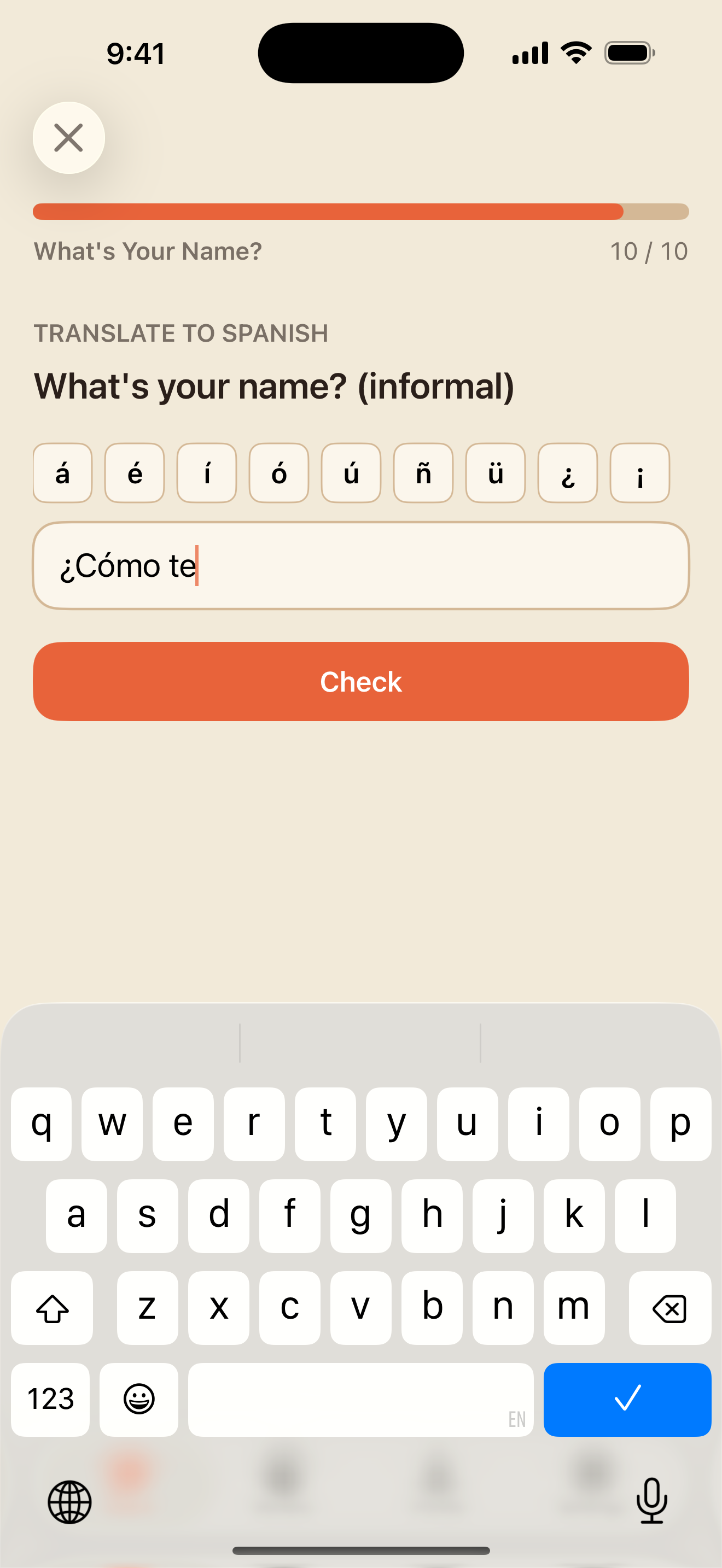
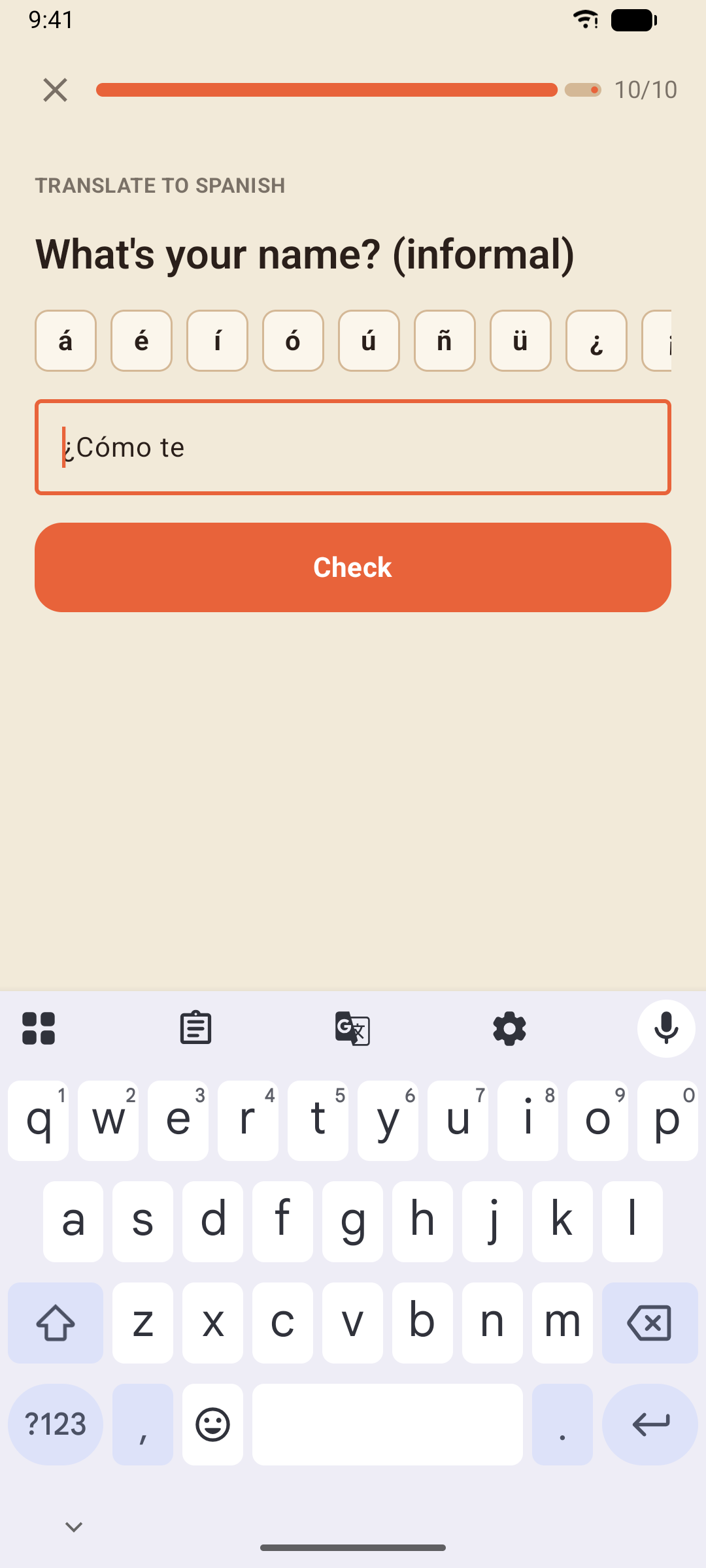
Skrevne svar ser bort fra store bokstaver og tegnsetting, og et svar skrevet uten aksenter godtas likevel — du får bare en vennlig «Pass på aksentene»-note som viser riktig skrivemåte. Skriver du på norsk, blir også en liten skrivefeil tilgitt (to nabobokstaver som har byttet plass, eller en bokstav som er dobbel, i et lengre ord), med en «Pass på stavemåten»-note; på spansk teller derimot hver bokstav, fordi én bokstav ofte er hele poenget med leksjonen. De fleste øvelser godtar mer enn én riktig formulering.
Lytt
Spill av lyden (så mange ganger du vil) og skriv det du hører.
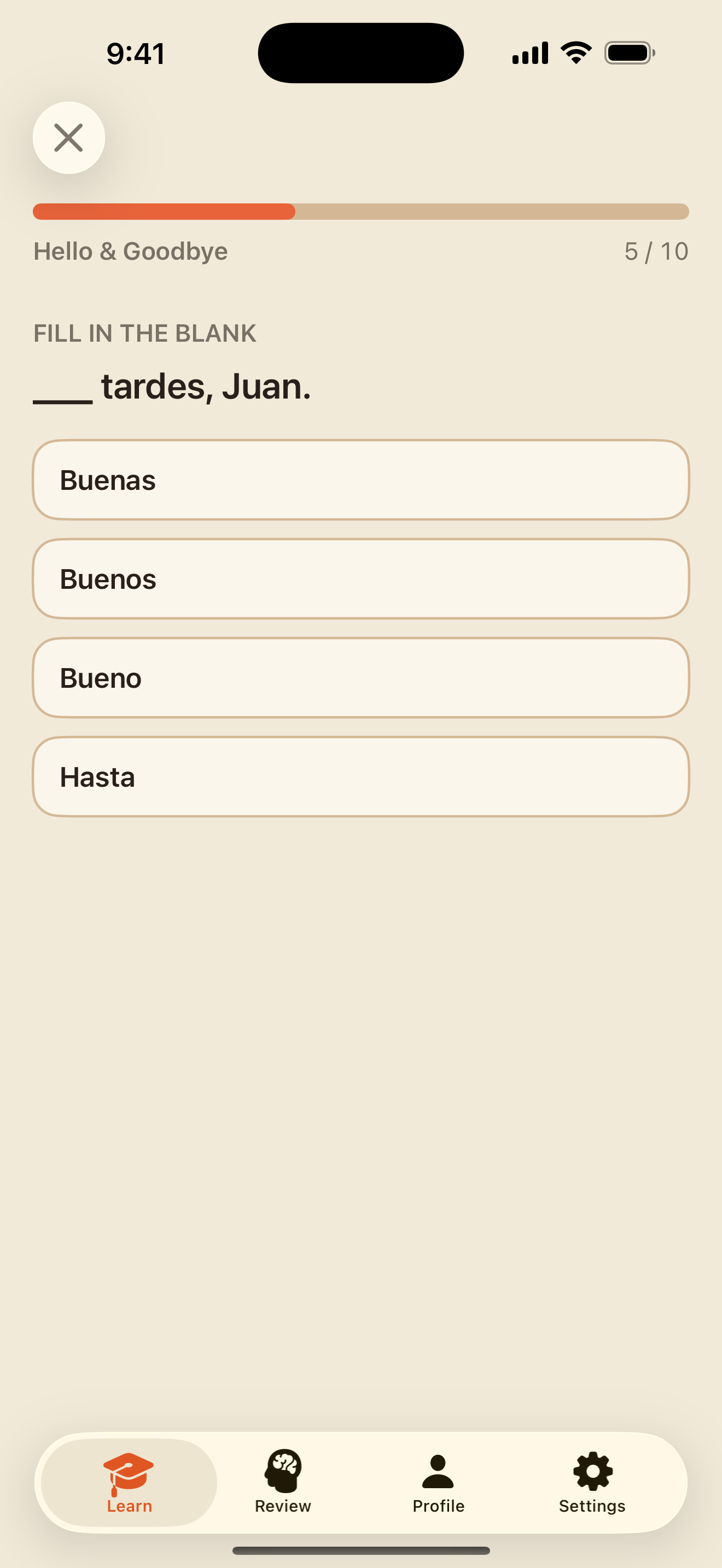
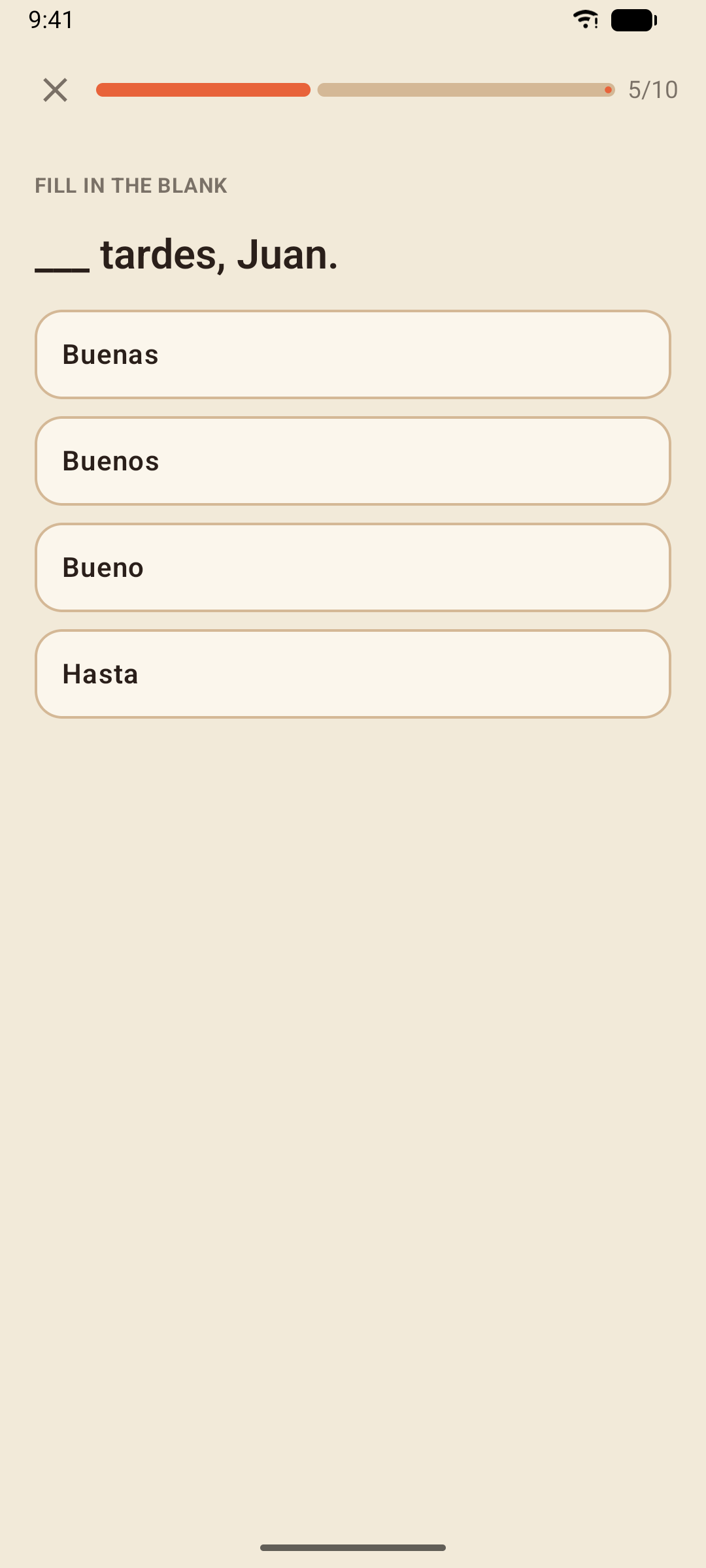
Fyll inn luken
Fullfør setningen med det manglende ordet — vanligvis leksjonens grammatikkpunkt. Mens du velger, vises oversettelsen av hele setningen under den, slik at du vet hva den betyr.
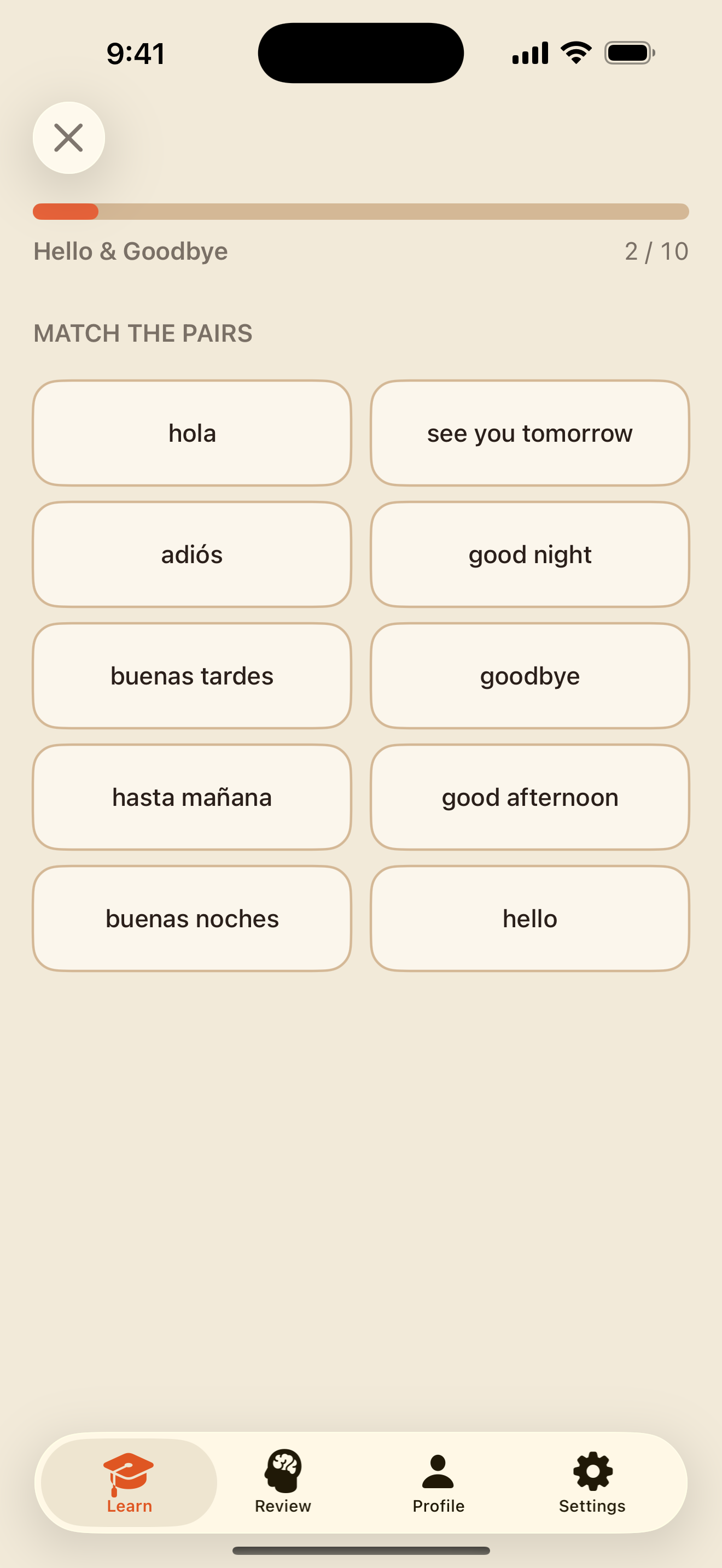
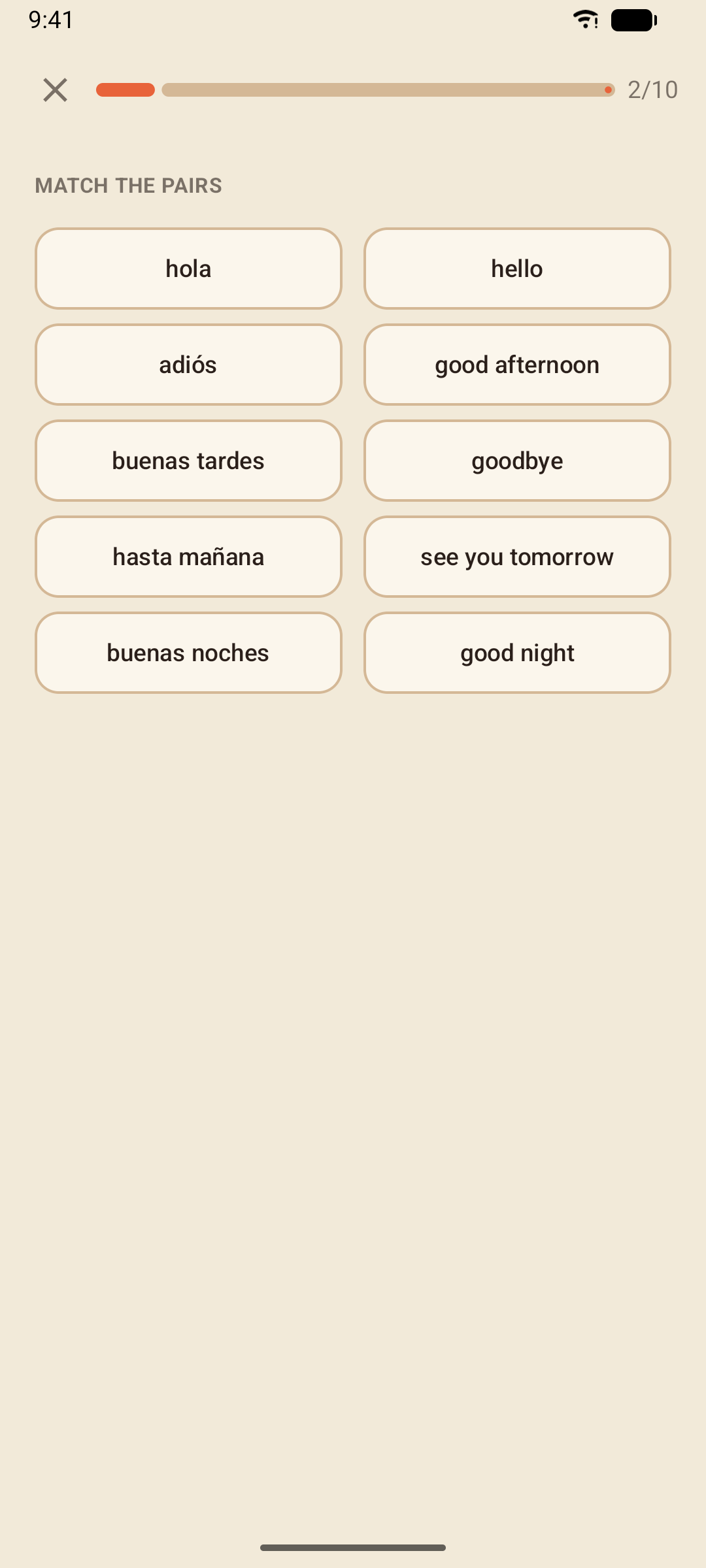
Match parene
Trykk på et spansk ord og deretter betydelsen. Matchede par blir grønne og forsvinner til brettet er tomt.
Snakk
Les setningen, trykk Trykk og snakk, og si den. Appen lytter helt til du tar en pause, sammenligner det den hørte med setningen, og viser deg begge deler.
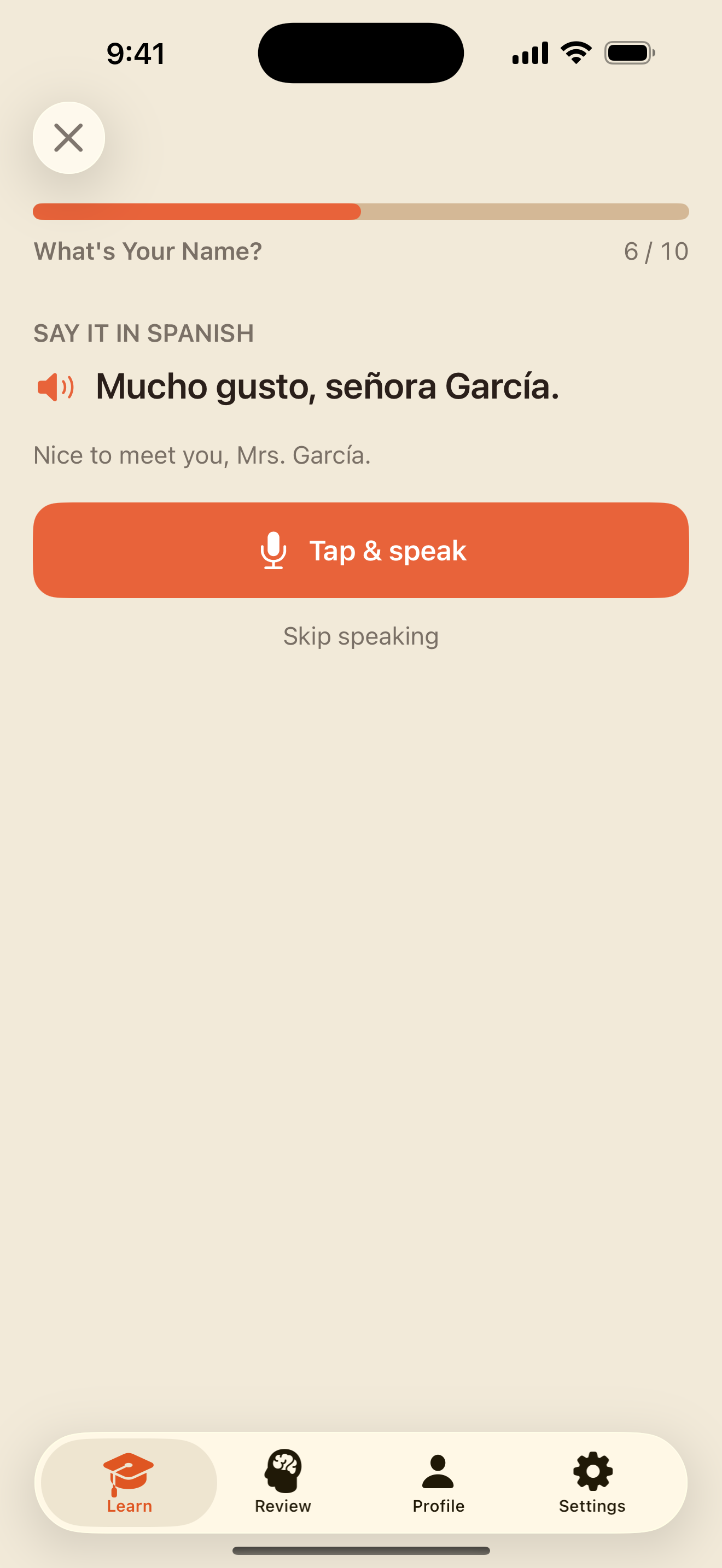
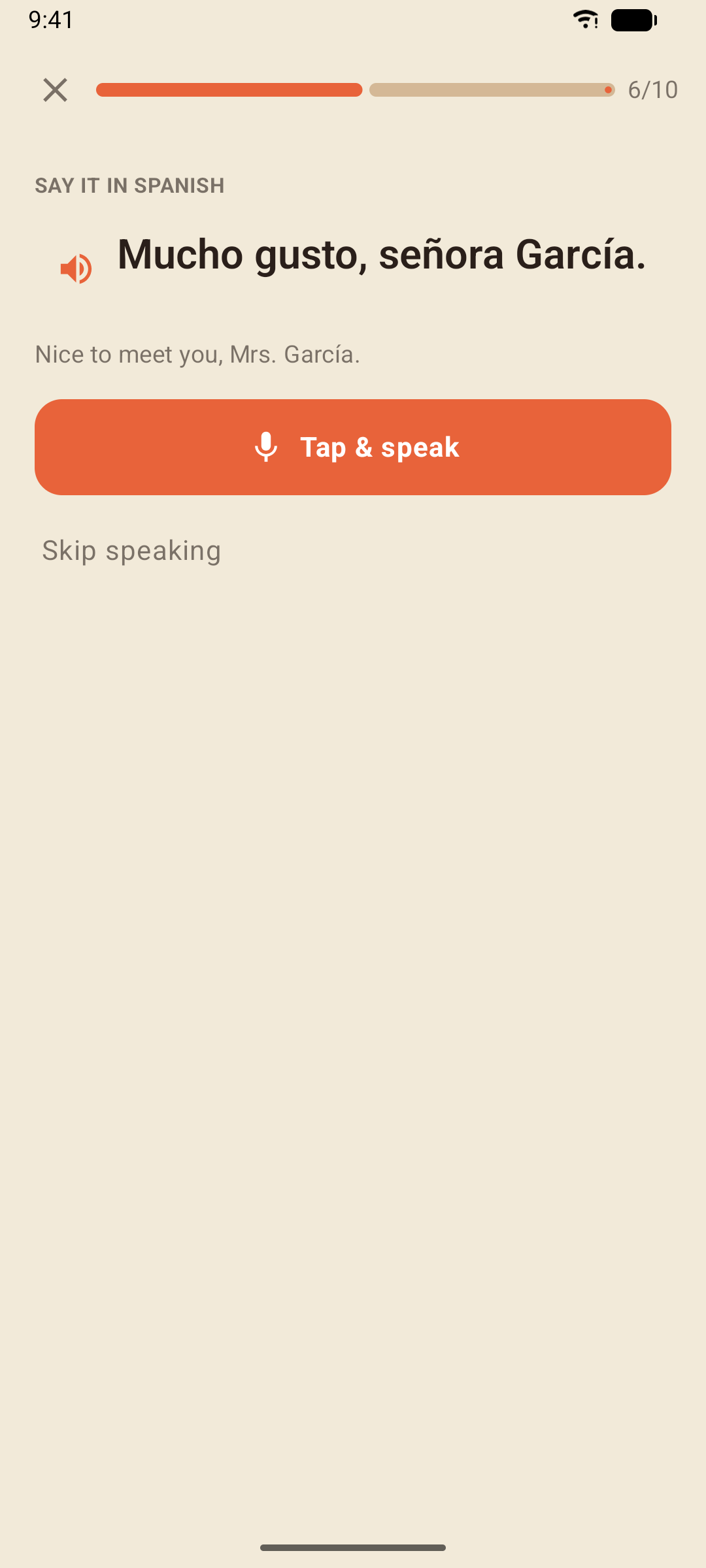
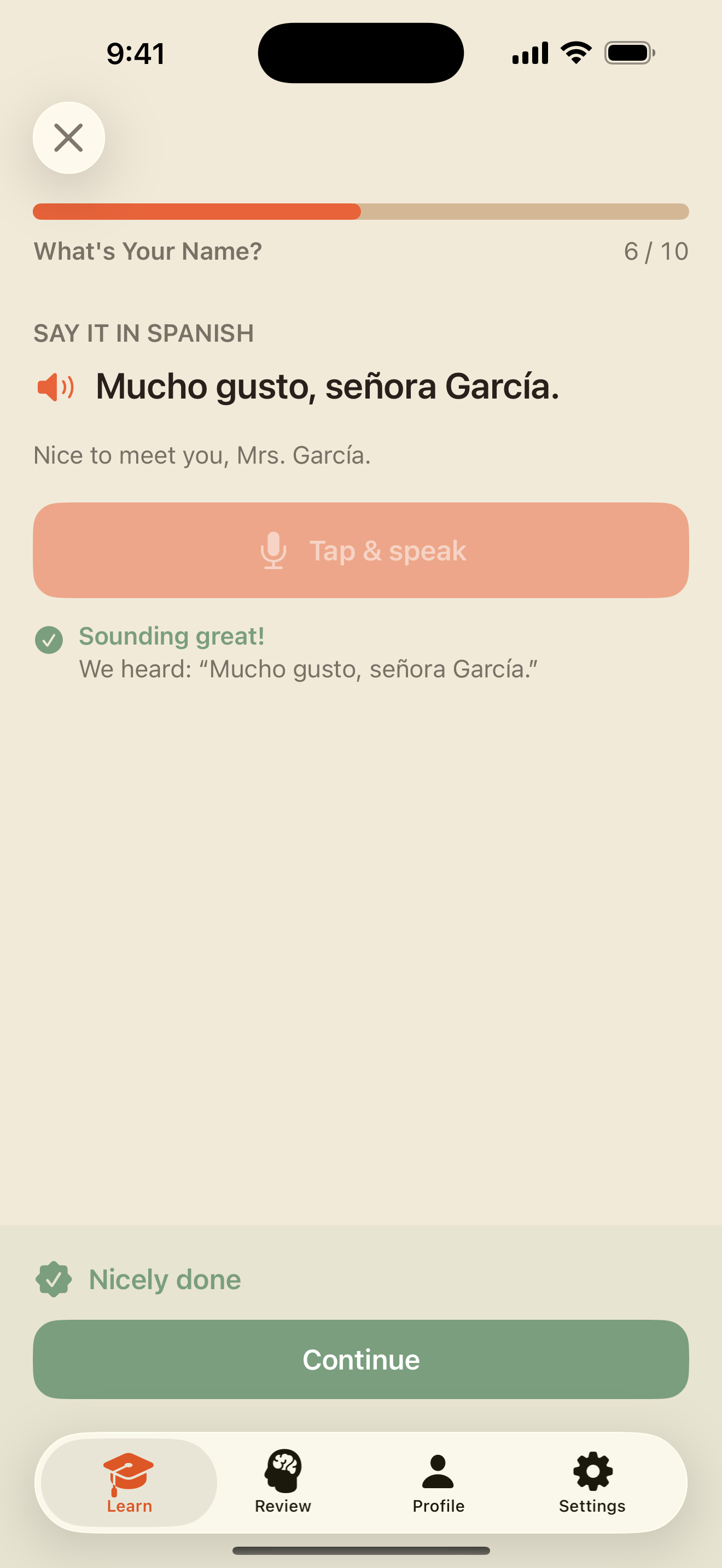
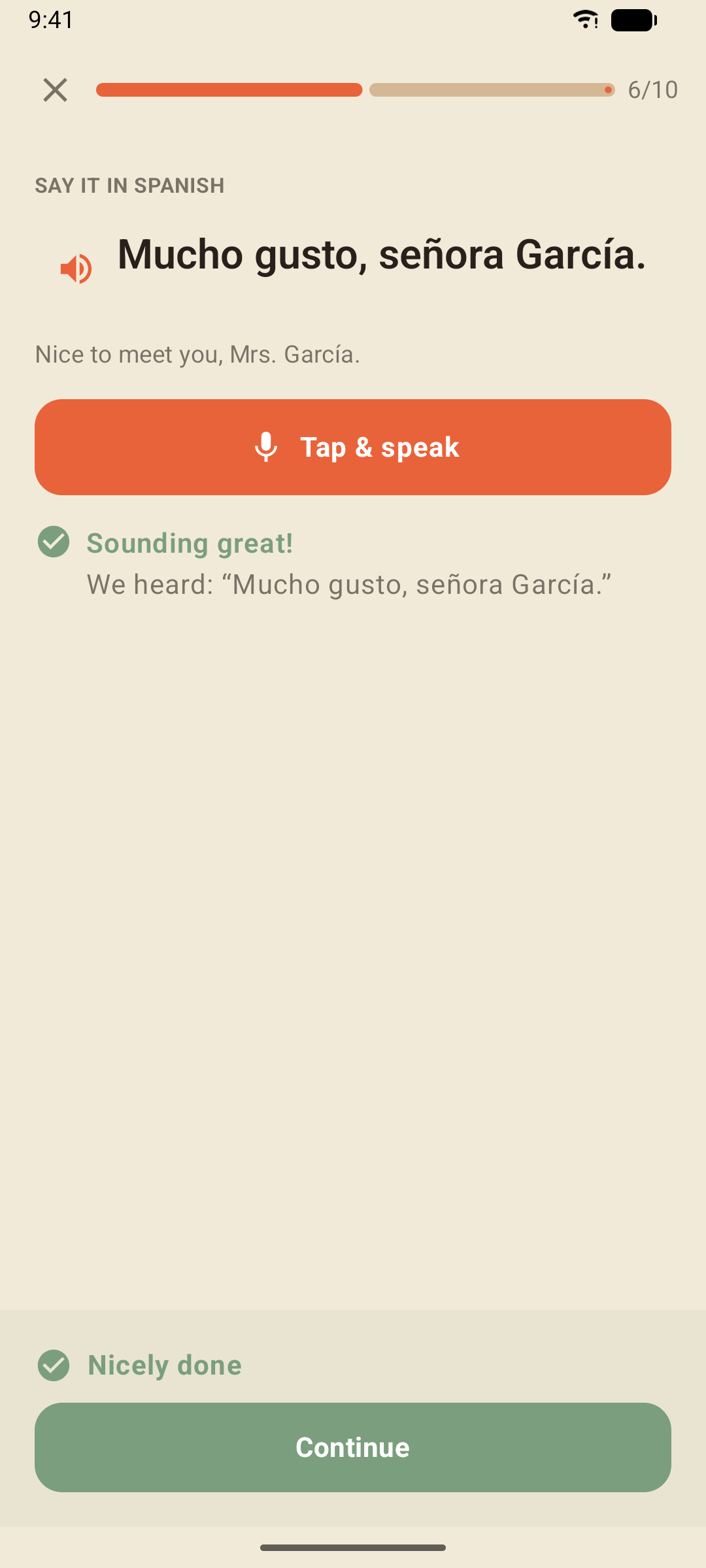
Å snakke er alltid valgfritt: Hopp over taleøvelsen utelater øvelsen helt fra resultatet ditt, og hvis du avslår mikrofontilgangen, hopper appen over dem for deg. Ingenting du sier, blir tatt opp eller lagret.
På iPhone og iPad kjører gjenkjenningen på enheten din der iOS støtter det for spansk (de fleste nyere iPhoner gjør det); eldre enheter faller tilbake på Apples taletjeneste.
På Android bruker gjenkjenningen telefonens taletjeneste — vanligvis Googles.
Bøy
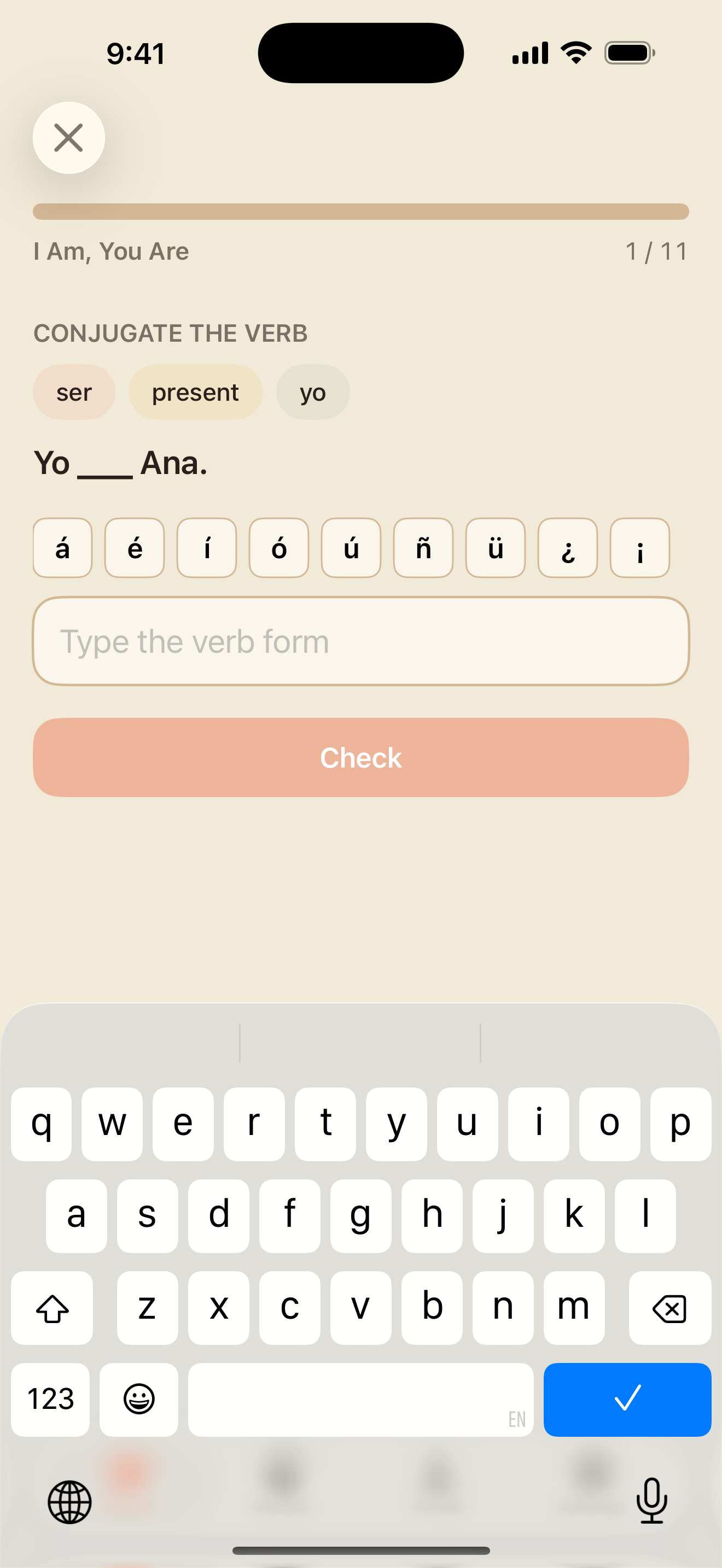
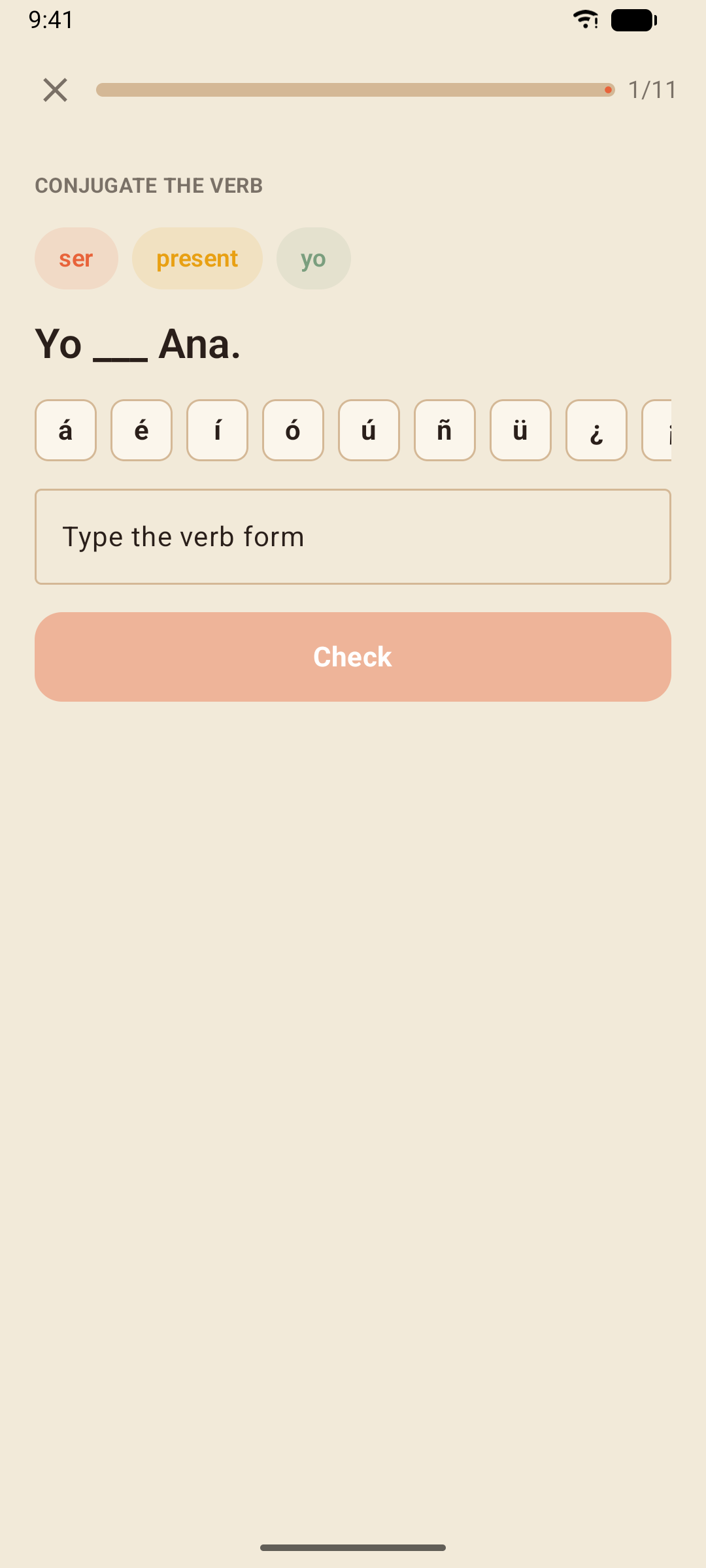
Pronomenet og verbet er gitt; skriv riktig form. Disse starter i A1 med ser og estar, og følger kurset gjennom alle tempus.
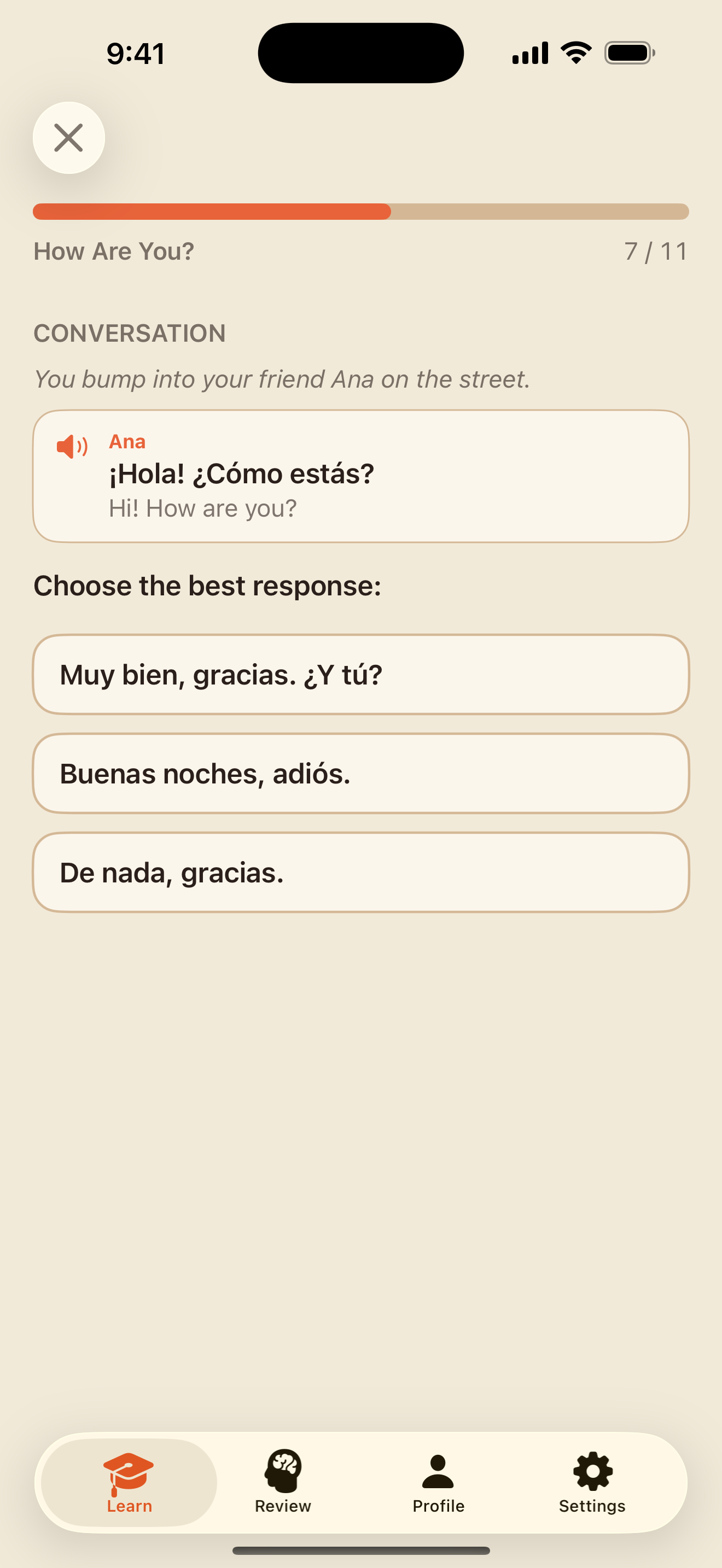
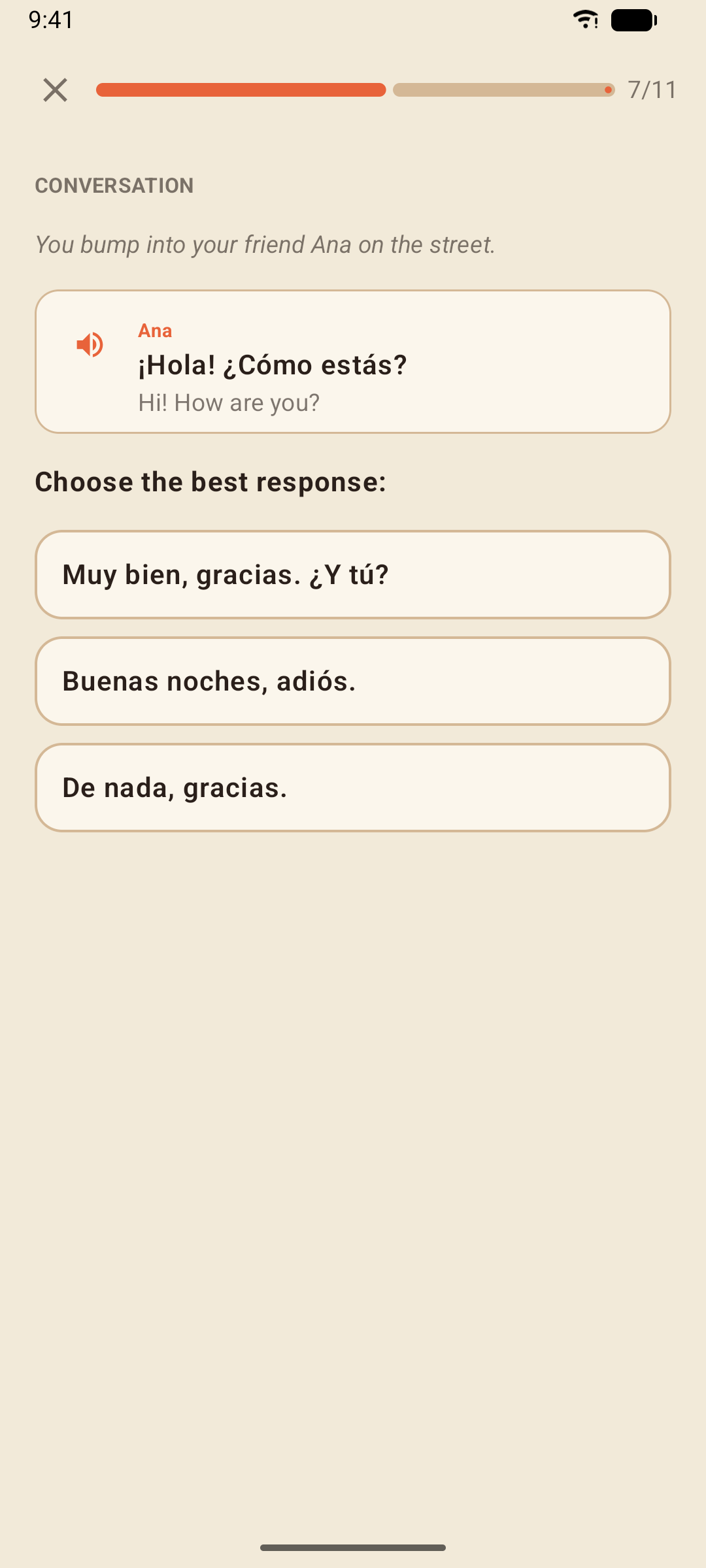
Dialog
En kort ordveksling der én replikk mangler. Velg replikken som passer — de feilaktige alternativene forklarer hva som ville vært galt med dem.
Dagens økt
Kortet øverst på fanen Lær bygger en tre minutter lang økt av ordene som venter i Smart repetisjon og øvelsene du nylig svarte feil på, fylt opp med det du allerede har lært — tolv øvelser, én gang om dagen. Den gir øvings-XP og holder rekken din i live uten å påvirke kursfremgangen din.
Smart repetisjon
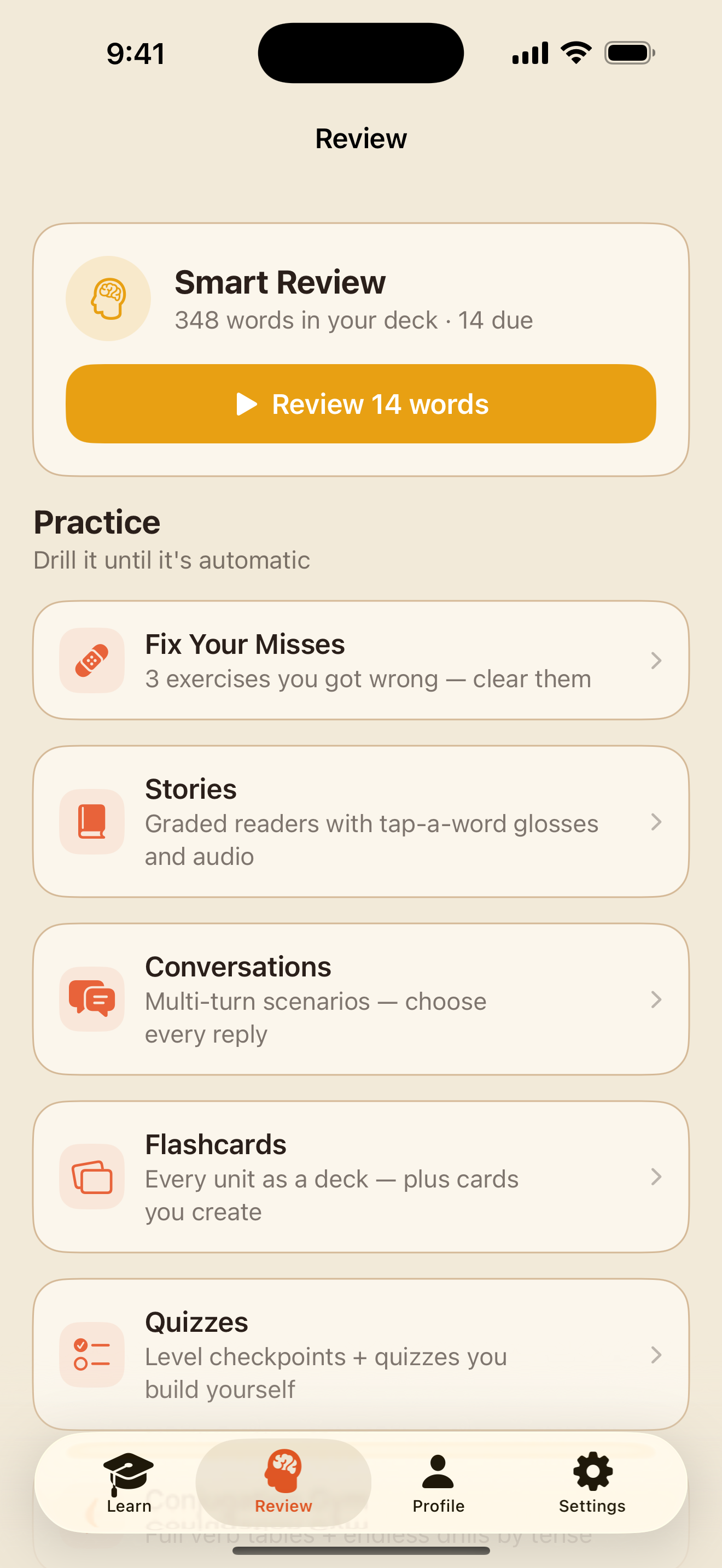
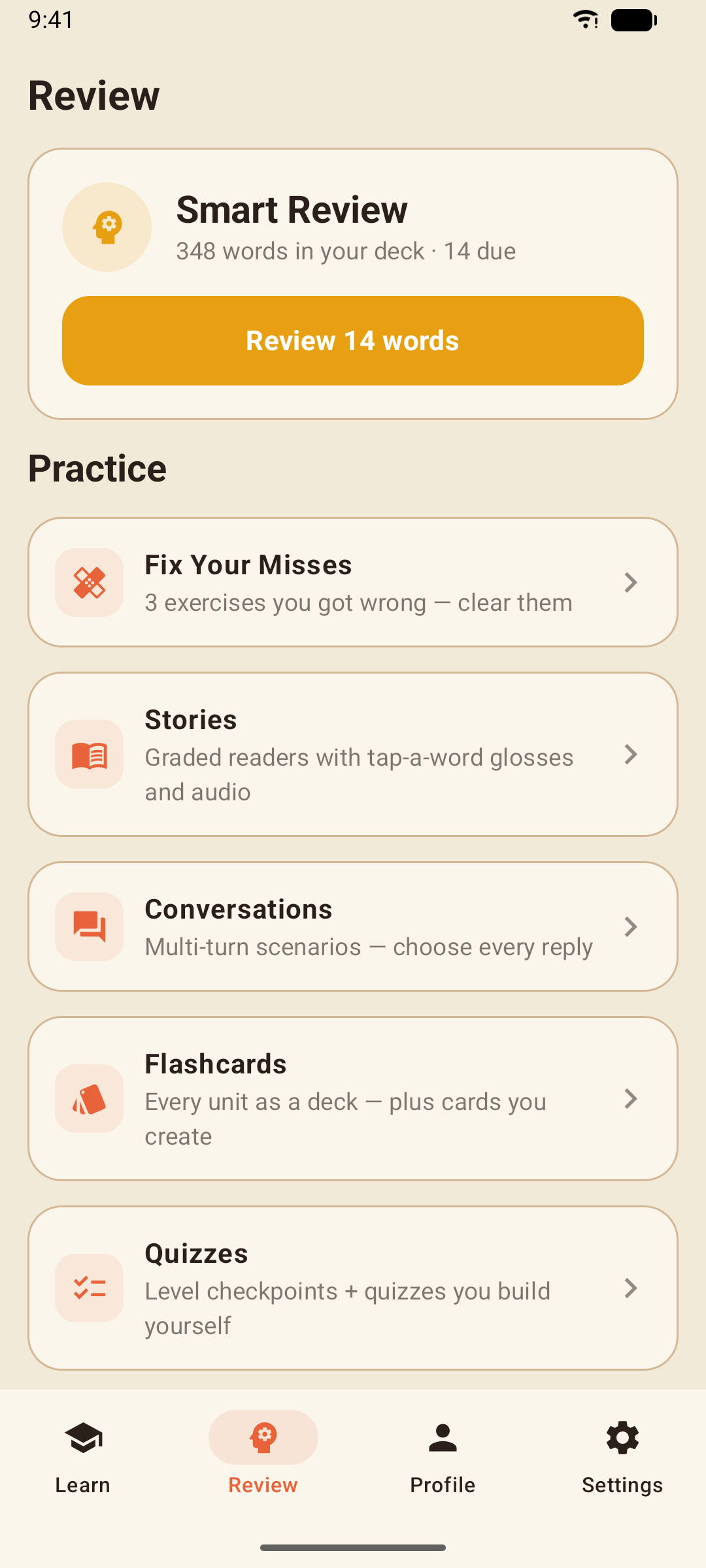
Hvert ord du lærer, planlegges med intervallrepetisjon (SM-2-algoritmen): et ord du kan godt, kommer tilbake om noen uker, et ord du stadig svarer feil på, kommer tilbake i morgen. Fanen Repetisjon viser hvor mange ord som er i kortstokken din, og hvor mange som venter akkurat nå; trykk på kortet for å repetere dem.
- En repetisjonsøkt spilles som en leksjon, med øvelser bygget av ordene som venter.
- Å svare riktig på et ord skyver den neste repetisjonen lenger fram; å svare feil gjør at det kommer tilbake snart.
- Økter gir XP og teller mot rekken din. De endrer aldri kursfremgangen din.
- Egne flashcards kan også bli med i kortstokken — se Flashcards og dine egne kort.
Fiks feilene dine
Hver øvelse du svarer feil på i det første forsøket, huskes. Fiks feilene dine spiller nøyaktig de øvelsene på nytt; svar riktig på en her (eller i en Dagens økt), og den fjernes fra listen.
Historier
Tjuefire nivåtilpassede lesetekster, fire per nivå, skrevet for spansken du kan på det tidspunktet.
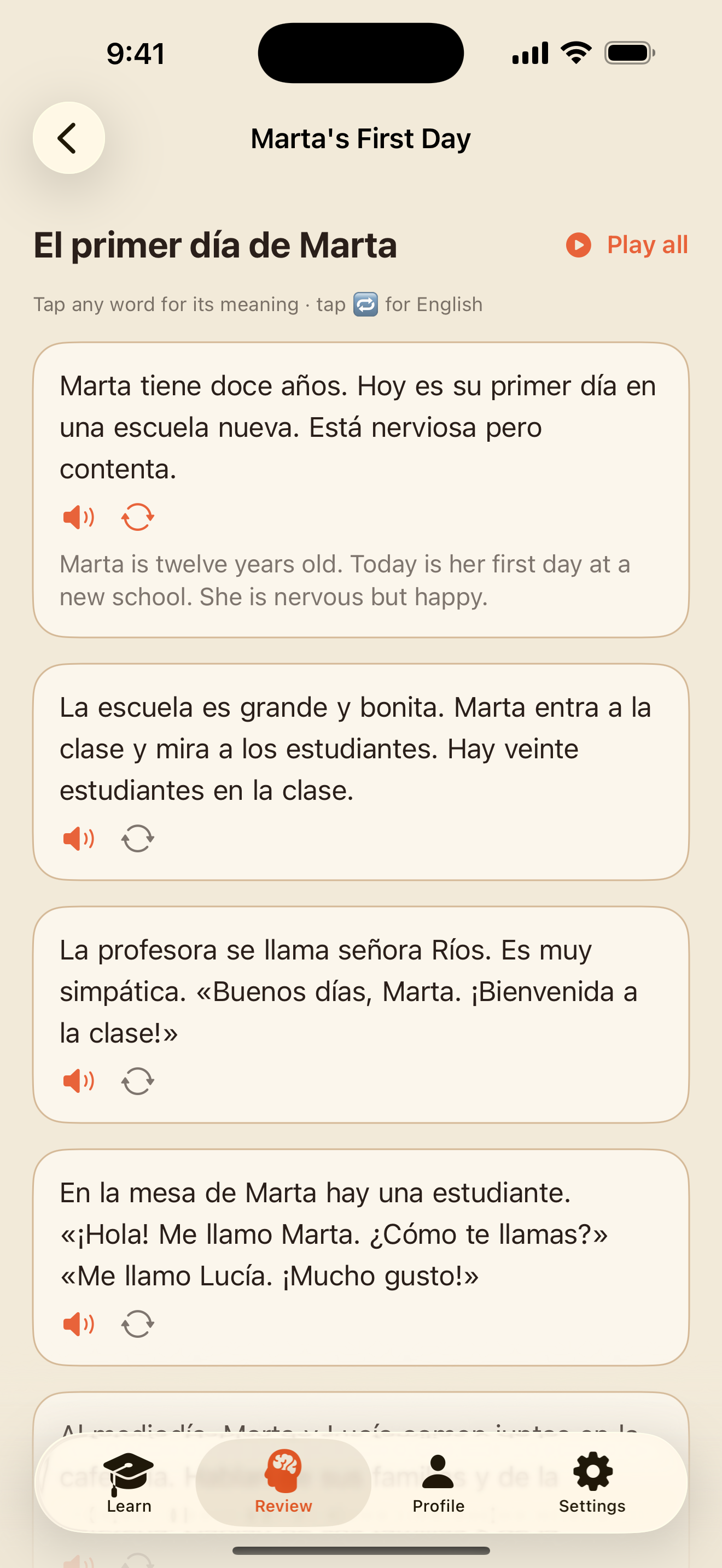
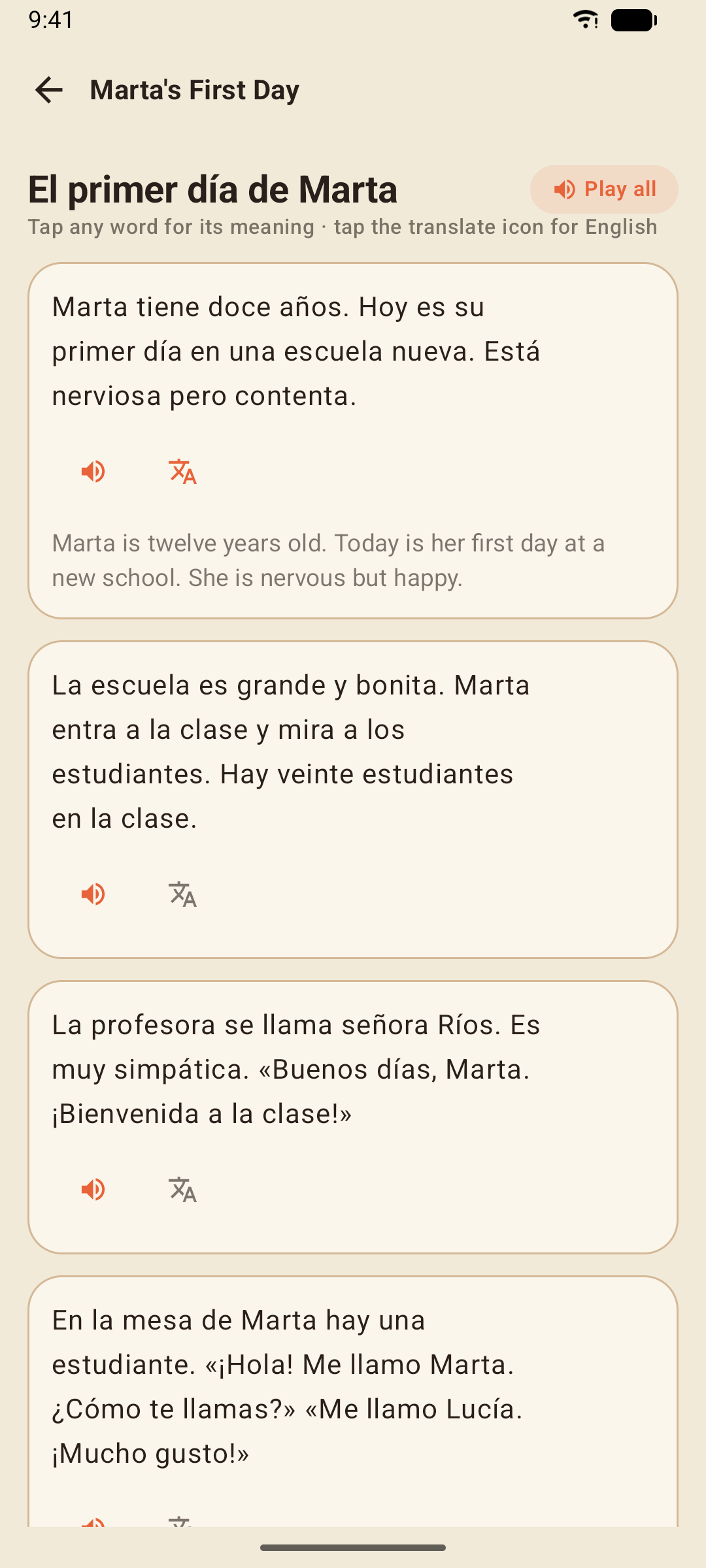
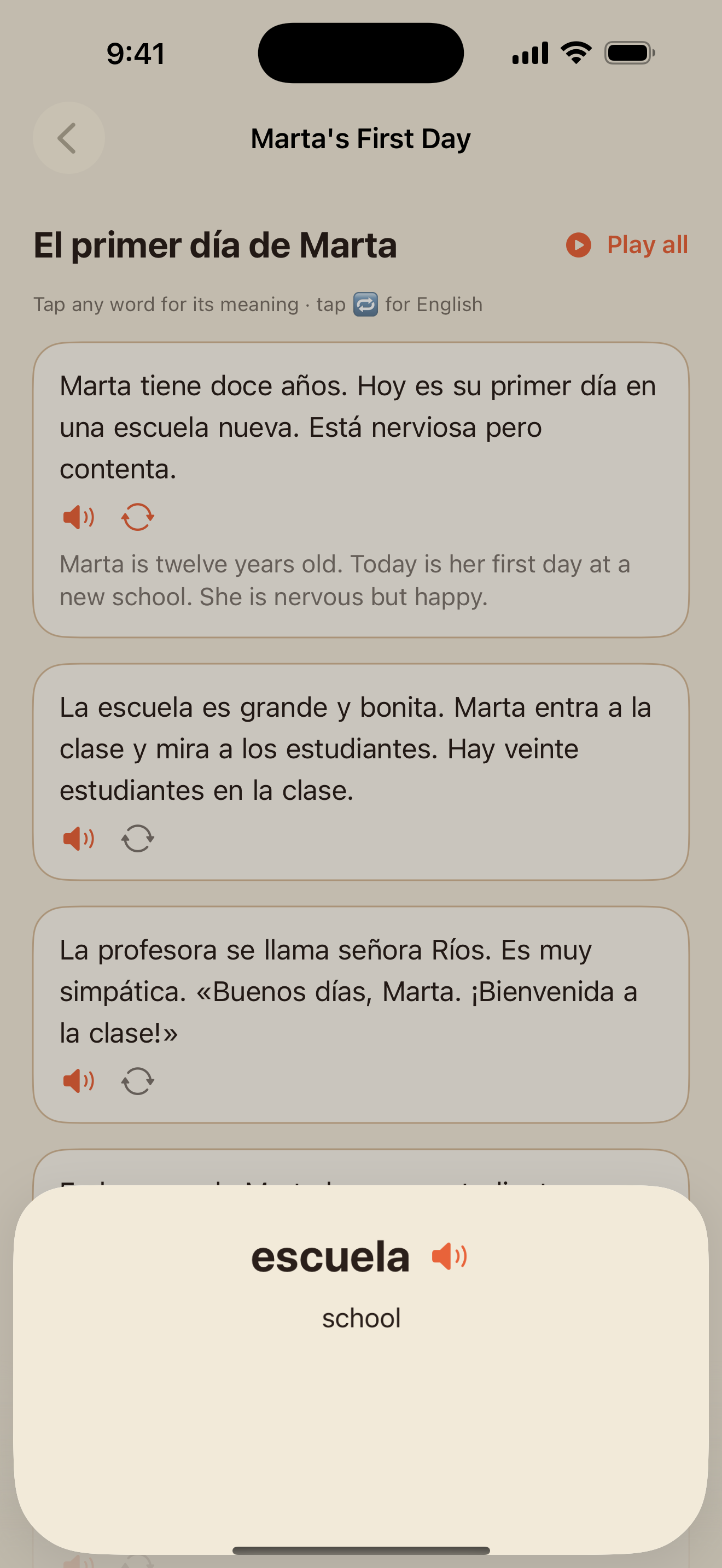
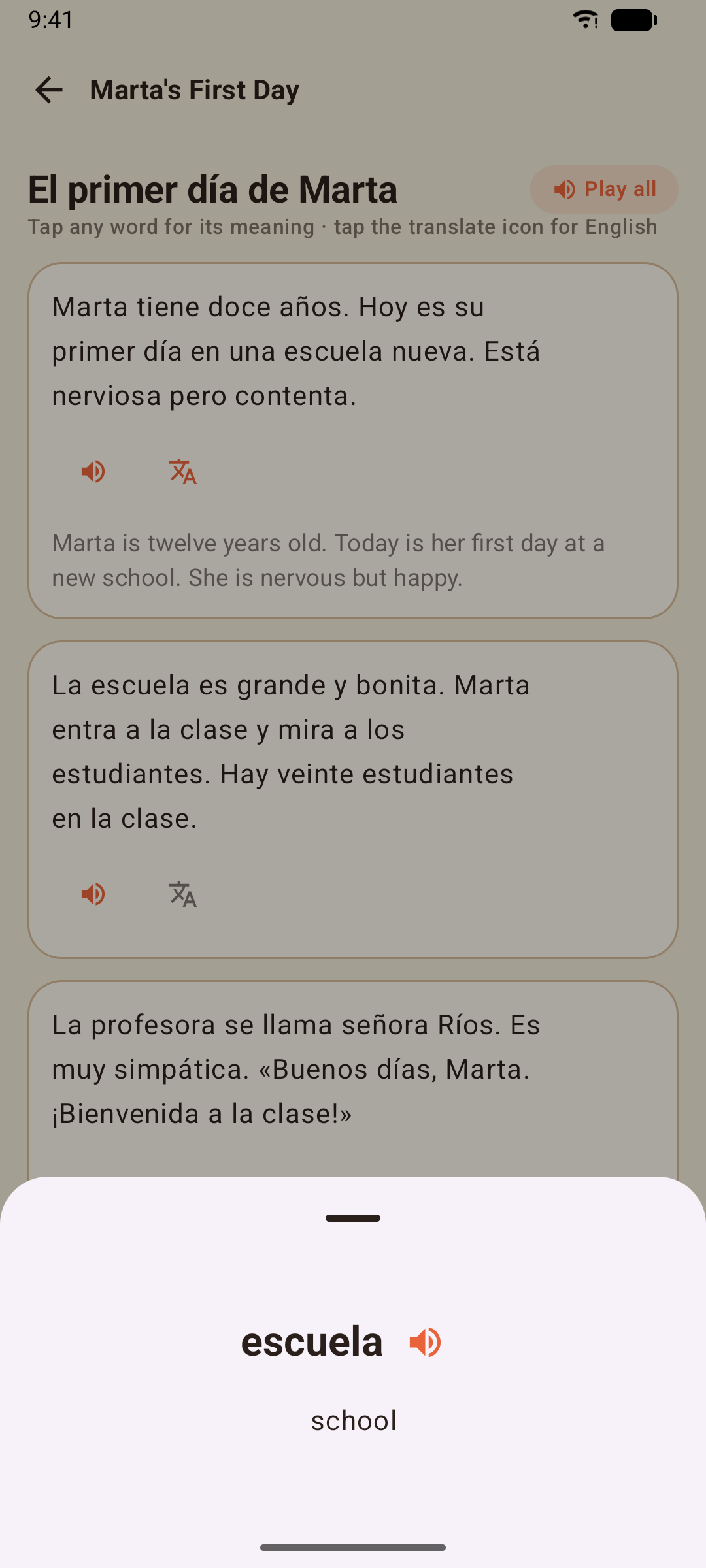
- Trykk på et hvilket som helst ord for å se betydelsen og høre det — vinduet som åpnes, leser også opp ordet.
- Hvert avsnitt har en oversettelse du kan vise når du trenger den, og skjule når du ikke gjør det.
- Spill av alle leser opp hele historien for deg.
- Til slutt sjekker noen forståelsesspørsmål at du fikk med deg innholdet. Å fullføre en historie gir øvings-XP og markerer den som lest.
Samtaler
Atten scenarioer — bestille på en kafé, sjekke inn på et hotell, en krangel på C2 — spilt som en chat. Ved hver tur velger du svaret ditt.
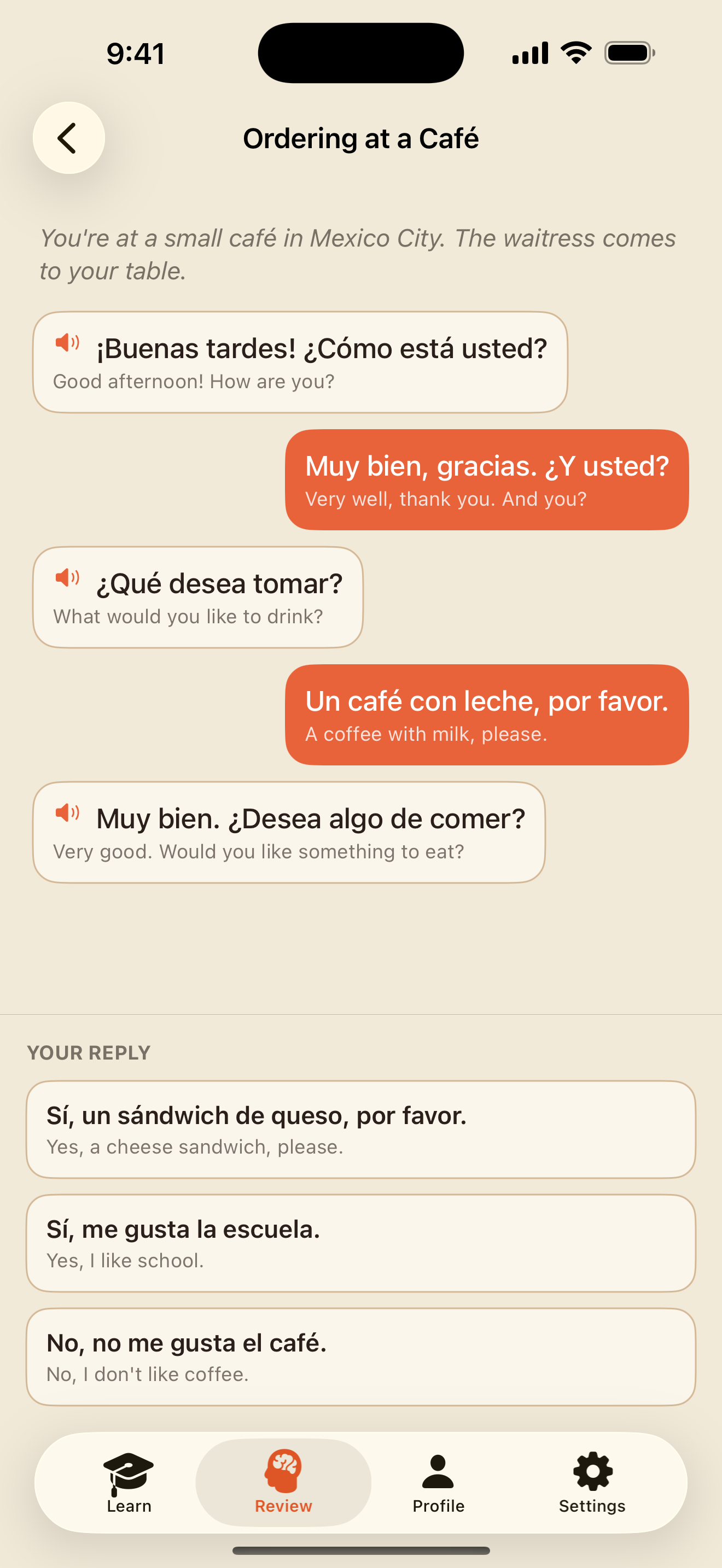
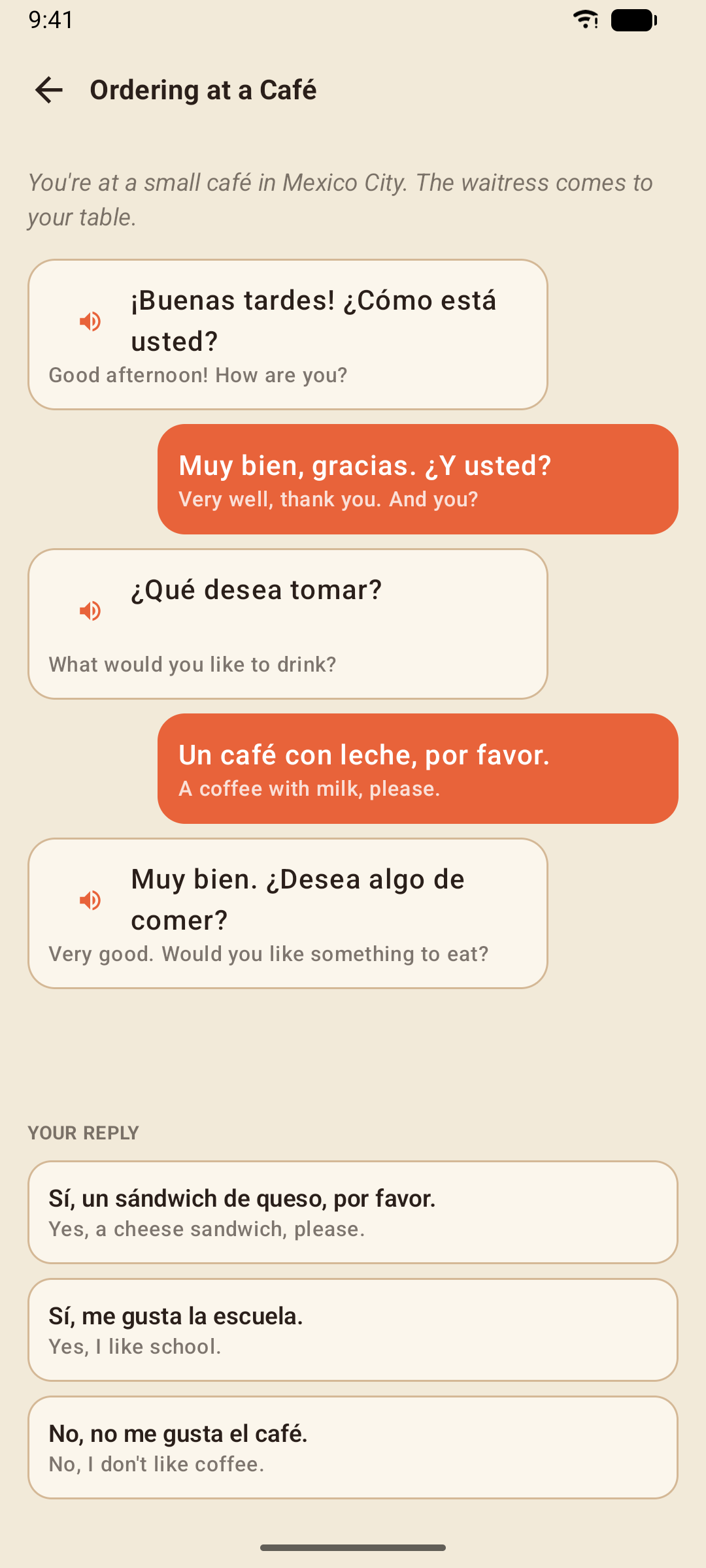
- Et feil svar viser en kort undervisningsnote som forklarer hvorfor det ikke fungerer, og forblir så deaktivert mens du velger på nytt.
- Resultatet ditt er antall svar du fikk riktig på første forsøk.
Flashcards og dine egne kort
Hvert kapittel i kurset er en flashcard-kortstokk. Trykk på en kortstokk, trykk på et kort for å snu det, og si så om du kunne det.
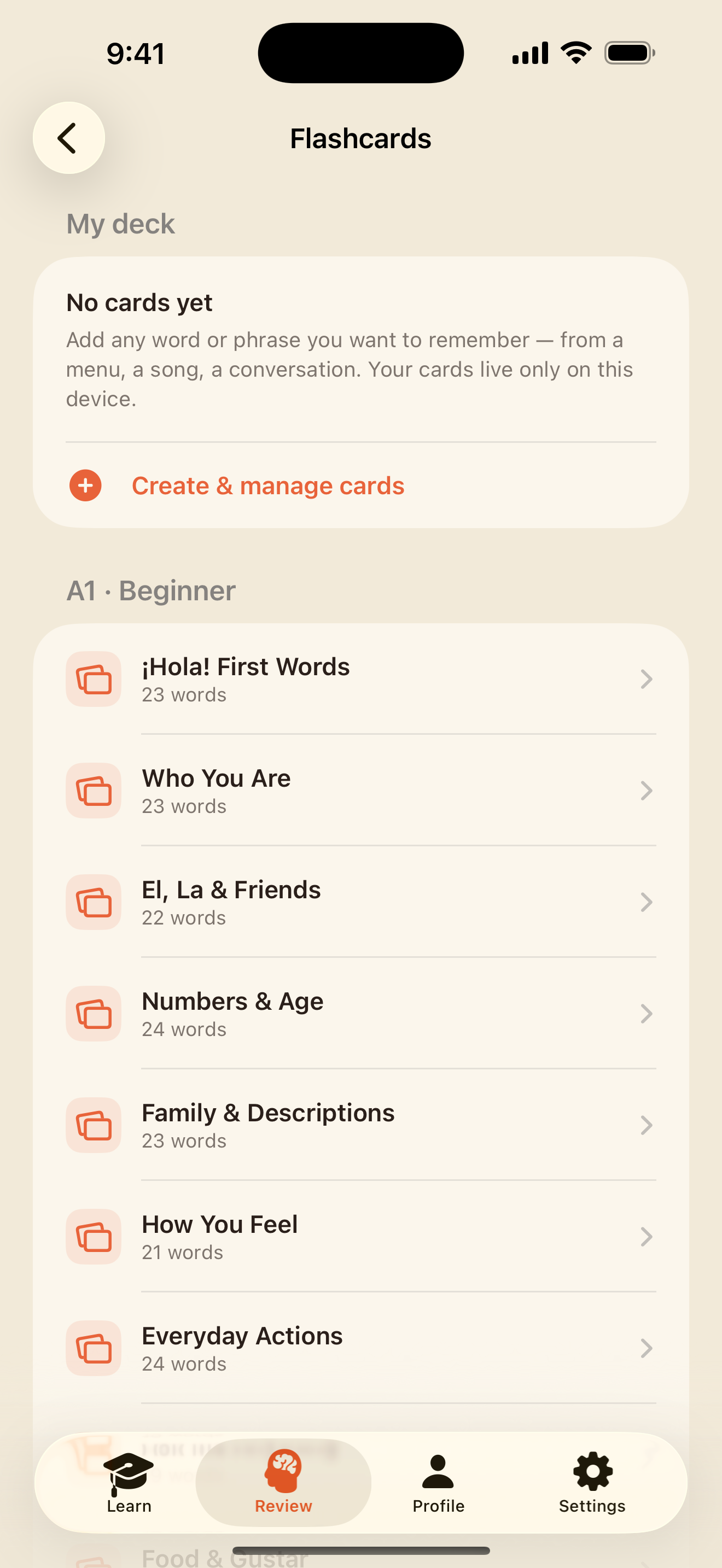
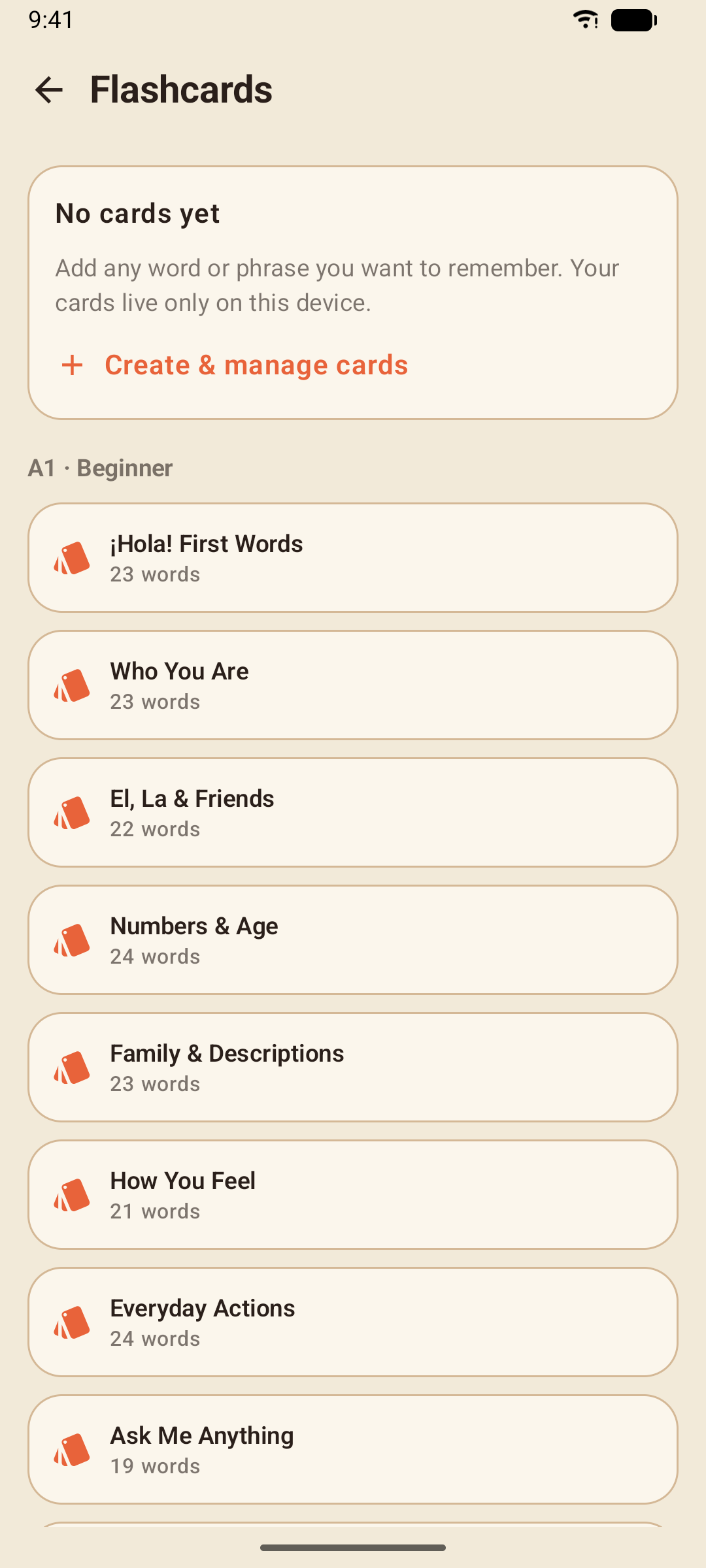
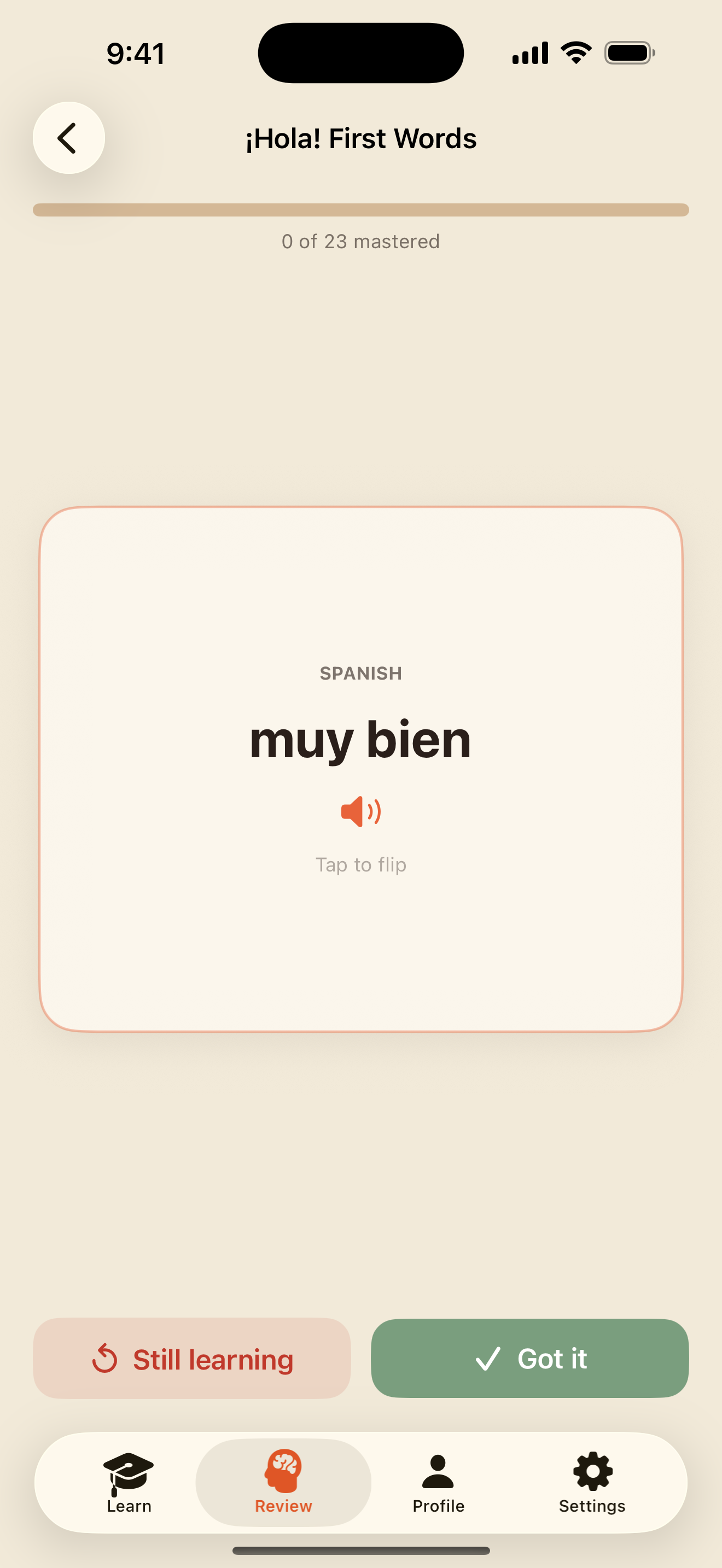
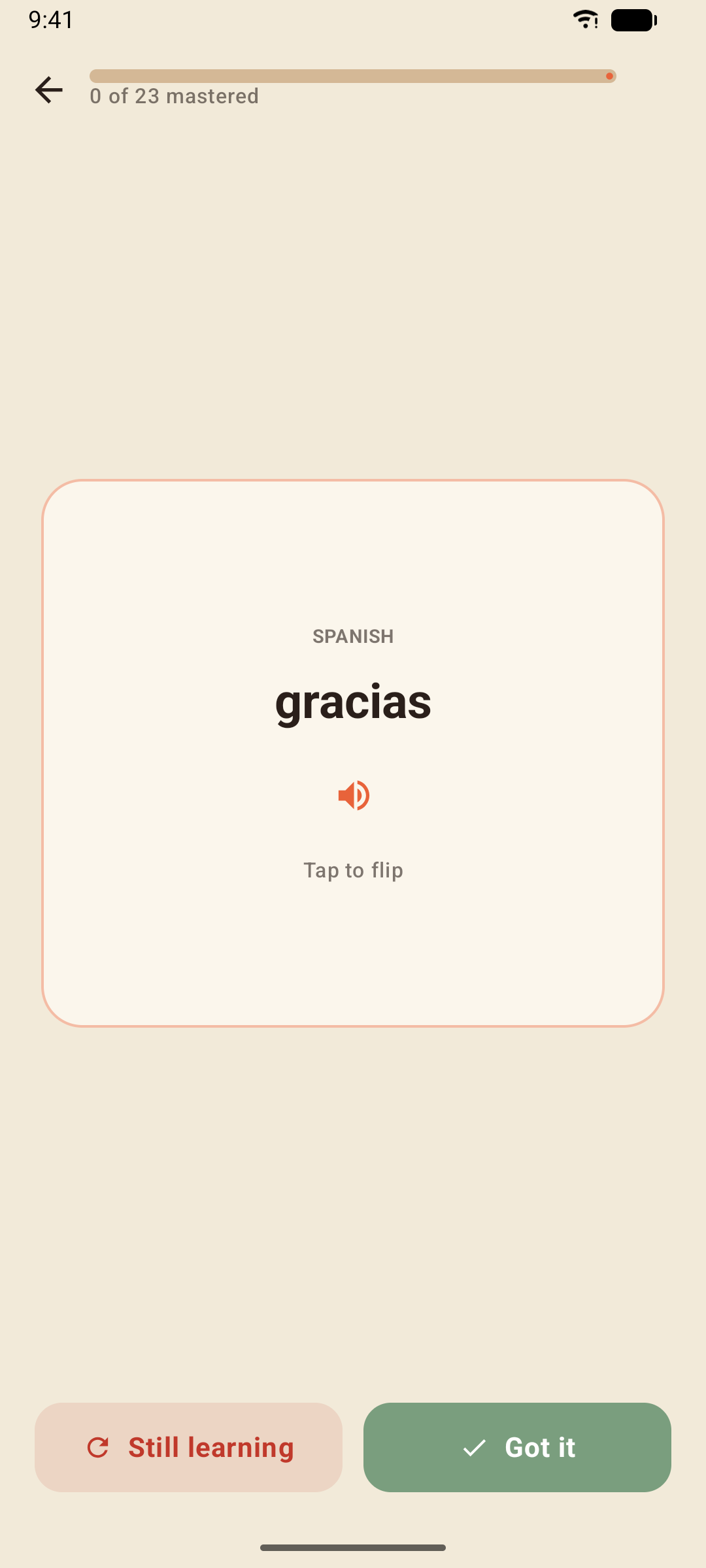
- Kan den legger kortet til side for denne økten; Lærer den ennå sender det bakerst i bunken, slik at en runde bare avsluttes når du kan alle kortene.
- Mine kort er din personlige kortstokk. Trykk Nytt kort for å legge til et ord, en frase, en betydning og en egen note — alt kurset ikke dekker.
- Slå på Ta med i Smart repetisjon, så planlegges kortet ditt med samme intervallrepetisjon som kursordene.
Kortene dine finnes bare på enheten din (de er med i en sikkerhetskopi — se Sikkerhetskopier), og de overlever en tilbakestilling av fremgangen.
Quizer
To typer quiz, begge spilles som en leksjon, og begge gir XP uten å endre kursfremgangen din.
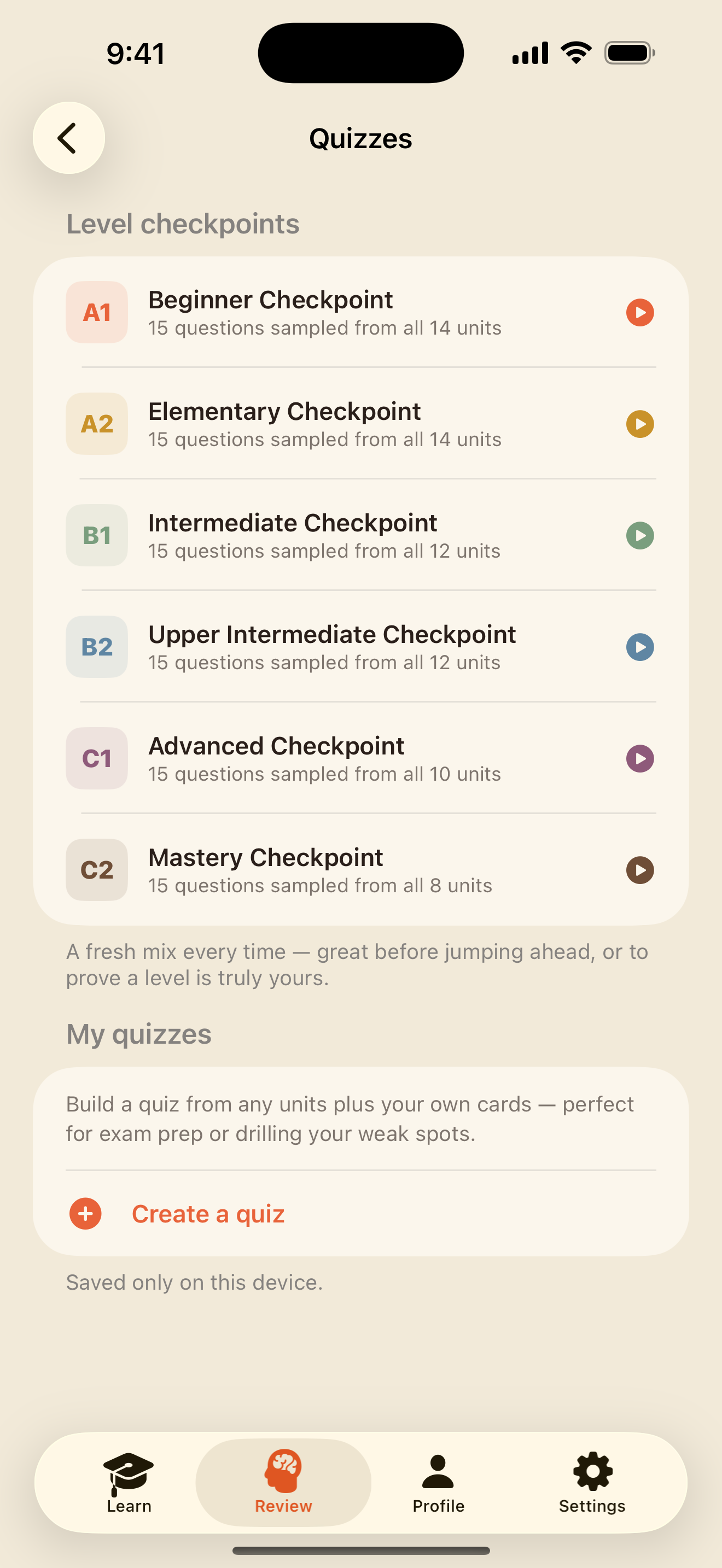
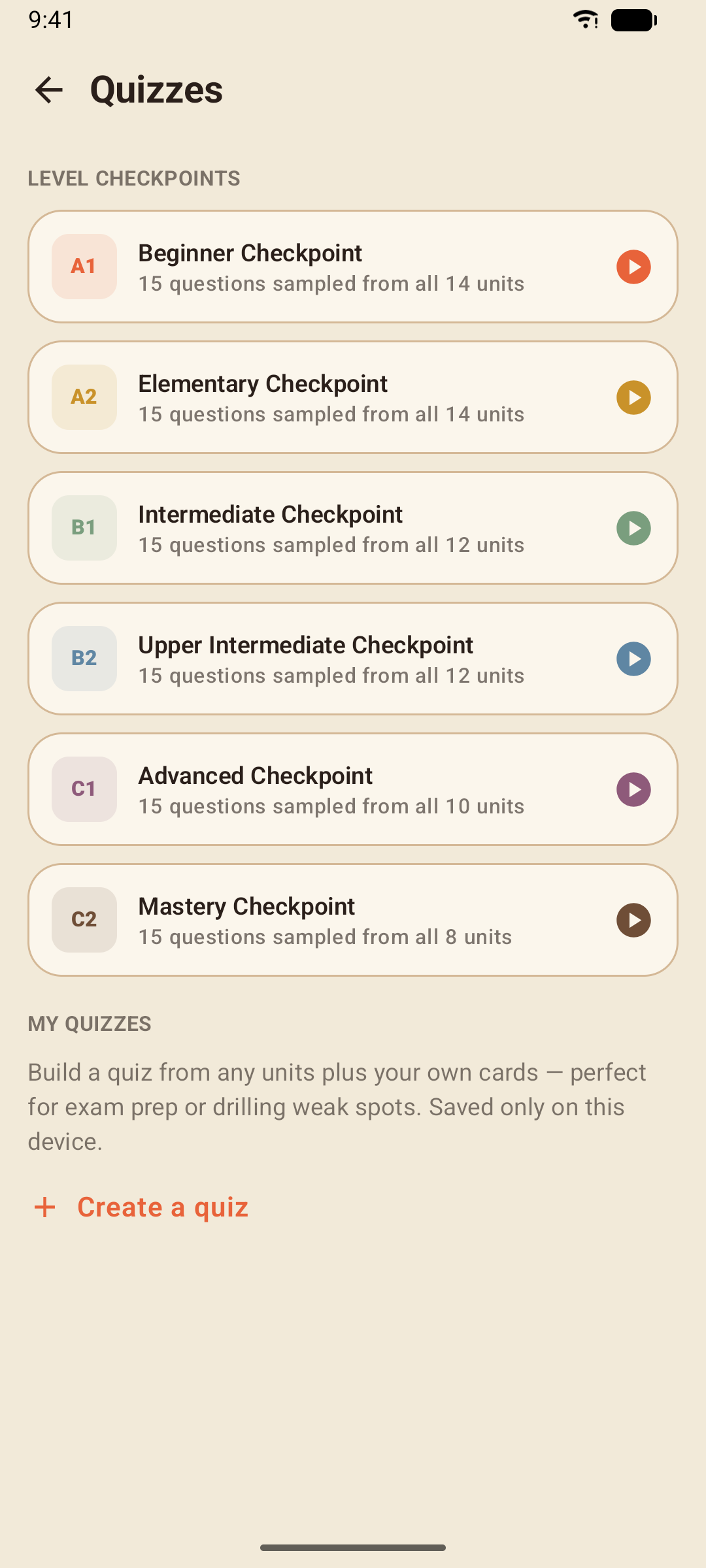
- Nivåsjekkpunkter — ett per nivå: 15 spørsmål hentet ferskt fra hele nivået hver gang du tar den, slik at ingen to sjekkpunkter er like.
- Dine egne quizer — trykk Ny quiz, gi den et navn, velg hvilke kapitler den skal hente fra, bestem om dine egne kort skal være med, og angi antall spørsmål. Hver runde genererer et nytt sett.
Bøyningsgym
Fullstendige bøyningstabeller for de 64 verbene kurset lærer bort, raske driller som gjør dem automatiske, og klasseromsøvelsen: å fylle ut en hel tabell.
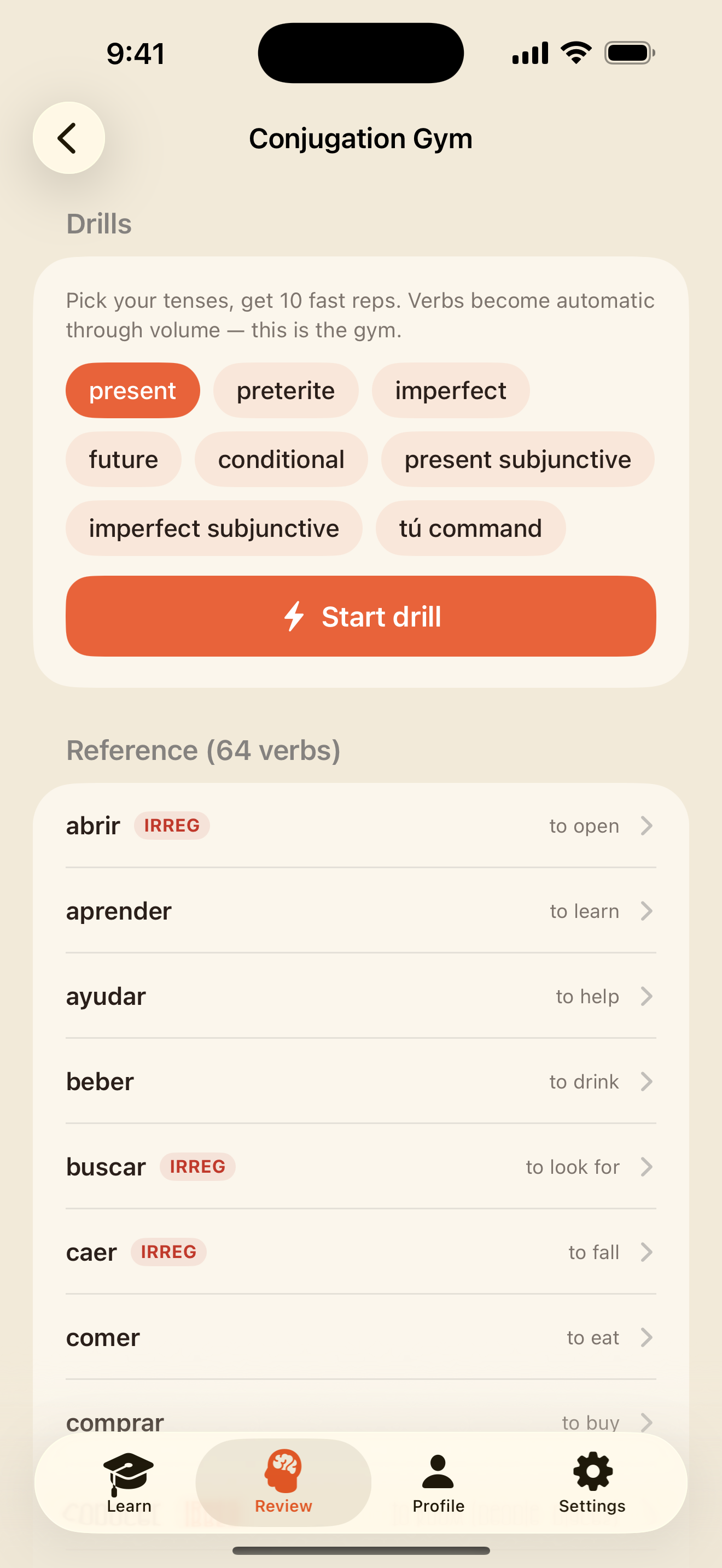
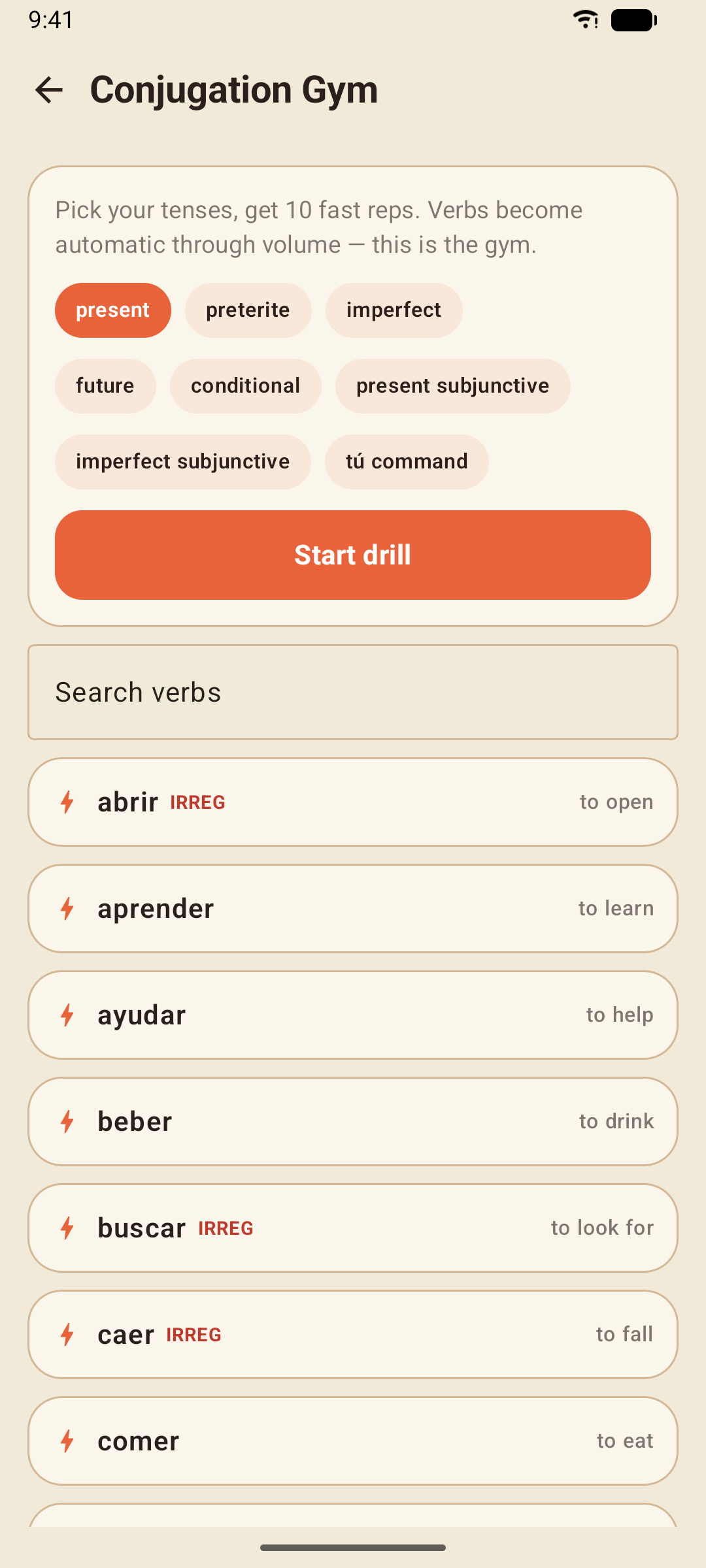
- Søk i verb, eller bla i listen; uregelrette verb har et UREG-merke, og verb med vokalskifte viser skiftet (e → ie).
- Trykk på et verb for å se tabellene — sju tempus pluss tú-imperativ, gerundium og partisipp — og trykk på en hvilken som helst form for å høre den.
- Drill: velg tempusene du vil øve på og en verbgruppe — Alle verb, Regelrette -ar, Regelrette -er, Regelrette -ir, Vokalskifte eller Uregelrette — og trykk Start drillen for 10 raske repetisjoner.
- Fyll ut tabellen: ett verb, ett tempus, alle personer, slik det øves i klasserommet. Skriv en form i hvert felt og trykk Sjekk: alle feltene rettes på én gang, og hver feil viser riktig form under feltet. Drillkortet starter tre tabeller, hver med et annet verb; under hvert tempus i et verbs tabell finnes en Fyll ut tabellen-knapp.
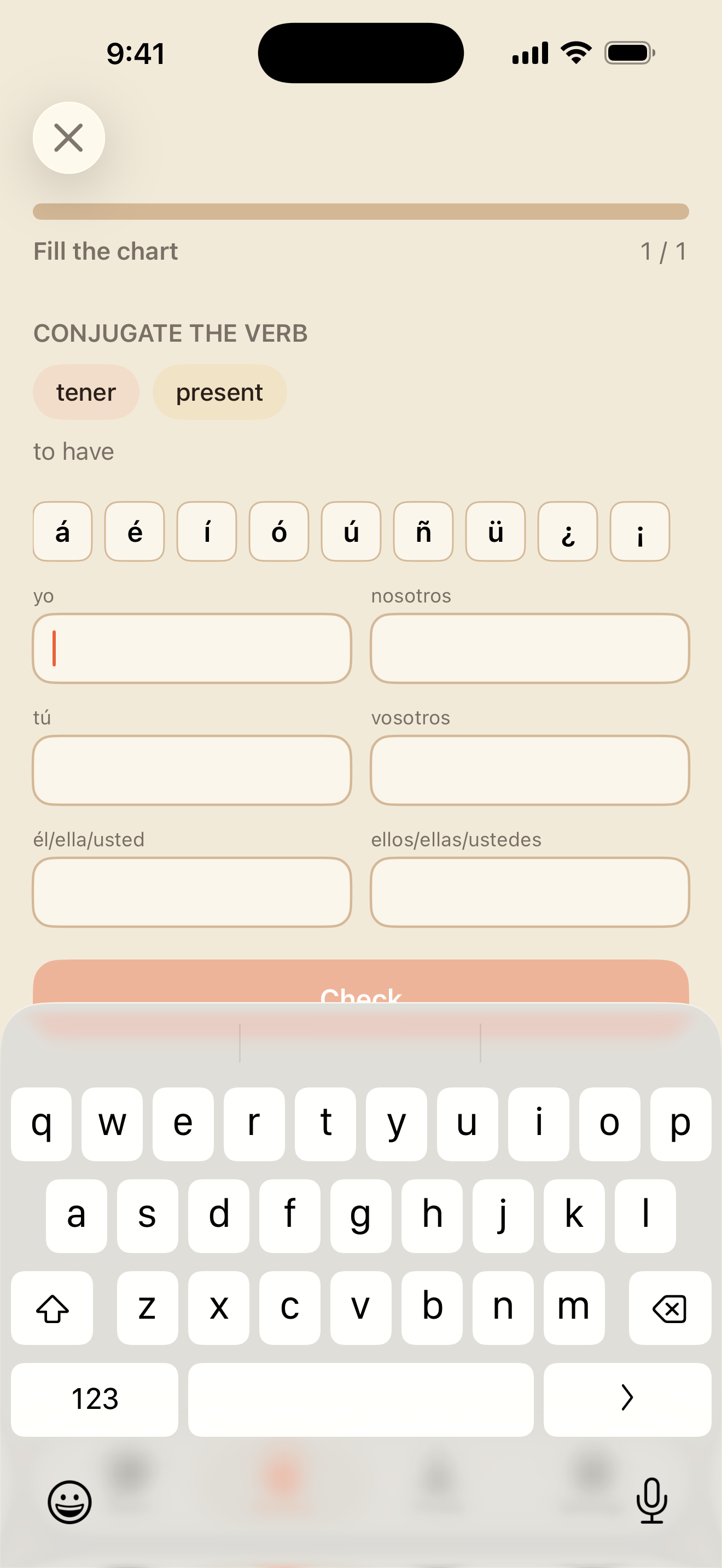
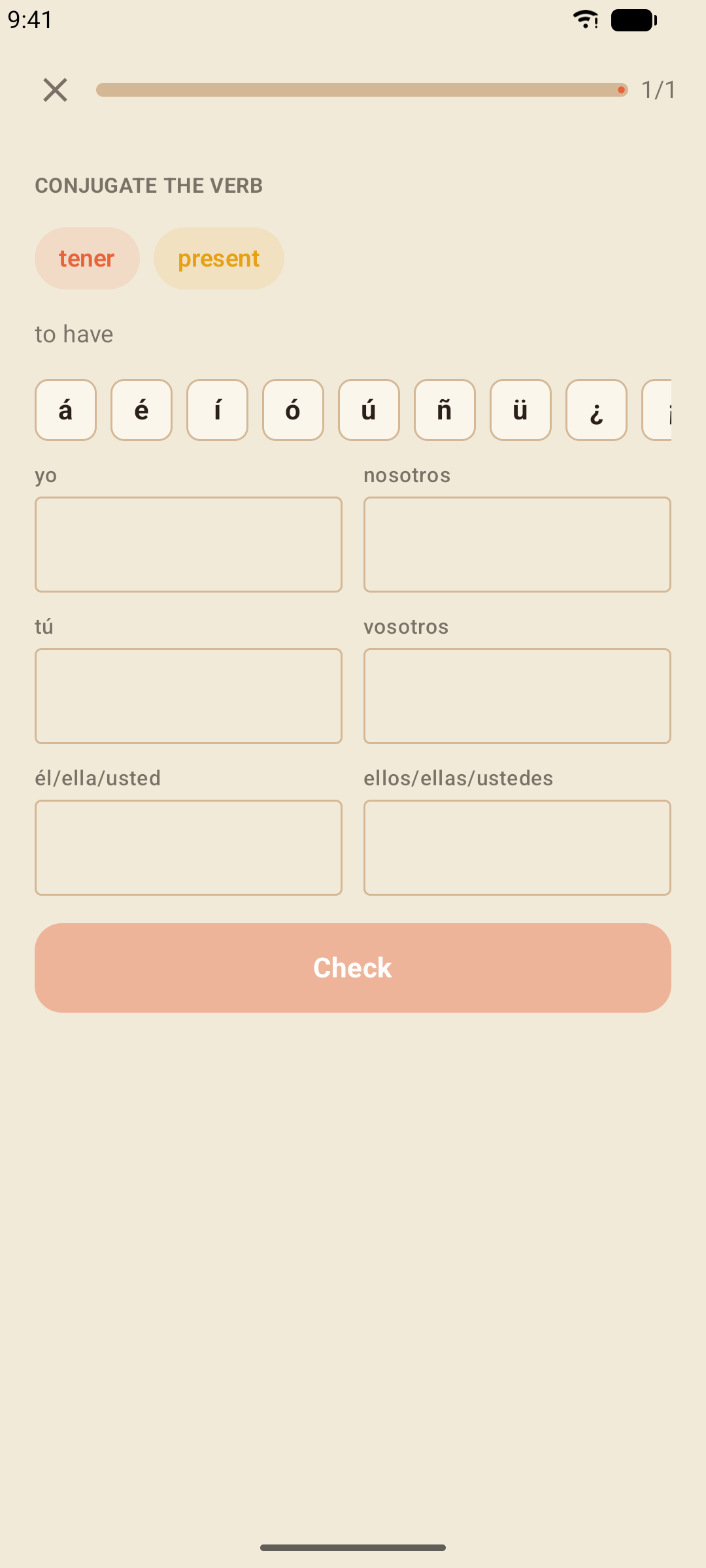
Hver tabell, drill og utfyllingsøvelse inneholder vosotros, Spanias «dere». Vil du bare øve latinamerikanske former, slår du av Ta med vosotros i Innstillinger.
Grammatikkbiblioteket
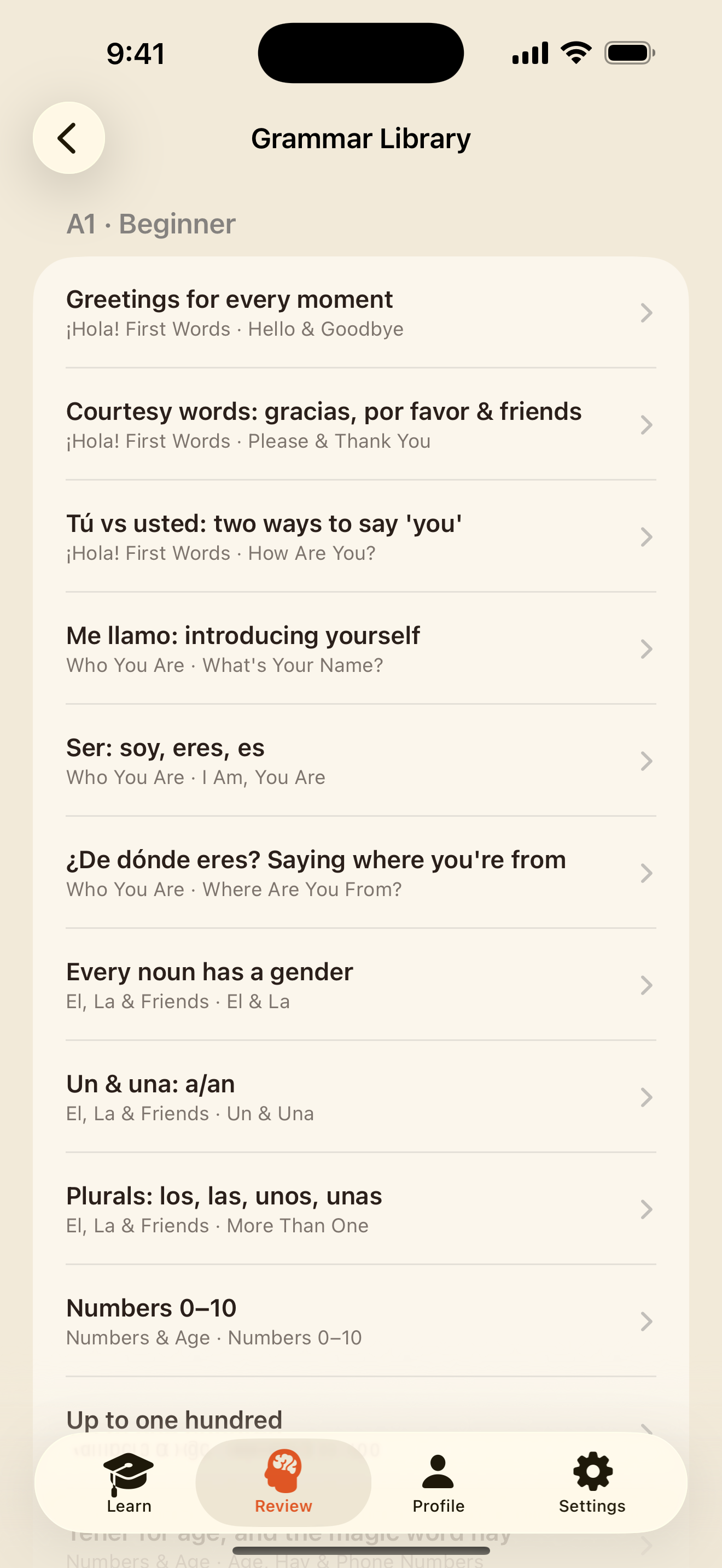
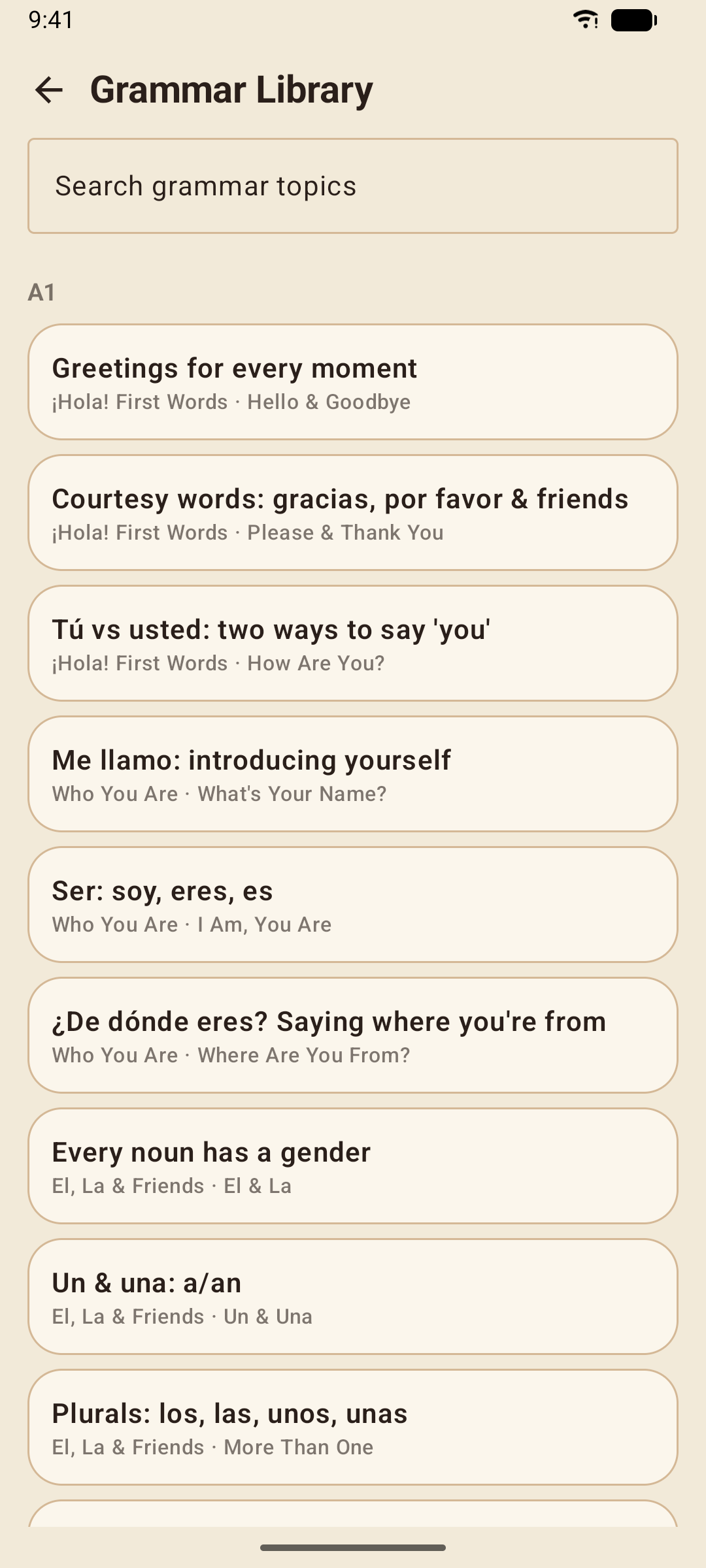
Alle grammatikknotater fra alle leksjoner på ett sted, organisert etter nivå og kapittel, med Søk i grammatikkemner øverst. Det er den raskeste måten å lese en forklaring på nytt uten å spille leksjonen om igjen.
Parløren
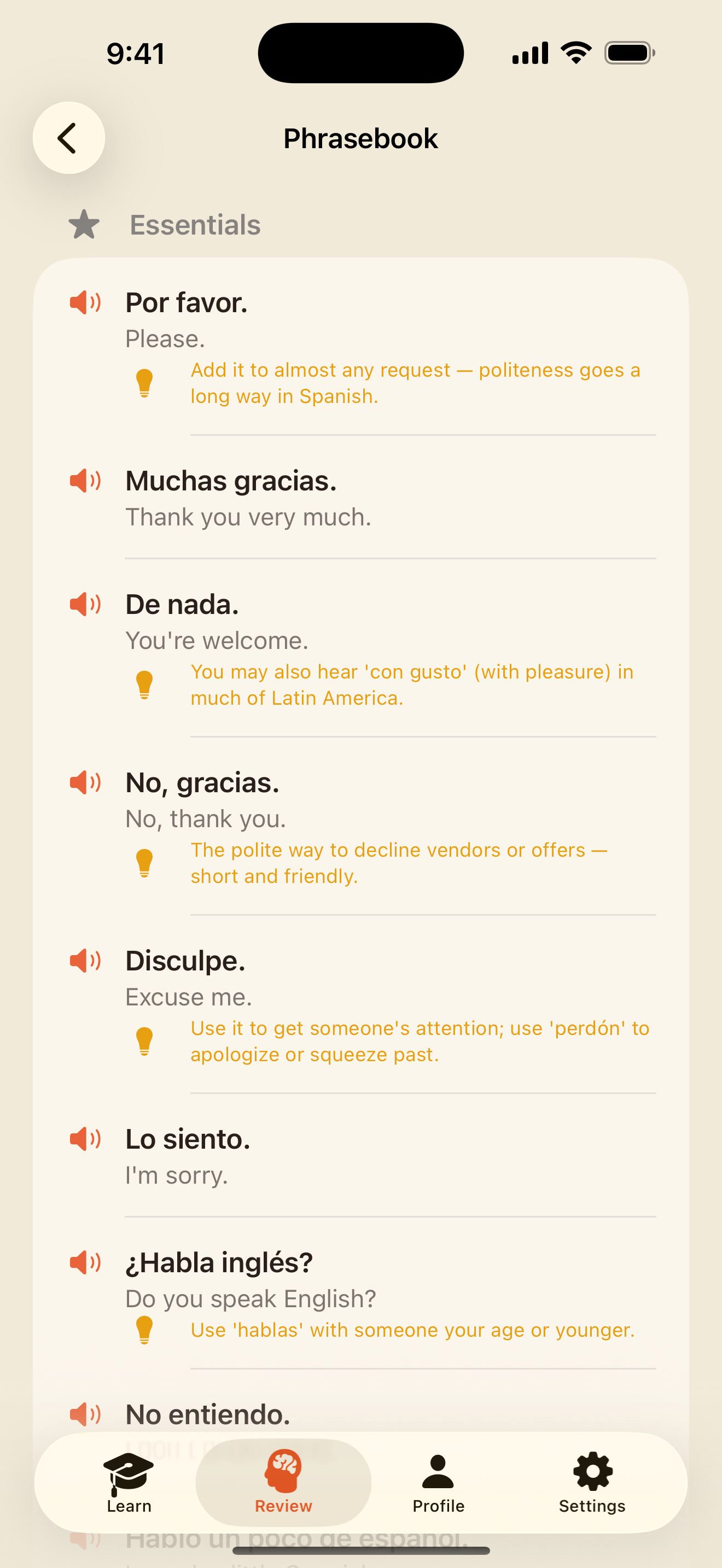
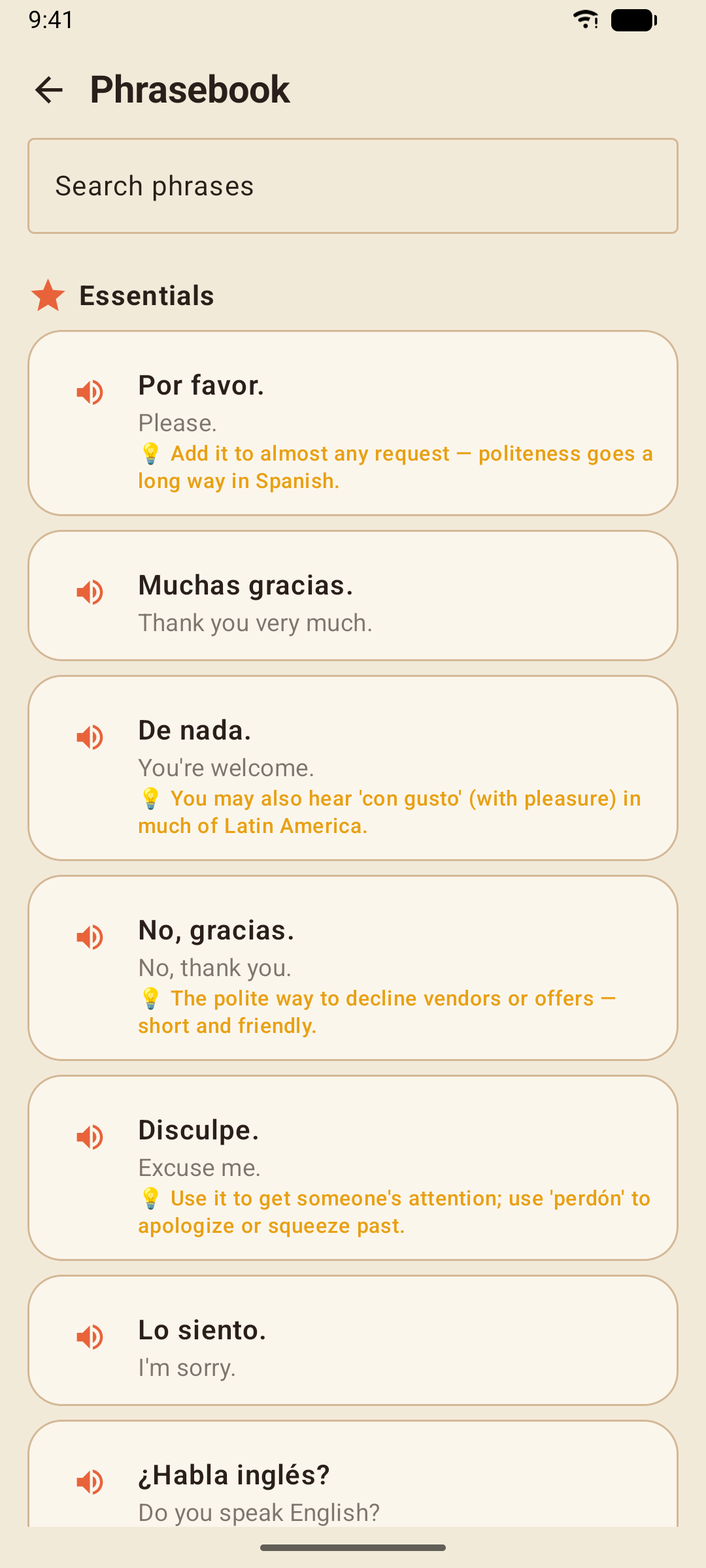
164 hverdagsfraser i 14 kategorier — hilsener, veibeskrivelser, på restaurant, nødsituasjoner og mer — hver med sin betydning og en høyttalerknapp. Søk i fraser finner en på et sekund.
Profil, statistikk og prestasjoner
Fanen Profil er din oversikt: total XP, gjeldende rekke, lærte ord, og en fremgangsring for hvert nivå.
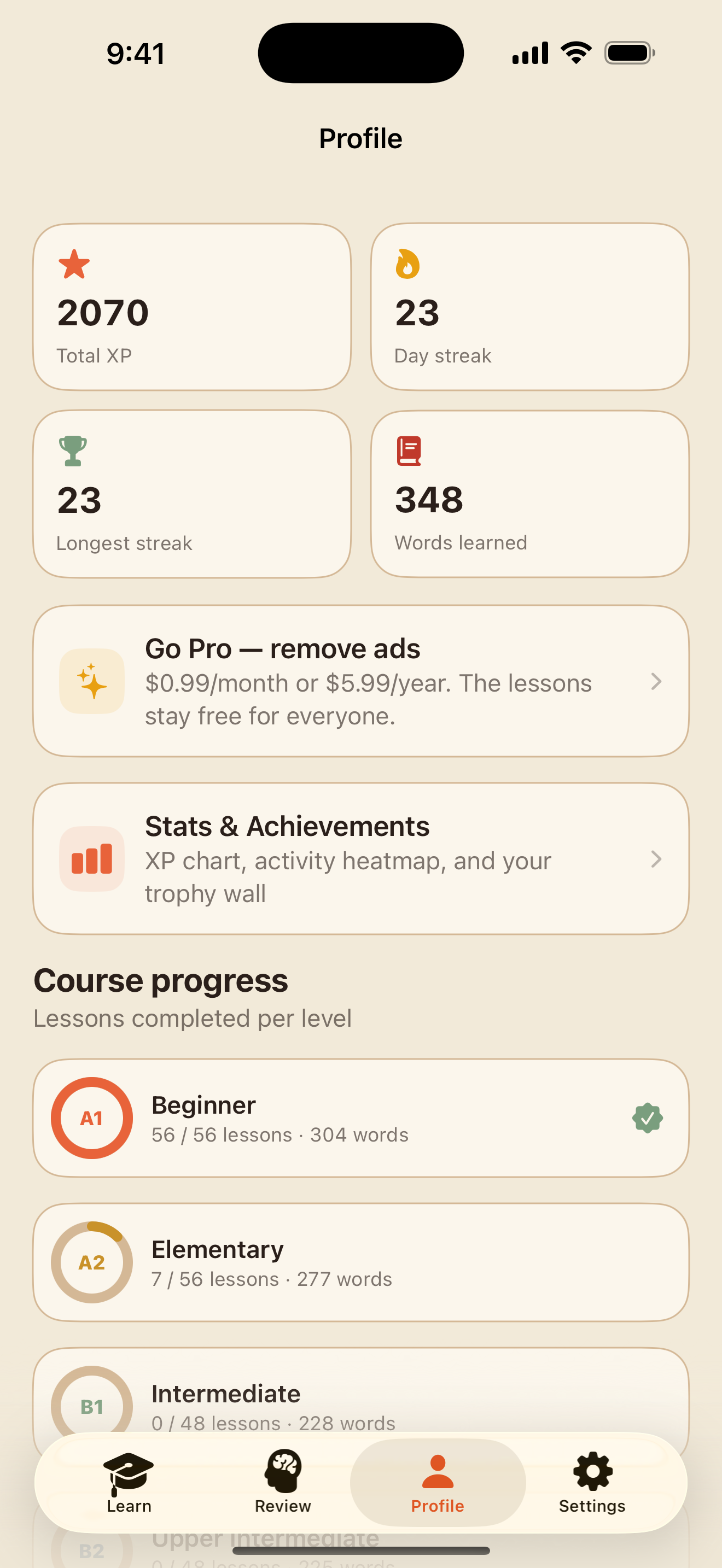
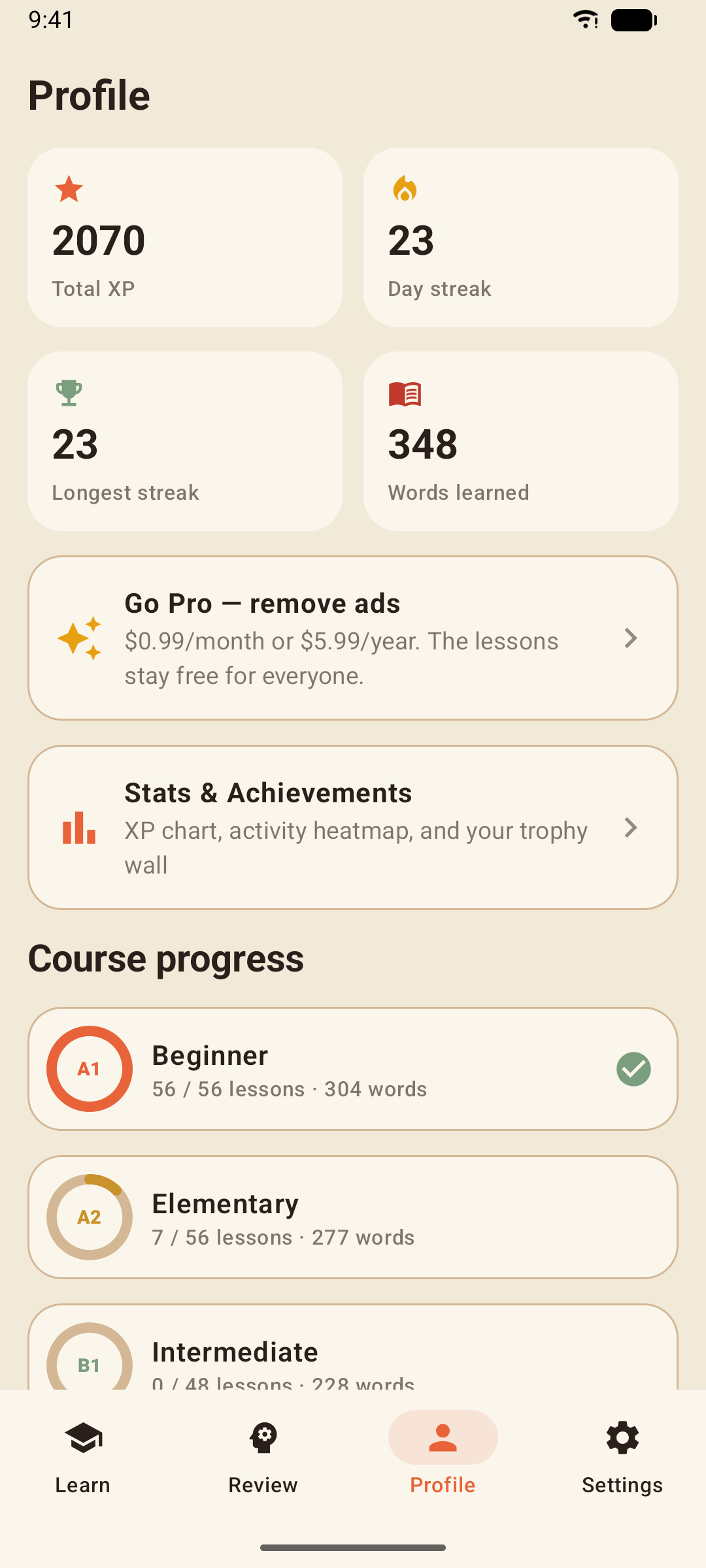
Statistikk og prestasjoner åpner detaljene: XP per dag de siste to ukene, et aktivitetskart over seksten uker, og prestasjonsveggen — første leksjon, 7-, 30- og 100-dagers rekker, fullførte nivåer og mer.
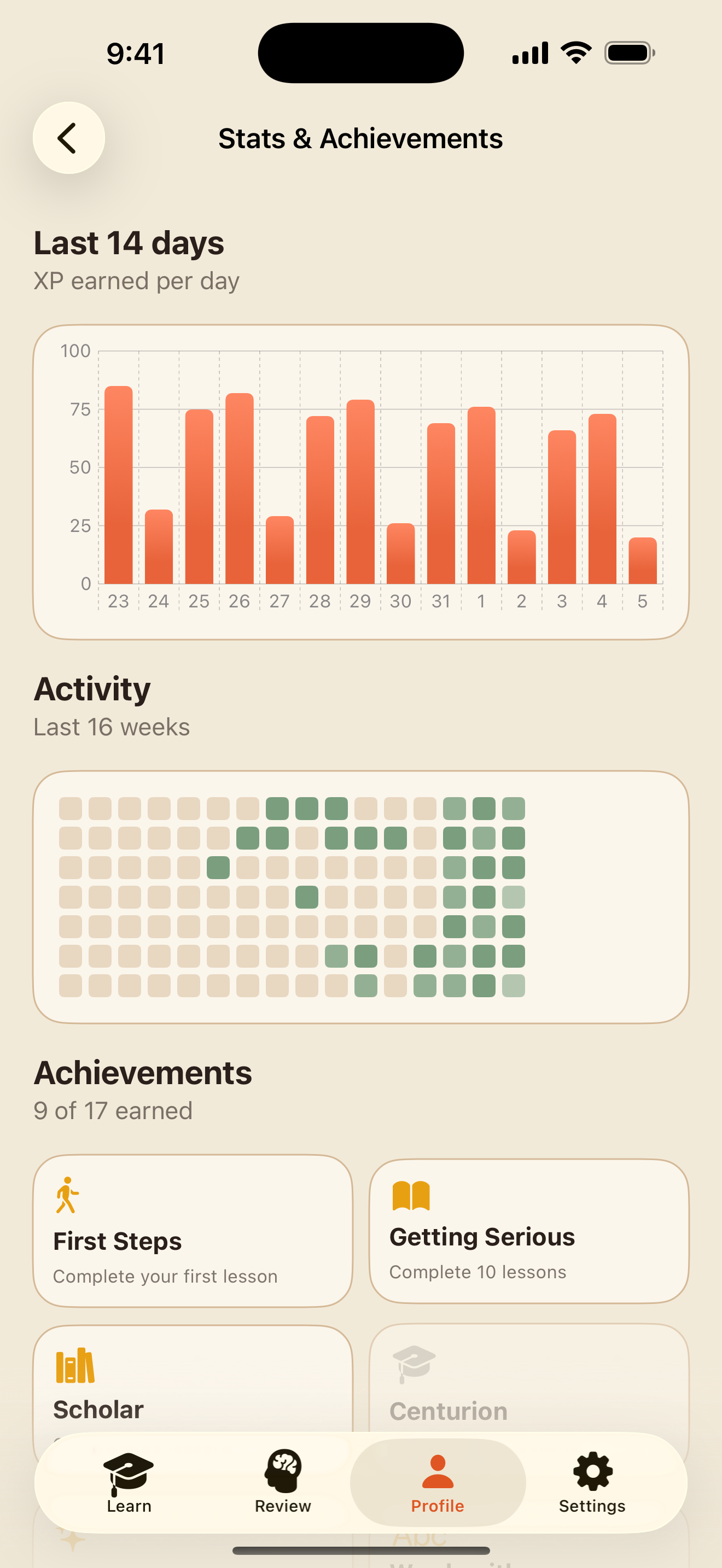
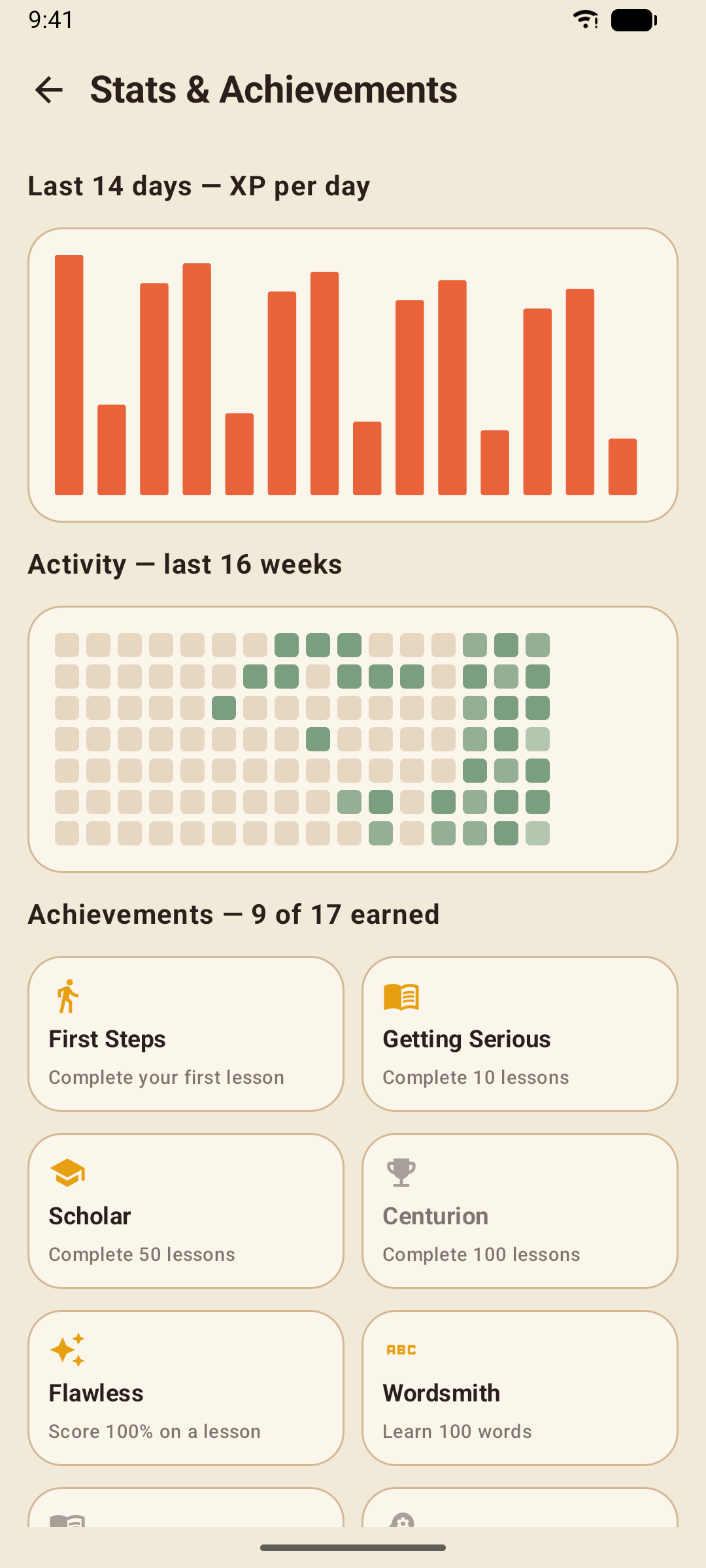
En rekke teller enhver dag du fullfører en leksjon, en repetisjon, en økt, en quiz, en historie eller en samtale. Påminnelser kan hjelpe med å beskytte den — se Innstillinger.
Innstillinger
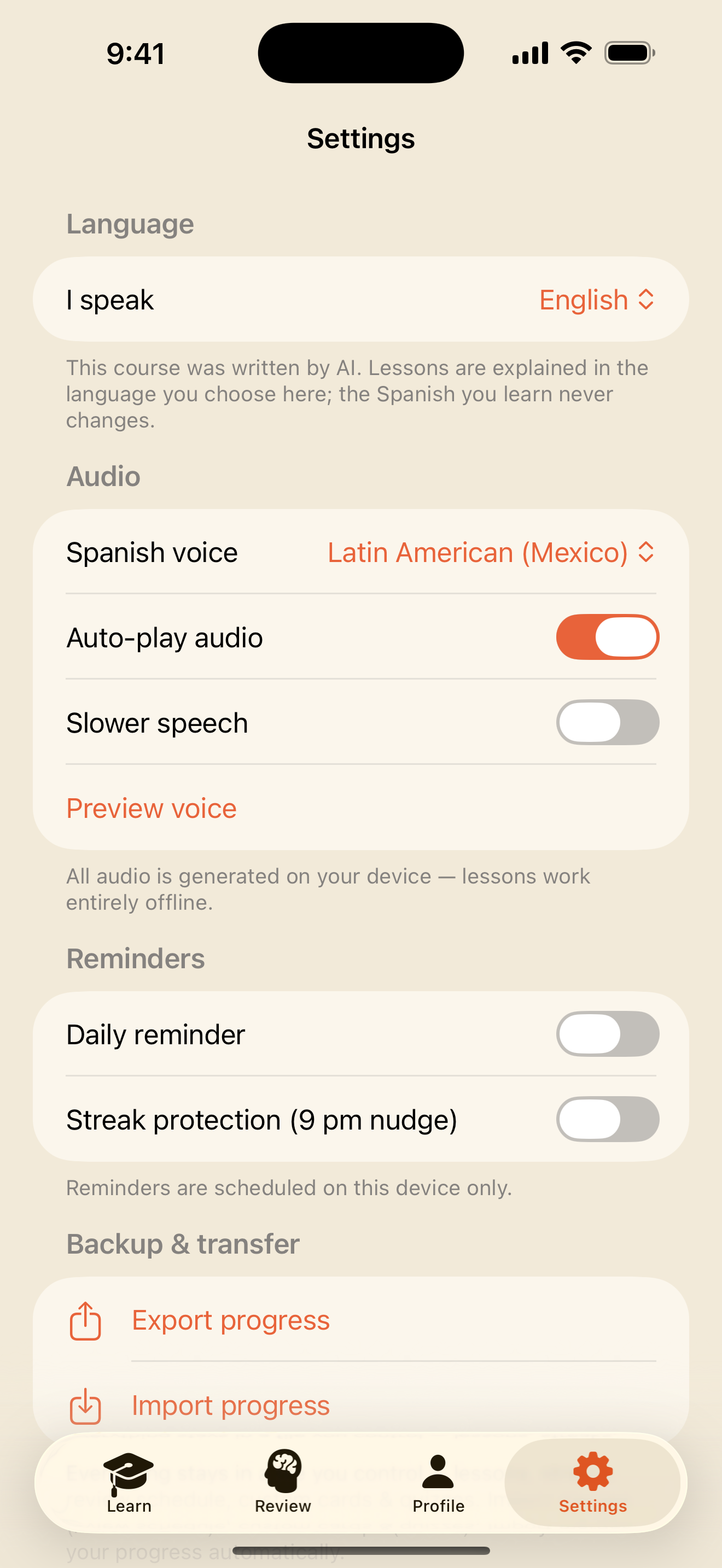
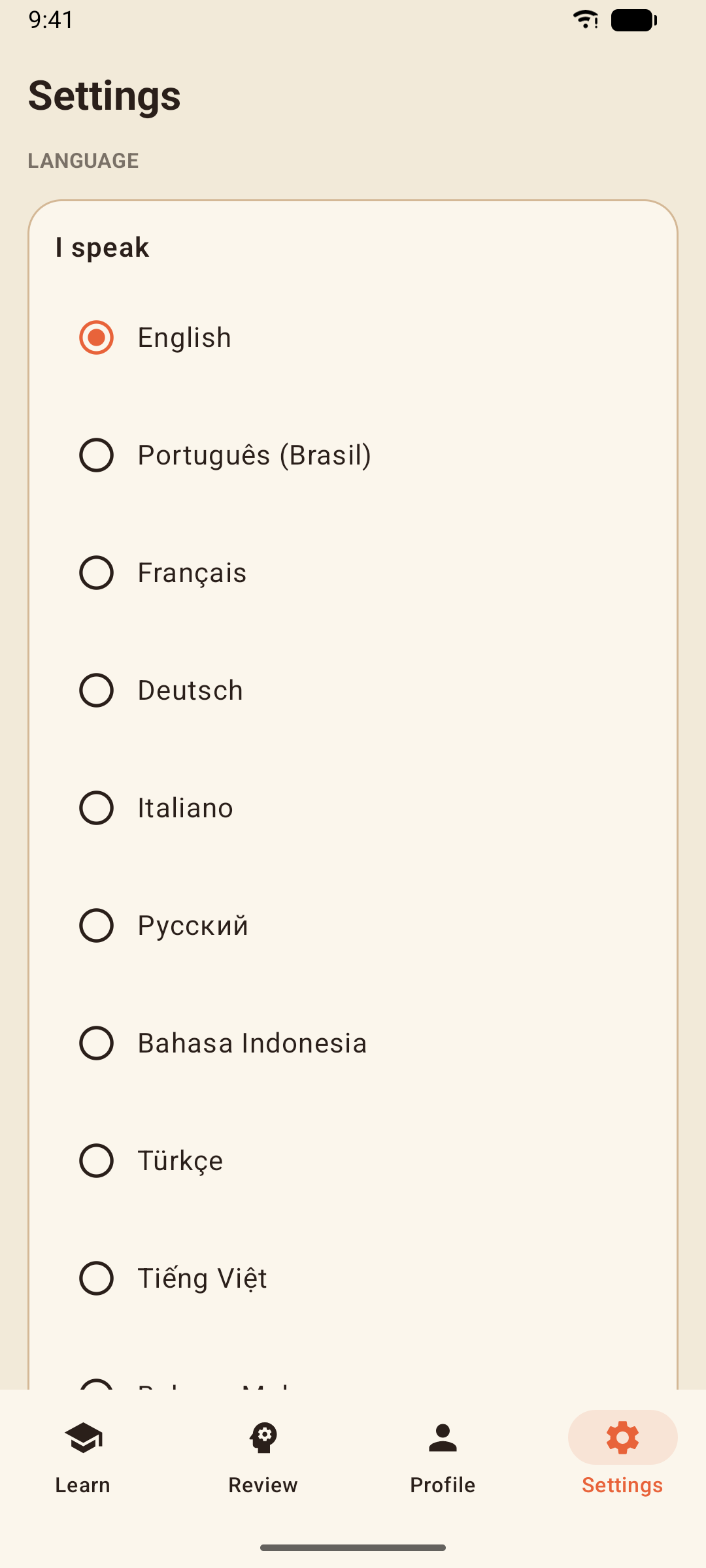
- Jeg snakker — språket leksjonene forklares på. Endre det når som helst; se Understood In på ditt språk.
- Spansk stemme — velg stemmen som leser kurset for deg, og forhåndslytt til den; Saktere tale senker farten på hver setning.
- Ta med vosotros — viser vosotros-formene i Bøyningsgym. Det er slått på som standard; se Bøyningsgym.
- Påminnelser — en Daglig påminnelse på det tidspunktet du velger, og Rekkebeskyttelse (påminnelse kl. 21), en enkelt kveldspåminnelse på dager du ikke har øvd ennå. Begge er valgfrie og finnes bare på enheten din.
- Sikkerhetskopi og overføring — Eksporter fremgang lagrer alt (leksjoner, rekker, repetisjonsplanen din, egne kort og quizer) i én enkelt fil du har kontroll over. På en ny telefon slår Importer fremgang det sammen med det som er der — den sletter aldri noe. Den vanlige enhetssikkerhetskopien din inkluderer også appens data.
- Abonnement — Få Pro (fjern annonser) og Gjenopprett kjøp — se Understood In Spanish Pro.
- Personvernvalg vises der samtykkeregler krever det, og lar deg endre annonsevalget ditt; Personvernerklæring åpner personvernerklæringen for hele appfamilien.
- Nullstill all fremgang sletter leksjoner, rekker og repetisjonskortstokken din. Egne kort og quizer beholdes. Det kan ikke angres, så eksporter først hvis det er noen sjanse for at du vil ha det tilbake.
Kurset er skrevet av KI og gjennomgått for nøyaktighet. Leksjonene forklares på språket du velger; oversettelsene til andre språk enn engelsk er maskingenererte. Appen sier det samme i Innstillinger.
Understood In på ditt språk
Leksjoner, hint, ordforklaringer og hele grensesnittet finnes på 33 språk, fra portugisisk og fransk til japansk, hindi, thai, arabisk og hebraisk. Du velger språket inni appen (Innstillinger → Jeg snakker), ikke i telefonens innstillinger, slik at du kan ha telefonen på ett språk og lære på et annet.
- Spanisken du lærer, er identisk uansett språk — bare forklaringene endrer seg.
- Når en øvelse ber deg oversette til ditt eget språk, sjekkes svaret ditt med samme toleranse som spansken: store bokstaver og tegnsetting ignoreres, og små skrivemåtefeil tilgis.
- Arabisk og hebraisk går gjennomgående fra høyre til venstre, mens spansken holdes lesbar fra venstre til høyre inni dem.
Påminnelser og widgeter
- Påminnelser er vanlige varsler planlagt på telefonen din — ingen server, ingenting sendes noe sted. Slå dem på i Innstillinger; hvis telefonen din har varsler avslått for appen, forteller Innstillinger deg det og lenker til systeminnstillingen.
- Widgeter på hjemskjermen viser rekken din og ordene som venter i dag.
På iPhone finnes det også en mellomstor widget med dagens ord. Trykk lenge på hjemskjermen, trykk på pluss-knappen, og søk etter Understood In.
På Android trykker og holder du på hjemskjermen, velger Widgeter, og finner Understood In.
Understood In Spanish Pro
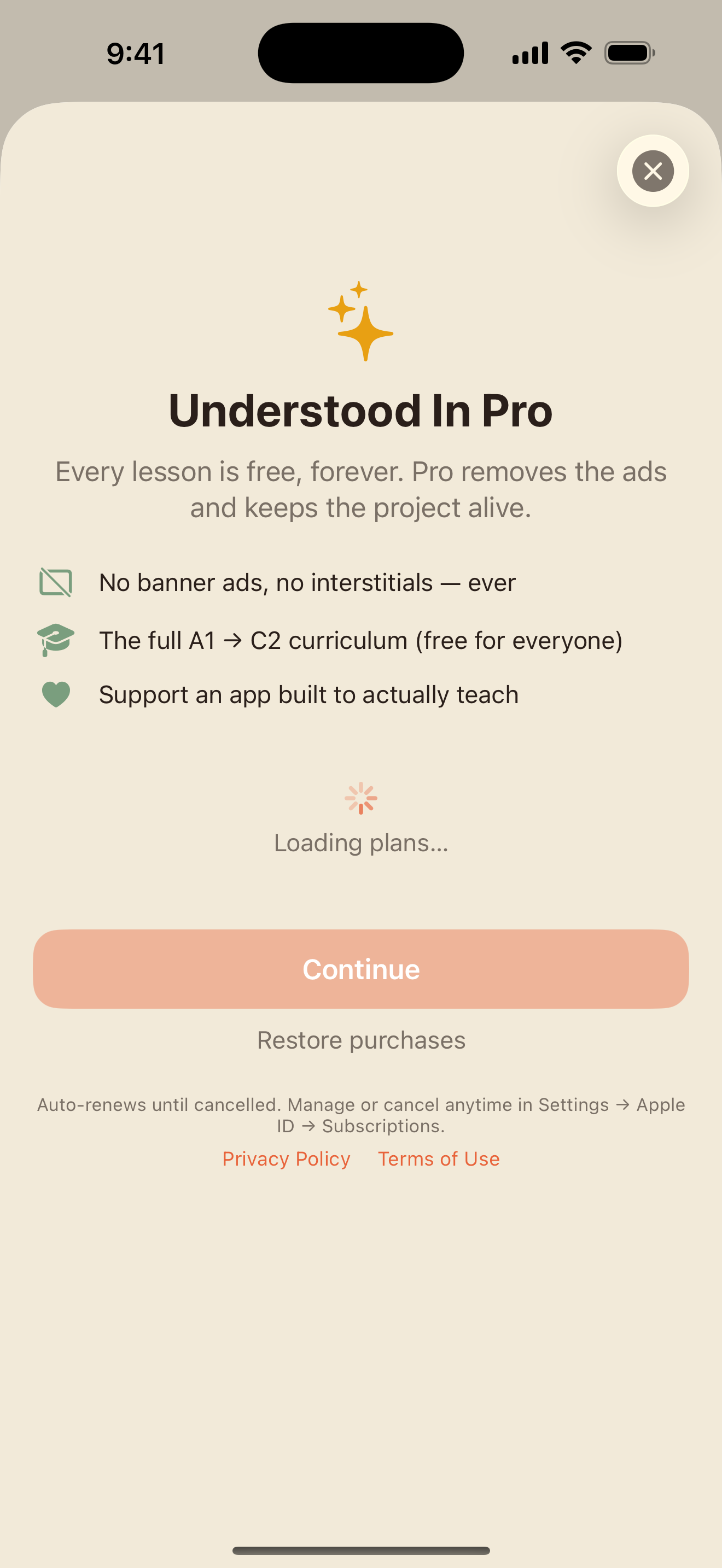
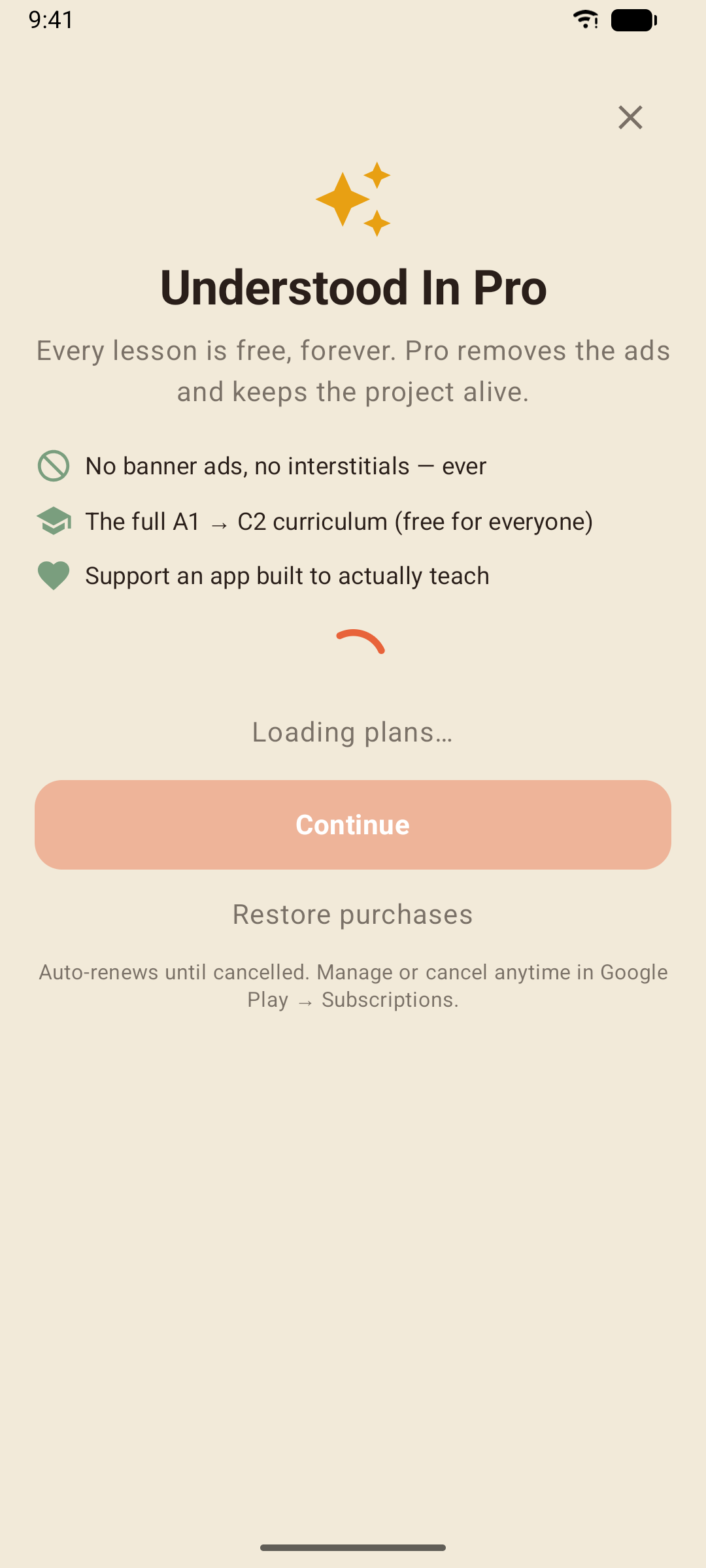
Understood In er gratis, og det er annonsene som holder det gratis: en banner på fanene Lær og Repetisjon, og av og til en fullskjermannonse etter en resultatskjerm — aldri inni en leksjon, en historie eller en samtale. Pro fjerner alle annonser. Ingenting annet endres, for ingenting annet holdes tilbake.
Slik abonnerer du
- Åpne Profil → Få Pro — fjern annonser eller Innstillinger → Få Pro (fjern annonser)
- Velg per måned ($0.99) eller per år ($5.99)
- Bekreft med App Store eller Google Play
Prisene vises i din lokale valuta på Pro-skjermen før du kjøper. Hver Understood In-app har sitt eget abonnement.
Gjenopprette og administrere
Hvis du installerer appen på nytt eller bytter til en ny telefon, slår Innstillinger → Gjenopprett kjøp Pro på igjen.
På iPhone og iPad administreres abonnementer via App Store: åpne appen Innstillinger, trykk på navnet ditt, og deretter Abonnementer. Si opp når som helst; annonsene kommer tilbake når inneværende periode utløper.
På Android administreres abonnementer via Google Play: åpne appen Play Store, trykk på profilbildet ditt, og deretter Betalinger og abonnementer → Abonnementer. Si opp når som helst; annonsene kommer tilbake når inneværende periode utløper.
Tips og triks
- Les grammatikknotatet, og stol så på øvelsene — noten er kort med vilje; det er i øvelsene det fester seg.
- Si setningene høyt selv når du hopper over taleøvelsen — høyttalerknappen er på hver eneste spanske linje av en grunn.
- Skriv uten aksenter når du har det travelt — svaret godtas, og «Pass på aksentene»-noten lærer deg skrivemåten likevel.
- Gjør Dagens økt først — tre minutter med ord som venter og nylige feilsvar før en ny leksjon er den billigste fremgangen i appen.
- Bruk Hopp inn likevel — hvis et kapittel er for lett, hopp videre; sjekkpunktene forteller deg om du hoppet for langt.
- Legg dine egne ord i Mine kort — ordene fra ditt eget liv, med Smart repetisjon på, slik at kurset lærer seg ordforrådet ditt også.
- Ta nivåsjekkpunktet før du går videre — 15 ferske spørsmål fra hele nivået er den ærlige testen.
- Eksporter en sikkerhetskopi før du bytter telefon — Import slår sammen, så ingenting går noensinne tapt.